
- Name QuickLook
- Kategorie Produktivität
- Sprachen Englisch (Vereinigte Staaten)
QuickLook for Windows: Ein cleveres Tool für effiziente Dateivorschau
QuickLook for Windows bietet eine schnelle und intuitive Möglichkeit, Dateien auf dem Windows-Desktop optisch vorauszuschauen, ähnlich wie das bekannte Feature auf macOS – eine kleine, aber mächtige Ergänzung im täglichen Workflow.
Entwickler und Hauptfunktionen im Überblick
Hergestellt vom deutschen Entwicklerteam emako, ist QuickLook für Windows darauf ausgelegt, die Dateivorschau nahtlos in den Windows-Alltag zu integrieren. Zu den wichtigsten Funktionen zählen:
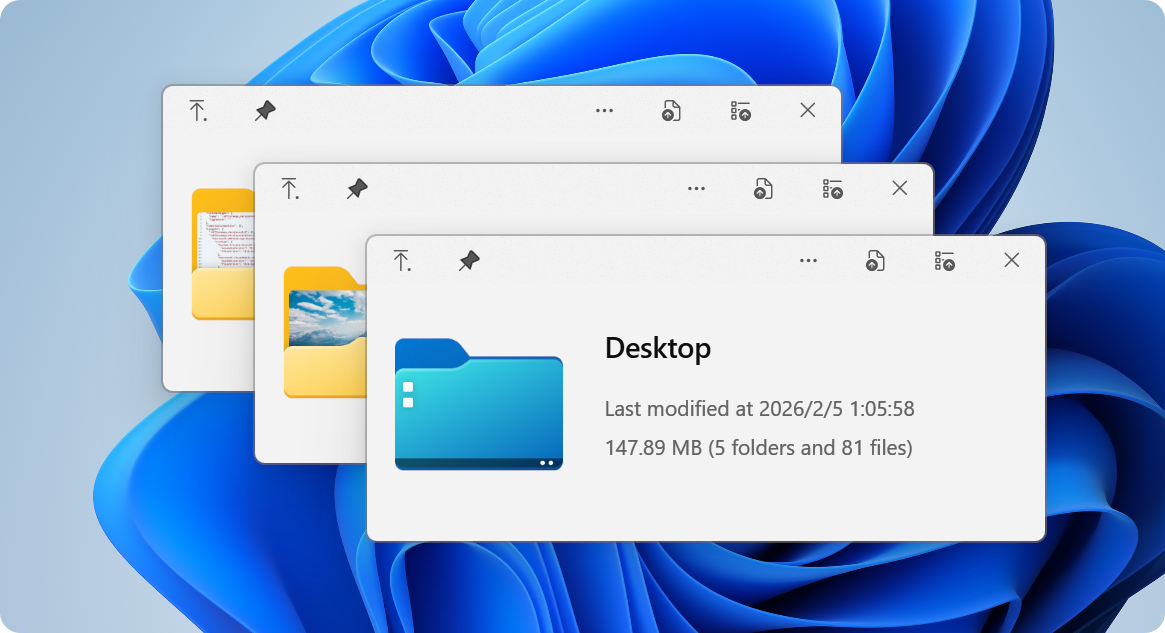
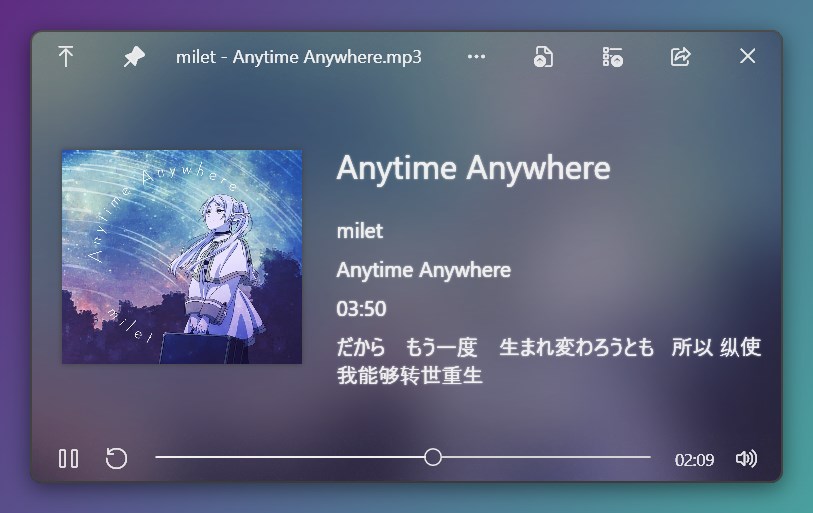
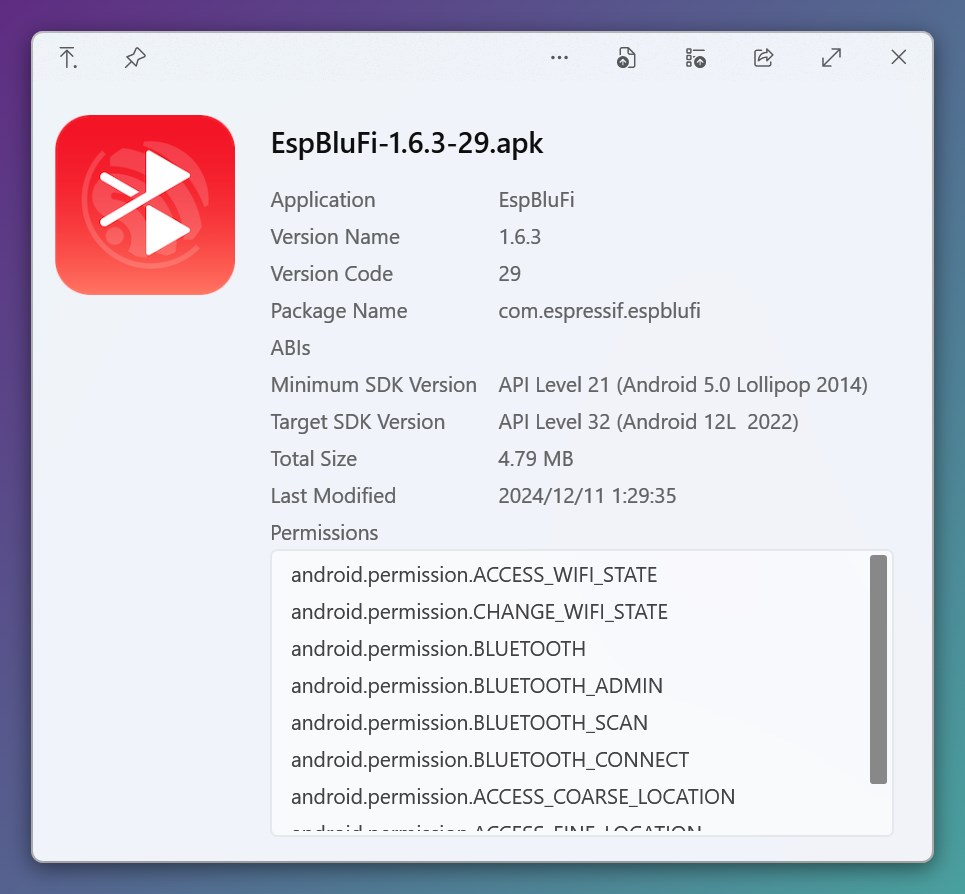
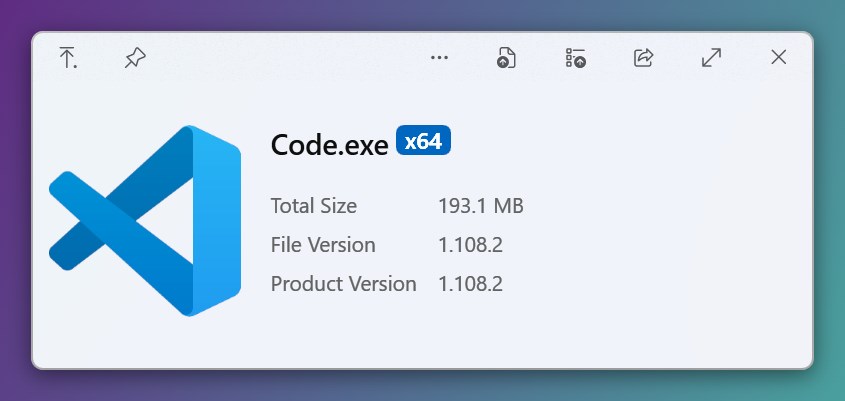
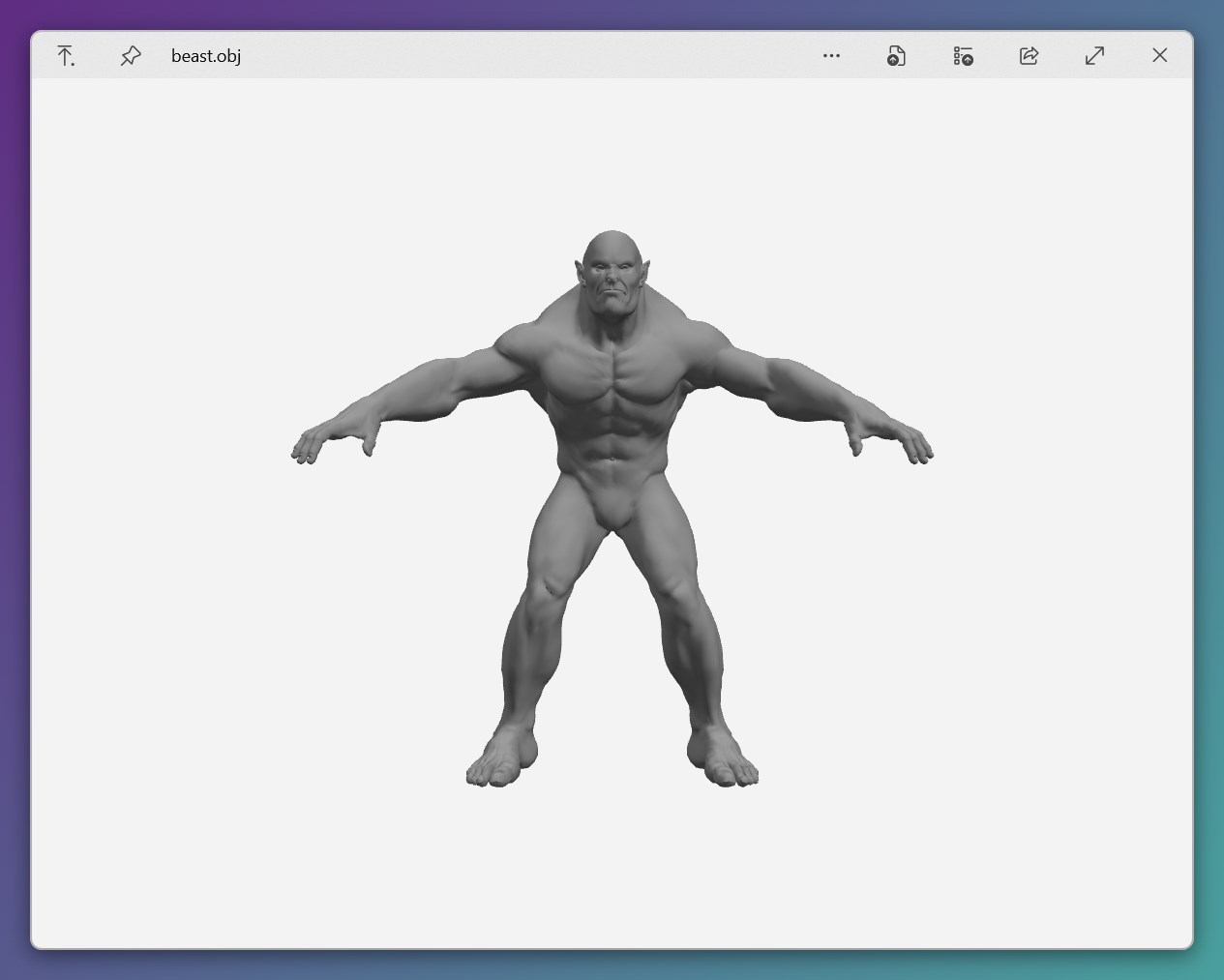
- Superschnelle Vorschaufunktion: Ermöglicht das Ansehen verschiedenster Dateitypen, ohne sie öffnen zu müssen
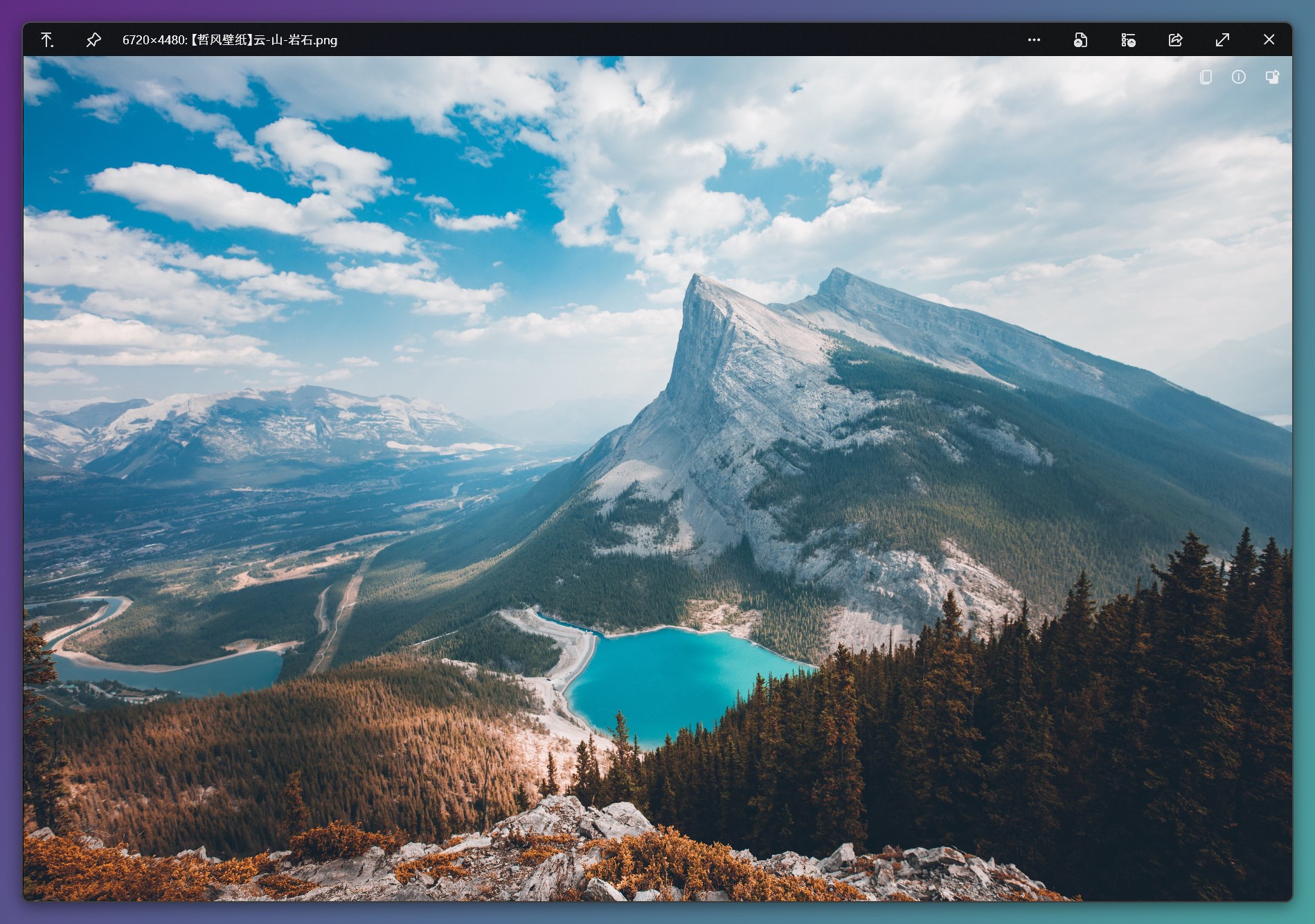
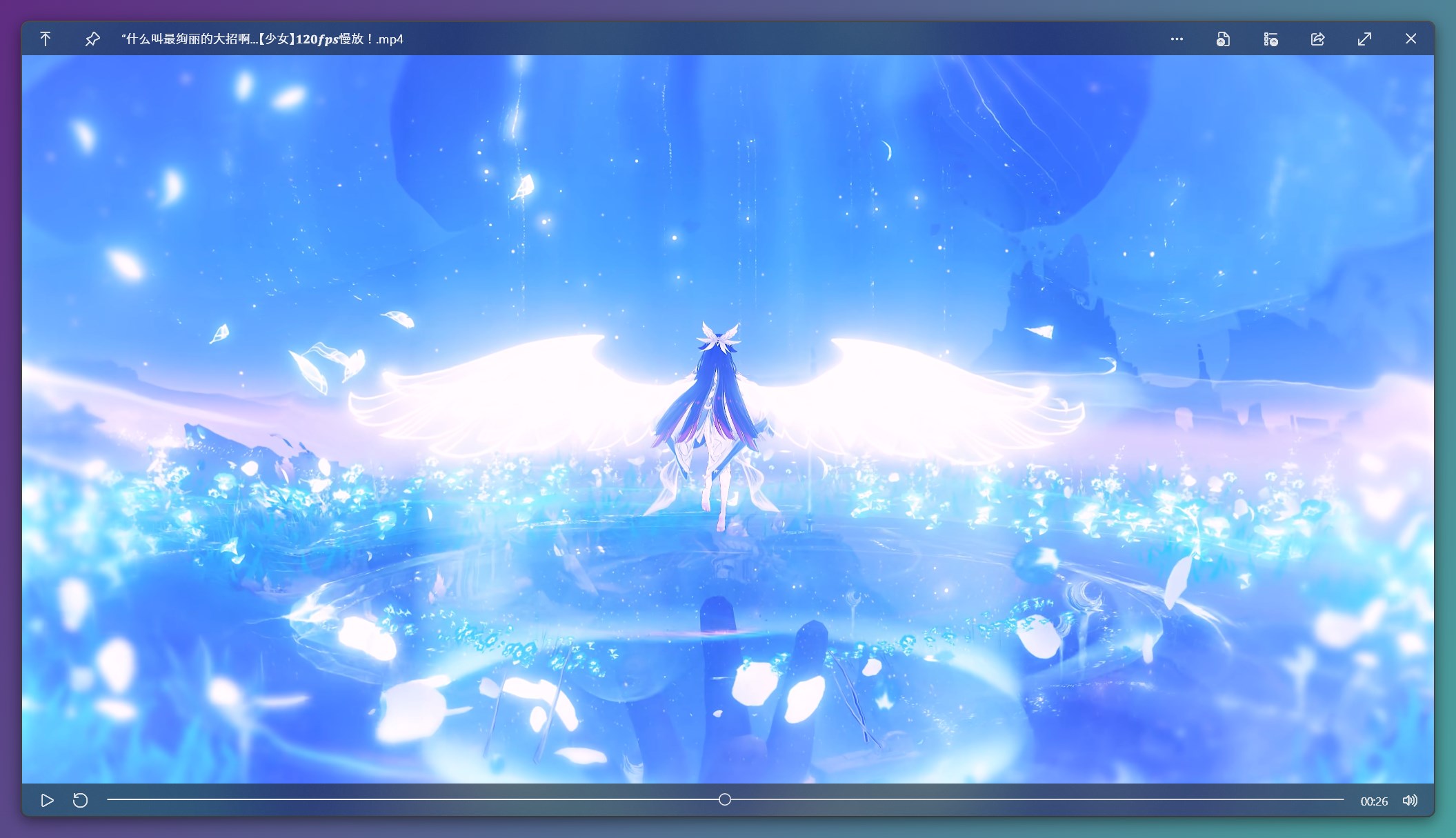
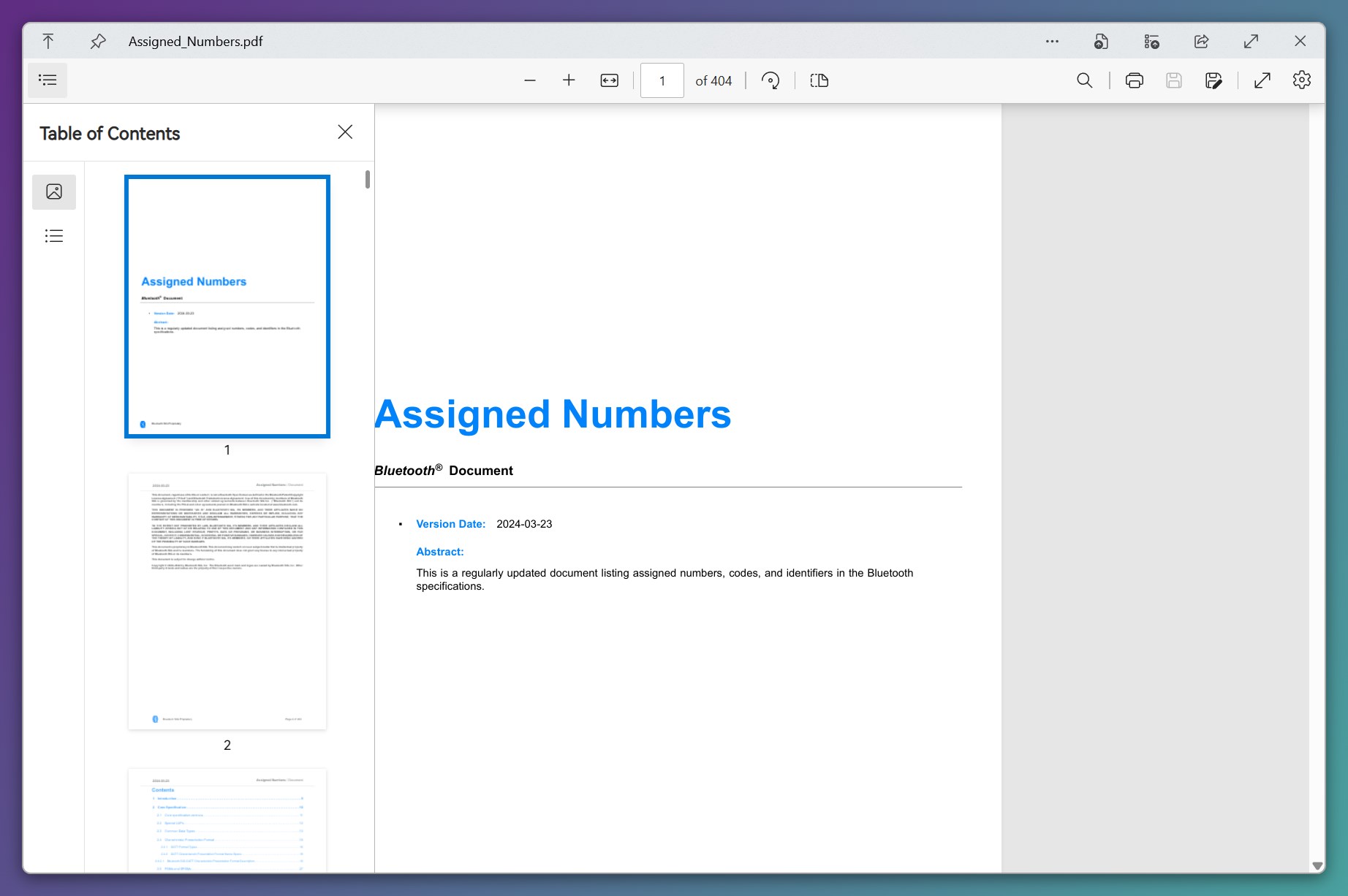
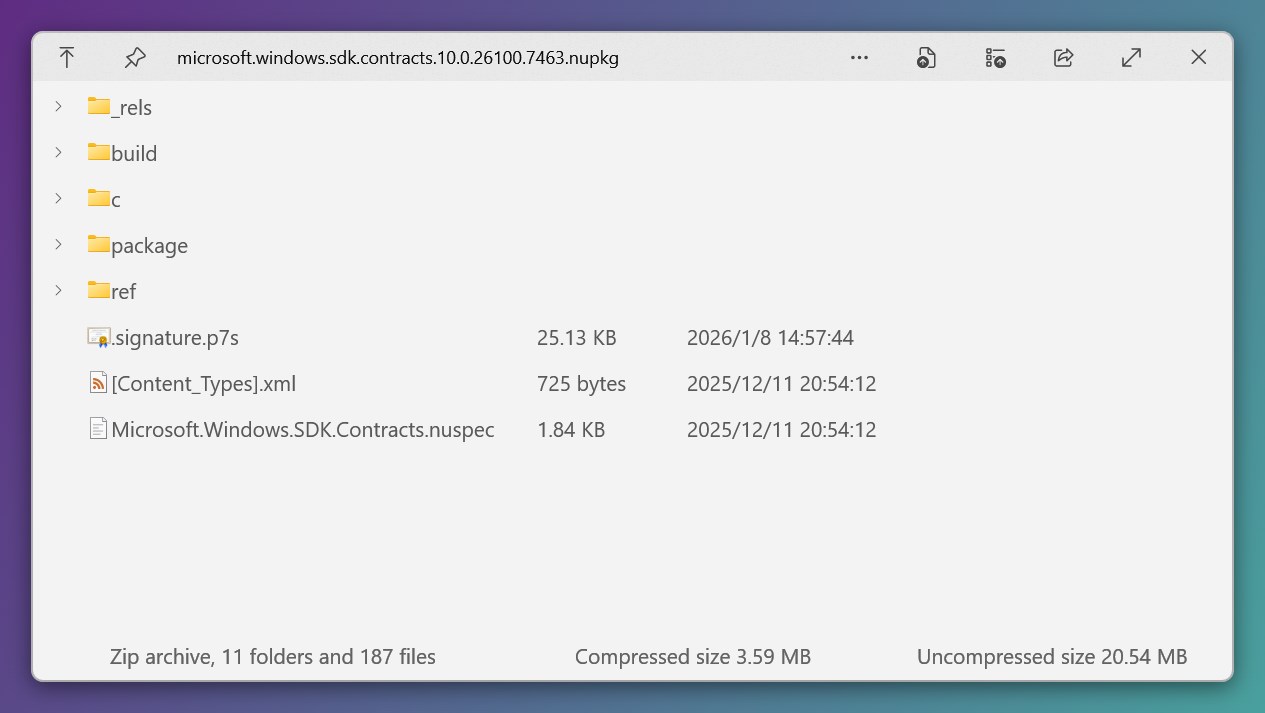
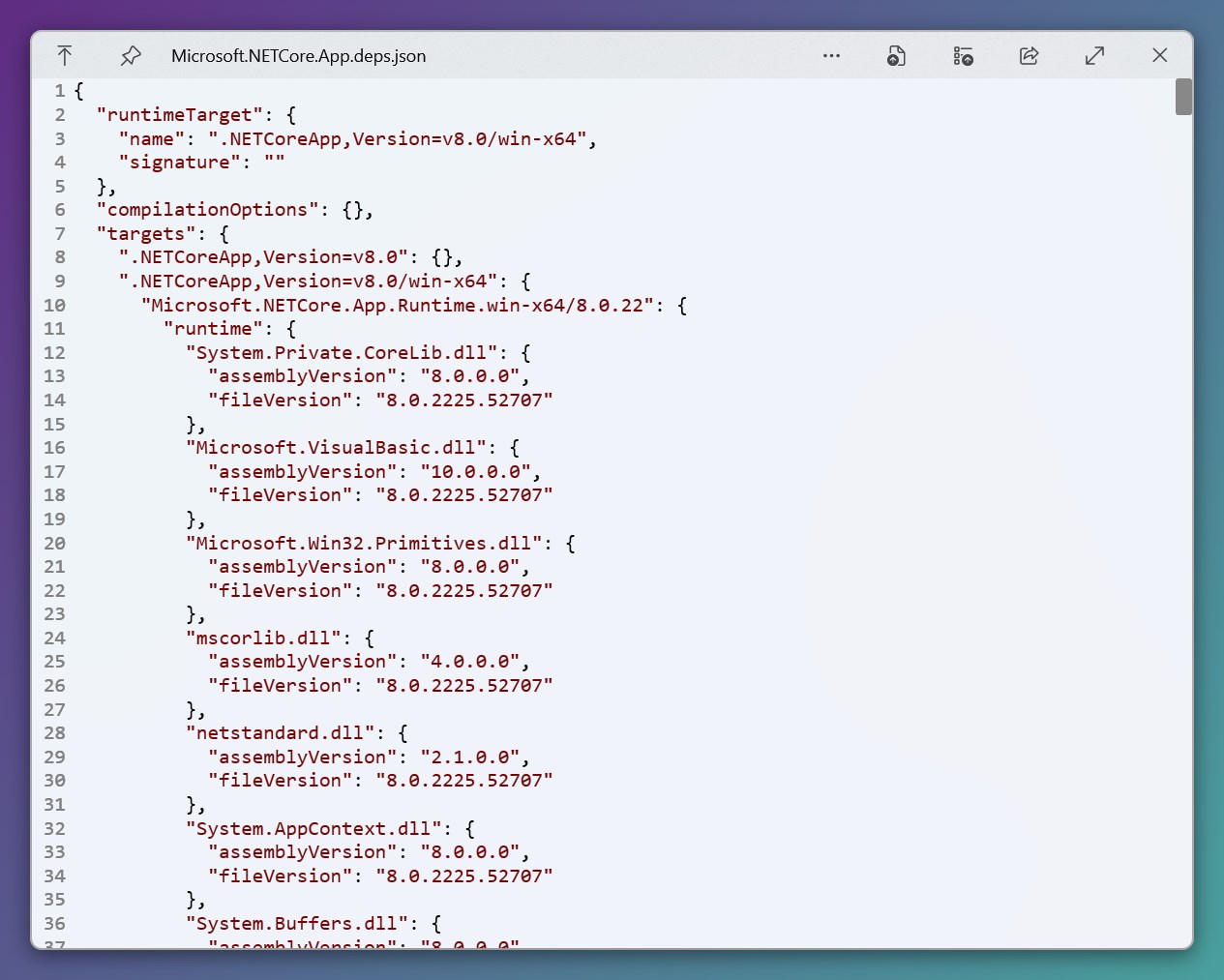
- Unterstützung zahlreicher Formate: Von Text- und Bilddateien bis hin zu PDF, Videos und mehr
- Intuitive Bedienung: Vorschauen durch einfache Tastenkombinationen, ohne das Fenster zu verlassen
- Anpassbare Vorschauensoptionen: Nutzer können auswählen, welche Dateien im Explorer per Schnellansicht erscheinen sollen
Das Zielpublikum umfasst professionell Nutzende, die ihre Produktivität steigern möchten, sowie alle, die Wert auf eine sichere, schnelle Dateivorschau legen.
Lebendige Einführungsworte: Wer möchte nicht schon beim Blick auf den Desktop alles auf einen Blick haben?
Stellen Sie sich vor, Sie sitzen an einem hektischen Arbeitstag und brauchen schnell einen Blick auf verschiedene Dokumente. Statt ungezählte Klicks zu machen, tippen Sie nur eine Tastenkombination, und schon offenbart sich der Inhalt – klar und übersichtlich. Genau das schafft QuickLook for Windows: eine Art Kristallkugel für Ihre Dateien, die Ihre Arbeitsweise revolutionieren kann – schnell, effizient und ohne Ablenkung.
Core-Funktionen im Detail
Rasante Vorschau-Performance
Diese Funktion ist das Herzstück von QuickLook. Es ist, als hätte man eine magische Lupe, die alles sichtbar macht – egal ob komplexe Excel-Tabellen, verschachtelte PDF-Dokumente oder hochauflösende Fotos. Die Vorschauen erscheinen in Windeseile, was den Workflow spürbar beschleunigt. Besonders beeindruckend ist, wie die Anwendung große Dateien ohne Verzögerung verarbeitet, was den Eindruck einer hochentwickelten Technologielösung hinterlässt.
Unterstützung vielfältiger Dateiformate
Oft stößt man bei gewöhnlichen Vorschau-Tools auf Grenzen, was die Dateitypen betrifft. Hier punktet QuickLook mit einer breiten Unterstützung – von Textdokumenten, Präsentationen, Bildern bis hin zu Videos und sogar archivierten Formaten. Dadurch entfällt der Ärger, zwischen mehreren Programmen zu wechseln, um sich eine Vorschau zu sichern – alles geschieht bequem in der gewohnten Explorer-Umgebung.
Benutzerfreundlichkeit und Anpassbarkeit
Das Bedienkonzept ist simpel: Mit einer einzigen Tastenkombination wird die Vorschau aktiviert, was besonders in hektischen Arbeitsmomenten eine echte Komfortfunktion ist. Das Interface ist klar strukturiert, nicht überladen und passt sich gut in den Windows-Alltag ein. Zudem lässt sich die Vorschau für bestimmte Ordner oder Dateitypen individuell konfigurieren, was den Einsatz noch smarter macht.
Vergleich zu ähnlichen Tools: Was macht QuickLook für Windows besonders?
Im Vergleich zu anderen Dateivorschau-Tools legt QuickLook einen besonderen Fokus auf die Workflow-Integration und die Reduzierung der kognitiven Belastung. Viele Anwendungen kommen mit einer Vielzahl an Funktionen, die im Alltag eher als Ablenkung wirken. QuickLook hingegen bietet eine klare, minimalistische Lösung, die den Nutzer nicht mit unnötigen Optionen überfordert. Es reduziert die Komplexität, ohne Funktionalität einzubüßen, und sorgt so für eine geschmeidige, effiziente Arbeitsumgebung. Mehr noch: Es integriert sich nahtlos in die Windows-Umgebung, als wäre es ein ursprüngliches Feature – eine beinahe magische Vereinfachung, die den Alltag erleichtert.
Mein Fazit: Klare Empfehlung für alle, die Wert auf Effizienz legen
Für alle, die täglich mit einer Vielzahl an Dateien jonglieren und dabei Zeit sparen wollen, ist QuickLook eine echte Bereicherung. Besonders die schnelle, vielseitige Vorschaufunktion und die einfache Bedienung machen es zu einem unverzichtbaren Begleiter im digitalen Alltag. Ich empfehle es allen, die eine elegante Lösung zur Dateivorschau suchen, ohne sich mit überladenen Programmfeatures herumschlagen zu müssen. Ein kleines, aber kraftvolles Tool, das Ihren Workflow deutlich verbessert – ausprobieren lohnt sich definitiv.
Vorteile
- Schnelle Vorschau-Funktion
- Unterstützung verschiedener Dateiformate
- Einfache Integration in den Windows-Explorer
- Anpassbare Vorschauoptionen
- Kostenlos und open-source
Nachteile
- Verbesserungsbedarf bei großen Dateien
- Nicht alle exotischen Formate werden unterstützt
- Manche Vorschauen laden nur teilweise
- Eingeschränkter Funktionsumfang im Vergleich zu kostenpflichtigen Alternativen
- Deutsche Sprachunterstützung ist begrenzt











