

- Name QR Code Scanner
- Kategorie Produktivität
- Entwickler Matthias Duyck
- Sprachen Englisch (Vereinigte Staaten)
Einführung: Der QR-Code-Scanner für Windows – Ihr zuverlässiger Begleiter im digitalen Alltag
Der QR-Code-Scanner für Windows, entwickelt von Matthias Duyck, bietet eine unkomplizierte Lösung, um QR-Codes schnell und effizient zu lesen. In einer Welt, die immer vernetzter und digitaler wird, ist dieses Tool wie ein Türöffner, der Ihnen den Weg zu Informationen schneller ebnet – ohne komplizierte Prozesse oder langwierige Installationen. Es richtet sich an alle, die ihre Arbeit oder ihren Alltag vereinfachen möchten, seien es Büroangestellte, Studierende oder Technikliebhaber.
Basisinformationen: Was macht diese App besonders?
Positionierung der Anwendung
Ein einfacher, zuverlässiger QR-Code-Scanner für Windows, der nahtlos in den Alltag integriert werden kann.
Entwickler und Publisher
Matthias Duyck, ein Entwickler, der sich auf praktische Tools für den täglichen Gebrauch spezialisiert hat.
Hauptfunktionen und Highlights
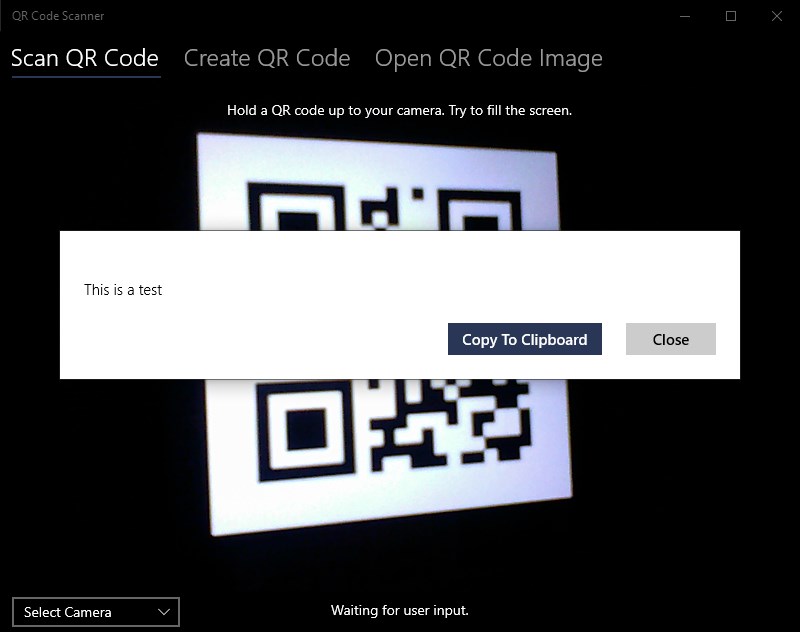
- Direktes Scannen von QR-Codes mit der Webcam – ohne zusätzliche Hardware.
- Automatisches Erkennen und Dekodieren, sofortige Anzeige der Inhalte.
- Speicherung und Organisation der gescannten Daten für späteren Zugriff.
- Benutzerfreundliche Oberfläche mit klarer Navigation.
Zielgruppe
Alle, die QR-Codes regelmäßig verwenden — von Geschäftsleuten, die schnell Produktinformationen erhalten möchten, bis hin zu privaten Nutzern, die QR-Codes zum Austausch von Kontakten oder WLAN-Zugang scannen.
Lebendige Bewertung: Mehr als nur ein Scanner – ein Helfer im digitalen Alltag
Stellen Sie sich vor, Sie stehen an einer elektronischen Tür, eine kleine Kamera vor Ihnen scannt blitzschnell den QR-Code auf Ihrem Smartphone-Baket. Genau so fühlt es sich an, wenn Sie den QR-Code-Scanner für Windows verwenden: gebündelte Effizienz trifft auf eine klare, unaufdringliche Benutzererfahrung. Dieses Tool ist wie ein Schweizer Taschenmesser für QR-Codes – kompakt, vielseitig und stets einsatzbereit.
Benutzeroberfläche und Bedienbarkeit
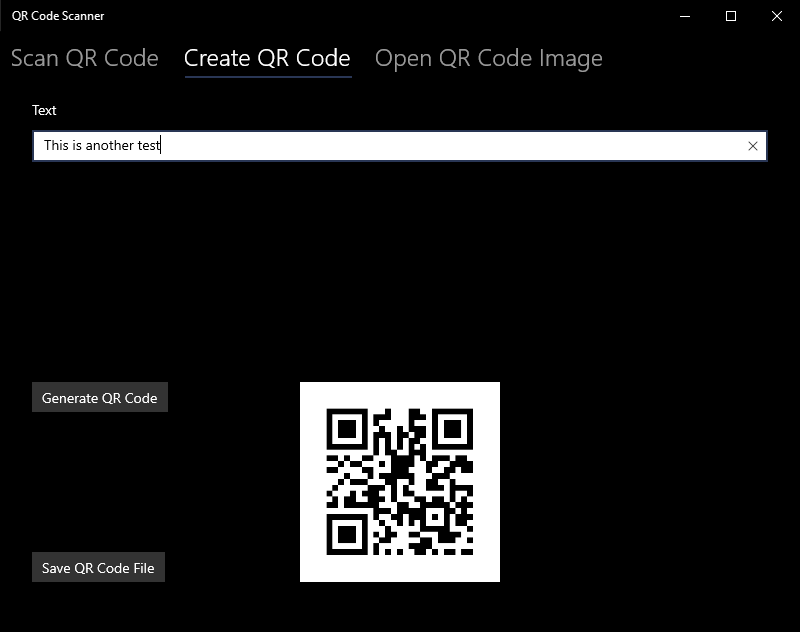
Das Design ist schlicht, beinahe minimalistisch, erinnert an ein gut organisiertes Werkzeugregal. Die Buttons sind groß genug, um sie auch in hektischen Situationen schnell zu finden. Die Navigation ist intuitiv – wer auch nur einmal den Schritt gewagt hat, einen QR-Code zu scannen, wird den Weg nicht mehr verlieren. Die Anwendung reagiert flüssig, kein Ruckeln oder Verzögerungen – die Operationen laufen so geschmeidig wie ein gut eingestellter Motor.
Kernfunktion 1: Schnelles, automatisches Scannen – Keine lange Wartezeit
Das Herzstück des Tools ist seine Fähigkeit, QR-Codes in Sekundenschnelle zu erkennen. Ob mit der integrierten Webcam oder über das Bild auf der Festplatte, die App erkennt den Code sofort und zeigt die verborgenen Informationen direkt an. Es ist fast so, als hätte man einen digitalen Detektiv an der Hand, der jede Spur sofort aufdeckt.
Kernfunktion 2: Organisieren und speichern – Ihre persönliche QR-Code-Bibliothek
Nicht nur das Scannen, sondern auch das Speichern der Inhalte macht diese App einzigartig. Sie können QR-Codes für zukünftige Referenzen archivieren, geführte Listen erstellen oder die Daten nach Kategorien sortieren. Das reduziert die kognitive Belastung erheblich, da Sie nicht ständig erneut scannen müssen, sondern alles zentral und übersichtlich zur Hand haben.
Besondere Merkmale: Workflow-Integration und Reduktion der Komplexität
Im Vergleich zu anderen Produktivitäts-Tools hebt sich dieser QR-Code-Scanner durch seine einfache Integration in den täglichen Workflow hervor. Während viele Anwendungen mit einer Vielzahl an Funktionen den Nutzer eher erschlagen, konzentriert sich dieses Tool auf das Wesentliche – Effizienz mit minimaler Komplexität. Es reduziert die kognitive Belastung durch klare Abläufe und vermeidet Überladung durch unnötige Extras. So wird der QR-Scan-Prozess zum reibungslosen Bestandteil Ihrer Arbeits- oder Freizeitgestaltung.
Fazit: Ein klarer Favorit für alle QR-Code-Enthusiasten
Der QR-Code-Scanner für Windows von Matthias Duyck ist eine praktische, leicht zugängliche Lösung, die durch Schnelligkeit, Benutzerfreundlichkeit und eine gut durchdachte Organisation besticht. Für Nutzer, die eine unkomplizierte Möglichkeit suchen, QR-Codes zu lesen und ihre Inhalte effizient zu verwalten, ist diese App eine klare Empfehlung. Sie eignet sich insbesondere für jene, die den Fokus auf einfache Integration und weniger Ablenkung legen – kurz gesagt, für alle, die ihren digitalen Alltag smarter gestalten möchten.
Vorteile
- Benutzerfreundliche Oberfläche
- Schnelle Erkennung von QR-Codes
- Unterstützt vielfältige Code-Typen
- Automatische Link-Öffnung
- Keine zusätzlichen Kosten
Nachteile
- Begrenzte Bearbeitungsoptionen
- Manchmal längere Scanzeiten bei schwierigen Codes
- Keine Datenschutzdetails sichtbar
- Kein integrierter Bearbeitungsmodus
- Unterstützung nur in wenigen Sprachen











