

- Name Power Automate
- Kategorie Produktivität
- Entwickler Microsoft Corporation
- Sprachen Baskisch (Baskisch), Bulgarisch (Bulgarien), Chinesisch (China), Chinesisch (Taiwan), Deutsch (Deutschland), Dänisch (Dänemark), Englisch (Vereinigte Staaten), Estnisch (Estland), Finnisch (Finnland), Französisch (Frankreich), Galizisch (Spanien), Griechisch (Griechenland), Hindi (Indien), Indonesisch (Indonesien), Italienisch (Italien), Japanisch (Japan), Kasachisch (Kasachstan), Katalanisch (Spanien), Koreanisch (Korea), Kroatisch (Kroatien), Lettisch (Lettland), Litauisch (Litauen), Malaiisch (Malaysia), Niederländisch (Niederlande), Norwegisch (Bokmål) (Norwegen), Polnisch (Polen), Portugiesisch (Brasilien), Portugiesisch (Portugal), Rumänisch (Rumänien), Russisch (Russische Föderation), Schwedisch (Schweden), Serbisch (Kyrillisch) (Serbien), Serbisch (Lateinisch) (Serbien), Slowenisch (Slowenien), Spanisch (Vereinigte Staaten), Thailändisch (Thailand), Tschechisch (Tschechische Republik), Türkisch (Türkei), Ukrainisch (Ukraine), Ungarisch (Ungarn), Vietnamesisch (Vietnam)
Power Automate für Windows – Eine Revolution für effiziente Arbeitsabläufe
Microsoft hat mit Power Automate für Windows eine Anwendung entwickelt, die es Nutzern ermöglicht, ihre täglichen Arbeitsprozesse zu automatisieren und zu optimieren. Für alle, die im Büroalltag Zeit sparen und repetitive Aufgaben minimieren möchten, ist dieses Tool ein potenzieller Begleiter, der den Workflow spürbar erleichtert.
Wer steckt hinter der Anwendung?
Entwickelt und veröffentlicht wird Power Automate für Windows von der Microsoft Corporation, einem Giganten in der Technologiewelt, der stetig Innovationen im Bereich der Cloud-Dienste und Softwareentwicklung vorantreibt. Das Entwicklerteam bei Microsoft legt besonderen Wert auf Integration, Nutzerfreundlichkeit und Sicherheit, was sich in der Qualität und Stabilität der Anwendung widerspiegelt.
Die Kernfunktionen auf den Punkt gebracht
- Nahtlose Workflow-Automatisierung: Nutzer können komplexe Prozesse durch einfache Drag-and-Drop-Logik automatisieren, vom E-Mail-Management bis hin zur Datenverarbeitung.
- Integration mit Microsoft-Ökosystem: Die App arbeitet hervorragend mit Office 365, Outlook, Teams und anderen Microsoft-Diensten zusammen, was die Zusammenarbeit im Team deutlich verbessert.
- Vorgefertigte Vorlagen und benutzerdefinierte Flows: Für Einsteiger gibt es eine Vielzahl von Vorlagen, während Profis eigene Automatisierungsskripte kreieren können, um individuelle Anforderungen zu erfüllen.
- Benutzerfreundliche Oberfläche und intuitive Steuerung: Die klare Gestaltung erleichtert den Einstieg, sodass auch Nutzer ohne Programmierkenntnisse schnell produktiv werden.
Ein lebendiges Erlebnis – Die Bewertung im Detail
Der erste Eindruck: Ein freundlicher Einstieg ins Automatisieren
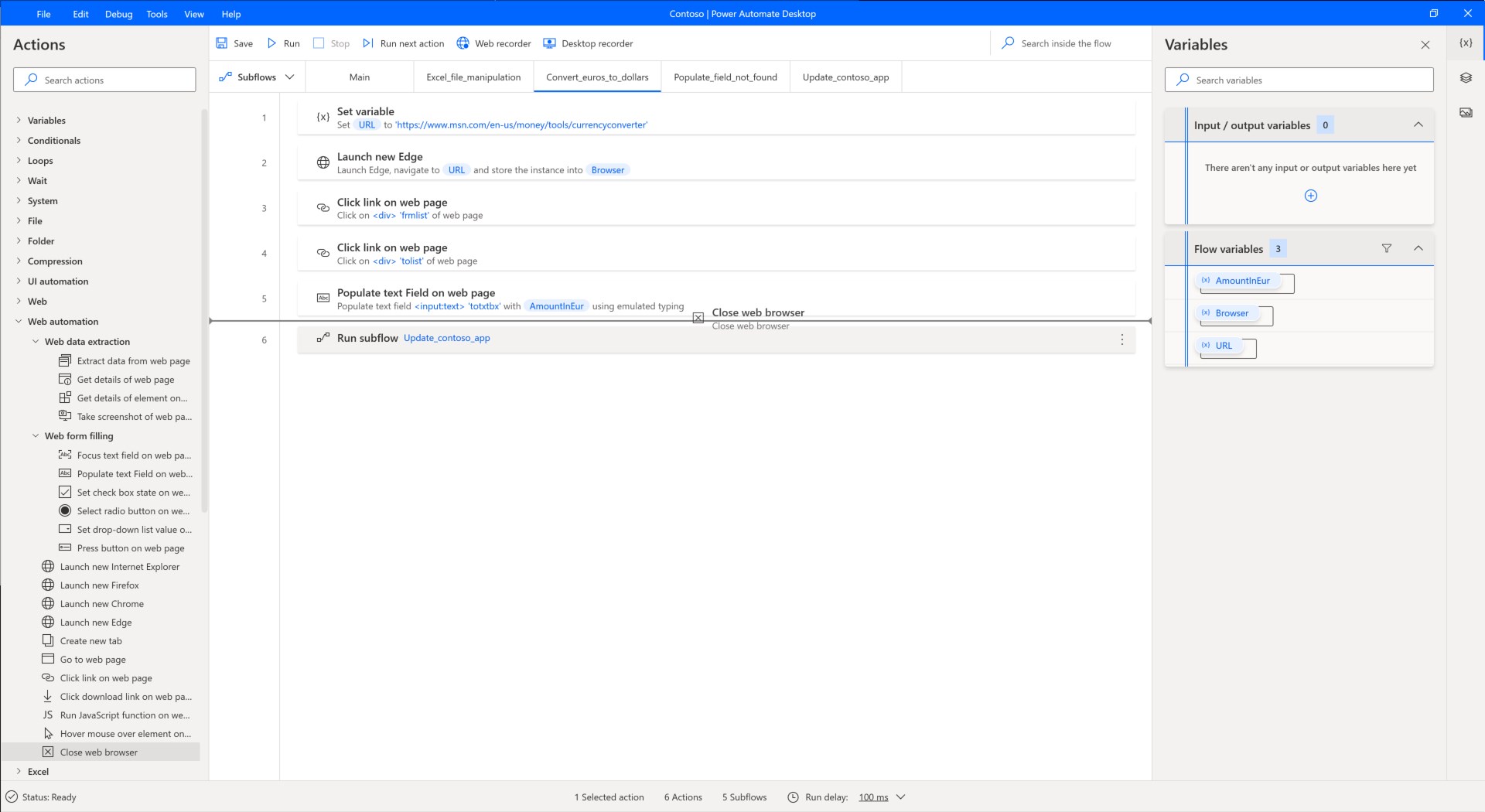
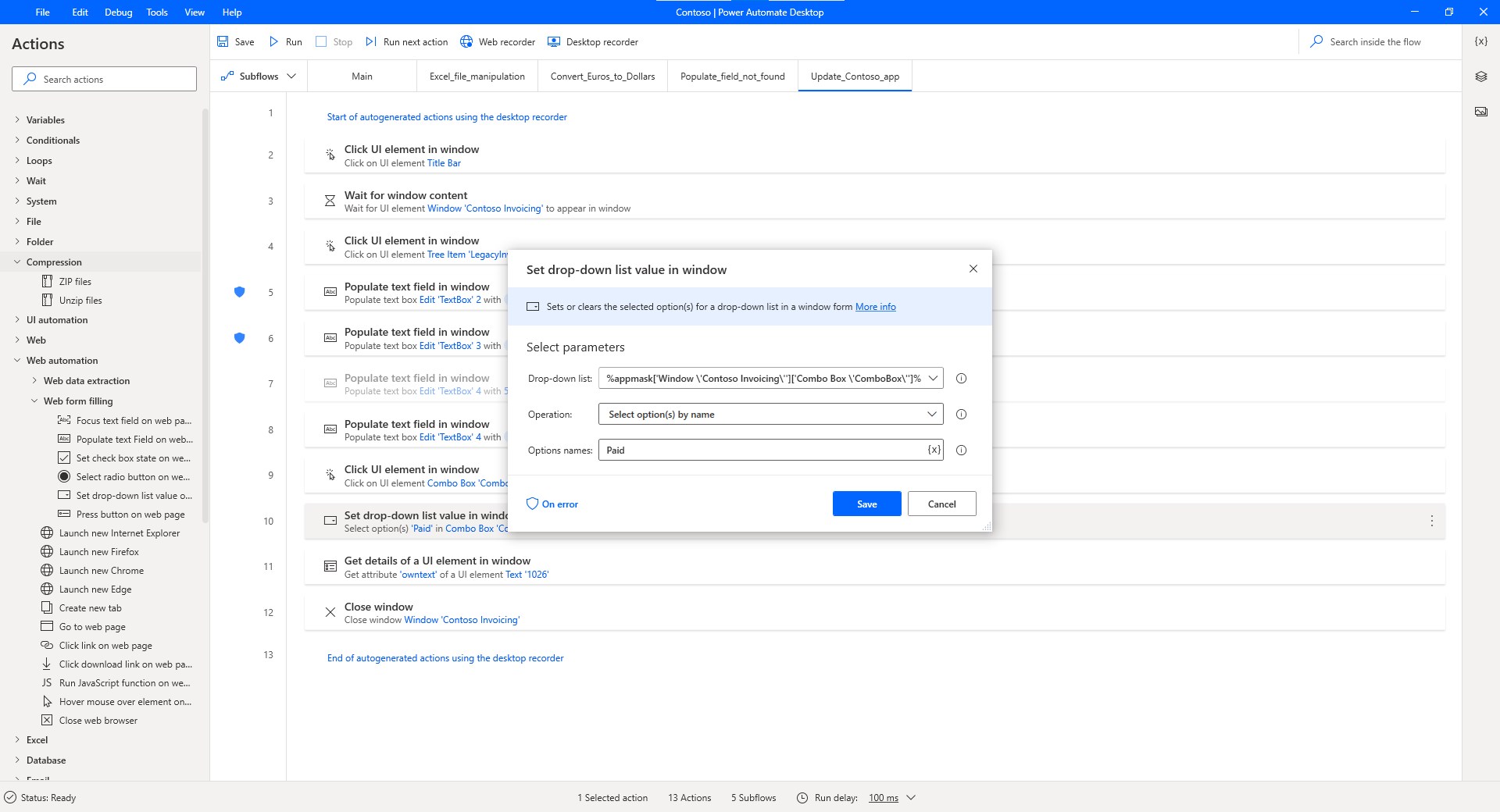
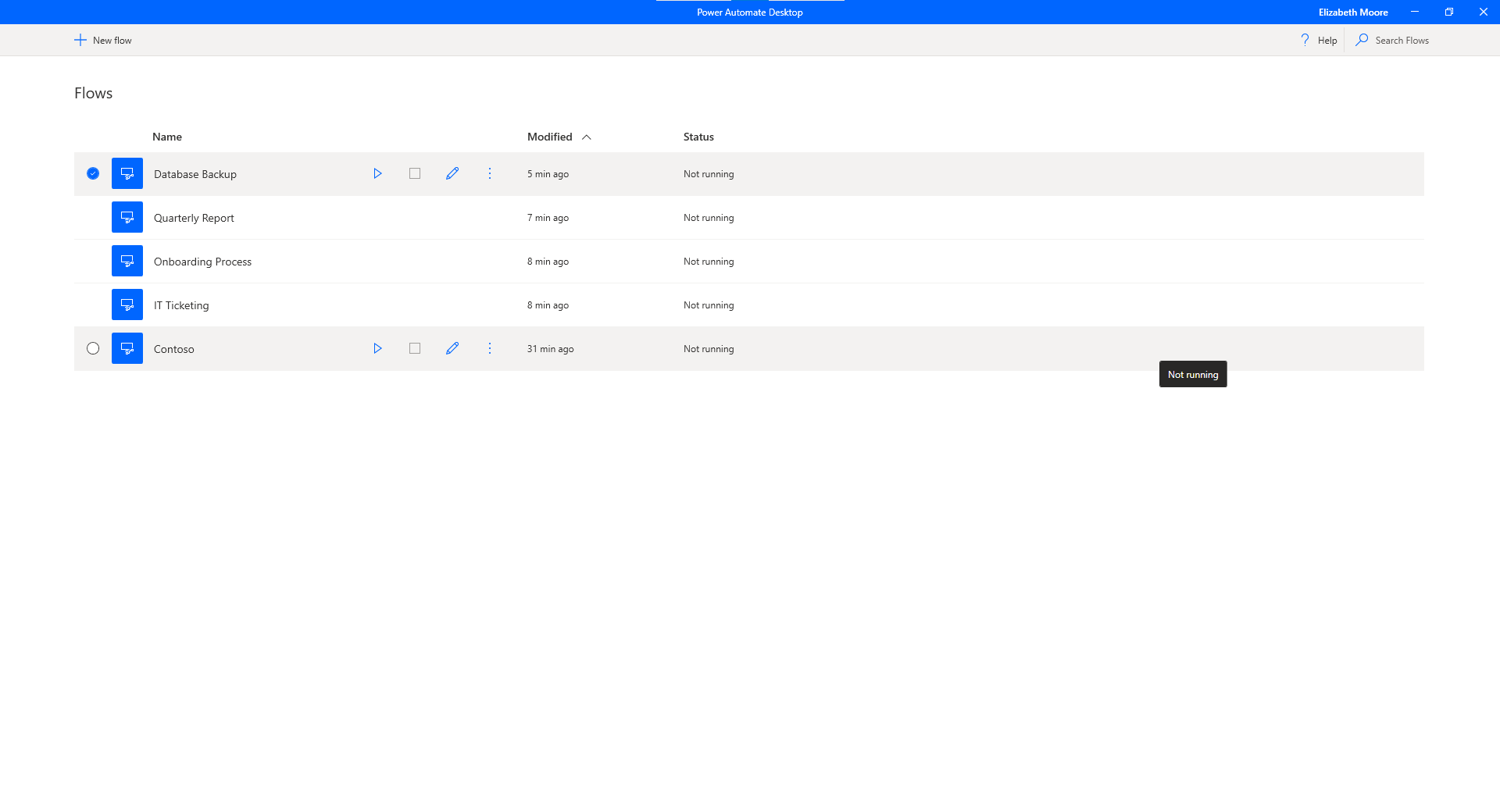
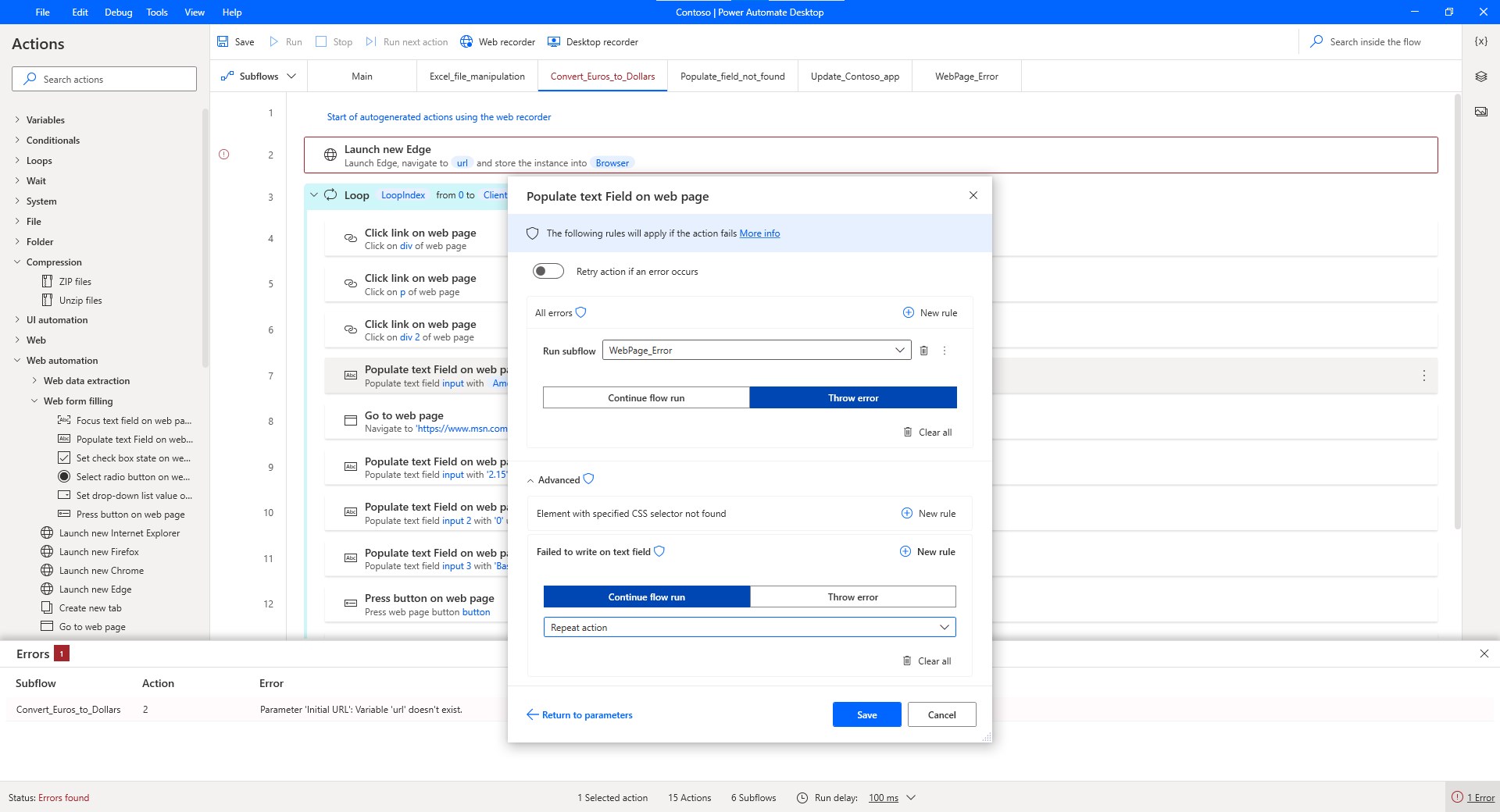
Sobald man Power Automate für Windows öffnet, fühlt man sich fast wie in einem modernen Kontrollraum – alles ist übersichtlich, die Funktionen klar strukturiert. Für Einsteiger wirkt die Oberfläche fast schon wie eine Schatztruhe voller Möglichkeiten, während Profis eine Plattform vorfinden, die tiefgründige, komplexe Prozesse abbilden kann. Die Navigation ist logisch aufgebaut, was den Einstieg angenehm macht.
Die Kraft der Automatisierung: Workflow-Integrierte Effizienz
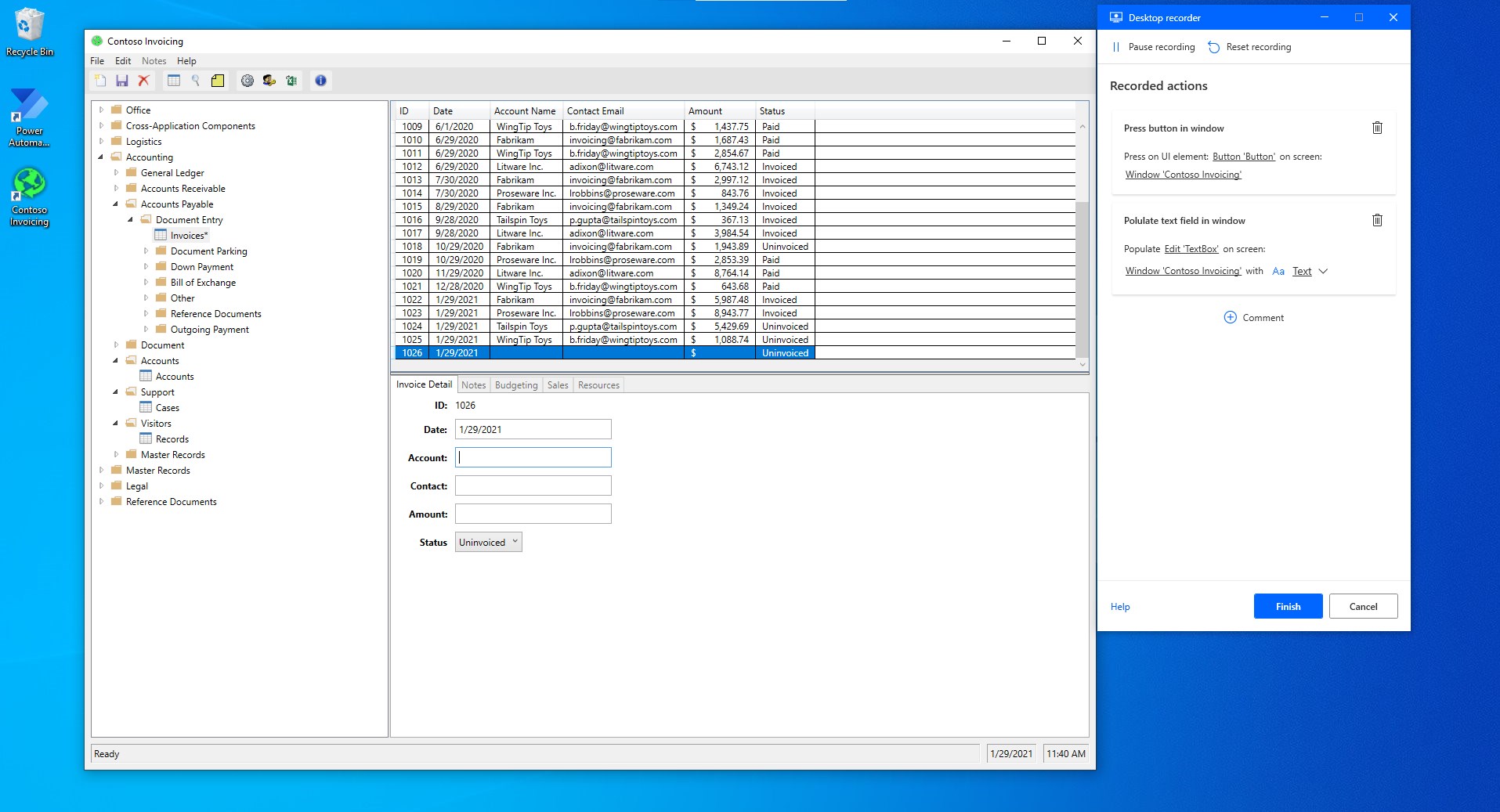
Das Herzstück der Anwendung sind die Automatisierungs-Workflows. Besonders hervorzuheben ist die Fähigkeit, wiederkehrende Aufgaben ohne großen Aufwand zu automatisieren. Beispielsweise kann eine Vielzahl von E-Mails automatisch kategorisiert, in Ordner verschoben und in Excel-Tabellen dokumentiert werden – alles im Hintergrund, ohne dass der Nutzer eingreifen muss. Dabei sticht die Funktion hervor, wie nahtlos Power Automate verschiedene Microsoft-Dienste miteinander verbindet, was die Effizienz deutlich erhöht. Dieser Fokus auf workflow-integrierte Automatisierung reduziert die kognitive Belastung erheblich, im Gegensatz zu komplexen, schwer zu verstehenden Funktionen anderer Produkte.
Design und Nutzererlebnis: Funktion trifft auf Benutzerfreundlichkeit
Das Design der App ist modern und funktional. Die intuitive Benutzerführung macht auch komplexe Automatisierungen überschaubar. Die Reaktionszeit beim Erstellen und Testen von Flows ist angenehm schnell, was das Arbeiten geschmeidig gestaltet. Die Lernkurve ist moderat; Nutzer mit Grundkenntnissen in Microsoft-Tools finden schnell Zugang, während Fortgeschrittene tiefere Automatisierungen kreieren können. Insgesamt erleichtert die klare Struktur den Umgang erheblich und sorgt für ein angenehmes Nutzererlebnis.
Was macht Power Automate besonders im Vergleich?
Im Vergleich zu anderen Productivity-Apps setzt Power Automate auf eine schlanke, effiziente Integration. Während manche Tools versuchen, zu viele Funktionen in einem Schuss anzubieten, konzentriert sich Power Automate auf die Kernaufgabe: das nahtlose Verbinden und Automatisieren von Arbeitsabläufen. Besonders hervorzuheben ist die Funktion, mehrere Aktionen mit einer einzigen Automatisierung zu verknüpfen, ohne dabei die Übersicht zu verlieren. Dieser Fokus auf workflow-centrische Automatisierung, gepaart mit einer überschaubaren Komplexität, ermöglicht eine deutlich geringere kognitive Belastung.
Fazit und Empfehlungen
Power Automate für Windows ist eine solide Wahl für alle, die ihre Arbeit effizienter gestalten möchten, ohne sich in komplexen Funktionen zu verlieren. Es richtet sich an Nutzer, die eine sinnvolle Automatisierung ihrer Routineaufgaben suchen und dabei auf eine gut integrierte Lösung setzen. Für Anfänger ist die Vielzahl an Vorlagen ein Plus, während erfahrene Nutzer die Flexibilität der selbst erstellten Workflows schätzen werden.
Ich empfehle diese Anwendung ausdrücklich für Teams und Einzelpersonen, die ihr digitales Leben vereinfachen möchten – vor allem, wenn sie bereits im Microsoft-Ökosystem unterwegs sind. Es ist kein Wunder, dass Power Automate für Windows eine starke Plattform ist, die den Arbeitsalltag deutlich erleichtert, ohne ihn unnötig zu verkomplizieren.
Vorteile
- Benutzerfreundliche Oberfläche
- Nahtlose Integration
- Vielzahl an Vorlagen
- Automatisierung komplexer Workflows
- Erweiterbarkeit per API
Nachteile
- Eingeschränkte Offline-Funktionalität
- Komplexe Workflows können schwer zu warten sein
- Manche Vorlagen sind möglicherweise nicht optimal angepasst
- Beschränkte Anzahl an kostenlosen Runs
- Benötigt Vorbereitung bei komplexen Bedingungen











