
- Name PDFly: PDF Editor & PDF Reader
- Kategorie Produktivität
- Entwickler PDF by Wuxxu
- Sprachen Englisch (Vereinigte Staaten)
PDFly: Ein leistungsstarker PDF-Editor für Windows
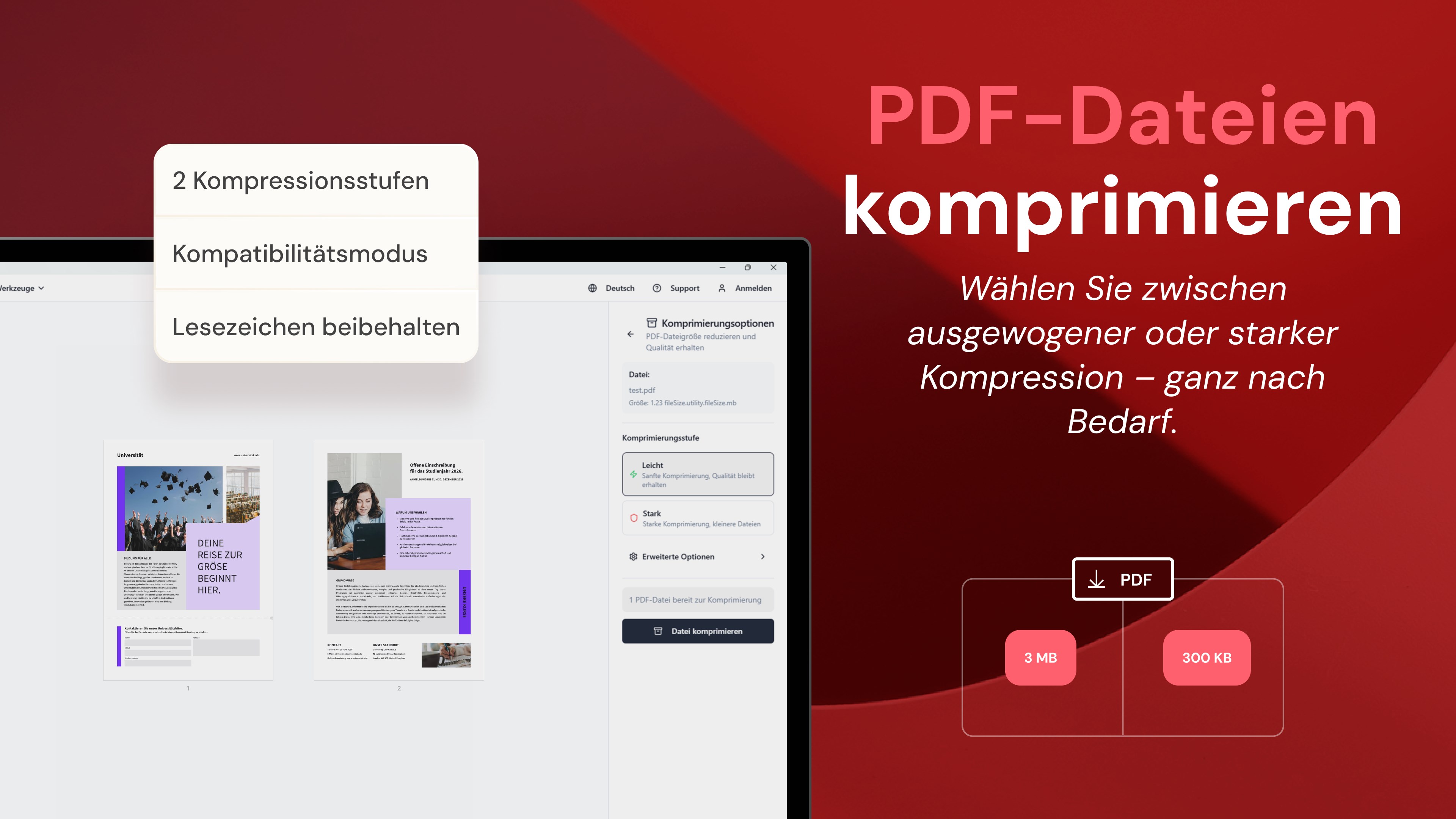
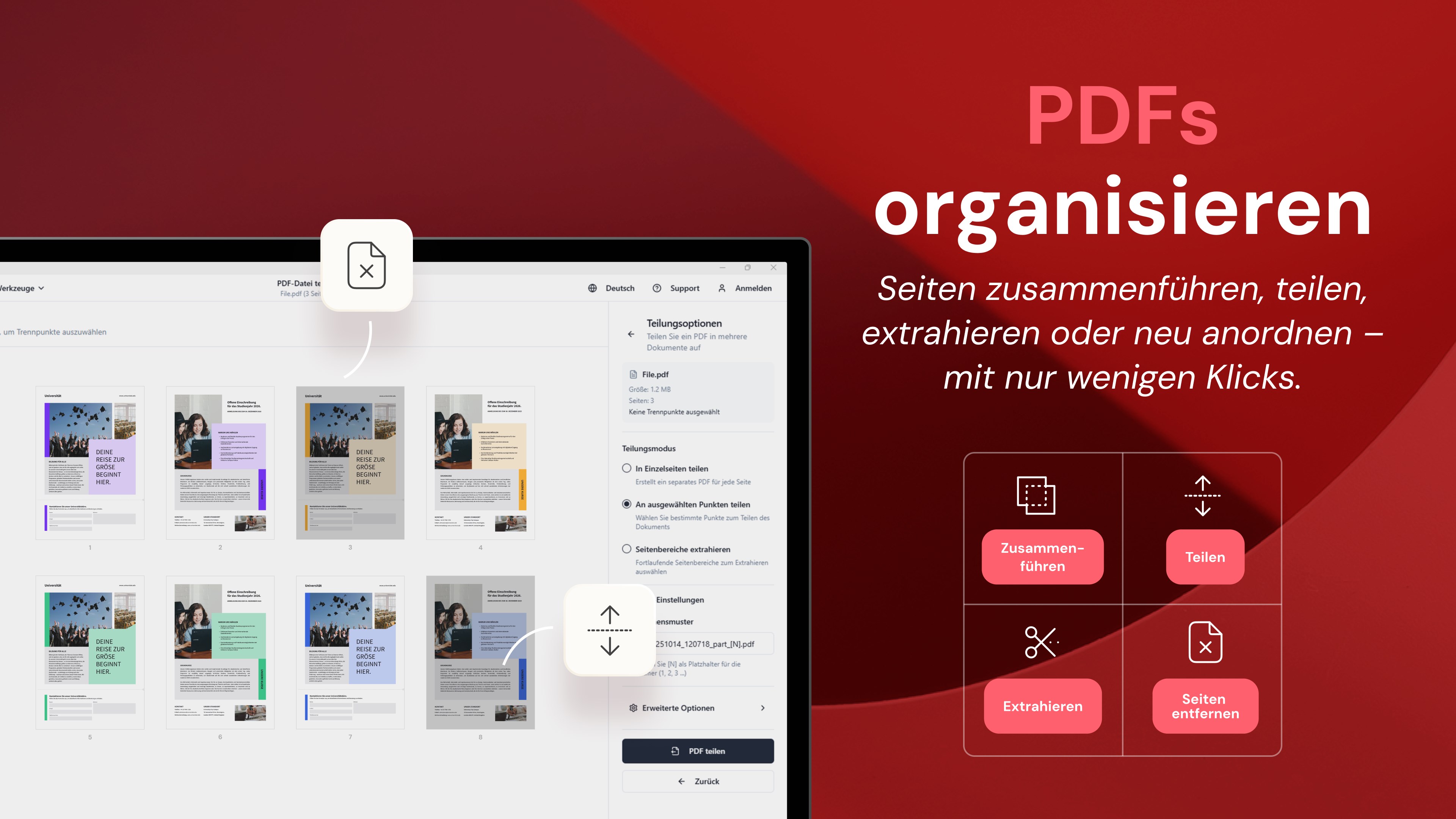
PDFly: PDF Editor & PDF Reader für Windows ist eine vielseitige Anwendung, die Anwendern hilft, PDFs effizient zu verwalten, zu bearbeiten und zu lesen – alles an einem Ort. Mit einem klaren Fokus auf Benutzerfreundlichkeit und funktionale Tiefe richtet sich diese Software an alle, die regelmäßig mit PDF-Dokumenten arbeiten.
Entwickler und Hauptfunktionen
Erstellt vom Entwicklerteam Wuxxu, veröffentlicht durch Wuxxu s.r.o, bietet PDFly eine Reihe von Funktionen, die den Arbeitsprozess mit PDFs vereinfachen: Von einfachen Lesefunktionen bis hin zu komplexen Bearbeitungen. Besonders hervorzuheben sind die integrierte Texterkennung, die umfassenden Bearbeitungswerkzeuge sowie die nahtlose Dokumentenverwaltung. Zielgruppe sind Berufstätige, Studierende und jeder, der seine PDF-Workflows effizienter gestalten möchte.
Einführung: Warum PDFly? Ein Blick ins PDF-Universum
Stellen Sie sich vor, Sie sitzen in einem belebten Café, umgeben von lauten Gesprächen und dem geschäftigen Treiben. Ihre Aufgabe: ein PDF-Dokument schnell korrigieren, wichtige Notizen hinzufügen oder Auszüge extrahieren – und das alles, ohne den Kaffee zu verschütten. Genau hier setzt PDFly an: Es bringt die Funktionalität eines professionellen PDF-Tools direkt auf Ihren Desktop, ohne dass Sie sich im Dschungel aus verwirrenden Menüs verlieren. Das macht den Workflow nicht nur effizienter, sondern auch angenehmer, fast so, als würde man einem cleveren Assistenten über die Schulter schauen.
Präzise Bearbeitung: Mit wenigen Klicks zum perfekten Dokument
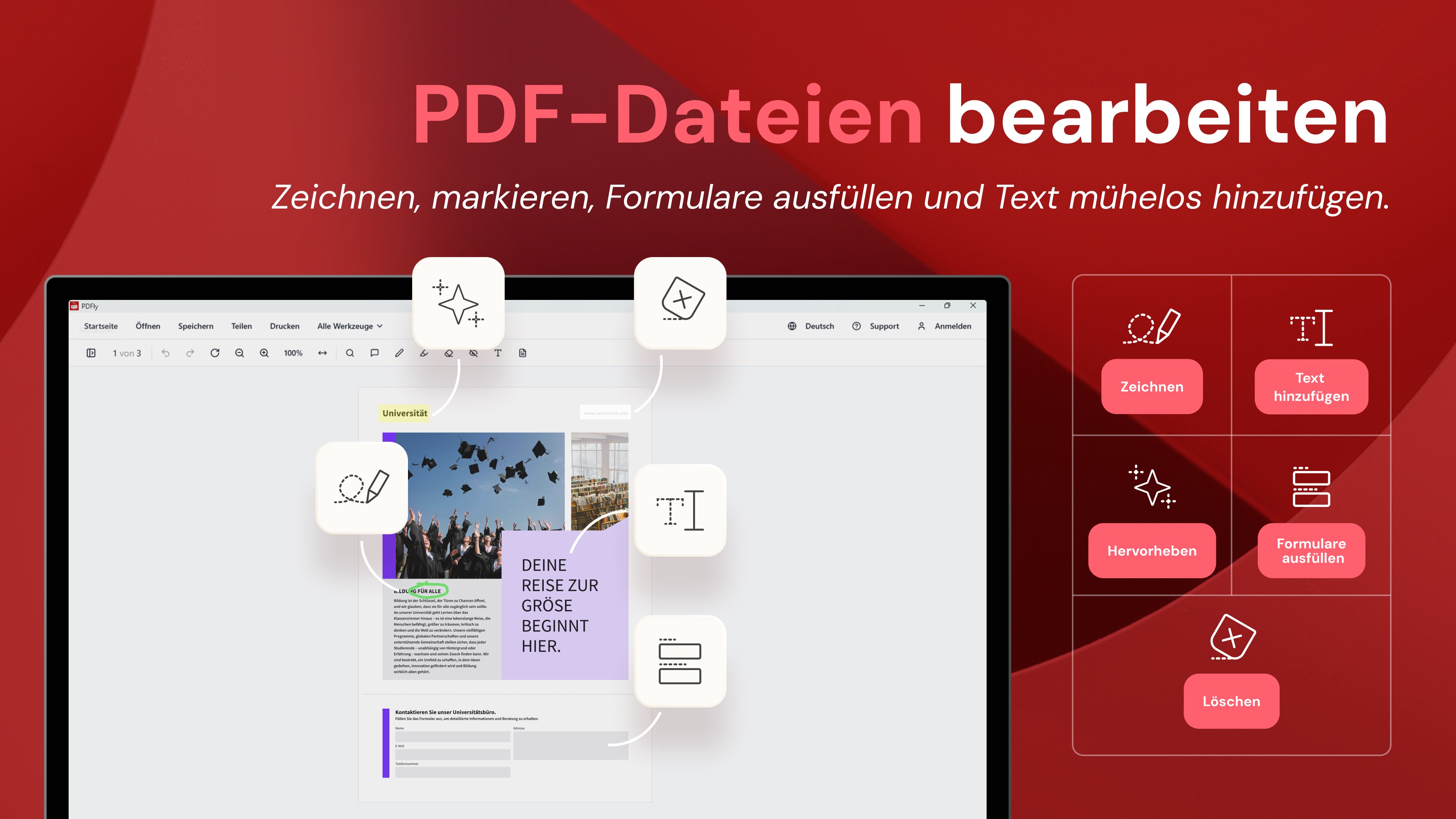
Ein Herzstück von PDFly ist die Bearbeitungsfunktion. Hier können Sie Textpassagen direkt im Dokument korrigieren oder ergänzen, ohne das PDF in andere Formate exportieren zu müssen. Die Software erkennt Text intelligent, so dass Sie Änderungen nahtlos vornehmen können – vergleichbar mit einem Schreibprogramm, das speziell auf PDFs zugeschnitten ist. Zudem ermöglicht die integrierte OCR-Funktion das Auslesen von eingescannten Dokumenten, was den Arbeitsfluss enorm beschleunigt.
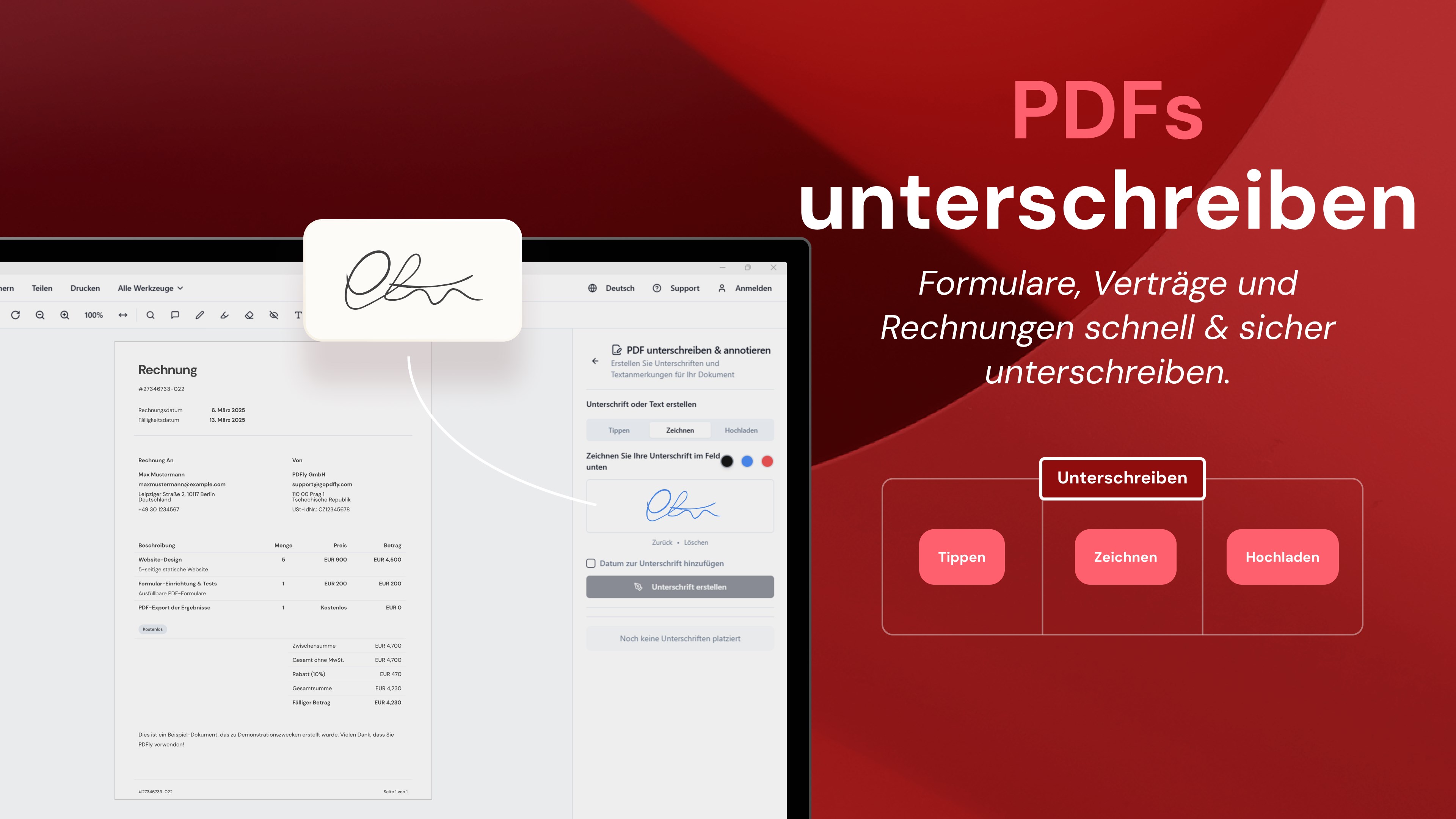
Neben der Bearbeitung ist auch die Annotation von PDFs leicht gestaltet. Sie können Anmerkungen, Markierungen und Kommentare hinzufügen – ideal für gemeinsames Arbeiten im Team. Das alles ist so intuitiv, dass es sich anfühlt, als würde man mit einem roten Filzstift direkt auf Papier kritzeln, nur eben digital.
Benutzererfahrung: Einfach, flüssig, nachvollziehbar
Das Design von PDFly ist klar und übersichtlich gestaltet – kein unnötiges Schnickschnack, sondern die wesentlichen Funktionen werden auf einen Blick sichtbar. Die Bedienung erfolgt über eine saubere Menüführung, die sowohl Einsteiger als auch fortgeschrittene Nutzer anspricht. Die Software läuft reibungslos, ohne Ruckler oder Verzögerungen, was bei komplexen PDF-Dokumenten besonders wichtig ist. Die Lernkurve ist sanft; erste Schritte gelingen im Handumdrehen, sodass der Nutzer schnell produktiv wird.
Ein besonderes Highlight ist die nahtlose Integration in den Workflow: Dokumente lassen sich direkt aus Explorer öffnen, bearbeiten und sofort wieder speichern oder teilen – kaum Aufwand, großer Nutzen. Im Vergleich zu manch anderen Produkten, die durch ihre Vielzahl an Funktionen eher überwältigend wirken, punktet PDFly durch den Fokus auf wesentliche Bearbeitungsschritte ohne den kognitiven Mehraufwand.
Was macht PDFly einzigartig? Fokus auf Effizienz statt Features-Wahnsinn
Das herausragende Merkmal von PDFly ist seine Fähigkeit, den Arbeitsfluss zu optimieren, ohne den Nutzer mit einer Flut an Funktionen zu überfordern. Während andere Programme oft mit einem Sack voller Optionen aufwarten, setzt PDFly gezielt auf Praktikabilität. Besonders die automatische Texterkennung (OCR) und die intuitive Bedienung ermöglichen es, Dokumente schnell zu bearbeiten, ohne den Überblick zu verlieren. Das reduziert die mentale Belastung erheblich – ein klarer Vorteil für alle, die täglich viele PDFs handhaben müssen.
Dank dieser Konzentration auf Effizienz bietet PDFly eine angenehme Balance zwischen Funktionalität und Einfachheit. Es ist ideal für Benutzer, die Wert auf eine schnelle, zuverlässige Bearbeitung legen, ohne sich in komplexen Menüs zu verirren.
Fazit: Empfehlung für professionelle und alltägliche Anwendungen
Insgesamt ist PDFly eine empfehlenswerte Lösung für alle, die eine robuste, benutzerfreundliche PDF-Software suchen. Die wichtigsten Funktionen sind gut integriert, die Bedienung ist modern und effizient. Besonders die OCR- und Bearbeitungsfunktion heben sich von der Masse ab. Für Nutzer, die auf einen reibungslosen Arbeitsfluss angewiesen sind, stellt PDFly eine gute Investition dar. Ich empfehle es insbesondere Berufstätigen und Studierenden, die regelmäßig PDFs bearbeiten müssen, als praktische, unaufdringliche Unterstützung im Alltag.
Vorteile
- Intuitive Benutzeroberfläche
- Vielfältige Funktionalitäten
- Gute Kompatibilität
- Schnelle Verarbeitungsgeschwindigkeit
- Regelmäßige Updates
Nachteile
- Eingeschränkte Bearbeitungsoptionen in der kostenlosen Version
- Manche Nutzer berichten von Abstürzen bei großen Dokumenten
- Begrenzte Exportmöglichkeiten
- In manchen Fällen ist die Menüführung noch verbesserungswürdig
- Synchronisierung mit Cloud-Diensten ist nicht immer zuverlässig











