- Name PDF Reader Pro - Bearbeitung Experte
- Kategorie Business
- Entwickler PDF Technologies, Inc.
- Sprachen Arabisch (Saudi-Arabien), Chinesisch (China), Chinesisch (Taiwan), Deutsch (Deutschland), Dänisch (Dänemark), Englisch (Australien), Englisch (Kanada), Englisch (Vereinigte Staaten), Englisch (Vereinigtes Königreich), Finnisch (Finnland), Französisch (Frankreich), Französisch (Kanada), Griechisch (Griechenland), Hebräisch (Israel), Hindi (Indien), Indonesisch (Indonesien), Italienisch (Italien), Japanisch, Katalanisch (Spanien), Koreanisch (Korea), Kroatisch (Kroatien), Malaiisch (Malaysia), Niederländisch (Niederlande), Norwegisch (Bokmål) (Norwegen), Polnisch (Polen), Portugiesisch (Brasilien), Portugiesisch (Portugal), Rumänisch (Rumänien), Russisch (Russische Föderation), Schwedisch (Schweden), Slowakisch (Slowakei), Spanisch (Mexiko), Spanisch (Spanien), Thailändisch (Thailand), Tschechisch (Tschechische Republik), Türkisch (Türkei), Ukrainisch (Ukraine), Ungarisch (Ungarn), Vietnamesisch (Vietnam)
PDF Reader Pro – Ein vielseitiger PDF-Bearbeitungsexperte für Windows
Wenn Sie regelmäßig mit PDFs arbeiten und nach einer effizienten, funktionalen Lösung suchen, die mehr als nur das einfache Anzeigen bietet, ist PDF Reader Pro – Bearbeitung Experte eine spannende Option. Dieses Programm verspricht, Ihre Dokumente nicht nur zu öffnen, sondern auch kreativ und effizient zu bearbeiten – alles in einem intuitiven Interface.
Kerninformationen: Wer steckt hinter PDF Reader Pro?
Hinter dieser leistungsstarken Windows-Anwendung steht das Entwicklerteam von PDF Technologies, Inc., das sich auf innovative PDF-Lösungen spezialisiert hat. Das Ziel ist, Nutzer mit professionellen Werkzeugen zu versorgen, die sowohl Anwender im privaten Bereich als auch in Unternehmen begeistern.
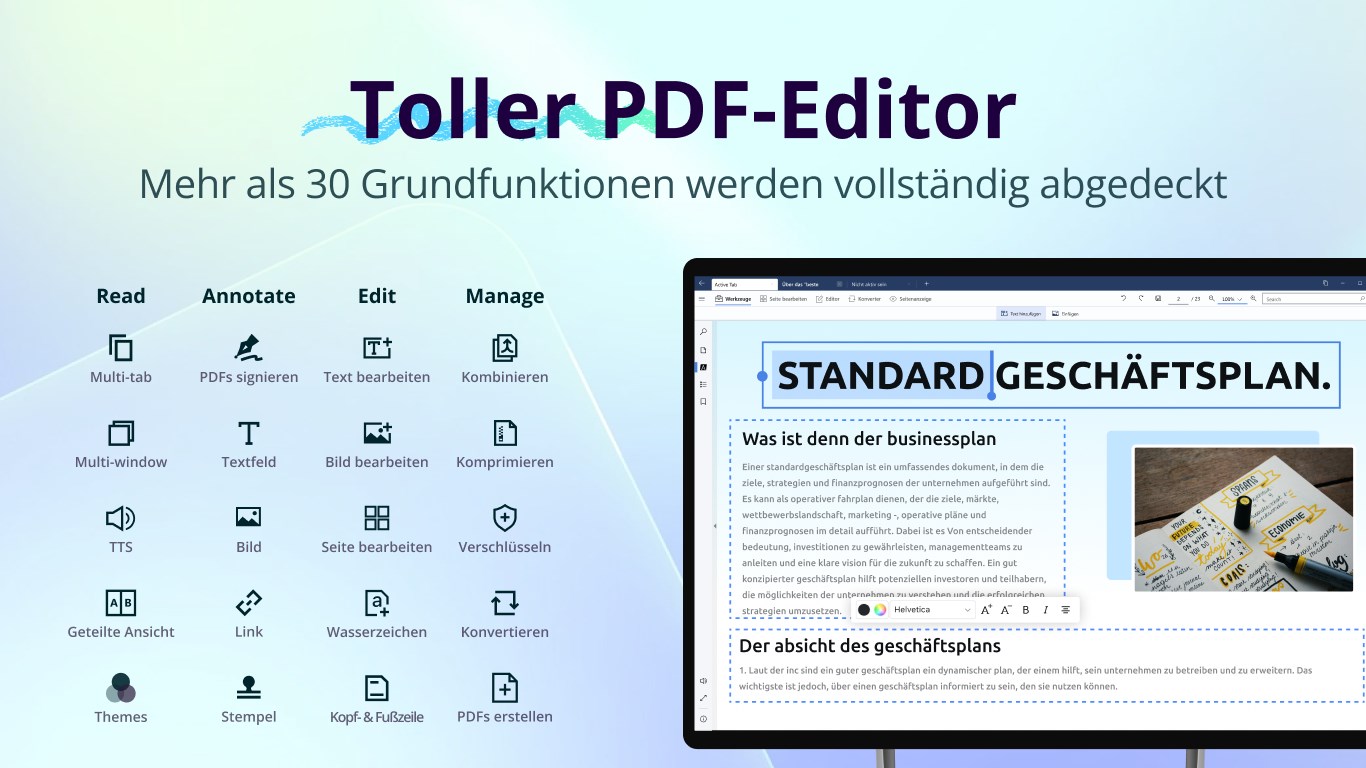
Die wichtigsten Funktionen des Programms umfassen:
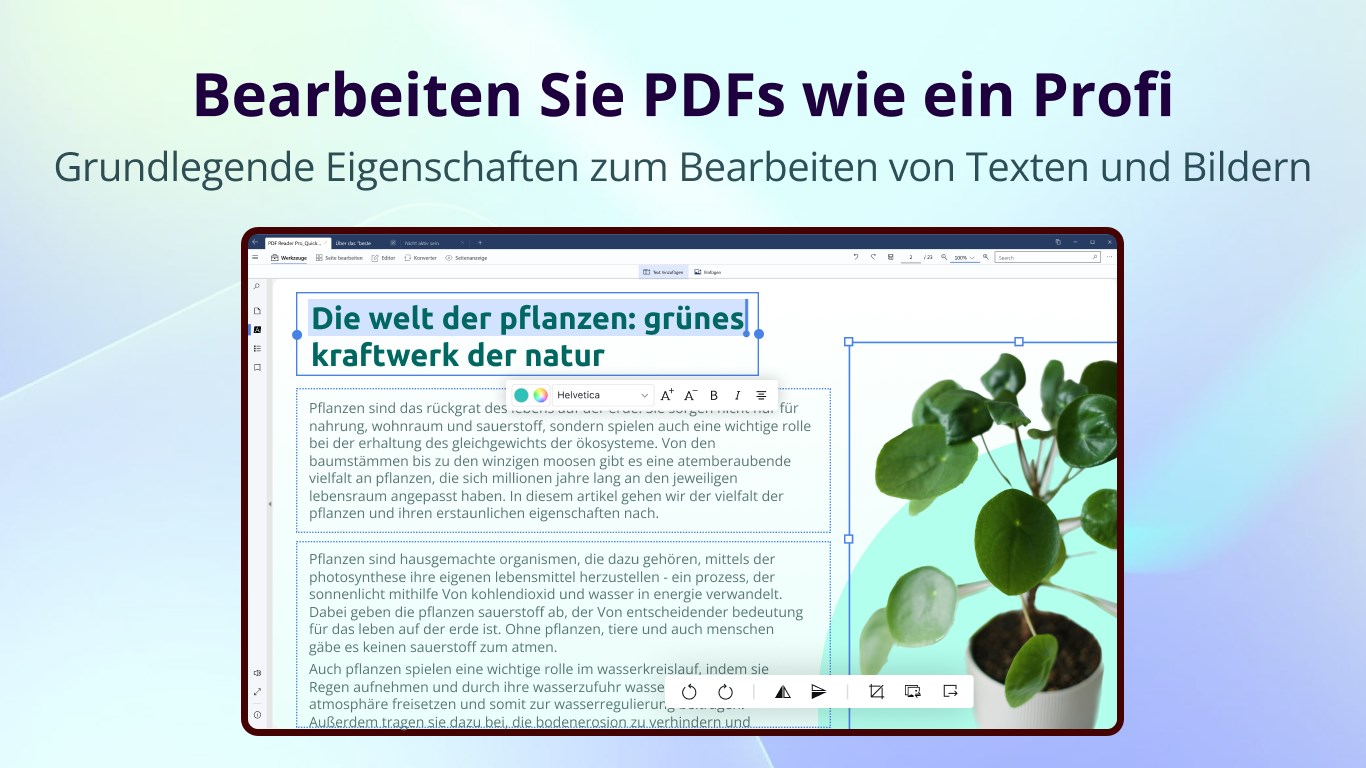
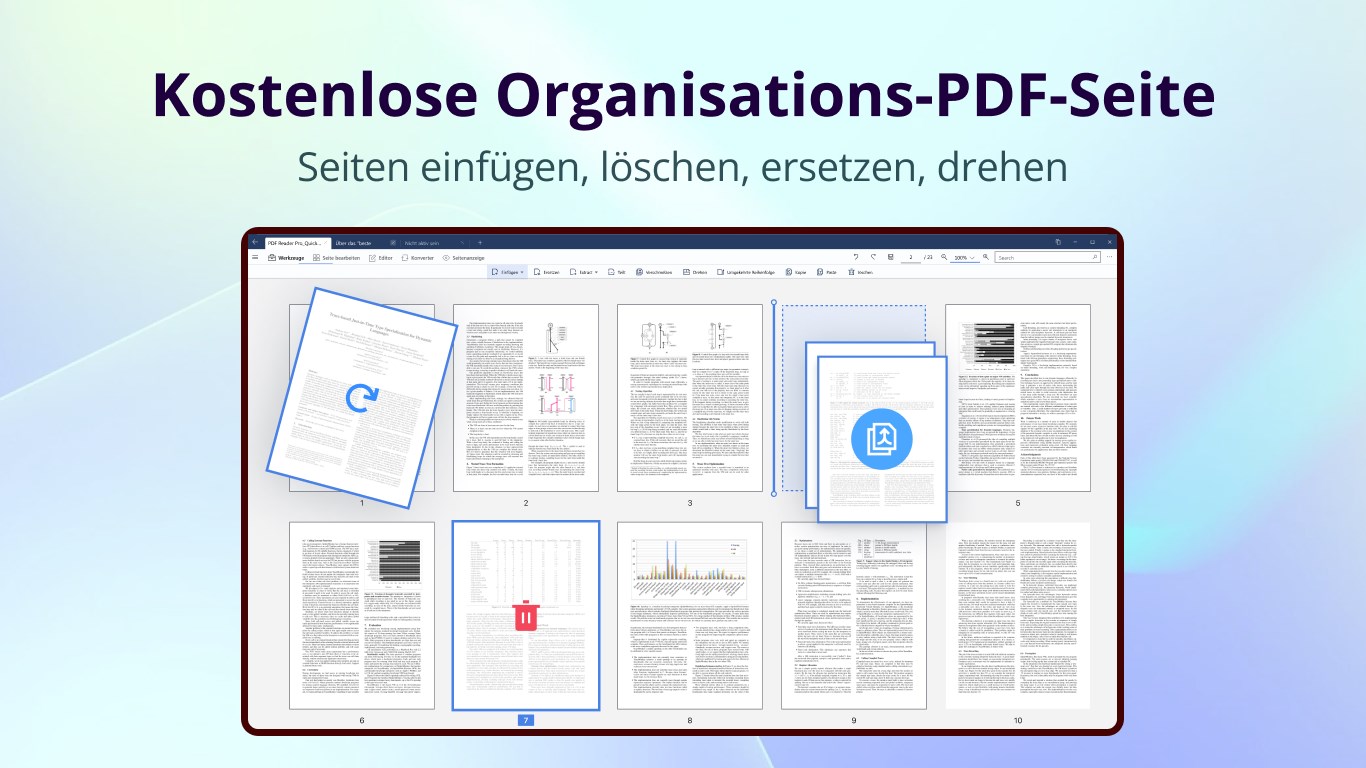
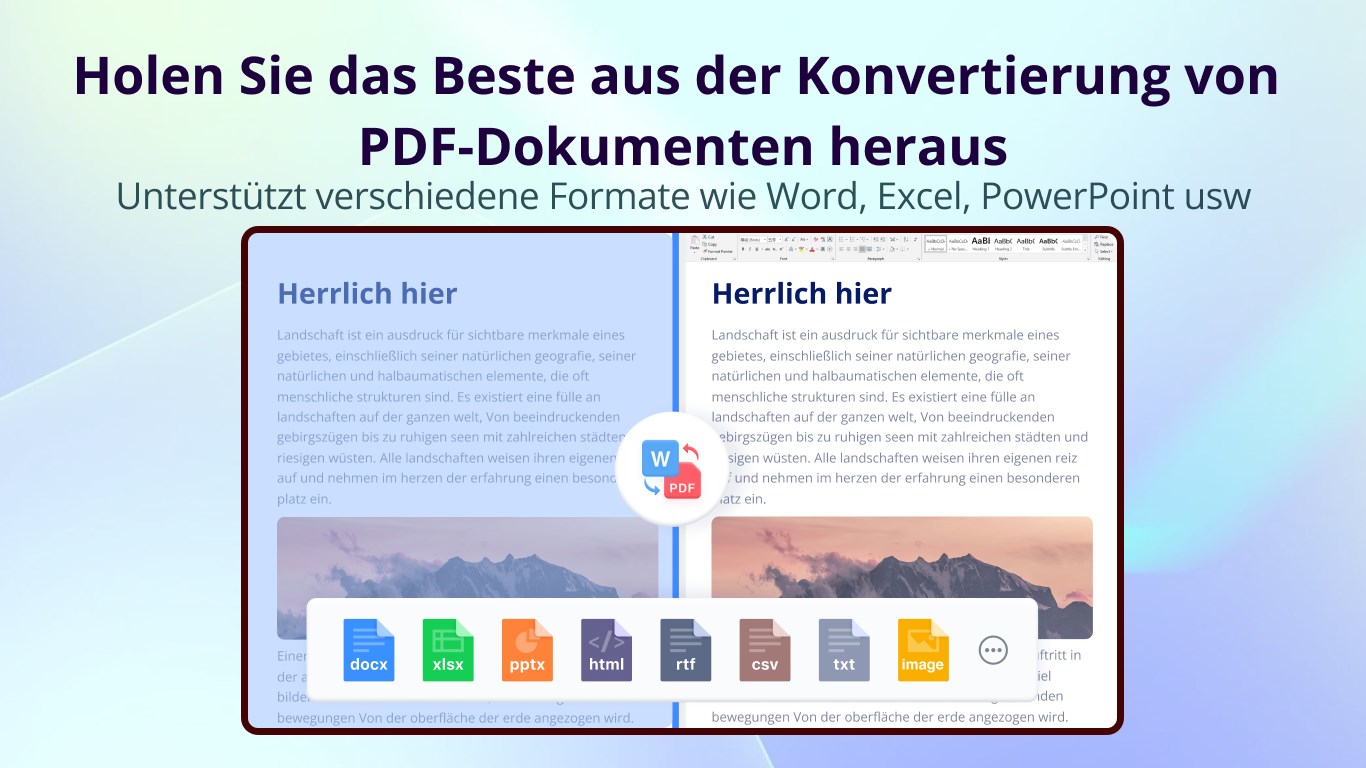
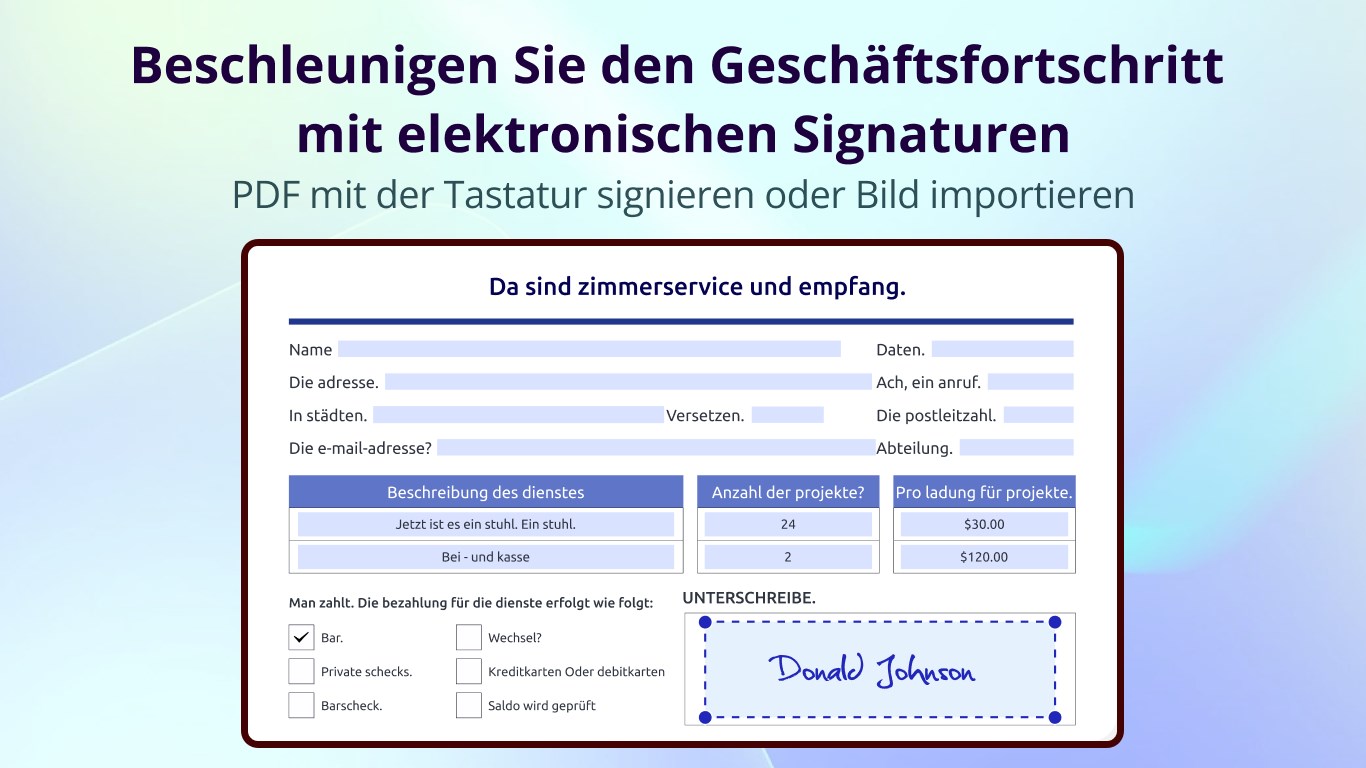
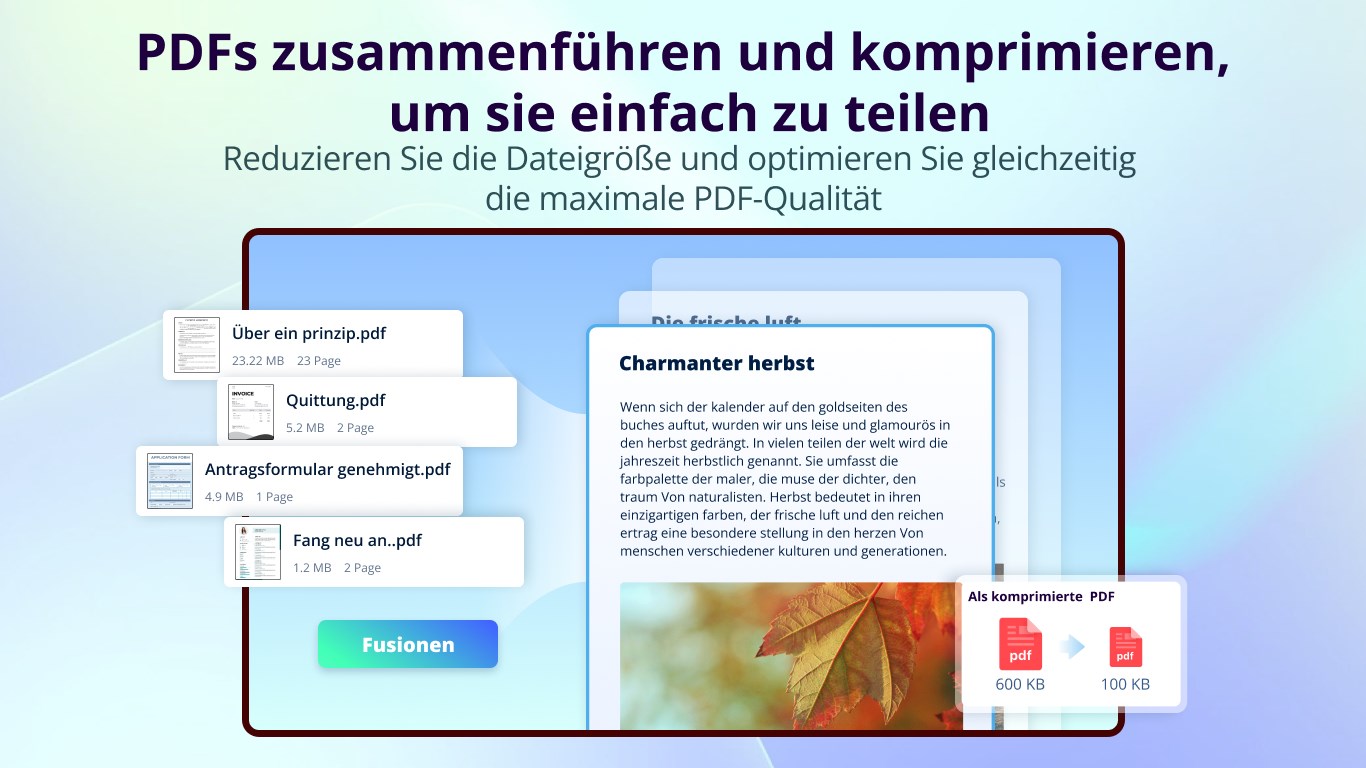
- Umfassende PDF-Bearbeitung, annotationen und Konvertierung
- Optimierte Zusammenarbeitstools für Teamarbeit
- Benutzerfreundliche Oberfläche mit klarer Navigation
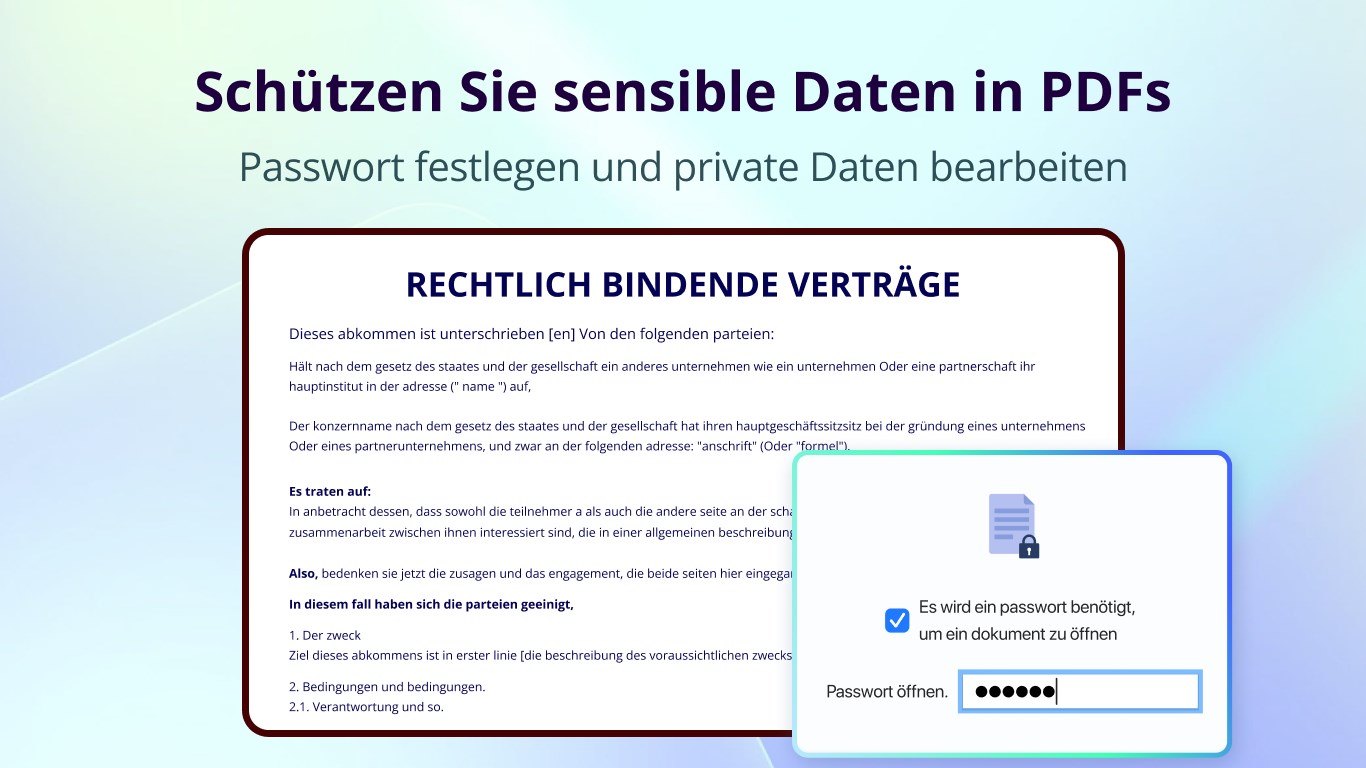
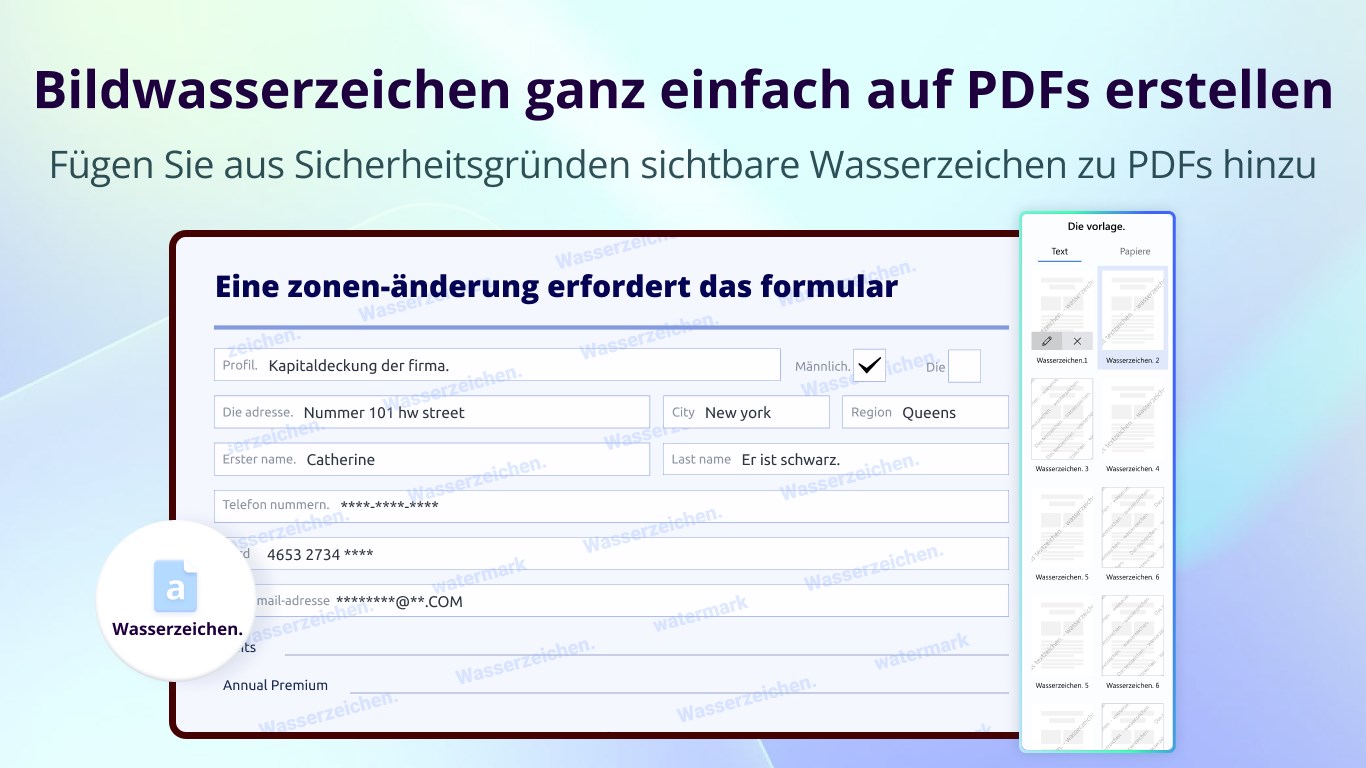
- Starke Sicherheitsfunktionen für vertrauliche Dokumente
Das Programm richtet sich an Büroangestellte, Studierende, sowie Freelancer, die regelmäßig mit PDFs arbeiten und Wert auf effiziente Arbeitsprozesse legen.
Ein lebendiger Einstieg: Warum dieses Programm Ihre Aufmerksamkeit verdient
Stellen Sie sich vor, Sie sitzen an einem wichtigen Projekt, das ein komplexes PDF-Dokument erfordert: Notizen, Änderungen, vielleicht sogar ein gemeinsames Brainstorming im Team. Genau hier zeigt PDF Reader Pro seine Stärke – es verwandelt das nüchterne PDF in ein lebendiges, gemeinsames Arbeitsfeld. Die intuitive Bedienung lässt Sie nie im Stich, und die zahlreichen Werkzeuge vollenden den professionellen Eindruck. Für alle, die den Unterschied zwischen einem simplen Viewer und einem echten Alleskönner suchen, ist dieses Programm ein echter Gewinn.
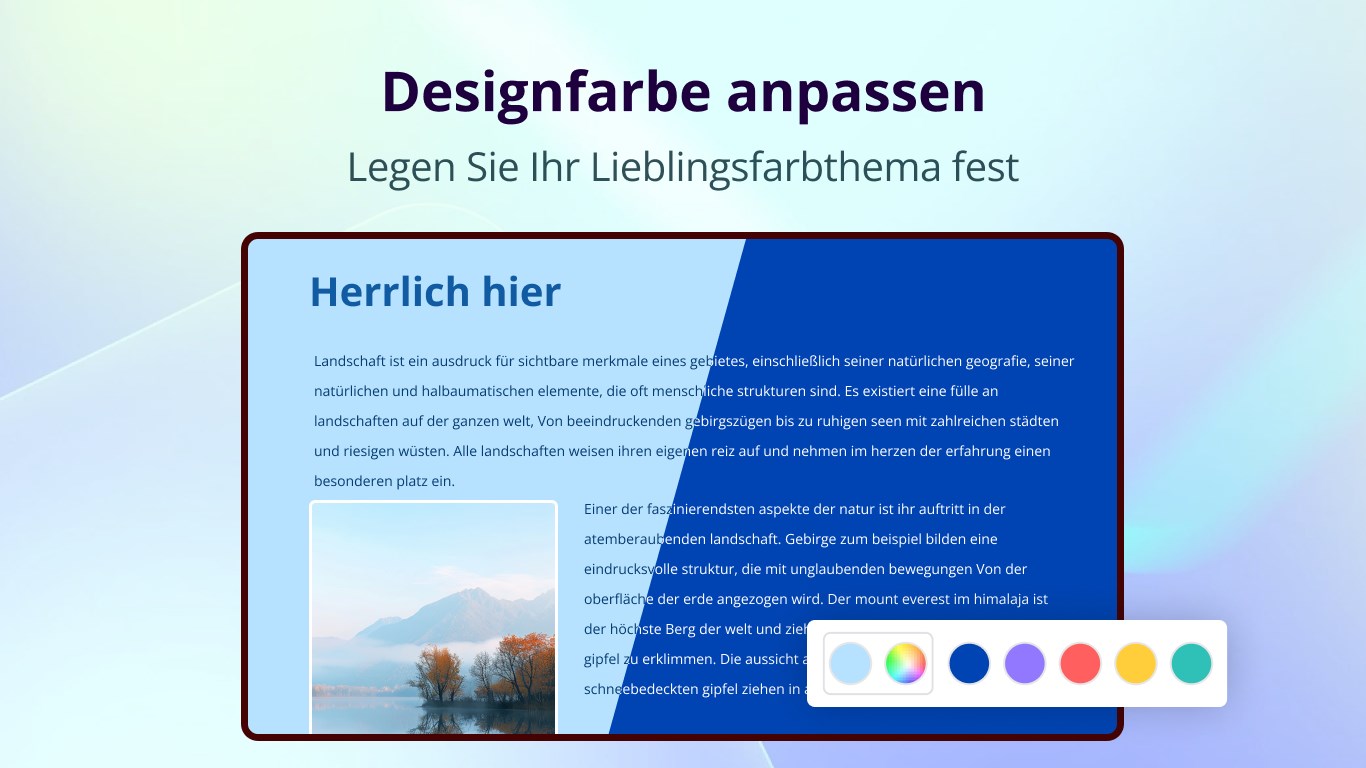
Intuitives Design und flüssige Bedienung
Schon beim ersten Start empfängt Sie eine saubere, übersichtliche Oberfläche – fast so, als würde man in ein gut sortiertes Büro eintreten. Die Menüführung ist logisch gestaltet, sodass Einsteiger rasch zurechtkommen, während fortgeschrittene Nutzer schnell ihre gewünschten Werkzeuge finden und anwenden können. Die Reaktionsgeschwindigkeit ist beeindruckend; Aktionen wie das Hinzufügen von Kommentaren oder das Markieren von Texten erfolgen ohne nerviges Ruckeln. Die Lernkurve ist zugänglich, was vor allem an der klaren Struktur und den meisten Hilfe-Features liegt, die bei Bedarf unterstützend zur Seite stehen.
Die besonderen Highlights: Zusammenarbeit und Aufgabenmanagement
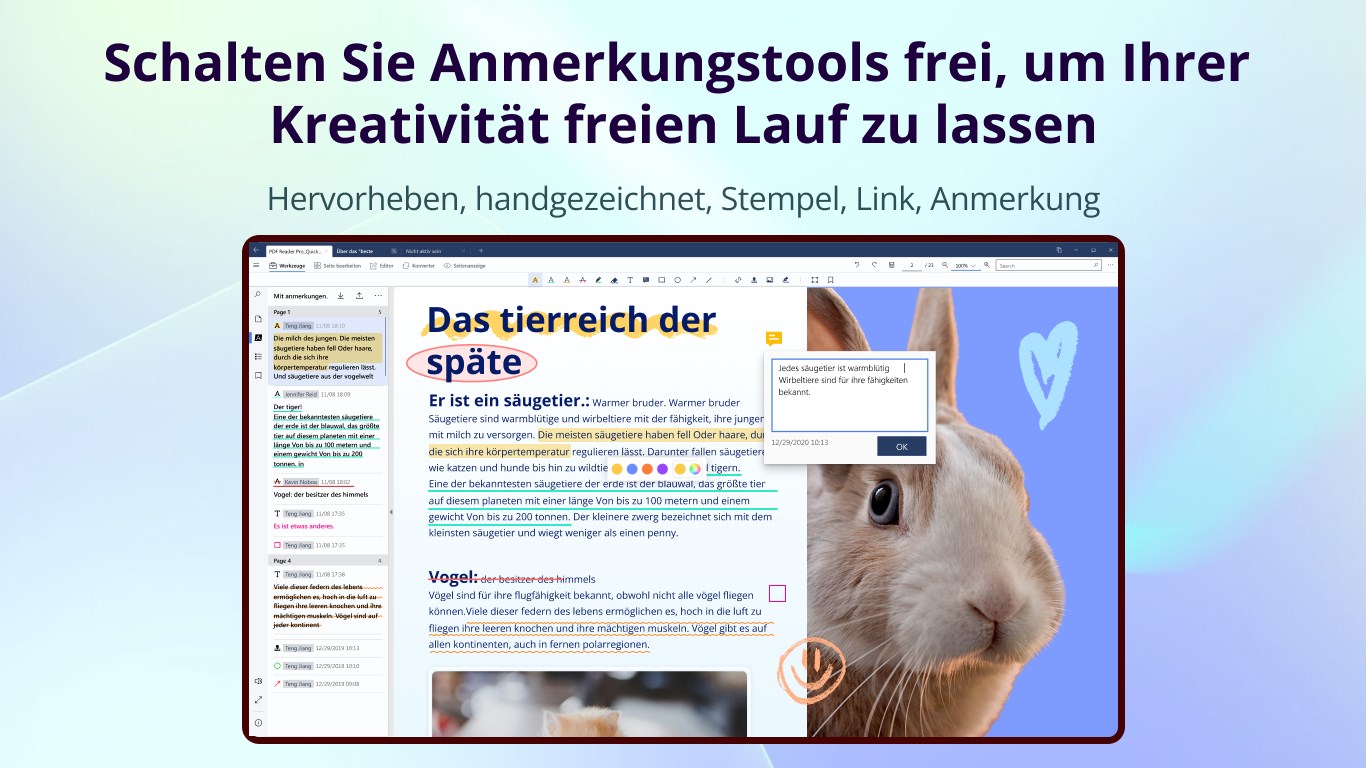
Was PDF Reader Pro wirklich aus der Menge hervorhebt, sind die integrierten Funktionen für die Zusammenarbeit. Anders als viele einfache PDF-Editoren bietet dieses Programm spezifische Werkzeuge für gemeinsames Arbeiten an Dokumenten. Sie können Kommentare hinterlassen, Änderungswünsche nachverfolgen oder sogar direkt mit Ihren Teammitgliedern im Dokument chatten – alles in einem zentralen Arbeitsbereich. Das macht es beispielsweise zu einer idealen Lösung für Teams, die an Berichten, Verträgen oder technischen Anleitungen gemeinsam feilen wollen.
Darüber hinaus integriert das Programm ein Task-Management-Feature, mit dem Sie einzelne Arbeitsschritte innerhalb eines PDFs verwalten können. So behalten Sie den Überblick über offene Anmerkungen oder Ergänzungen, was die Koordination erheblich erleichtert. Dieses Zusammenspiel aus Kollaborationstools und Task-Management ist eine Besonderheit, die PDF Reader Pro von vergleichbaren Anwendungen deutlich abhebt.
Fazit: Eine klare Empfehlung für professionelle Nutzung
Insgesamt präsentierte sich PDF Reader Pro als eine solide, benutzerfreundliche Anwendung, die sowohl grundlegende PDF-Funktionen als auch fortgeschrittene Kooperations- und Verwaltungsmerkmale vereint. Für Nutzer, die viel Wert auf Teamarbeit legen, bietet dieses Programm mit seinen einzigartigen Kollaborations- und Task-Management-Features eine überzeugende Lösung. Für den täglichen Büroeinsatz oder das gemeinsame Arbeiten an Dokumenten ist es zweifellos eine Empfehlung wert.
Ich würde dieses Tool jedem empfehlen, der eine professionelle, vielseitige und dennoch unkomplizierte PDF-Bearbeitungslösung sucht – eine Art Schweizer Taschenmesser für Ihre digitalen Dokumente. Mit Blick auf die angebotenen Funktionen und die Nutzererfahrung ist PDF Reader Pro eine Investition, die sich verdient – besonders in Teams oder bei komplexen Projektarbeiten.
Vorteile
- Benutzerfreundliche Oberfläche
- Vielseitige PDF-Bearbeitungsfunktionen
- Schnelle Ladezeiten
- Cloud-Integrationen
- Unterstützung verschiedener Layouts
Nachteile
- Eingeschränkte Bearbeitungsoptionen in der kostenlosen Version
- Manche Funktionen könnten stabiler laufen
- Nicht alle PDF-Formate werden einwandfrei unterstützt
- Eingeschränkte Anpassungsmöglichkeiten für die Benutzeroberfläche
- Keine integrierte OCR-Funktion