
- Name PDF Reader - PDF Editor
- Kategorie Produktivität
- Entwickler PDFApps
- Sprachen Englisch (Vereinigte Staaten)
Einleitung: Der vielseitige PDF-Partner für Windows
Stellen Sie sich vor, Sie könnten all Ihre PDF-Bedürfnisse an einem Ort erledigen – egal ob Sie Dokumente lesen, bearbeiten oder organisieren möchten. Genau das verspricht die App „PDF Reader - PDF Editor for Windows“ von PDFApps. Mit einem intuitiven Design und starken Funktionen richtet sich dieses Tool an alle, die regelmäßig mit PDFs arbeiten – von Studierenden über Berufstätige bis hin zu kleinen Unternehmen. Doch was setzt dieses Programm wirklich von der Masse ab? Lassen Sie uns tiefer eintauchen und die wichtigsten Highlights erkunden.
Intuitive Benutzeroberfläche und reibungslose Bedienung
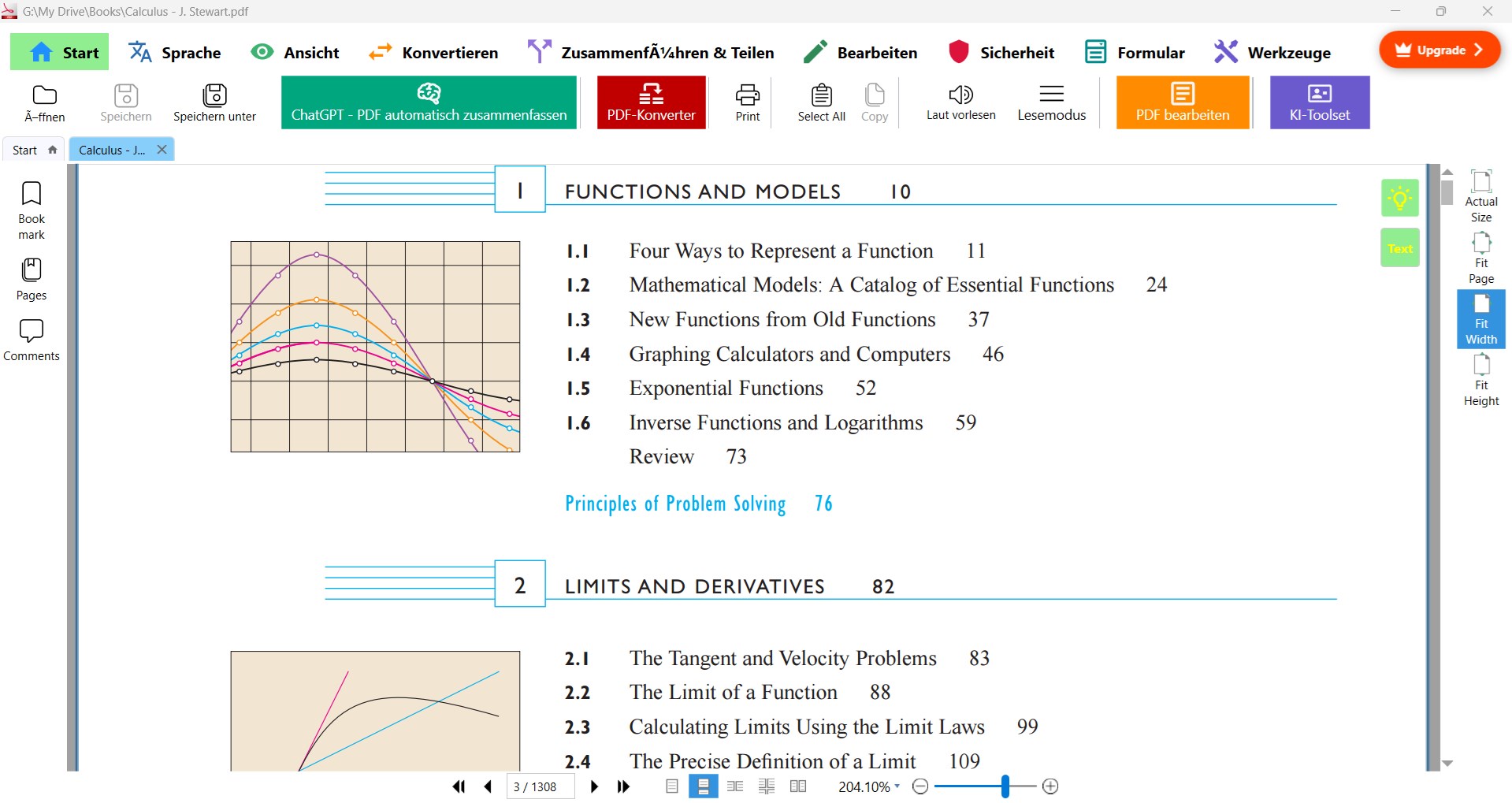
Bereits beim ersten Start empfängt einen die übersichtliche, moderne Oberfläche. Die Gestaltung erinnert an ein aufgeräumtes Organizer-Desk – klare Symbole, gut strukturierte Menüs und eine Farbpalette, die die Augen schont. Das Design ist nicht nur schön anzusehen, sondern erleichtert auch die schnelle Navigation. Das Tool läuft flüssig, Verzögerungen oder Abstürze sind kaum zu bemerken – eine wichtige Eigenschaft für Nutzer, die ihre Arbeitsprozesse nicht durch technische Unterbrechungen stören möchten.
Die Bedienung ist beinahe so einfach wie das Durchblättern eines Buches. Funktionen sind logisch gruppiert, und auch für Anfänger ist die Lernkurve angenehm gering. Mit nur wenigen Klicks können Sie PDFs öffnen, kommentieren, zusammenfügen oder Anmerkungen hinzufügen. Für fortgeschrittene Nutzer bietet es erweiterte Werkzeuge, ohne den Nutzer mit überbordenden Menüs zu überfordern. Ein echtes Plus für den Nutzerkomfort!
Hauptfunktionen im Detail
Intuitive Bearbeitung und Kommentierung
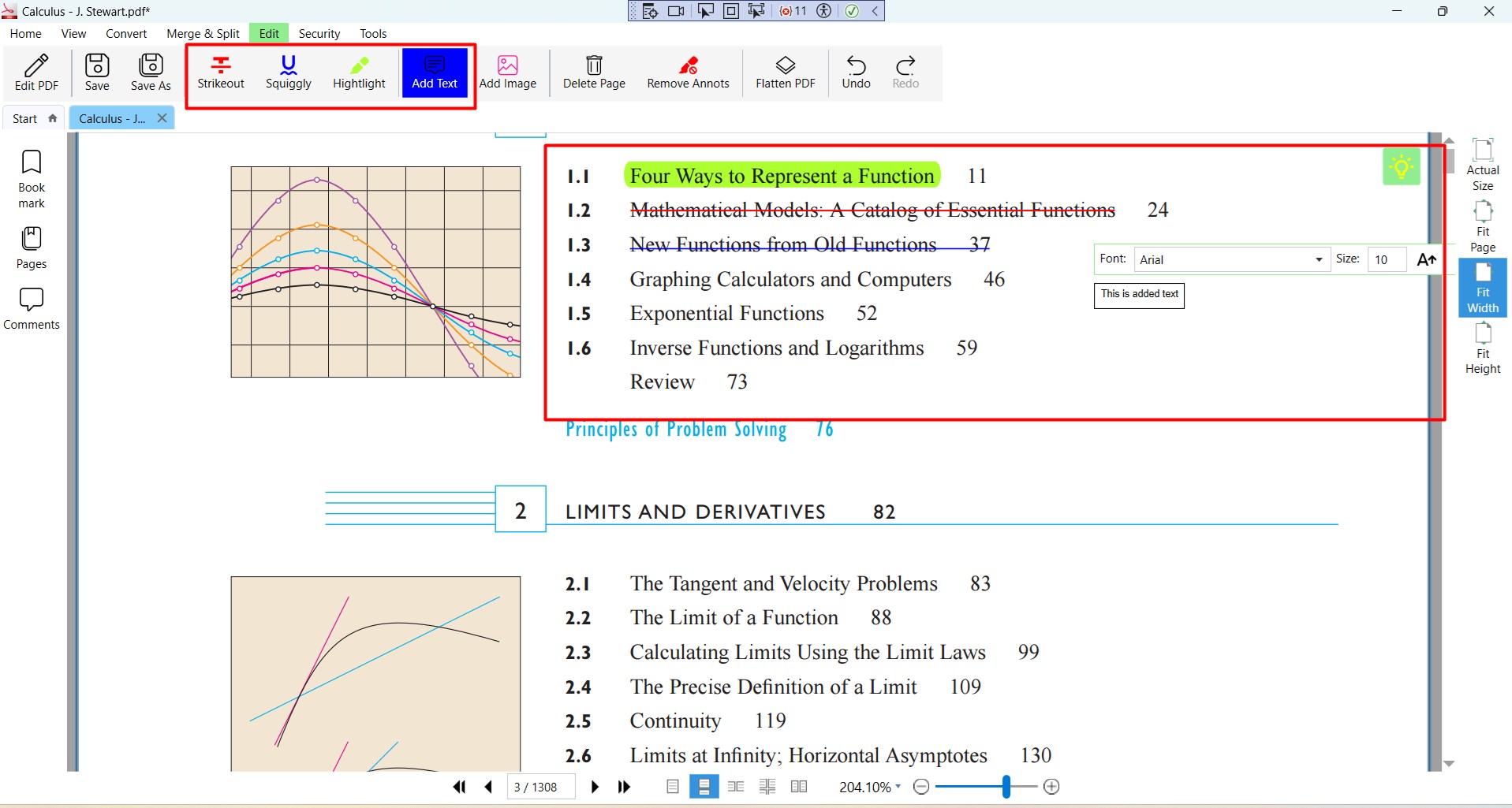
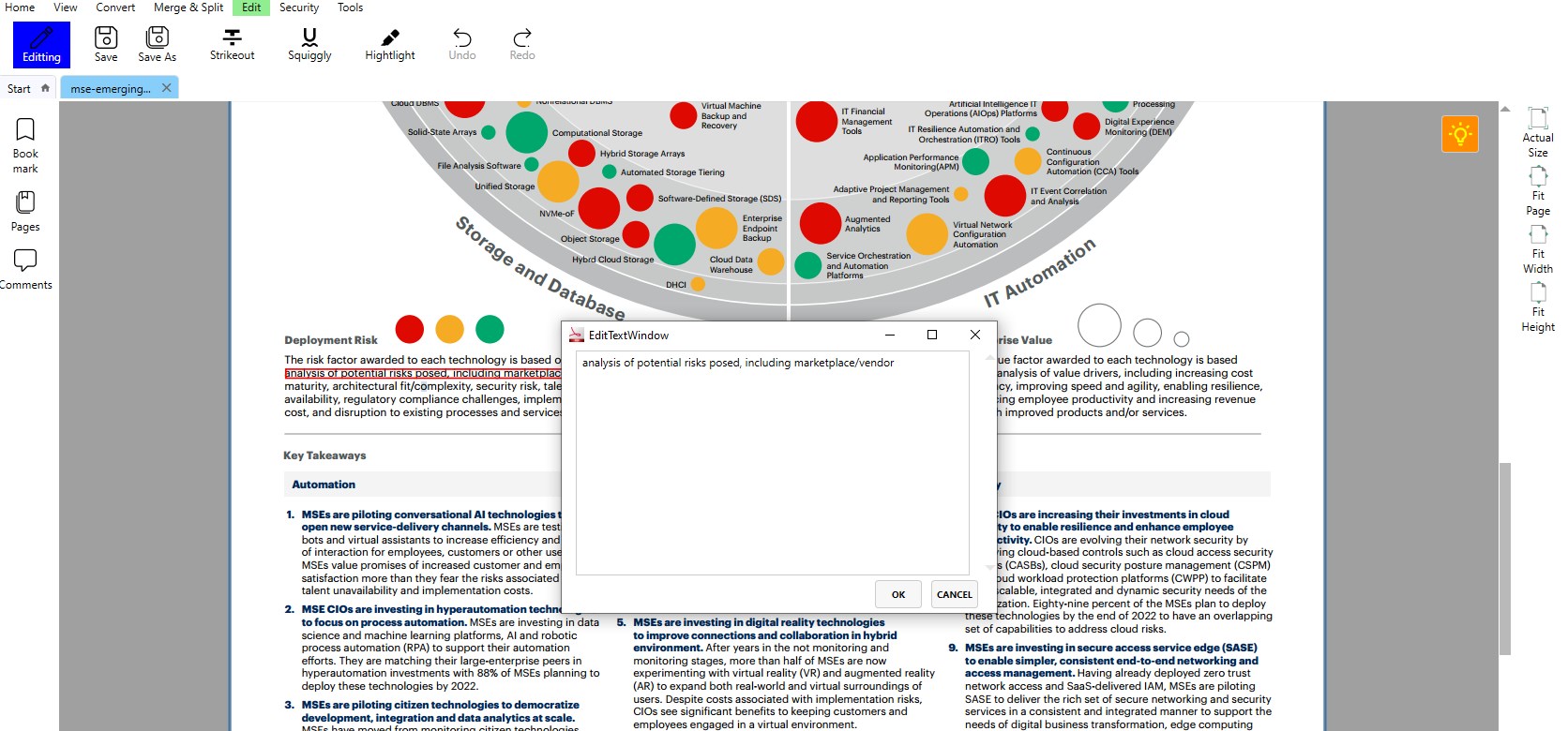
Das Herzstück des PDF-Editors ist seine Bearbeitungsfunktion. Sie können Textstellen markieren, einkreisen oder durchstreichen – fast so, als würden Sie mit einem Textmarker über ein physisches Papier streichen. Besonders clever: Sie können Notizen direkt in das Dokument einfügen, was die Zusammenarbeit mit Kollegen enorm erleichtert. Diese Anmerkungen sind transparent und können auch farblich individuell angepasst werden, um verschiedene Kommentararten zu unterscheiden.
Effizientes Manipulieren von Dokumenten
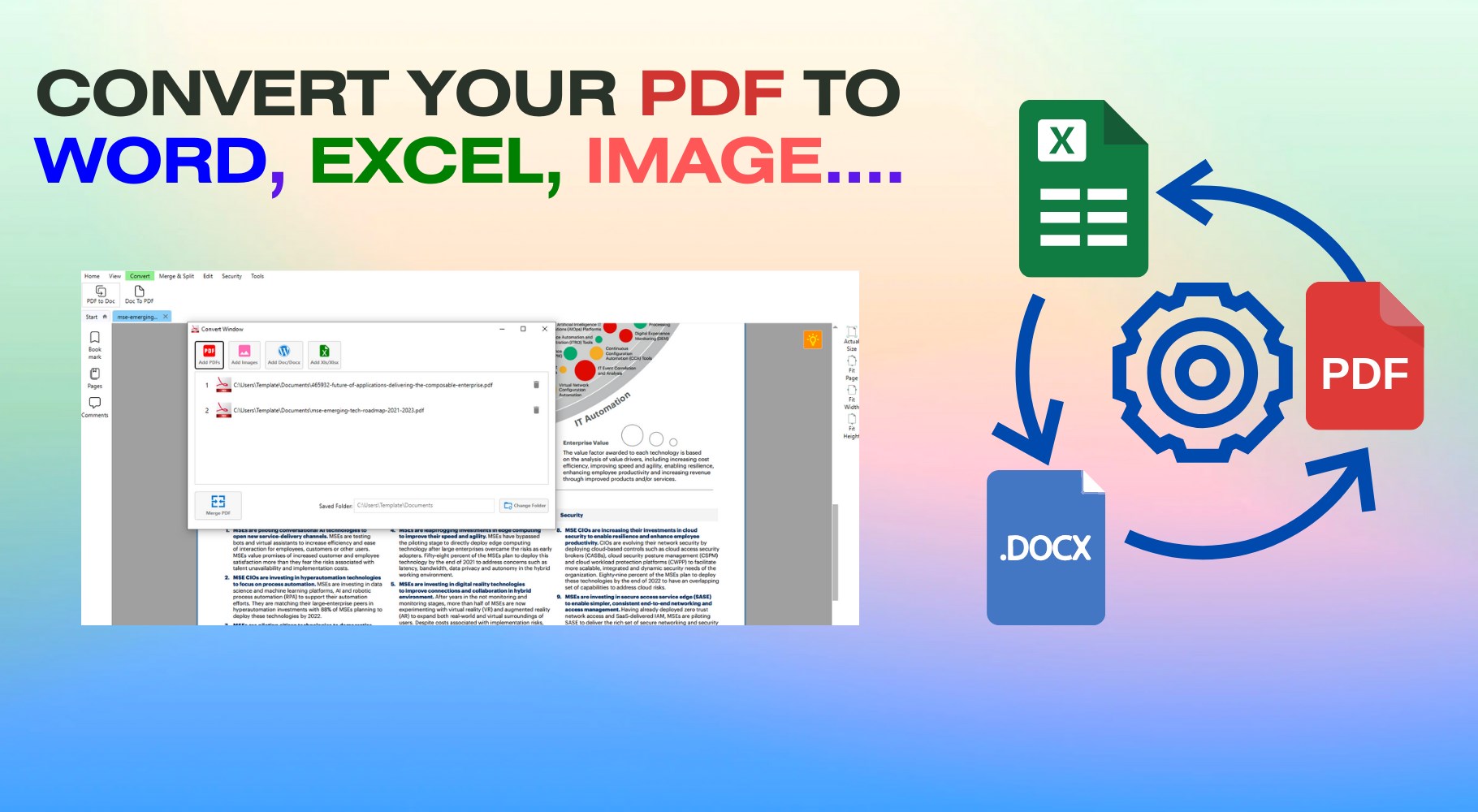
Die App ermöglicht es, PDFs zu merge- oder splitpen – also zusammenzufügen oder aufzuteilen – mit nur wenigen Klicks. Ebenso lassen sich einzelne Seiten drehen, sortieren oder löschen. Dies ist besonders nützlich, wenn man lange Dokumente in handliche Sektionen zerlegen möchte, oder wenn man eine Präsentation aus mehreren PDFs zusammenstellen möchte. Die Drag-and-Drop-Funktion für das Umordnen der Seiten macht diese Arbeit zum Kinderspiel.
Ergänzte Sicherheits- und Speicheroptionen
Schließlich bietet das Programm auch solide Sicherheitsfunktionen, etwa das Verschlüsseln sensibler PDFs durch Passwortschutz. Zudem lassen sich Dokumente direkt in der Cloud speichern oder auf dem lokalen System ablegen. Die nahtlose Integration sorgt dafür, dass der Arbeitsfluss kaum unterbrochen wird, egal auf welchem Gerät man gerade arbeitet.
Benutzererfahrung: Mehr als nur Funktionalität
Die Benutzerführung wirkt wie ein gut geschulter Assistent, der einem bei jedem Schritt den richtigen Weg zeigt, ohne aufdringlich zu sein. Die Oberfläche ist minimalistisch, aber funktional – eine echte Erleichterung in hektischen Arbeitswochen. Die Geschwindigkeit des Programms ist dabei beeindruckend: Es verarbeitet auch umfangreiche PDFs ohne Hänger, was den Workflow erheblich beschleunigt.
Verglichen mit anderen PDF-Tools hebt sich diese App durch ihre klare Fokussierung auf die wesentlichen Funktionen ab, ohne den Nutzer mit unnötigem Schnickschnack zu überladen. Besonders hervorzuheben ist die smarte Bedienung – die Funktionen sind so integriert, dass sie den Arbeitsprozess nahtlos ergänzen und den mentalen Aufwand reduzieren, im Gegensatz zu komplexen, überfrachteten Tools, die den Nutzer eher verwirren als unterstützen.
Zweifellos eine Empfehlung für professionelle und private Nutzer
Obwohl „PDF Reader - PDF Editor for Windows“ kein spezielles Profi-Tool im Sinne von vollumfänglichen Editierprogrammen ist, bietet es doch alles, um die meisten Alltags-PDF-Anforderungen effizient zu bewältigen. Für Nutzer, die Wert auf schnelle, unkomplizierte Bearbeitung legen, ist es eine klare Empfehlung. Besonders in Arbeitsumgebungen, in denen schnelle Dokumentenarbeit gefragt ist, zeigt die App ihre Stärken und macht die Arbeit deutlich angenehmer. Für komplexere Aufgaben könnten ergänzende Tools notwendig sein, aber für den täglichen Gebrauch ist dieses Programm eine echte Bereicherung.
Vorteile
- Intuitive Benutzeroberfläche
- Vielfältige Bearbeitungsoptionen
- Gute Kompatibilität
- Schnelle Ladezeiten
- Integrierte Suchfunktion
Nachteile
- Begrenzte Cloud-Integration
- Manche Funktionen sind nur in der Premium-Version verfügbar
- Hin und wieder kleine Abstürze
- Eingeschränkte Exportoptionen
- Geringe OCR-Funktionalität











