
- Name PDF Manager - Merge, Split, Trim
- Kategorie Produktivität
- Sprachen Englisch (Vereinigte Staaten)
Allgemeine Informationen zur PDF Manager - Merge, Split, Trim
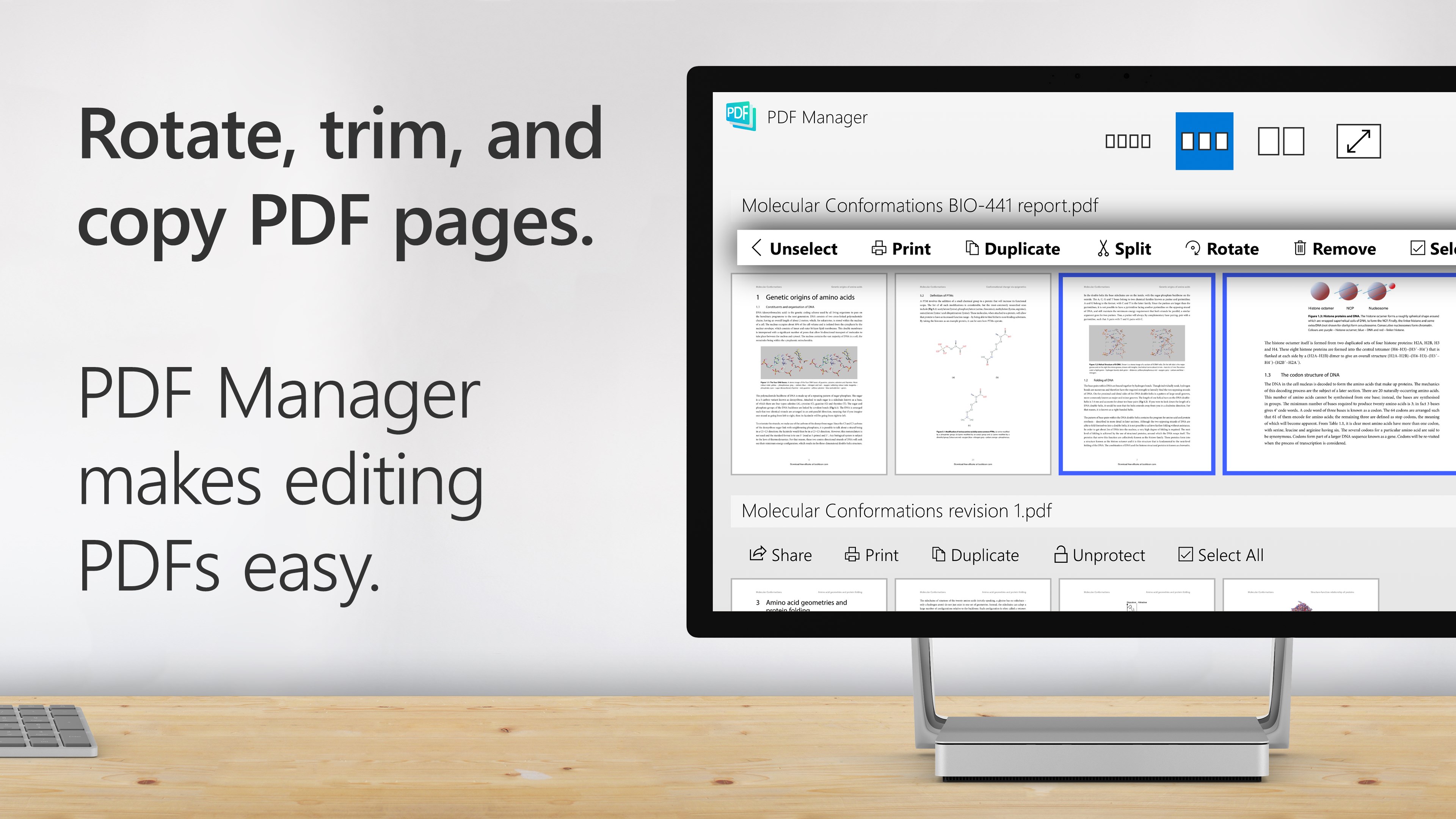
Der PDF Manager - Merge, Split, Trim für Windows ist eine praktische Anwendung, die es ermöglicht, PDF-Dateien effizient zu verwalten, indem sie Funktionen wie Zusammenführen, Aufteilen und Zuschneiden bietet. Mit einem klaren Fokus auf Benutzerfreundlichkeit vereinfacht es die Arbeit mit PDFs erheblich.
Entwickler und Hauptfunktionen
Hergestellt vom Entwicklerteam User Camp, richtet sich diese Software an Nutzer, die regelmäßig mit PDF-Dokumenten arbeiten und schnelle, unkomplizierte Lösungen suchen. Zu den Kernfunktionen gehören:**
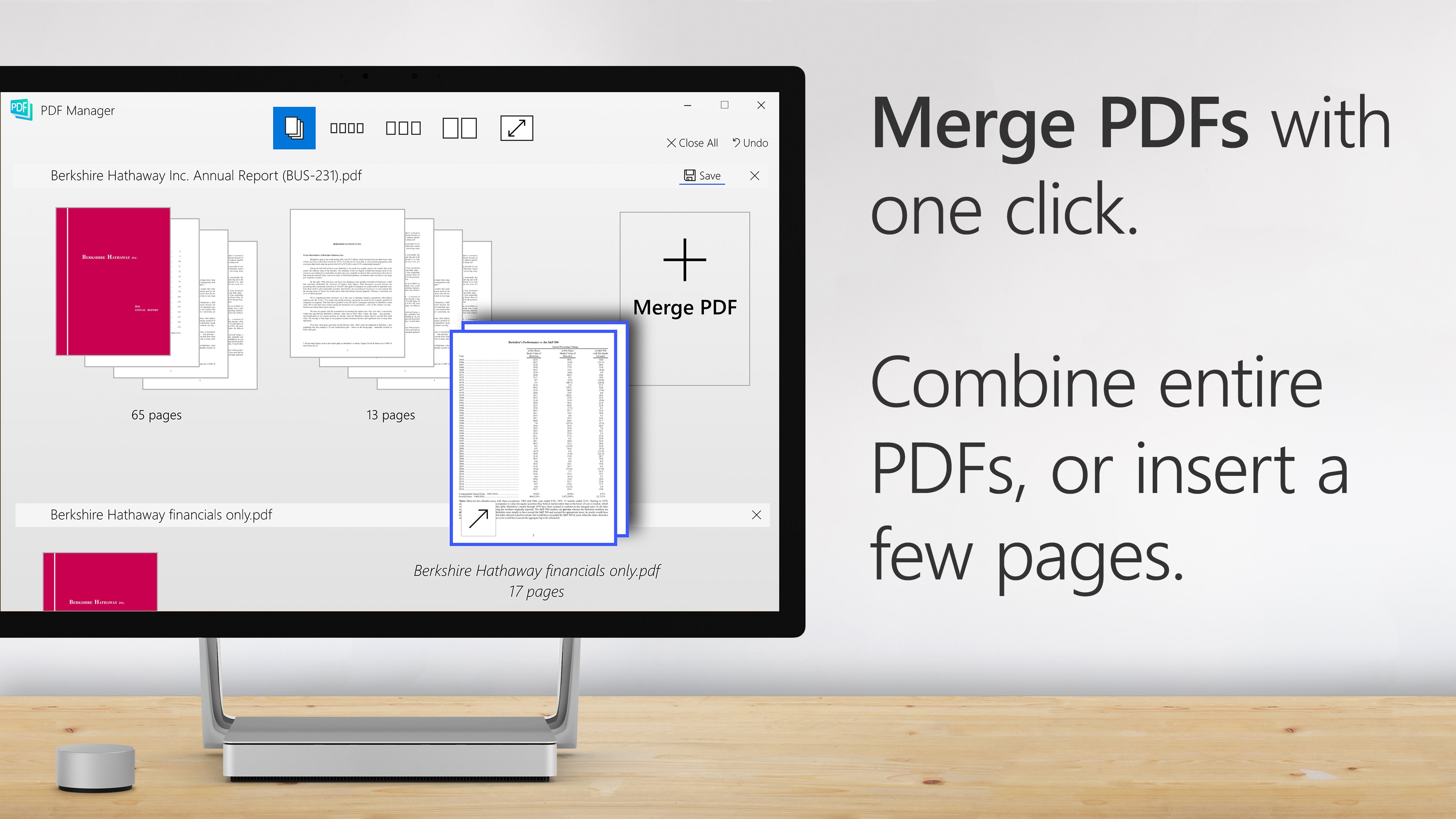
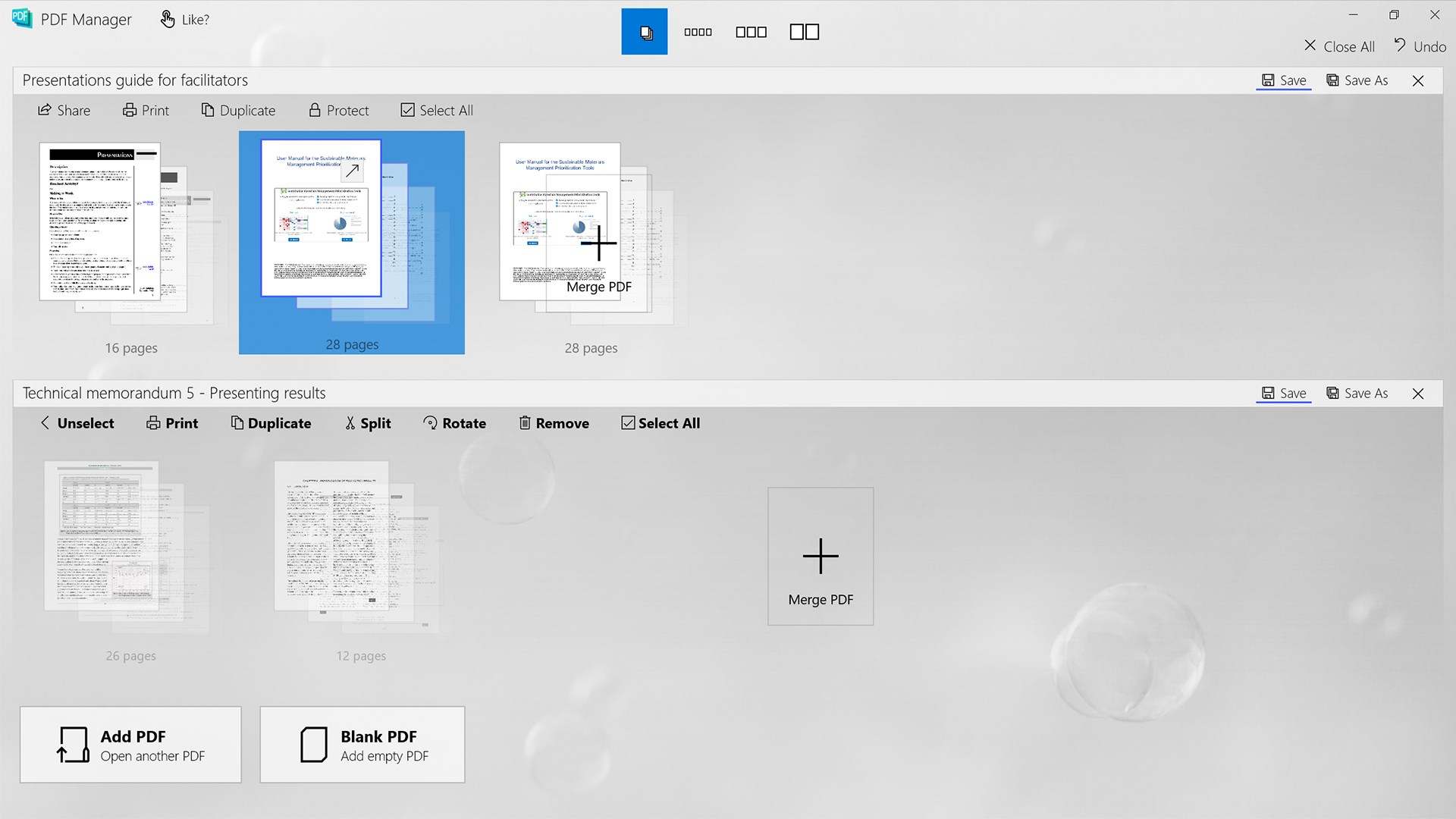
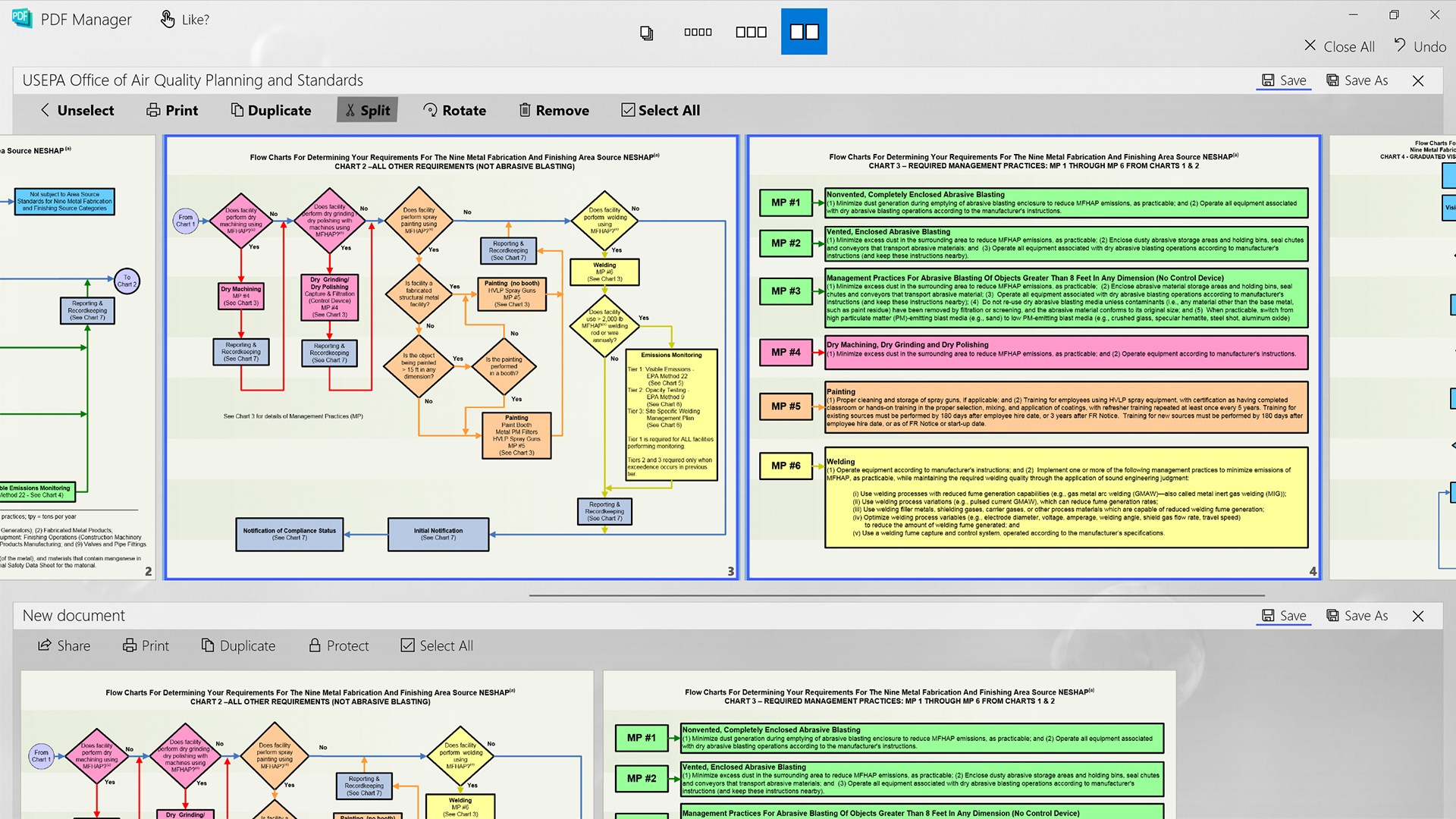
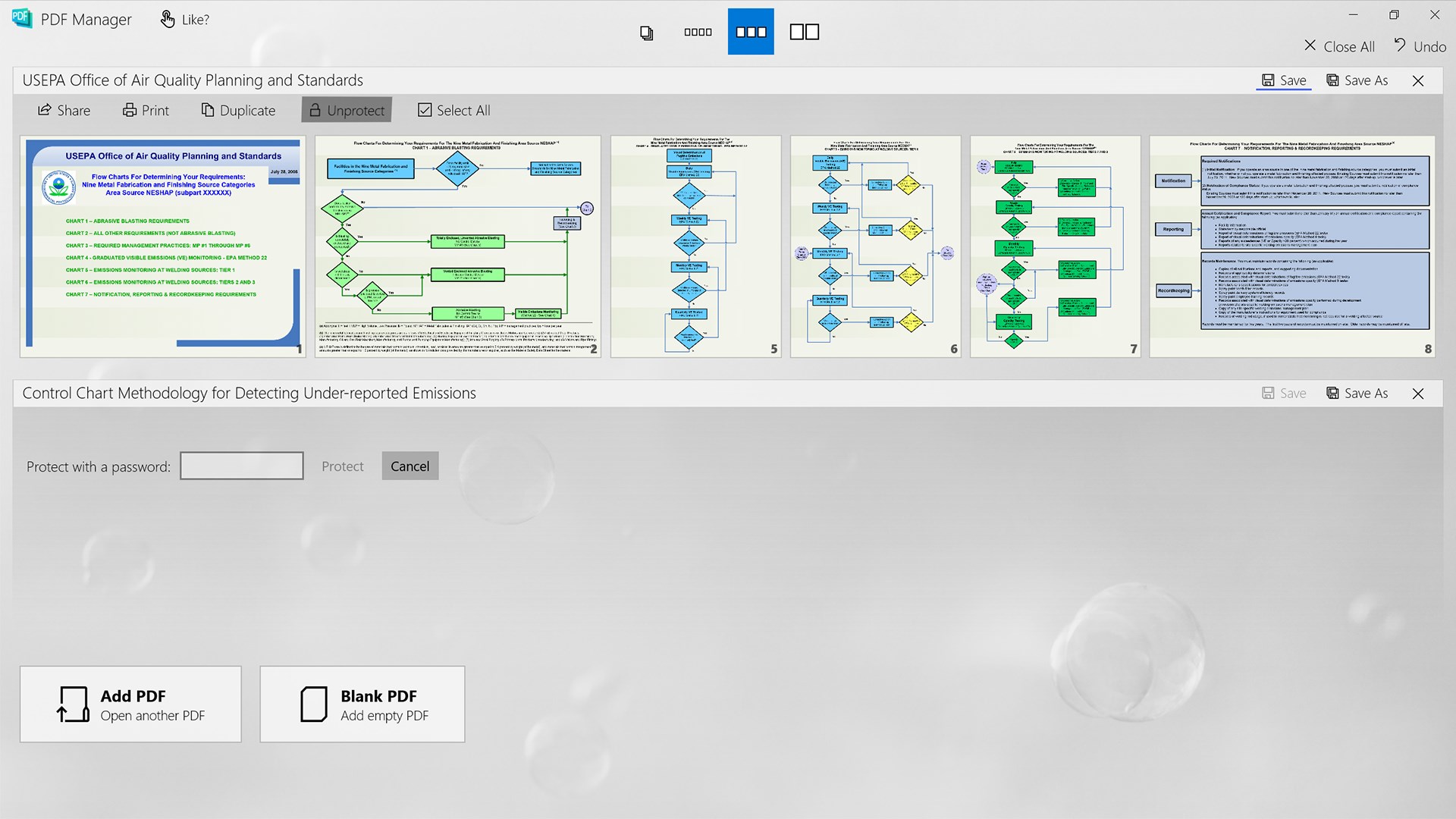
- PDF zusammenführen: Verschiedene PDFs zu einem Dokument vereinigen, um die Organisation zu vereinfachen.
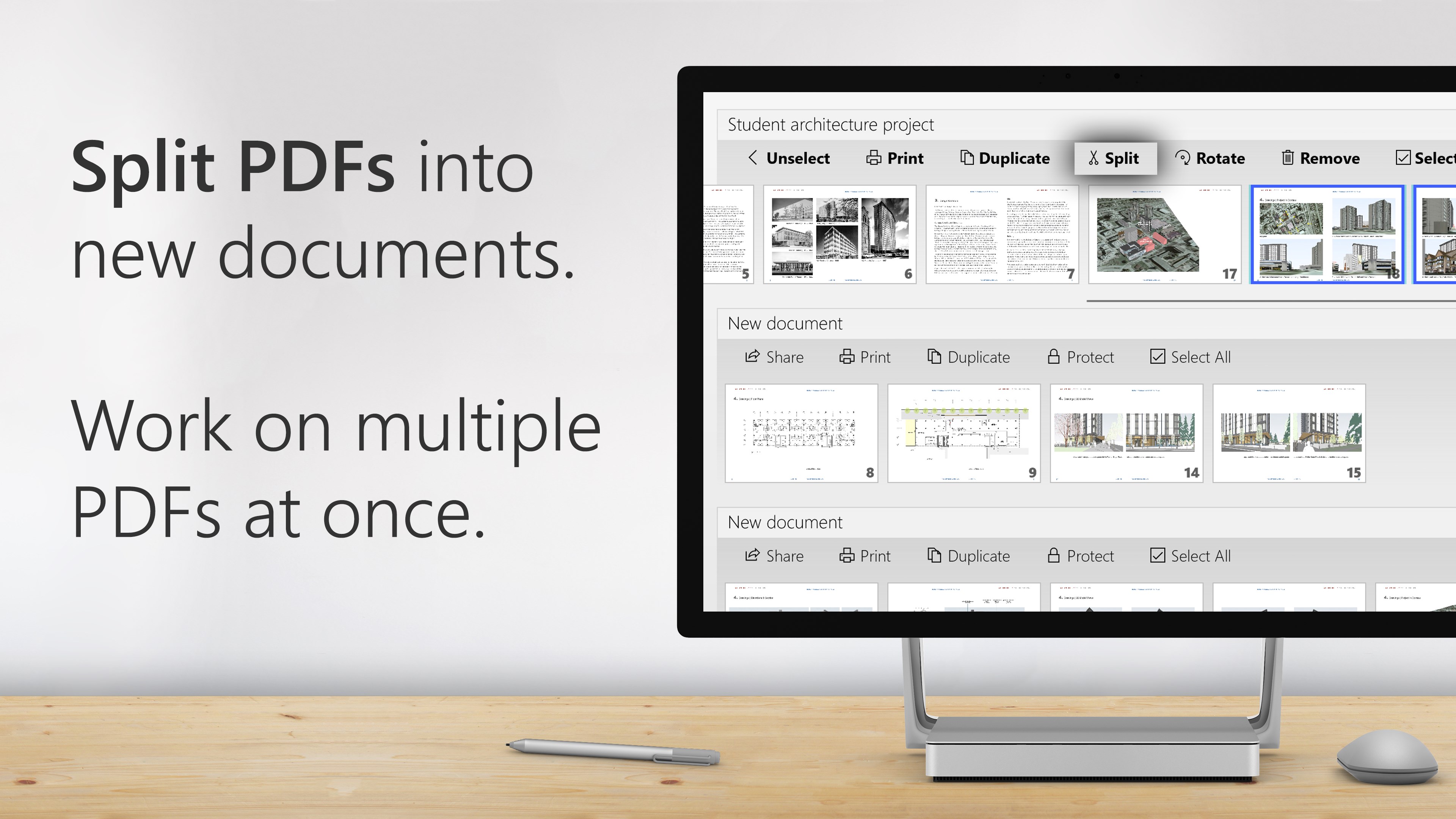
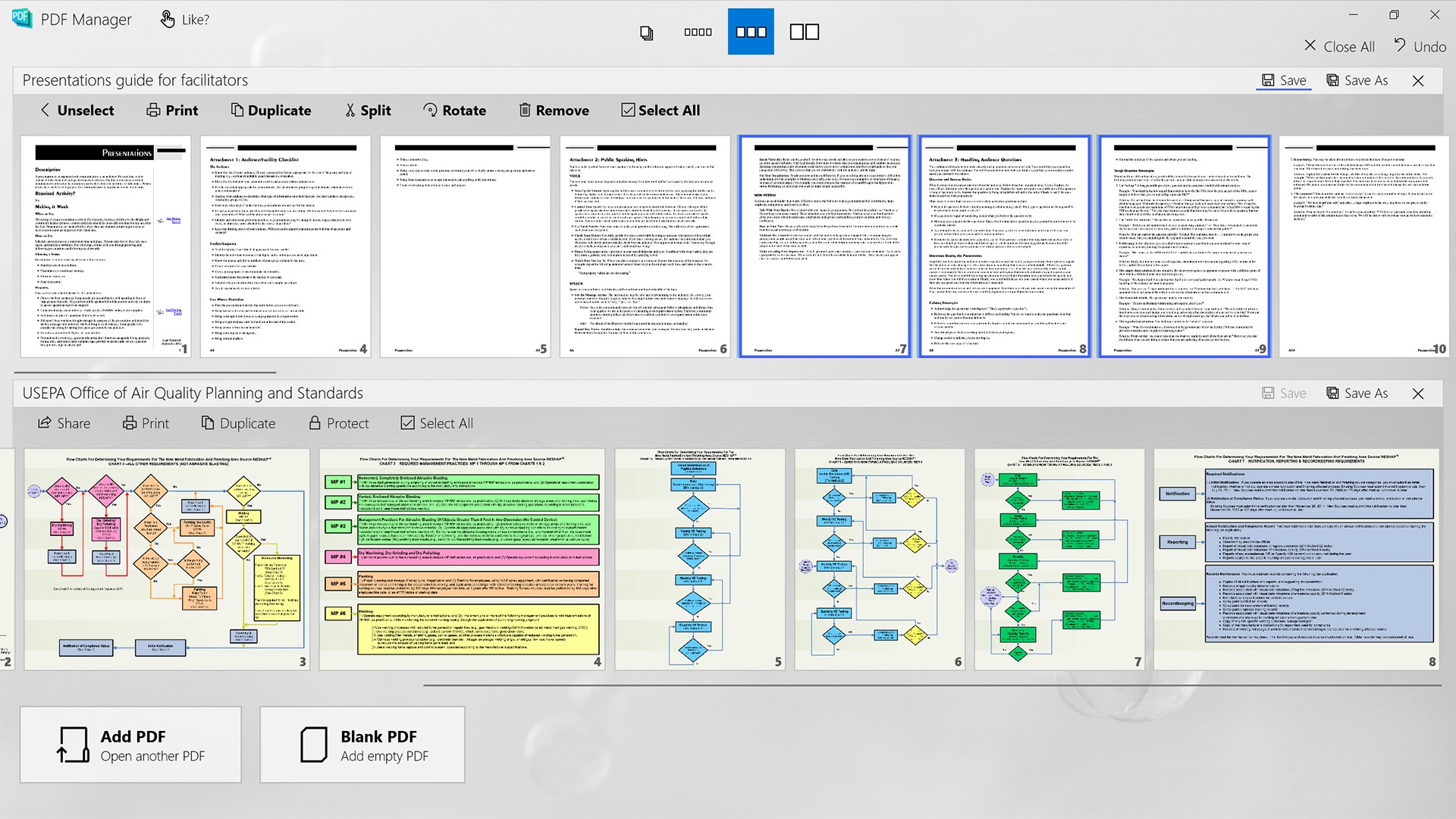
- PDF aufteilen: Große Dateien in handliche Abschnitte zerlegen, ideal für die Archivierung oder den Versand.
- Zuschneiden: Bestimmte Seitenbereiche entfernen oder extrahieren, um nur relevante Inhalte zu behalten.
- Benutzerfreundliche Oberfläche: Intuitive Gestaltung ermöglicht eine schnelle Eingewöhnung.
Diese Funktionen sind besonders für Berufstätige, Studierende und alle, die regelmäßig mit PDF-Dokumenten umgehen, eine enorm erleichternde Lösung.
Ein lebendiger Blick auf die Nutzungserfahrung
Stellen Sie sich vor, Sie haben eine große Dokumentensammlung und möchten nur die wichtigen Abschnitte extrahieren oder mehrere Berichte zu einem einzigen zusammenführen. Hier zeigt der PDF Manager seine Stärke, indem er diese Aufgaben zum Kinderspiel macht. Die Bedienung ist so gestaltet, dass auch Technik-Neulinge schnell den Dreh raushaben, während fortgeschrittene Nutzer sich über die effiziente Workflow-Integration freuen – alles ohne den Kopf mit unnötigem Schnickschnack vollzuladen.
Benutzeroberfläche und Bedienkomfort
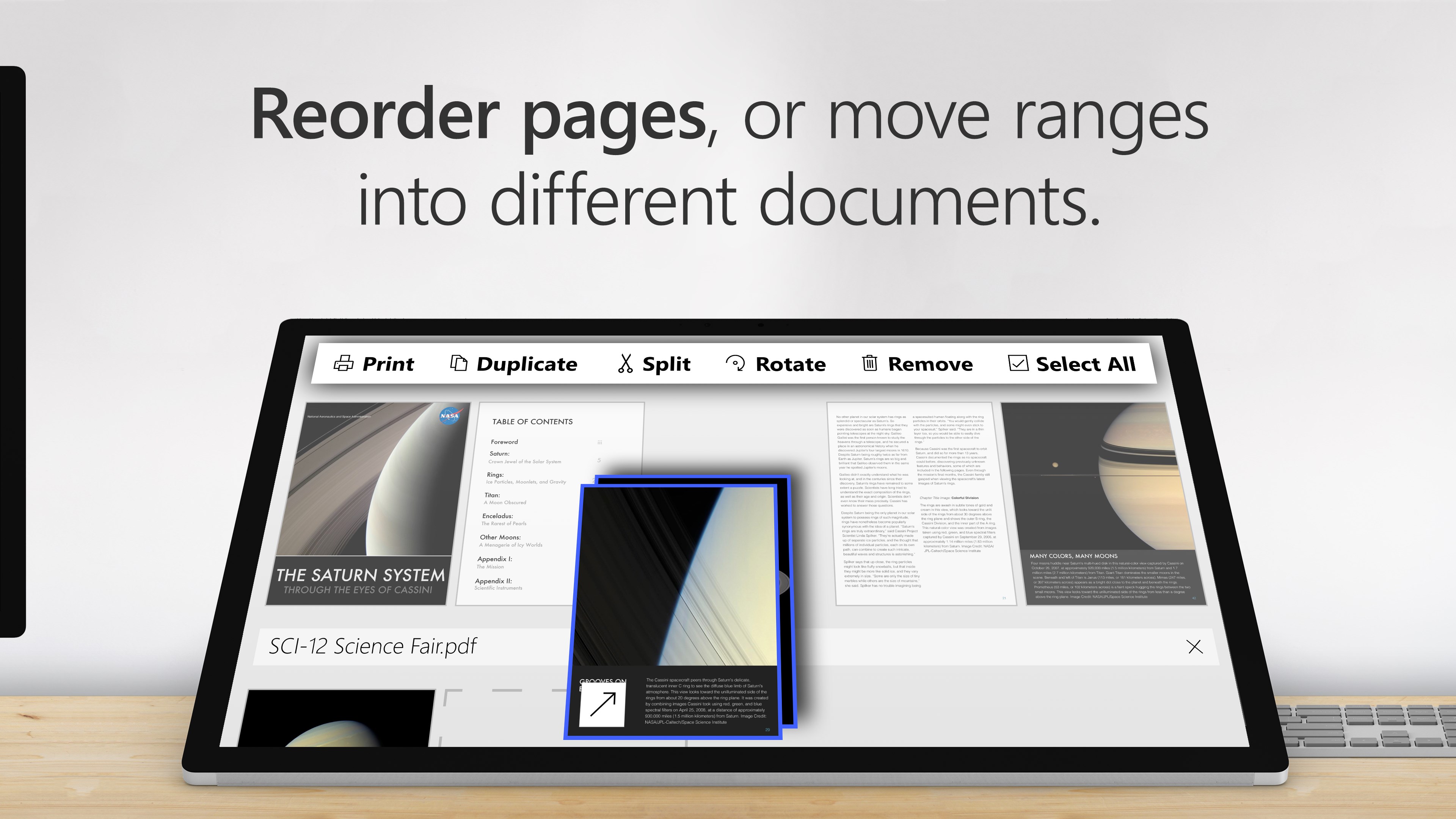
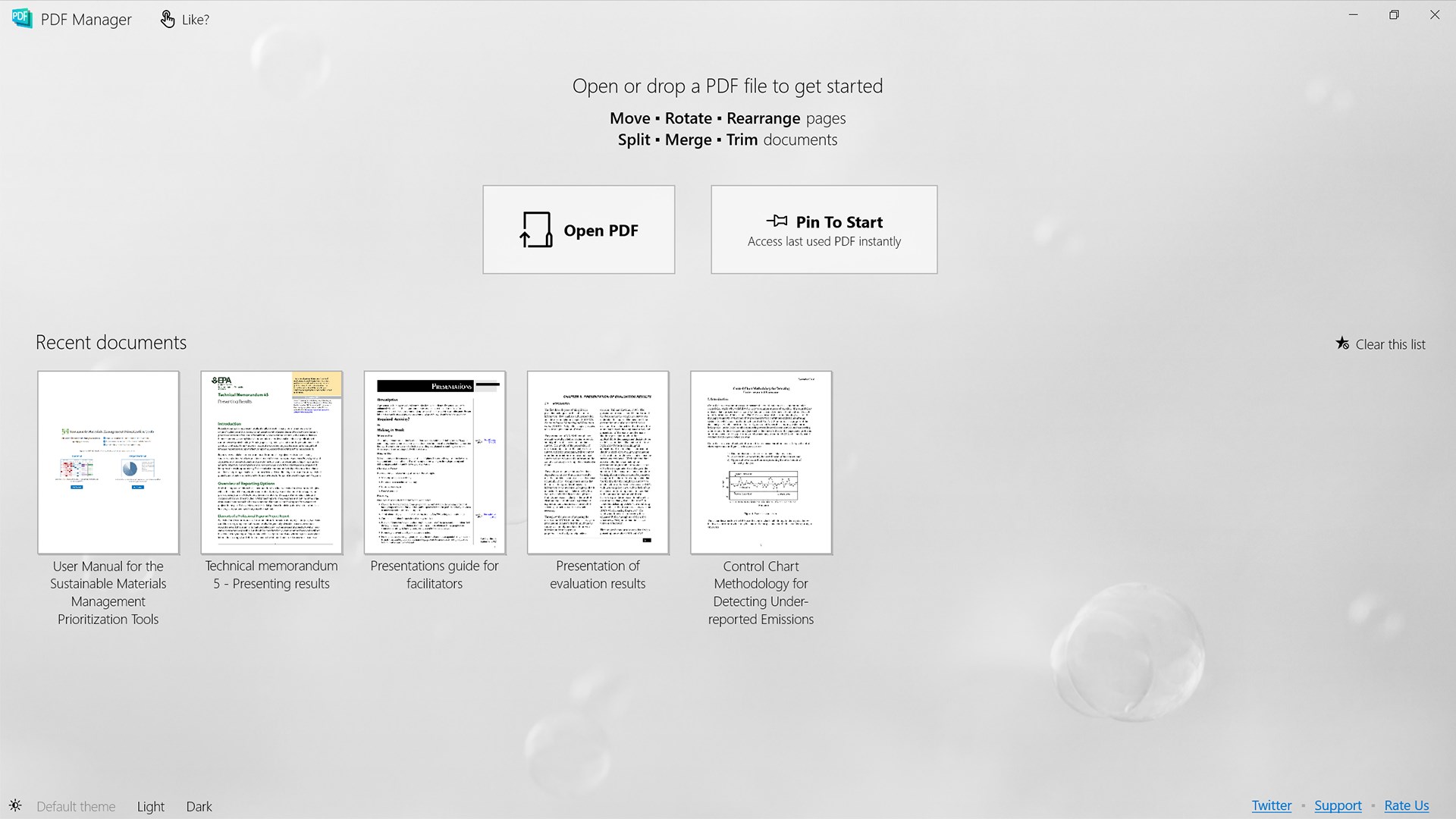
Das Design ist schlicht, aber übersichtlich: Funktionen sind logisch angeordnet, was es ermöglicht, sofort zu verstehen, wo was zu finden ist. Die Drag-and-Drop-Funktion für das Hinzufügen von Dateien ist eine kleine, aber feine Einladung zum nahtlosen Arbeiten. Die Reaktionsgeschwindigkeit bei den Operationen ist flüssig, was den Arbeitsfluss kaum unterbricht – ein echter Pluspunkt, wenn es mal wieder schnell gehen muss.
Lernkurve und Nutzungserlebnis
Die Einarbeitung gestaltet sich unkompliziert: Ein kurzer Blick in die Tutorials genügt, um die wichtigsten Funktionen zu meistern. Das klare Layout reduziert den kognitiven Aufwand erheblich und sorgt dafür, dass die Konzentration auf die eigentlichen Aufgaben gerichtet bleiben. Insgesamt ist die Bedienung angenehm intuitiv und vermeidet das Gefühl von Überforderung, das man bei komplexeren PDF-Tools manchmal hat.
Was macht den PDF Manager einzigartig?
Im Vergleich zu anderen Produktivitätsprogrammen hebt sich dieser PDF-Manager durch seine fokussierte Funktionalität und die reduzierte Komplexität ab. Besonders hervorzuheben ist die Funktion des schnellen Zusammenführens und präzisen Zuschneidens, die durch klare Schnittstellen und minimalistische Bedienung glänzt. Dies führt zu einer verbesserten Arbeitsweise, da Nutzer weniger Zeit mit unnötigen Einstellungen verlieren und stattdessen ihre Hauptaufgaben effizient erledigen können.
Workflow-Integration und Effizienz
Anders als viele andere PDF-Tools, die mit einer Vielzahl von Funktionen überladen sind, konzentriert sich dieser Editor auf das Wesentliche. Das Ergebnis ist eine Anwendung, die den Arbeitsfluss nicht durch unnötige Optionen verlangsamt, sondern gezielt unterstützt. So reduziert sie die geistige Belastung und steigert die Produktivität signifikant.
Fazit und Empfehlung
Der PDF Manager - Merge, Split, Trim überzeugt durch seine klare Fokussierung auf die wichtigsten PDF-Bearbeitungsfunktionen bei gleichzeitig einfacher Bedienbarkeit. Besonders empfehlenswert ist er für Anwender, die eine schnelle und zuverlässige Lösung ohne viel Lernaufwand suchen. Für professionelle Nutzer, die regelmäßig komplexere Bearbeitungen vornehmen, könnte die App jedoch zu einfach sein.
Insgesamt ist diese Anwendung eine durchaus empfehlenswerte Ergänzung für den Alltag, bei dem Effizienz und Einfachheit gefragt sind. Wenn Sie regelmäßig mit PDFs arbeiten und eine Lösung möchten, die Sie unterstützt, ohne Sie zu überfordern, ist der PDF Manager eine值得试试的工具.
Vorteile
- Benutzerfreundliche Oberfläche
- Vielseitige Funktionen
- Schnelle Verarbeitung
- Unterstützung verschiedener PDF-Formate
- Kein Wasserzeichen beim Export
Nachteile
- Begrenzte Dateigröße bei kostenlosen Nutzern
- Gelegentliche Abstürze bei großen Dateien
- Eingeschränkte Bearbeitungsoptionen im kostenlosen Modus
- Keine Integration mit Cloud-Diensten
- Fehlende Batch-Verarbeitung











