
- Name PDF Editor: PDF Reader
- Kategorie Produktivität
- Entwickler finetunesapp
- Sprachen Englisch (Vereinigte Staaten)
PDF Editor: Ein vielseitiger PDF-Reader für Windows
Der PDF Editor: PDF Reader für Windows ist eine praktische Anwendung, die darauf abzielt, das Lesen und Bearbeiten von PDF-Dokumenten auf dem Desktop erheblich zu vereinfachen. Mit einem Fokus auf Benutzerfreundlichkeit kombiniert sie grundlegende Funktionen mit einigen innovativen Extras, um den Arbeitsalltag effizienter zu gestalten.
Über das Entwicklerteam
Die Anwendung wurde von der Firma finetunesapp entwickelt, einem Team, das sich auf die Entwicklung von produktivitätssteigernden Tools für den Windows-Markt spezialisiert hat. Als Publisher tritt finetuneapps auf, die sich um die Verbreitung und Pflege der App kümmern und sicherstellen, dass Anwender stets die neuesten Funktionalitäten nutzen können.
Hauptmerkmale im Blick
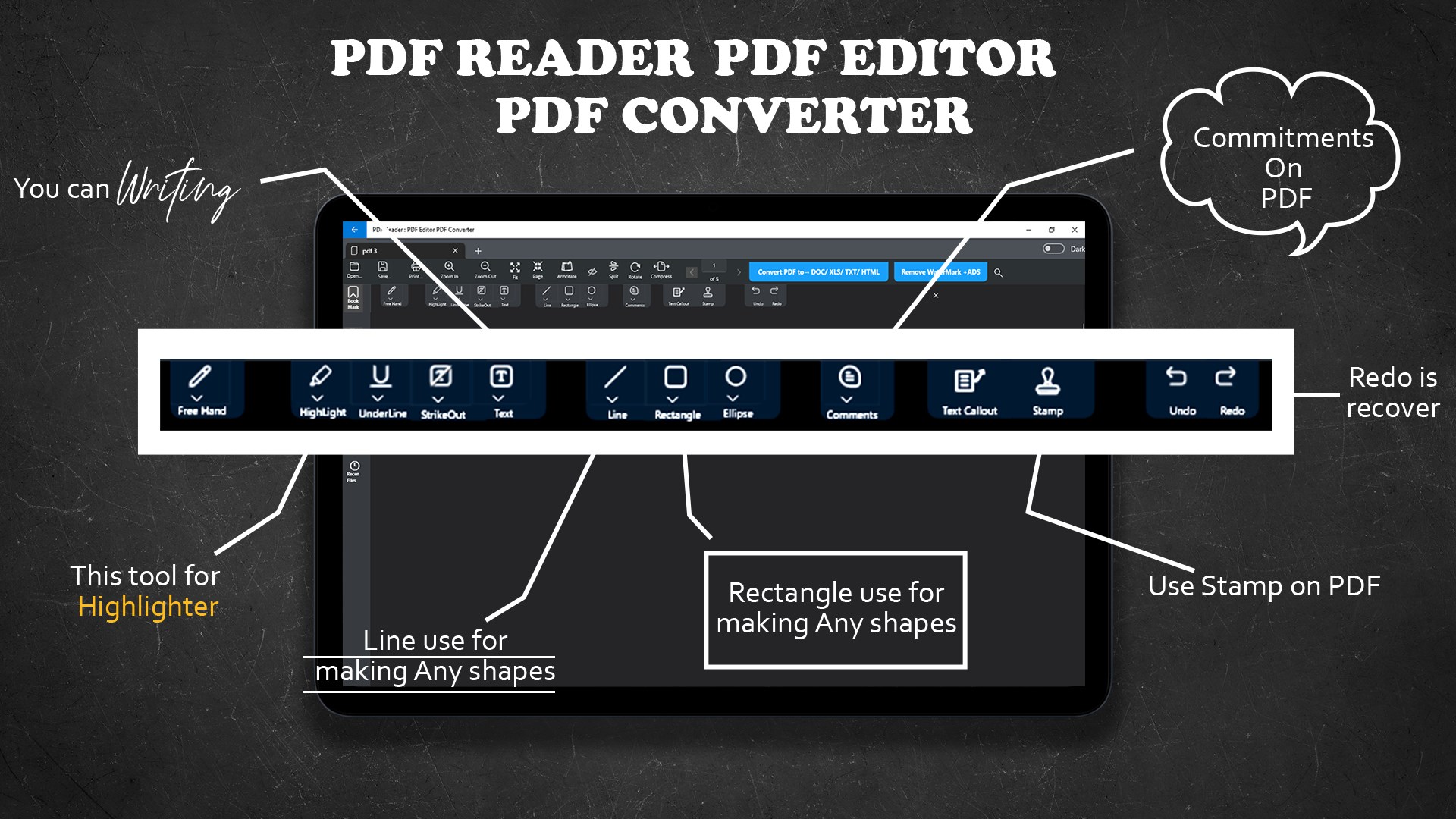
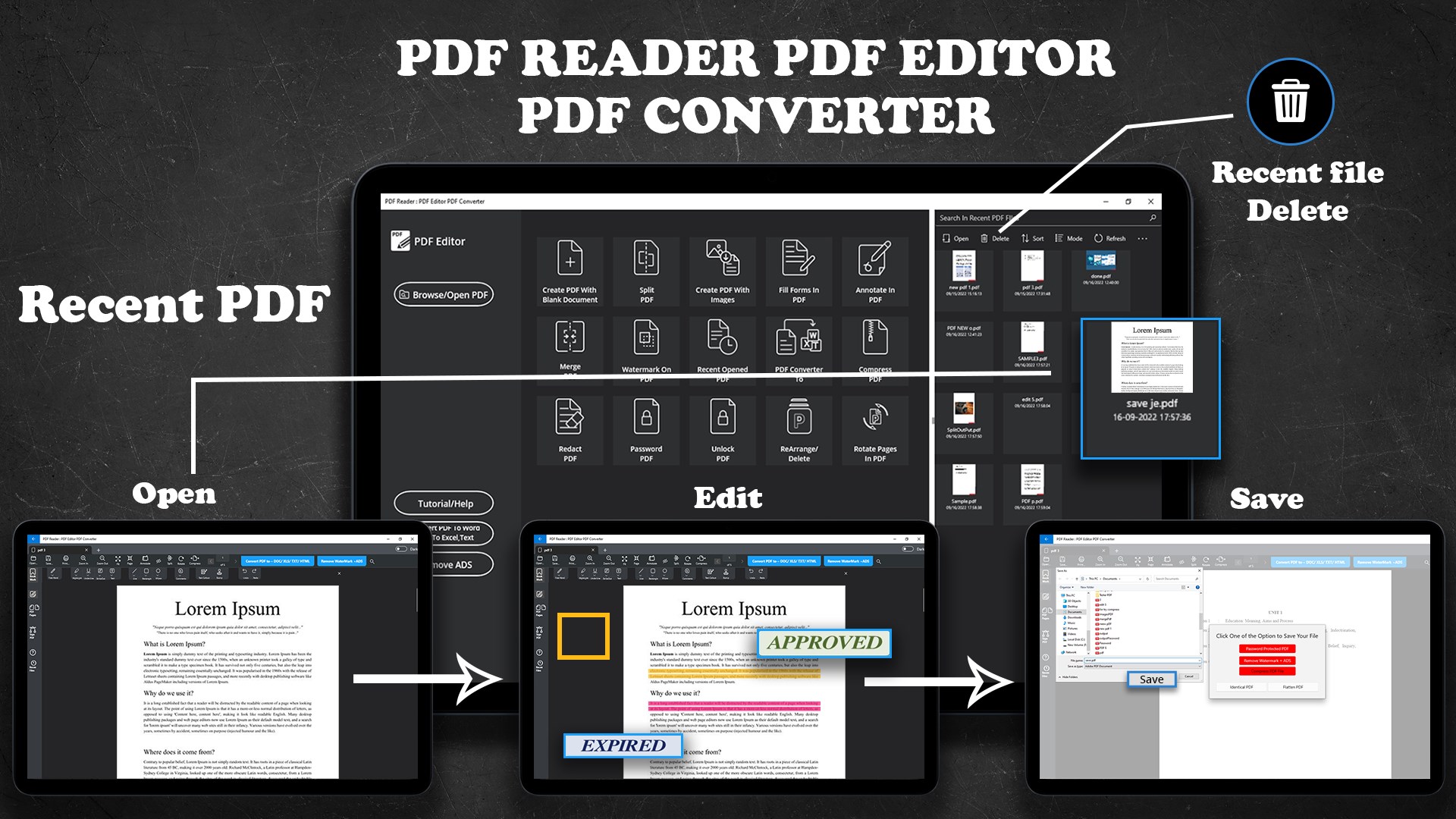
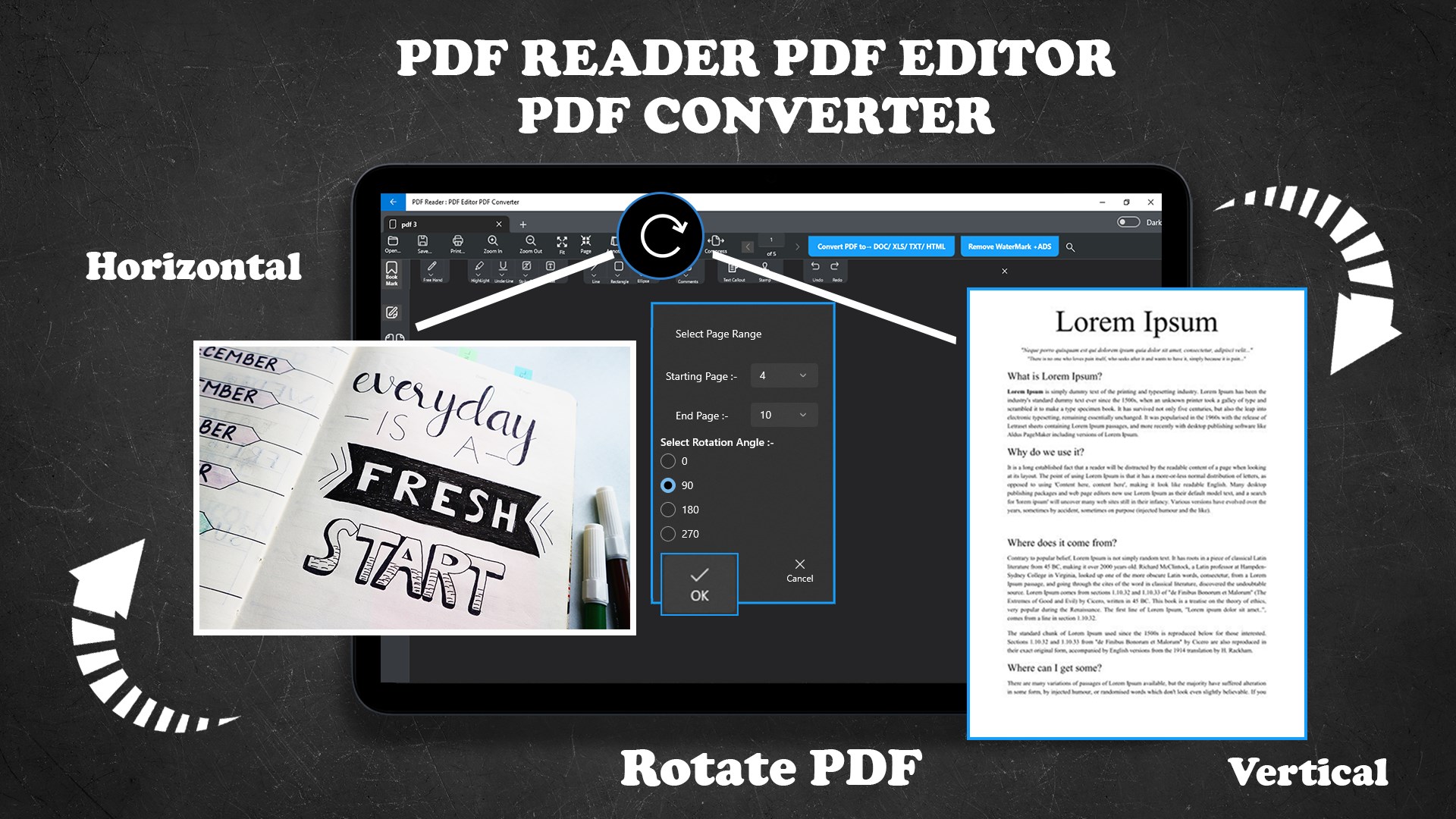
- Intuitive PDF-Bearbeitung: Schnell und unkompliziert Dokumente kommentieren, markieren und bearbeiten.
- Nahtlose Integration: Einfaches Zusammenfügen und Aufteilen von Dateien direkt aus der App heraus.
- Benutzerfreundliche Oberfläche: Klare Gestaltung, die auch für Einsteiger wenig Frustration bereitet.
- Bessere Workflows: Optimale Nutzung für Studien, Büroarbeit und unterwegs.
Einleitung: Warum diese App mein neuer bester Freund wurde
Stellen Sie sich vor, Sie haben eine unübersichtliche Menge an PDF-Dokumenten, die Sie regelmäßig durchsehen, kommentieren und organisieren müssen. Das ist wie das Jonglieren mit zu vielen Bällen in der Luft – manchmal schwer, manchmal chaotisch. Hier kommt PDF Editor: PDF Reader ins Spiel, das wie ein erfahrener Zirkusartisten Ihre Dokumente mit Leichtigkeit beherrscht und Ordnung ins Chaos bringt. Mit einer klaren, übersichtlichen Oberfläche und intelligenten Funktionen macht es das Lesen und Bearbeiten von PDFs zum angenehmen Erlebnis, fast schon wie eine Tasse Kaffee am Morgen.
Effizienzsteigerung durch intelligente Funktionen
Direkt im PDF: Kommentieren und Anmerkungen vornehmen
Ein herausragendes Merkmal ist die Möglichkeit, Kommentare direkt an den gewünschten Stellen im Dokument zu setzen. Das ersetzt das umständliche Hin- und Herschalten zwischen verschiedenen Programmen oder das Notieren auf Papier. Die Bedienung ist ähnlich wie das Hinzufügen von Flaggen in einem Büchlein – schnell, präzise und übersichtlich. Besonders für Teamprojekte oder Studierende ist das eine Zeitersparnis, die den Unterschied macht.
Dokumente effizient zusammenfügen und aufteilen
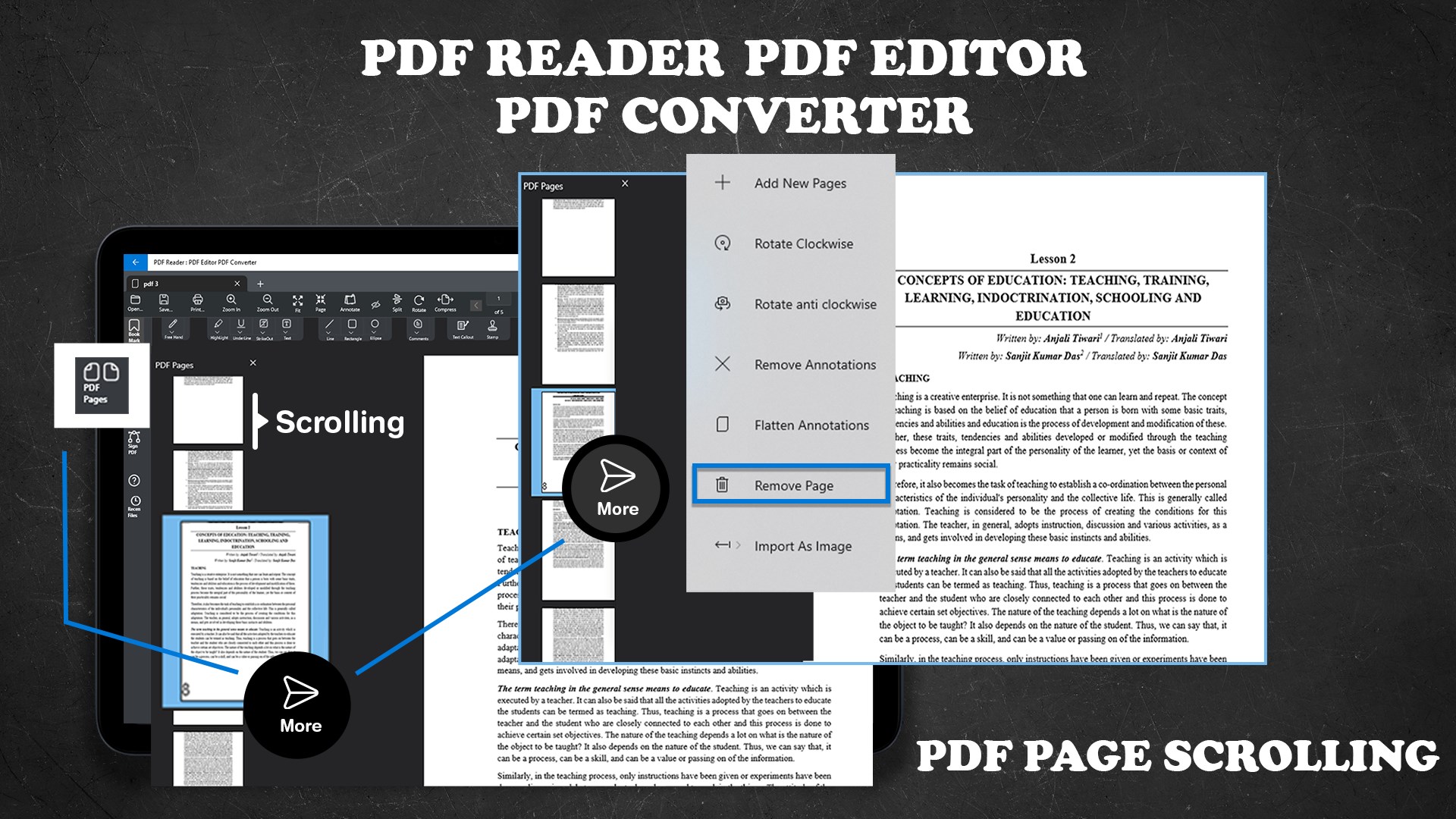
Ein weiteres Highlight ist die Funktion, PDFs einfach zu kombinieren oder in einzelne Abschnitte zu zerlegen. Ob Sie mehrere große Dateien zu einem einzigen Dokument zusammenführen möchten oder nur bestimmte Seiten extrahieren – alles läuft nahtlos ab. Es ist, als hätten Sie einen digitalen Basteltisch, auf dem Sie Papierseiten nach Herzenslust umsortieren können, ohne sich in komplizierten Menüs zu verlieren. Diese Funktion spart erheblich Zeit im Vergleich zu komplexen Workflows mit externen Tools.
Benutzererfahrung: Klarheit trifft auf Fluss
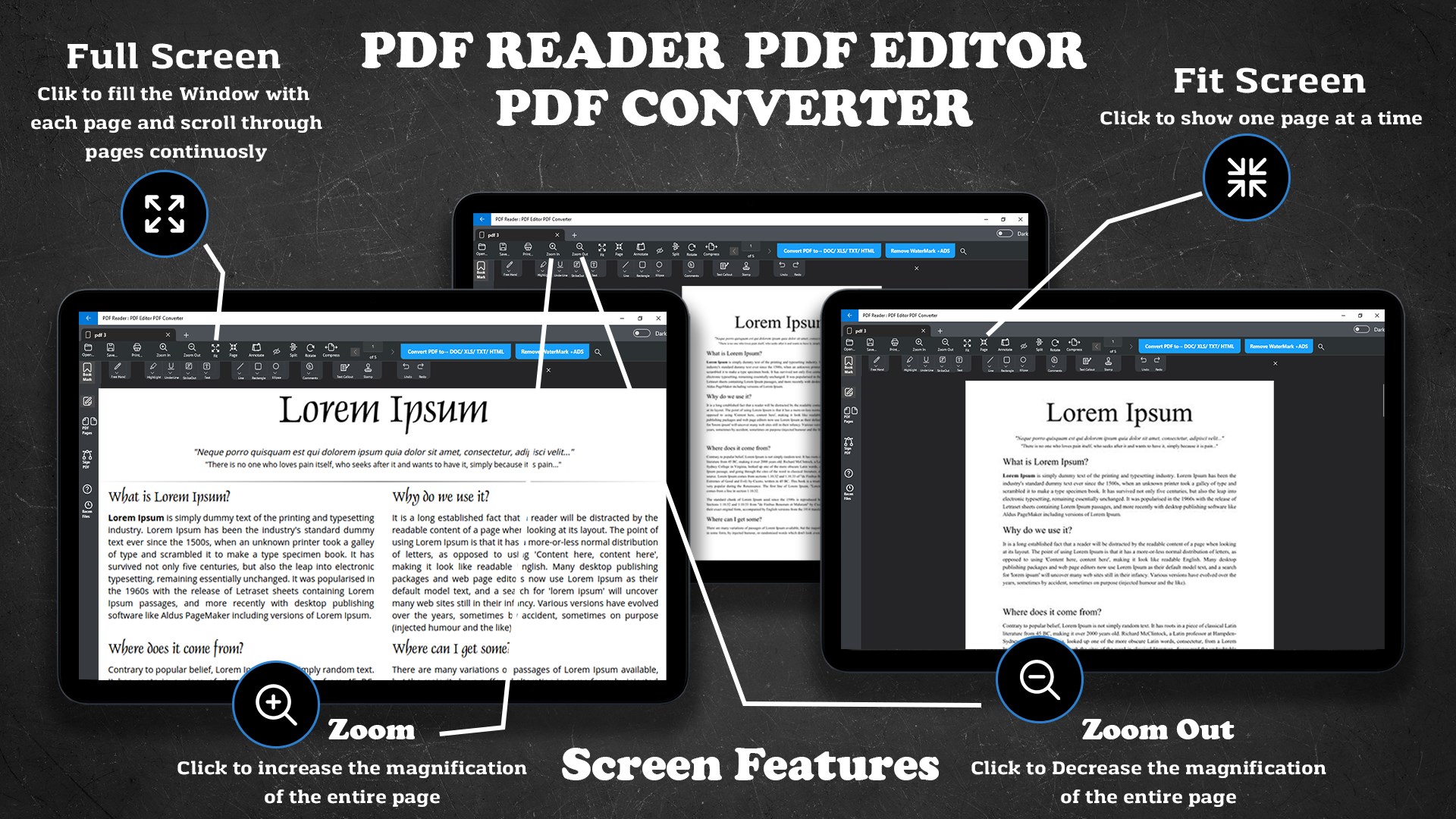
Das Interface von PDF Editor ist wie ein gut sortierter Werkzeugkasten: sauber, logisch aufgebaut und äußerst übersichtlich. Die Bedienung läuft butterweich, keine nervigen Verzögerungen oder harten Lernkurven. Auch für Neueinsteiger ist die App daher bestens geeignet, denn die Funktionen sind intuitiv zugänglich. Selbst bei umfangreichen Dokumenten bleibt die Performance stabil – ein Beweis für die gut durchdachte Programmierung.
Was macht die App einzigartig?
Verglichen mit herkömmlichen PDF-Tools setzt diese Anwendung vor allem auf Workflow-Integration und Reduktion der kognitiven Belastung. Statt mit einer Flut von Features, die mehr verwirren als helfen, konzentriert sie sich auf die Kernfunktionen, die den Arbeitsfluss wirklich beschleunigen. Gerade die Funktionen zum direkten Kommentieren und dynamischen Zusammenfügen von Dokumenten heben sie von Mitbewerbern ab. Das Ergebnis ist eine Lösung, die den Nutzer nicht mit unnötigem Ballast belastet, sondern seine Produktivität hebt – fast so, als hätte man einen persönlichen Assistenten, der alle PDF-Aufgaben im Griff hat.
Fazit: Klare Empfehlung für den Alltag
Ich würde PDF Editor: PDF Reader für Windows klar empfehlen, vor allem für diejenigen, die auf Effizienz und einfache Handhabung Wert legen. Für Studenten, Berufstätige und Viel-Reader bietet die App eine praktische und gut durchdachte Lösung, um PDFs schnell zu verwalten, ohne den Arbeitsfluss zu stören. Wer nach einer zuverlässigen, übersichtlichen und funktionalen PDF-Software sucht, die den Fokus auf das Wesentliche legt, ist hier genau richtig. Für den Einstieg ist die Anwendung leicht verständlich – ein wahrer Helfer im digitalen Alltag.
Vorteile
- Benutzerfreundliche Oberfläche
- Vielfältige Bearbeitungswerkzeuge
- Schnelle Ladezeiten
- PDF-Reader mit Vollbildmodus
- Integration mit Microsoft 365
Nachteile
- Begrenzte Funktionen in der kostenlosen Version
- Manche Dokumente laden langsam
- Nicht alle PDF-Formate werden vollständig unterstützt
- Manche Bearbeitungsfunktionen sind noch eingeschränkt
- Kleine Abstürze bei intensiver Nutzung











