

- Name One Calendar
- Kategorie Produktivität
- Sprachen Chinesisch (vereinfacht), Deutsch, Dänisch, Englisch, Französisch, Hindi, Italienisch, Japanisch (Japan), Katalanisch (Spanien), Koreanisch, Niederländisch, Polnisch, Portugiesisch, Russisch (Russische Föderation), Spanisch, Tschechisch (Tschechische Republik), Türkisch
Ein klarer Blick auf die Zukunft – Einleitung zum One Calendar for Windows
Stellen Sie sich vor, Sie haben Ihren persönlichen Assistenten immer griffbereit, der Ihnen nicht nur Termine verwaltet, sondern auch Ihren Alltag transparenter und strukturierter macht. Genau das bietet One Calendar for Windows – eine App, die das Chaos im Kalender verwandelt in eine harmonische Übersicht. Entwickelt von Code Spark, richtet sie sich an jene, die Wert auf Übersichtlichkeit und Effizienz legen, ohne sich von einer Flut an Funktionen überwältigen zu lassen. Doch wie gut gelingt dieses Versprechen in der Praxis? Tauchen wir ein in die Details.
Grundinformationen im Überblick
One Calendar for Windows ist eine modern gestaltete Kalender- und Organisationsanwendung, die darauf abzielt, Ihren Alltag effizienter zu strukturieren. Die Anwendung wurde von Code Spark entwickelt, einem Unternehmen, das sich auf Nutzerfreundlichkeit und intuitive Bedienbarkeit spezialisiert hat. Zu den Hauptfunktionen zählen eine übersichtliche Synchronisation verschiedener Kalendersysteme, eine smarte Aufgabenplanung sowie Erinnerungs- und Notizfunktionen. Zielgruppe sind Berufstätige, Studenten und alle, die eine klare, einfache Kalenderlösung suchen, um den Überblick zu behalten und produktiver zu arbeiten.
Einblicke in die Leistungsmerkmale
Smarte Synchronisation: Alle Kalender an einem Ort
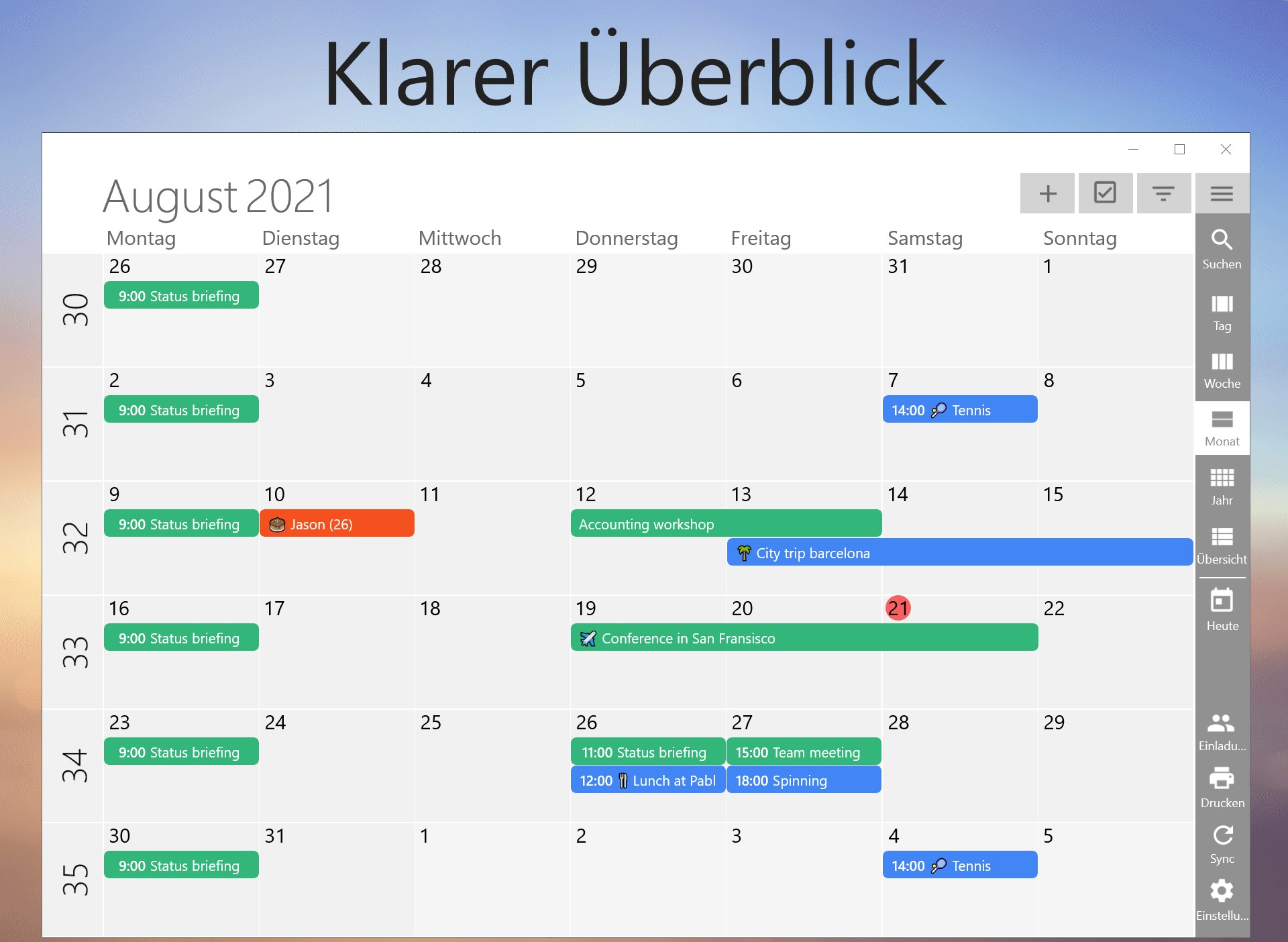
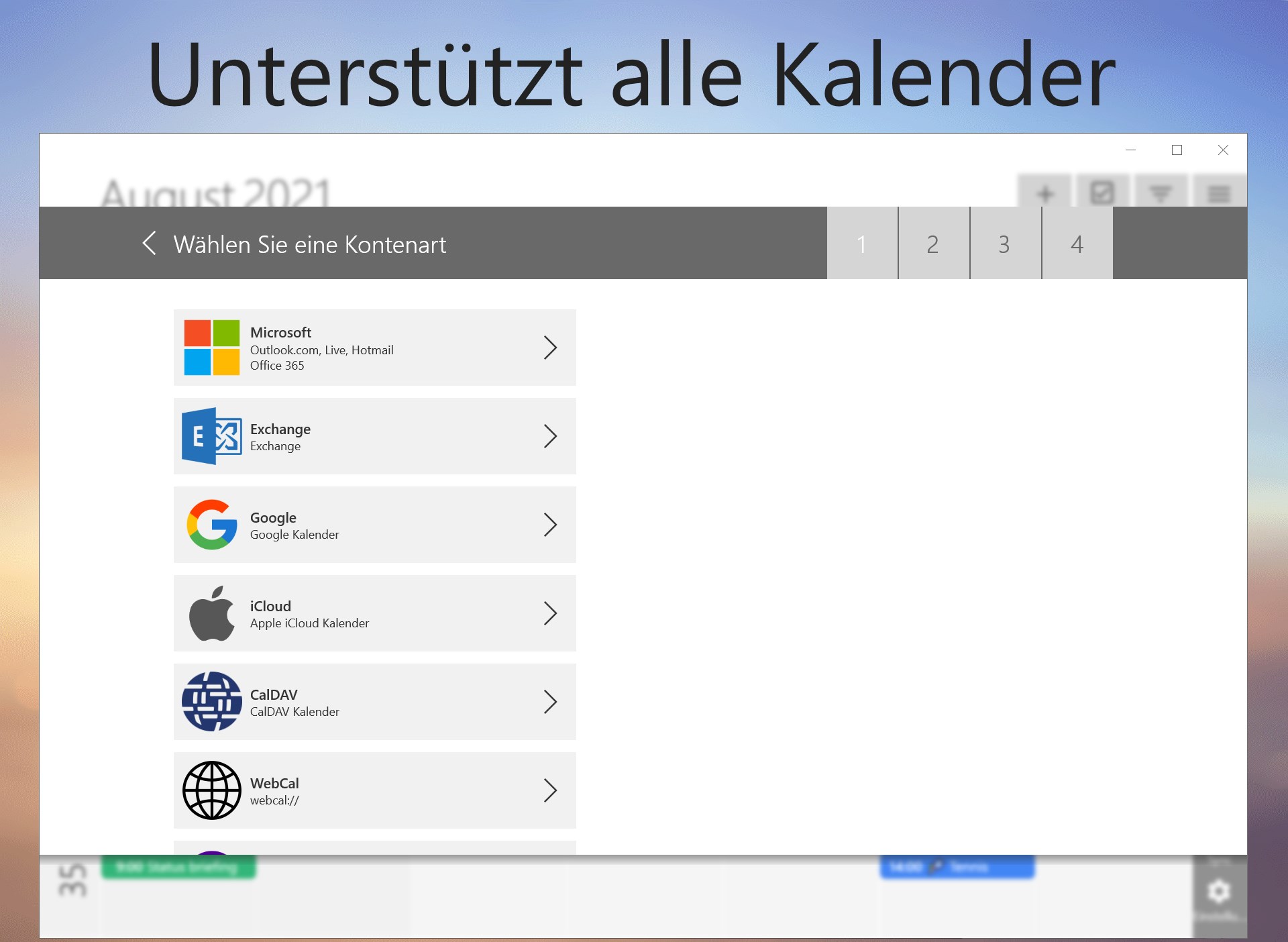
Das Herzstück von One Calendar ist die Fähigkeit, unterschiedliche Kalenderquellen nahtlos zu integrieren - sei es Outlook, Google Kalender oder Windows eigener Kalender. Dank dieser Funktion können Nutzer sämtliche Termine in einer einzigen, übersichtlichen Ansicht sehen, ohne zwischen mehreren Apps wechseln zu müssen. Stelle dir vor, du hast einen grossen Tisch, auf dem all deine Termine wie Puzzlestücke passen, perfekt sortiert – so fühlt sich die Nutzung an. Die Synchronisation ist zuverlässig und in Echtzeit, was den Workflow enorm erleichtert.
Einfache Aufgaben- und Erinnerungsplanung
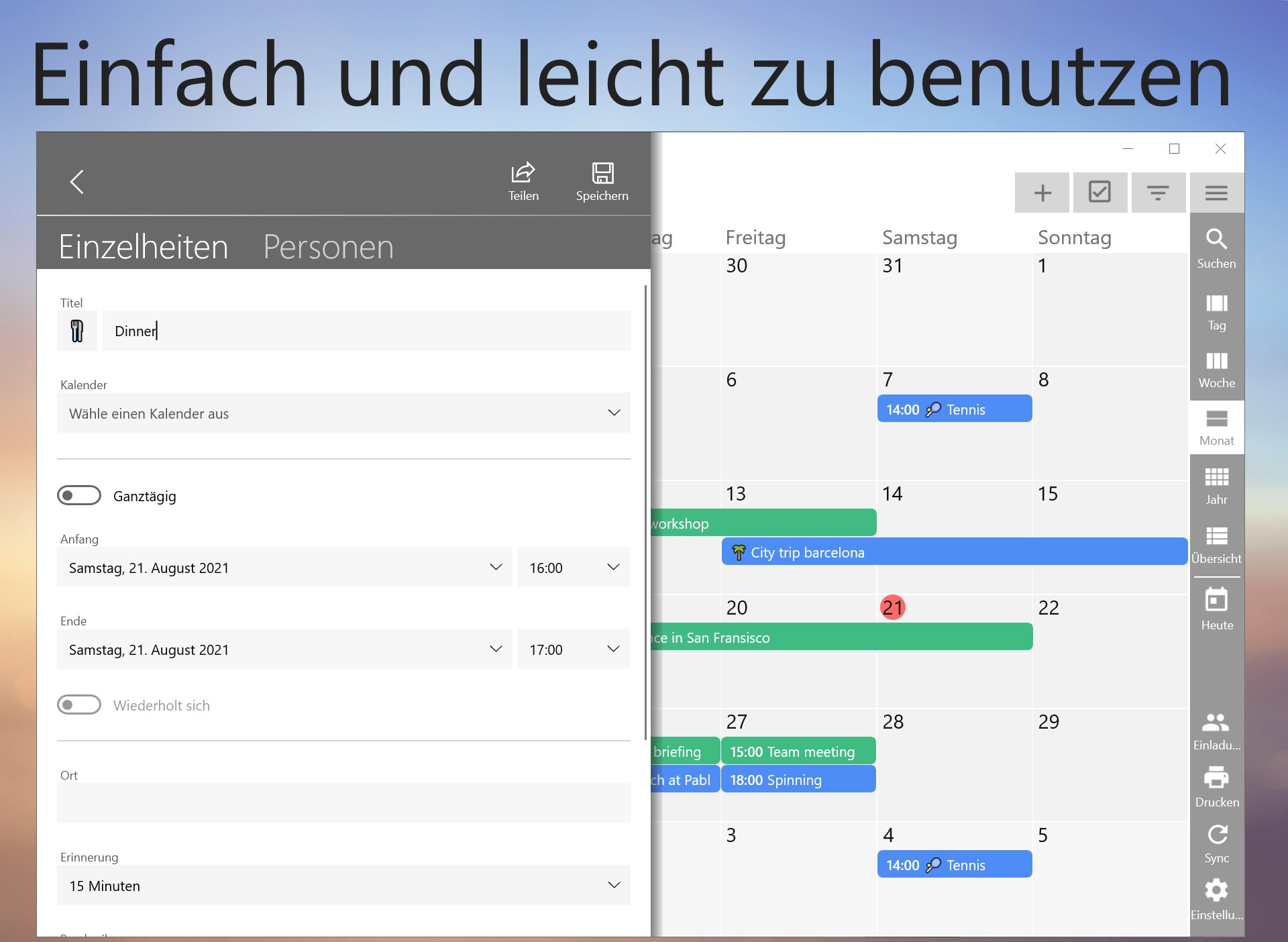
Die App bietet eine intuitive Aufgabenplanung, die es erlaubt, zu erledigende Dinge direkt mit Terminen zu verknüpfen. Erinnerungen lassen sich individuell anpassen, sodass kein Termin mehr vergessen wird – egal, ob wichtige Meetings, Geburtstage oder kleine To-dos. Besonders hervorzuheben ist die visuelle Gestaltung der Erinnerungen, die durch Farben und Symbole sofort ins Auge springen – perfekte Ergänzung für strukturierte Tagesplanung.
Benutzerfreundliches Design und flüssige Bedienung
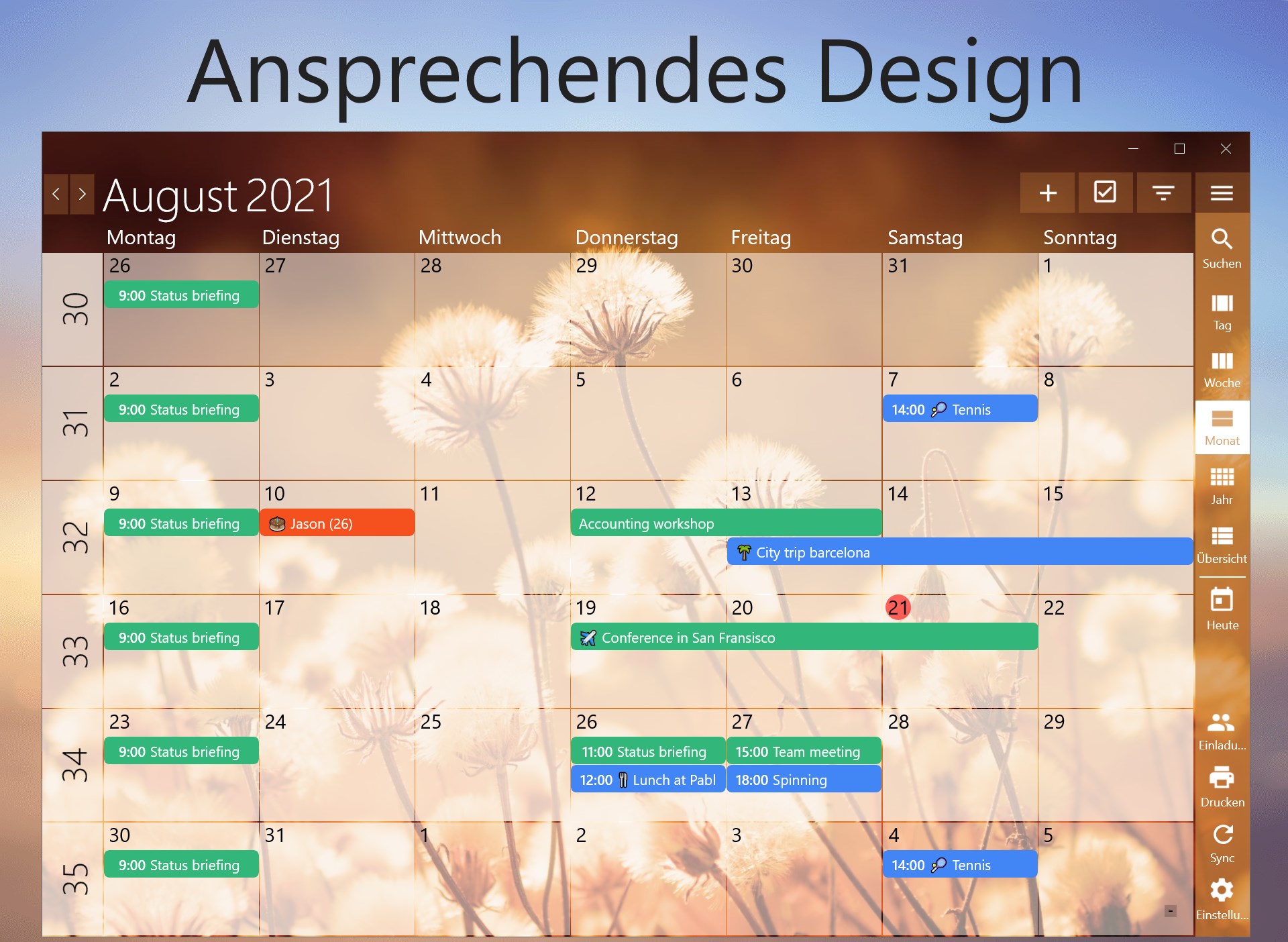
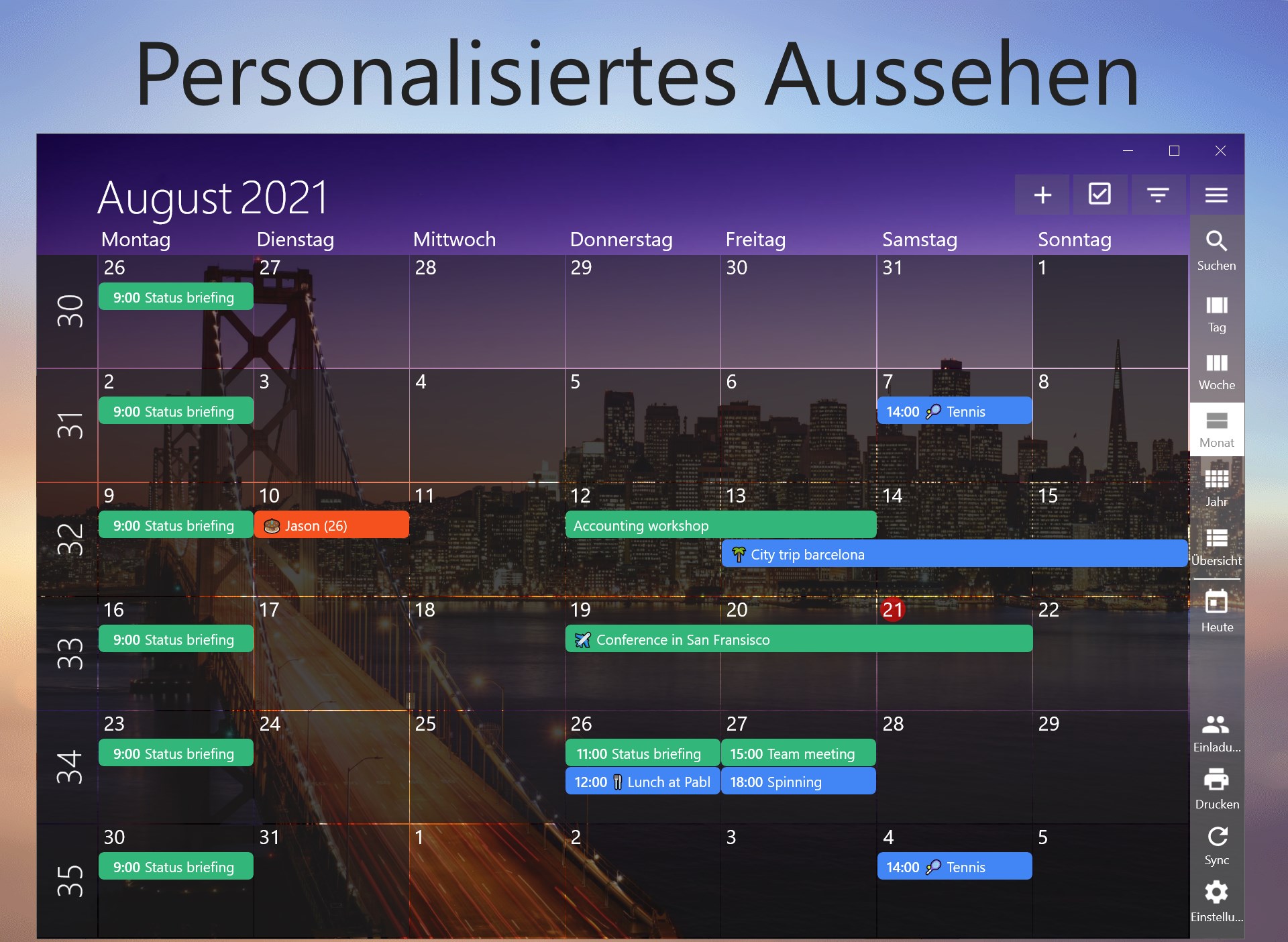
Die Gestaltung der Oberfläche überzeugt durch Klarheit und minimalistische Eleganz. Das Layout ist übersichtlich, mit klar definierten Bereichen, die eine schnelle Navigation ermöglichen. Die Bedienung läuft äußerst reibungslos – keine störenden Verzögerungen, keine komplizierten Menüs. Neueinsteiger finden sich dank der „Schritt-für-Schritt“-Anleitung schnell zurecht, was den Lernaufwand minimal hält. Dieses Design sorgt für ein angenehmes Nutzererlebnis, ähnlich einem gut eingestellten Organizer, der nie im Weg ist.
Was macht One Calendar anders? Die besondere Stärke im Workflow-Management
Im Vergleich zu herkömmlichen Kalender-Apps setzt One Calendar auf eine besonders effiziente Integration verschiedener Arbeitsabläufe. Während viele Kalender durch eine Vielzahl an Funktionen auf Kosten der Übersichtlichkeit punkten, konzentriert sich One Calendar auf die Reduktion kognitiver Belastung. Es ist eher wie ein gut sortierter Werkzeugkasten, der nur die Werkzeuge bereithält, die man wirklich braucht – keine unnötigen Funktionen, die den Blick verstellen. Besonders hervorzuheben ist die automatische Zusammenführung verschiedener Kalenderdaten, die den Nutzer vor unnötiger Doppelarbeit bewahrt. So wird der Alltag weniger zum Jonglierakt, sondern zum fließenden Bewegungsablauf.
Fazit und Empfehlungen
Ohne Frage ist One Calendar for Windows eine solide und durchdachte Kalenderlösung für alle, die ihre Termine zentral verwalten möchten. Sein Fokus auf Übersichtlichkeit, die nahtlose Integration unterschiedlicher Kalenderquellen und die benutzerfreundliche Oberfläche schaffen eine angenehme Arbeitsumgebung. Ich würde die App vor allem empfehlen, wenn Sie nach einer minimalistischen, dennoch leistungsfähigen Alternative zu komplexen Kalender-Apps suchen. Für alle, die ihren Alltag effizienter gestalten möchten, ist diese Anwendung durchaus einen Test wert – ein kleines, übersichtliches Organisationswunder, das den Blick für das Wesentliche schärft.
Vorteile
- Intuitive Benutzeroberfläche
- Synchronisation in Echtzeit
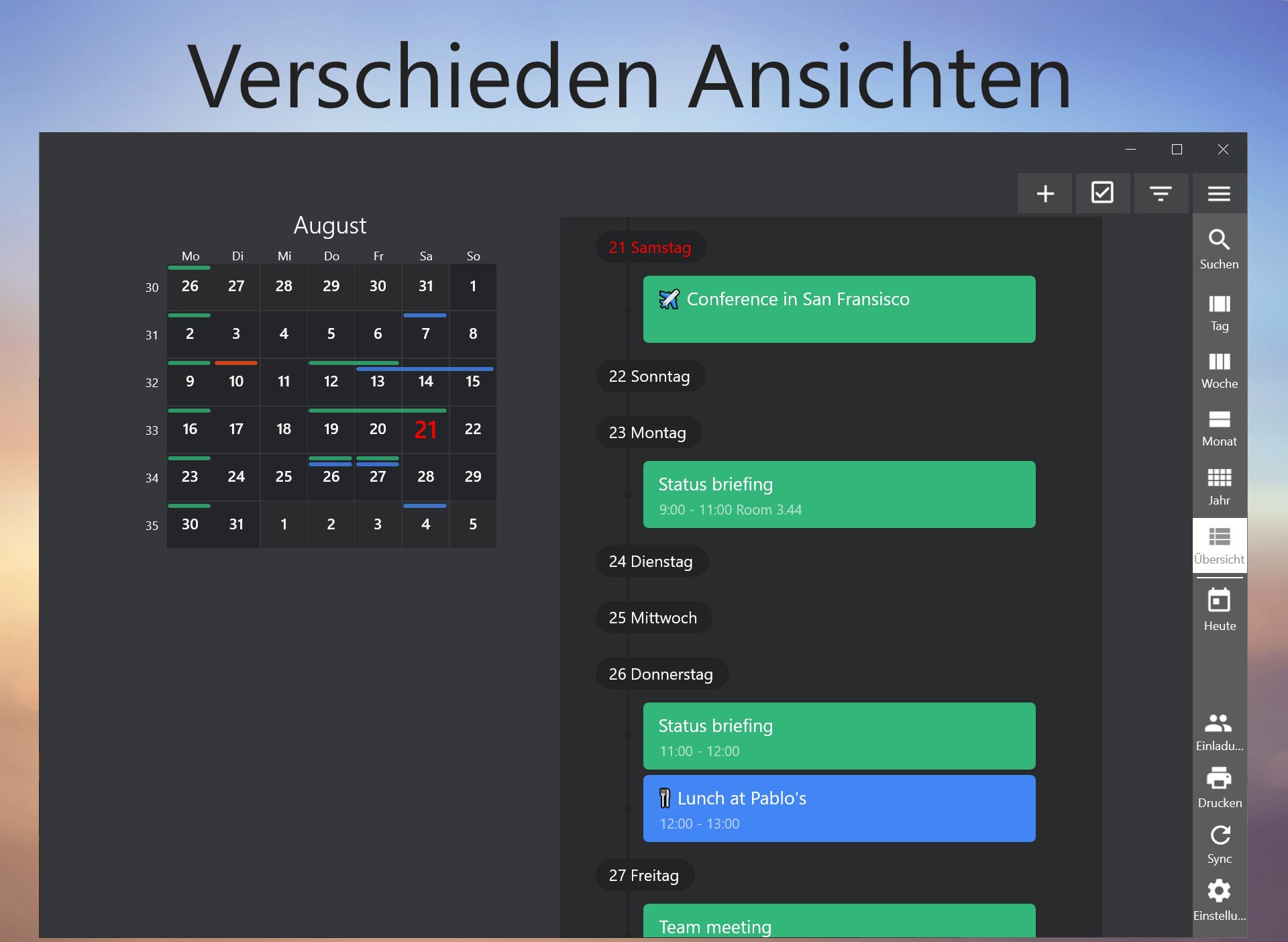
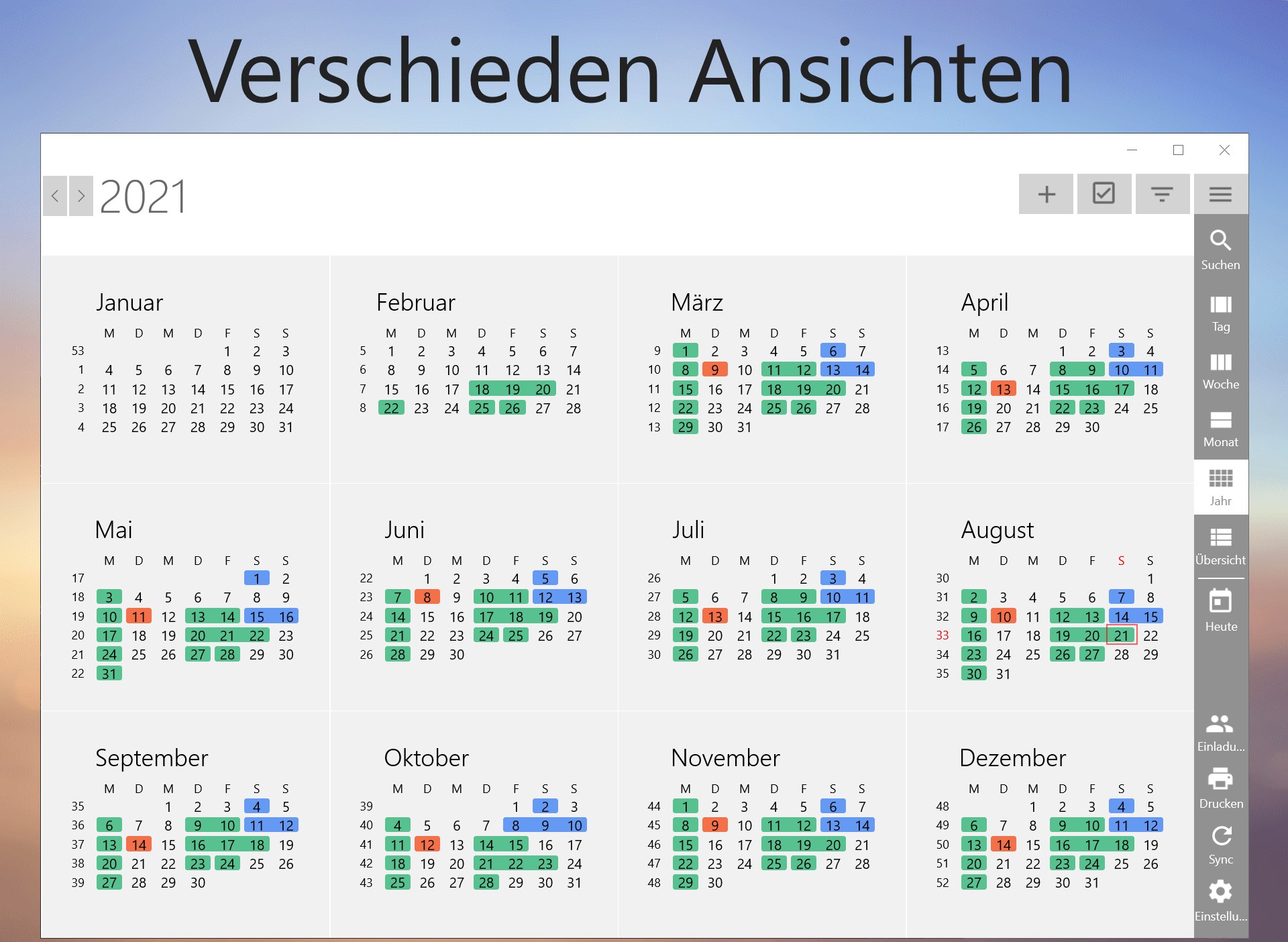
- Mehrere Ansichtsmodi
- Erinnerungsfunktion
- Integrationen mit anderen Microsoft-Diensten
Nachteile
- Begrenzte Anpassungsmöglichkeiten
- Manchmal verzögert bei der Synchronisation
- Einführung neuer Funktionen dauert lang
- Begrenzte Exportoptionen
- Keine eigenständige Desktop-Anwendung











