

- Name Okular
- Kategorie Produktivität
- Sprachen Englisch (Vereinigte Staaten)
Einführung in Okular für Windows: Ein vielseitiger PDF- und Dokumentenbetrachter
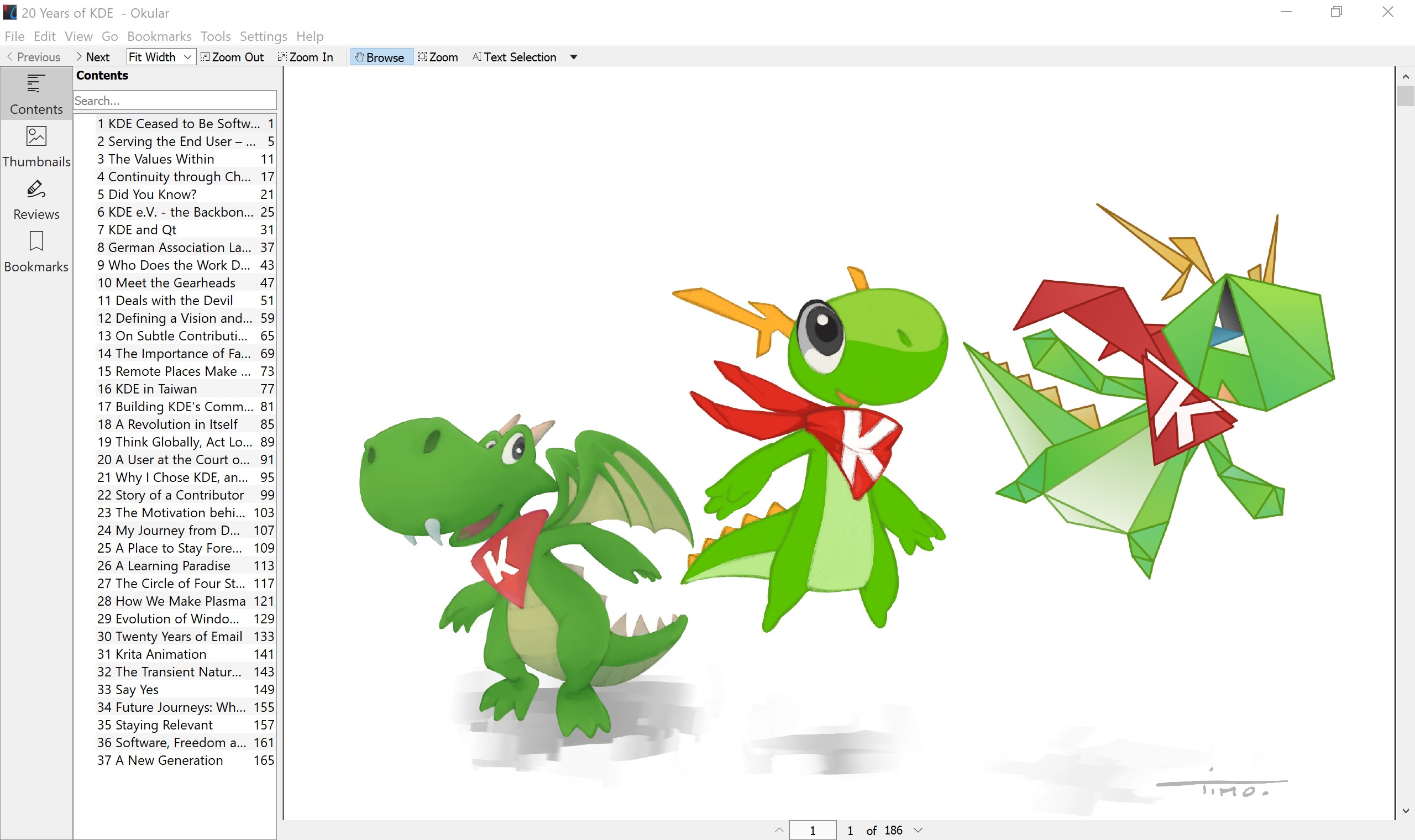
Stellen Sie sich vor, Sie hätten ein Werkzeug in der Hand, das Ihre vielfältigen Dokumentenanforderungen erfüllt, ohne dabei den Berg an Funktionen zu überladen. Genau das bietet Okular für Windows – eine auf den ersten Blick schlicht wirkende, aber im Inneren äußerst leistungsfähige Anwendung, die sich ideal für alle eignet, die regelmäßig verschiedenste Dokumentformate betrachten und verwalten. Entwickelt vom renommierten KDE e.V., richtet sich diese Software an Nutzer, die eine zuverlässige, offene Alternative zu herkömmlichen PDF- und Dokumentenbetrachtern suchen, mit einem Fokus auf Funktionalität und Bedienkomfort.
Was macht Okular besonders? Die wichtigsten Highlights
- Unterstützung einer breiten Palette an Dokumentformaten – von PDF, Postscript bis hin zu DjVu und ODF
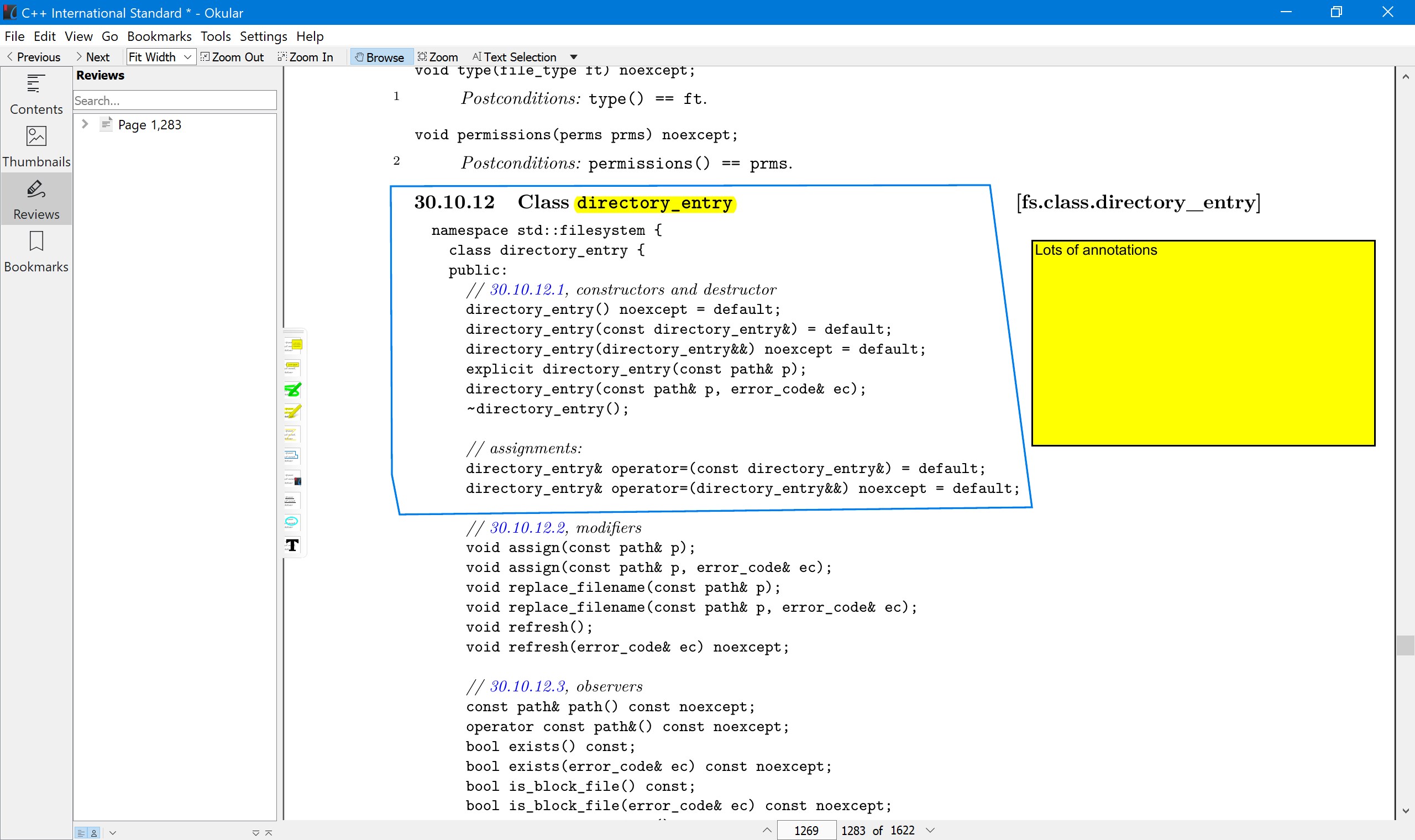
- Erweiterte Annotationsfunktionen, um Kommentare direkt im Dokument zu hinterlassen
- Intuitive Benutzeroberfläche mit anpassbaren Werkzeugleisten
- Starke Integration in Windows-Umgebungen und einfache Bedienung für alle Erfahrungslevel
Ein Blick hinter die Kulissen: Wie funktioniert Okular?
Ansprechendes Design und Bedienung
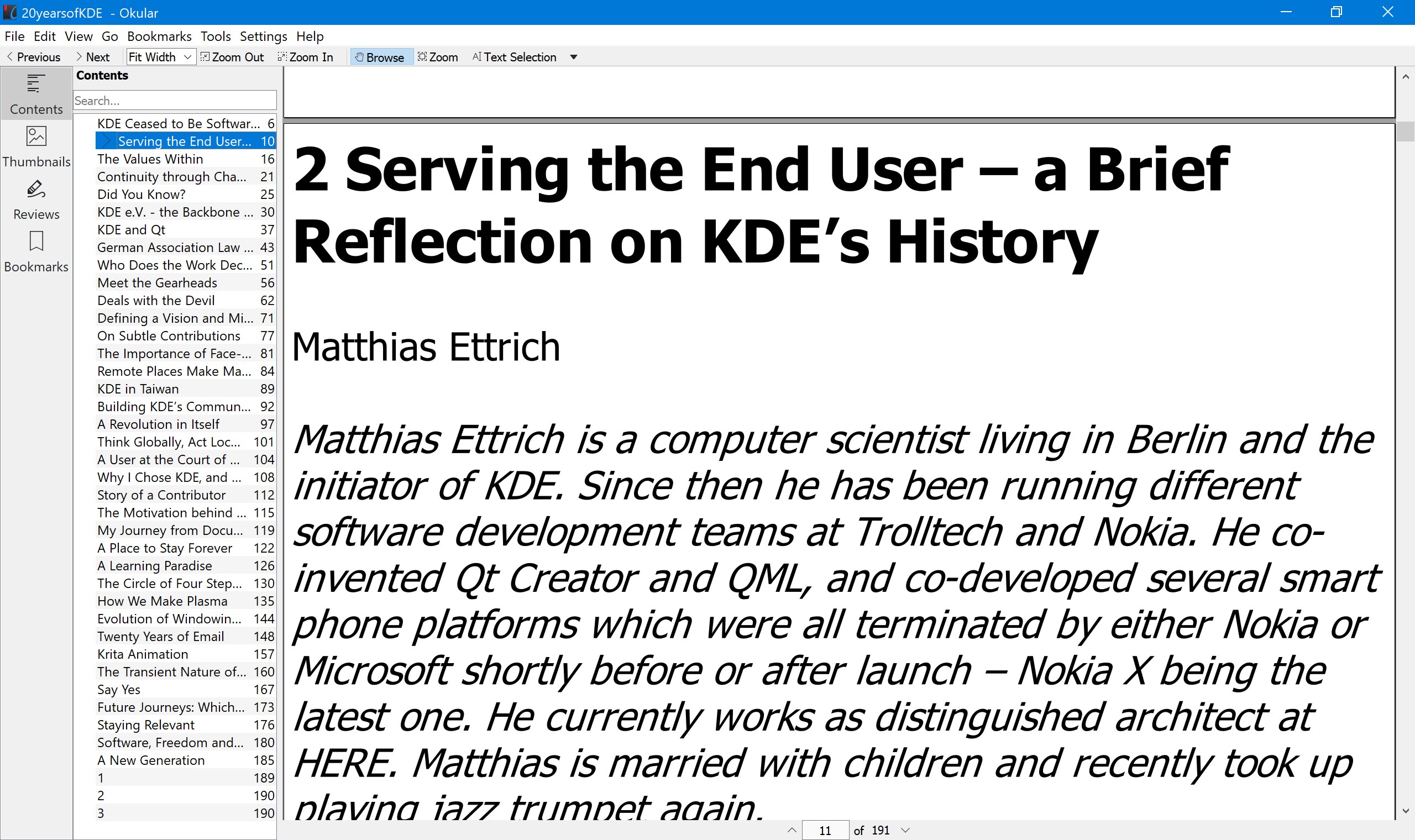
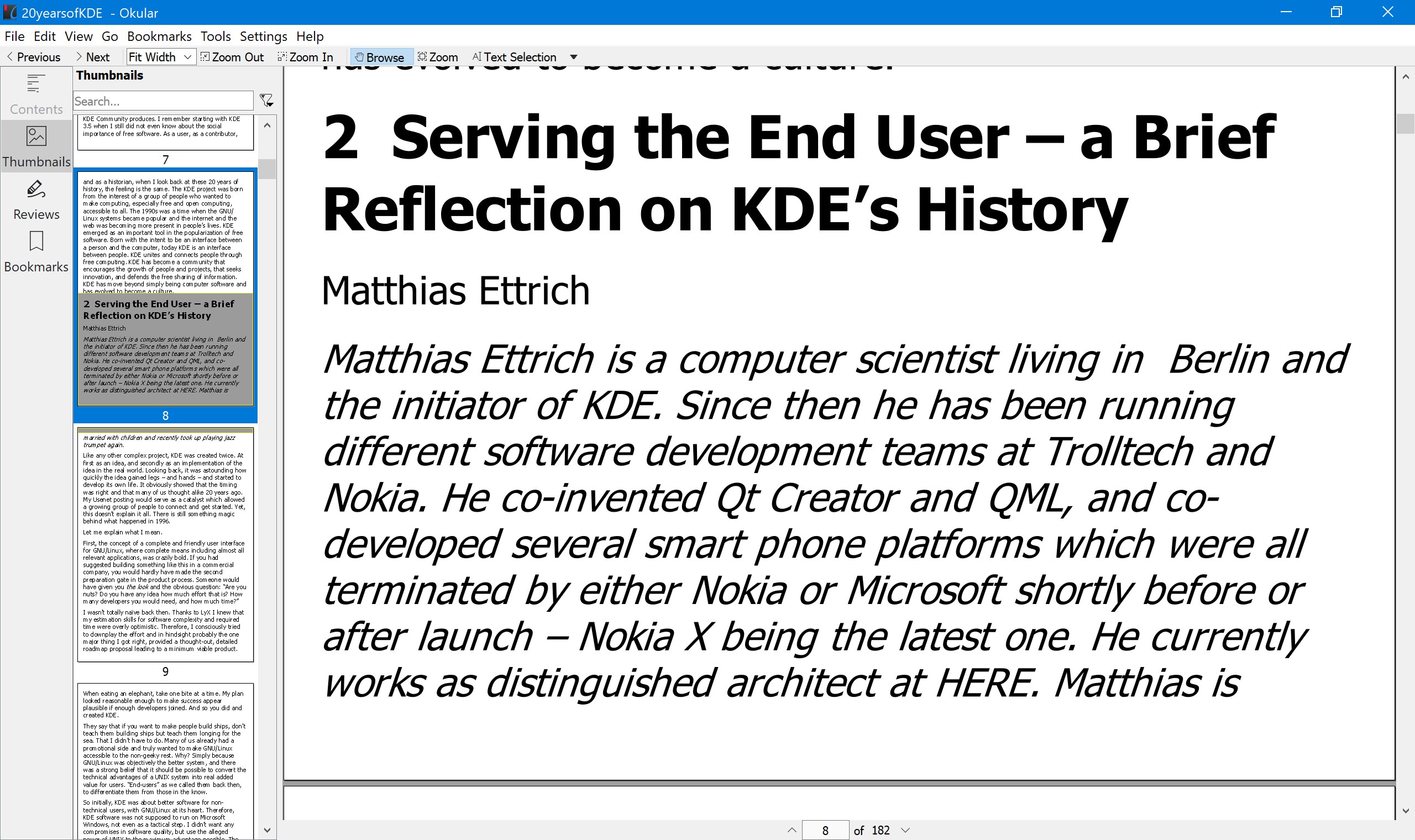
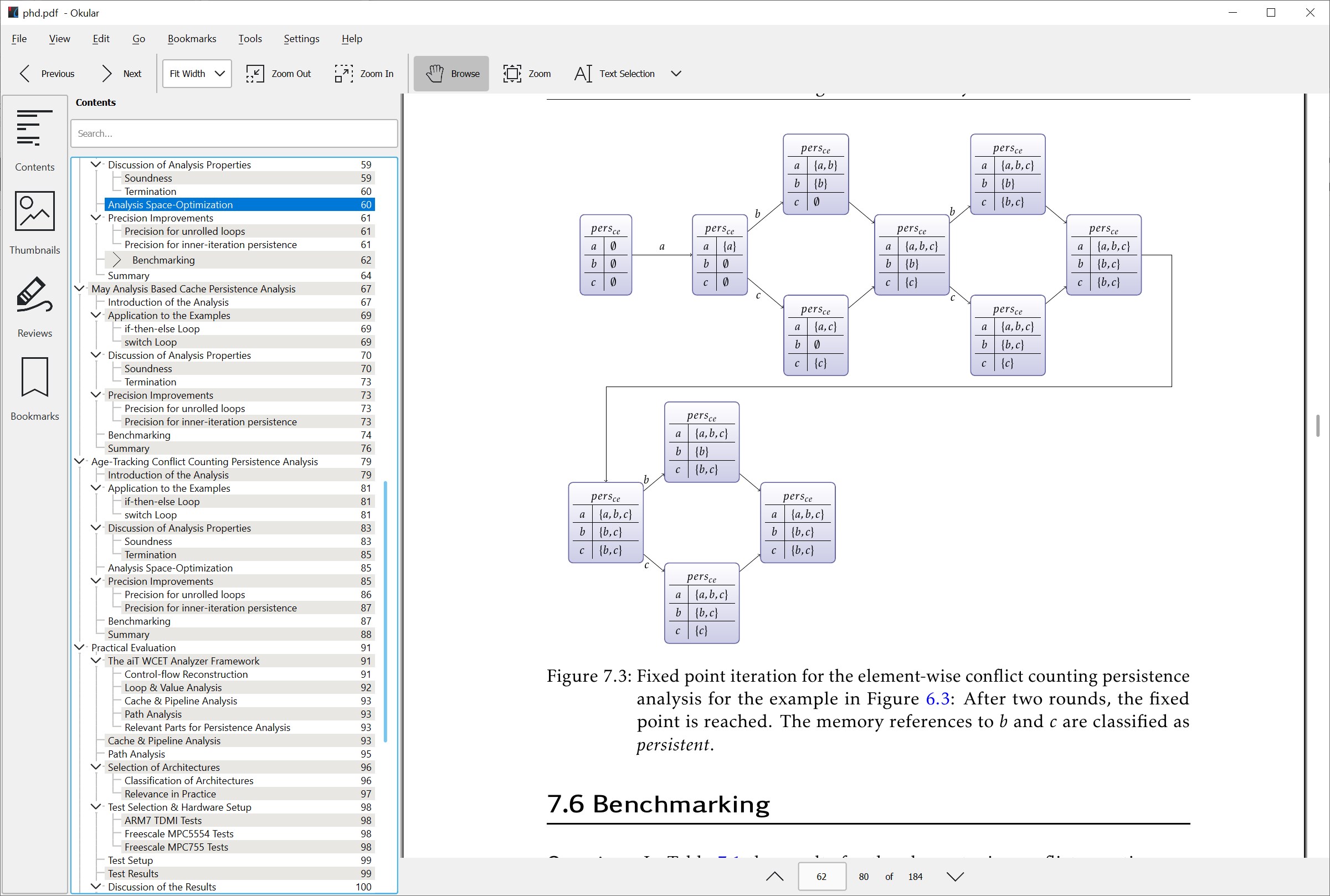
Schon beim ersten Start wirkt Okular wie ein gut sortierter Werkzeugkasten – übersichtlich, klar strukturiert und einladend. Das Design ist schlicht gehalten, lässt jedoch genug Raum für die wichtigsten Funktionen. Dank der konfigurierbaren Symbolleisten können Nutzer ihre bevorzugten Werkzeuge schnell erreichen – was den Einstieg erleichtert. Die Oberfläche fügt sich nahtlos in Windows ein und macht den täglichen Umgang zum Vergnügen – keine verwirrenden Menüs, keine schwerfälligen Bedienkonzepte, sondern eine klare, effiziente Arbeitsumgebung.
Leistungsfähigkeit und Nutzererlebnis
Im Betrieb zeigt Okular, dass es sich um eine zuverlässig laufende Software handelt. Das Blättern durch Dokumente ist flüssig, das Zoomen reaktionsschnell, und die Ladezeiten sind minimal. Besonders hervorzuheben ist die Funktion, Notizen direkt im Dokument zu hinterlassen – eine echte Erleichterung bei gemeinsamer Recherche oder der Arbeit an wissenschaftlichen Papieren. Das Programm erfordert keine stundenlange Einarbeitung: Die Lernkurve ist moderat, was es auch unerfahrenen Nutzern ermöglicht, schnell produktiv zu werden.
Was setzt Okular von anderen Dokumenten-Viewern ab?
Im Vergleich zu herkömmlichen PDF-Viewern hebt sich Okular vor allem durch seine Workflow-Integration und die reduzierte kognitive Belastung hervor. Während viele Anwendungen mit einer Flut von Funktionen und Optionen überwältigen, konzentriert sich Okular auf die Essenz: Dokumente schnell, klar und effizient betrachten. Die Möglichkeit, vielfältige Formate mit einer einzigen Anwendung zu öffnen, vermeidet das ständige Wechseln zwischen Programmen. Gleichzeitig sind die Annotationstools intuitiv gestaltet, so dass Nutzer direkt im Fluss ihrer Arbeit bleiben, ohne durch komplexe Menüs abgelenkt zu werden. Es ist fast so, als hätte man einen gut organisierten Schreibtisch, auf dem alles seinen Platz hat, statt in einem Raum voller unordentlicher Ablagen.
Fazit: Eine Empfehlung für alle, die mehr wollen
Wer nach einem zuverlässigen, funktionalen und leichtgewichtigen Dokumentenbetrachter sucht, ist mit Okular bestens bedient. Für Studierende, Wissenschaftler, Bürokräfte oder kreative Köpfe, die regelmäßig verschiedene Formate im Blick behalten und kommentieren möchten, bietet Okular die perfekte Balance zwischen Funktionalität und Benutzerfreundlichkeit. Besonders hervorzuheben ist die Fähigkeit, eine Vielzahl von Formaten in einer einzigen Anwendung zu verwalten – dies spart Zeit und vereinfacht den Arbeitsplatz erheblich. Ich empfehle es allen, die ihre Dokumentenarbeit auf eine transparente, stressfreie Ebene heben wollen, ohne sich mit unnötigem Schnickschnack aufhalten zu lassen.
Vorteile
- Benutzerfreundliche Oberfläche
- Vielfältige Dateiformate
- Lesemodus-Anpassungen
- Hervorragende Lese- und Notizfunktion
- Open-Source-Entwicklung
Nachteile
- Eingeschränkte PDF-Search-Funktion
- Benötigt mehr Tutorials
- Geringe Unterstützung für E-Book-Formate außerhalb gängiger Standards
- Leichte Verzögerungen bei großen Dateien
- Fehlende Synchronisation über Geräte hinweg











