

- Name Notepads App
- Kategorie Produktivität
- Entwickler Jackie (Jiaqi) Liu.
- Sprachen Arabisch (Jemen), Bulgarisch (Bulgarien), Chinesisch (China), Chinesisch (Taiwan), Deutsch (Deutschland), Deutsch (Schweiz), Englisch (Vereinigte Staaten), Finnisch (Finnland), Französisch (Frankreich), Georgisch (Georgien), Hindi (Indien), Italienisch (Italien), Japanisch (Japan), Koreanisch (Korea), Kroatisch (Kroatien), Niederländisch (Niederlande), Odia (Indien), Polnisch (Polen), Portugiesisch (Brasilien), Portugiesisch (Portugal), Russisch (Russische Föderation), Serbisch (Kyrillisch), Serbisch (Lateinisch), Spanisch (Spanien), Tschechisch (Tschechische Republik), Türkisch (Türkei), Ukrainisch (Ukraine), Ungarisch (Ungarn), Vietnamesisch (Vietnam)
Ein Überblick über Notepads App für Windows
Notepads ist eine einfache, aber leistungsstarke Notiz-App, die sich perfekt für alle eignet, die ihre Gedanken, Listen oder Wichtiges schnell festhalten möchten – klar, unkompliziert und effizient. Entwickelt von Jackie (Jiaqi) Liu, richtet sich diese App an Nutzer, die eine elegante Lösung für Notizen suchen, ohne sich mit unnötigen Schnickschnack zu überladen.
Entwickler und Hauptmerkmale
Das Entwicklerteam um Jackie Liu hat mit Notepads eine minimalistische Anwendung geschaffen, die den Fokus auf schnelle, organisierte Notizen legt. Zu den wichtigsten Funktionen zählen:
- Nahtlose Synchronisation und Speicherfunktion, um Notizen auf verschiedenen Geräten aktuell zu halten.
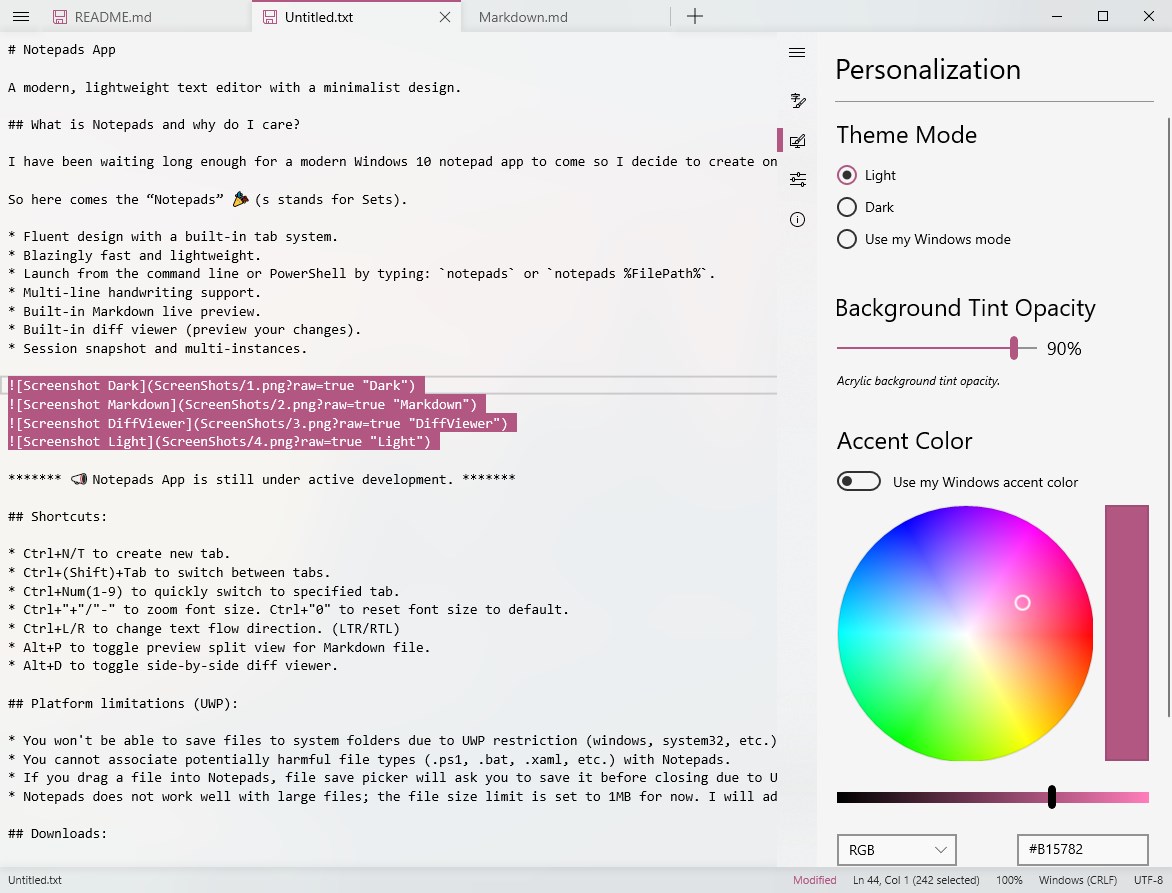
- intuitive Benutzeroberfläche mit anpassbarem Design – Farben, Schriftarten und Layouts können nach Geschmack verändert werden.
- Einfaches Kategorisieren und Taggen von Einträgen, um Informationen schnell wiederzufinden.
- Integration in das Windows-Ökosystem, inklusive der Möglichkeit, mit anderen Microsoft-Apps zu interagieren.
Die Zielgruppe umfasst Berufstätige, Studierende und alle, die eine schnelle, übersichtliche Notizlösung suchen, ohne sich durch komplexe Funktionen überwältigen zu lassen.
Benutzererlebnis: Eine kleine Notiz, große Wirkung
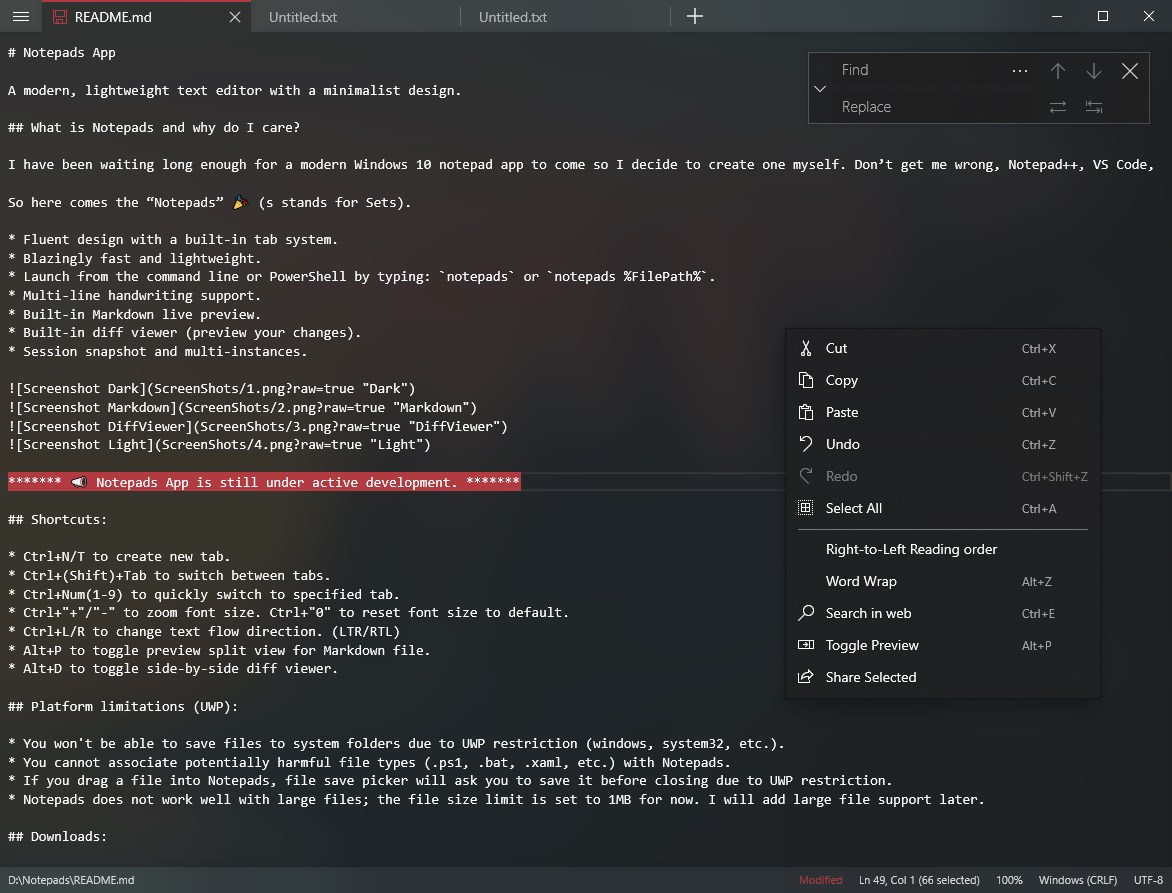
Stellen Sie sich vor, Sie sitzen an Ihrem Schreibtisch, umgeben von einer unübersichtlichen Menge an Papieren und digitalen Tools – da kommt Notepads und bietet Ihnen einen ruhigen, klaren Raum für Ihre Gedanken. Die App besticht durch ihre klare, aufgeräumte Oberfläche, die sofort Ruhe ins Chaos bringt. Die Bedienung ist flüssig, ohne Verzögerungen, und macht das Schreiben fast zu einem Erlebnis wie beim Kreieren eines handgeschriebenen Tagebuchs.
Benutzeroberfläche und Bedienkomfort
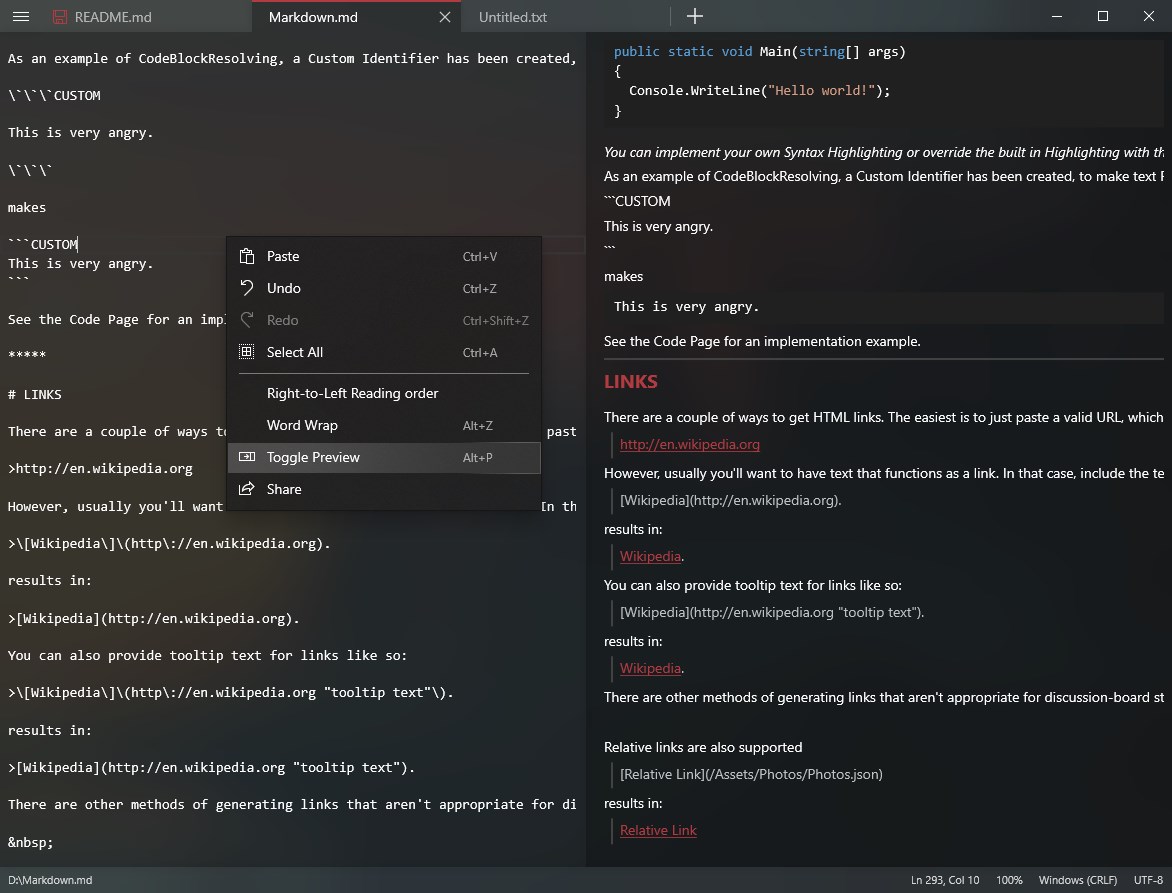
Das Design ist schlicht, aber funktional. Die Navigation erfolgt über eine übersichtliche Sidebar, in der Kategorien und Notizen leicht zugänglich sind. Die Anpassungsmöglichkeiten lassen den Nutzer eine persönliche Wohlfühloase schaffen – seien es helle, freundliche Farben oder dunkles Design für gemütliche Abende. Die Lernkurve ist sanft: Auch Neueinsteiger finden sich rasch zurecht, da die Funktionen intuitiv verständlich sind und keine unnötigen Komplexitäten den Einstieg erschweren.
Funktionalität und Workflow-Integration
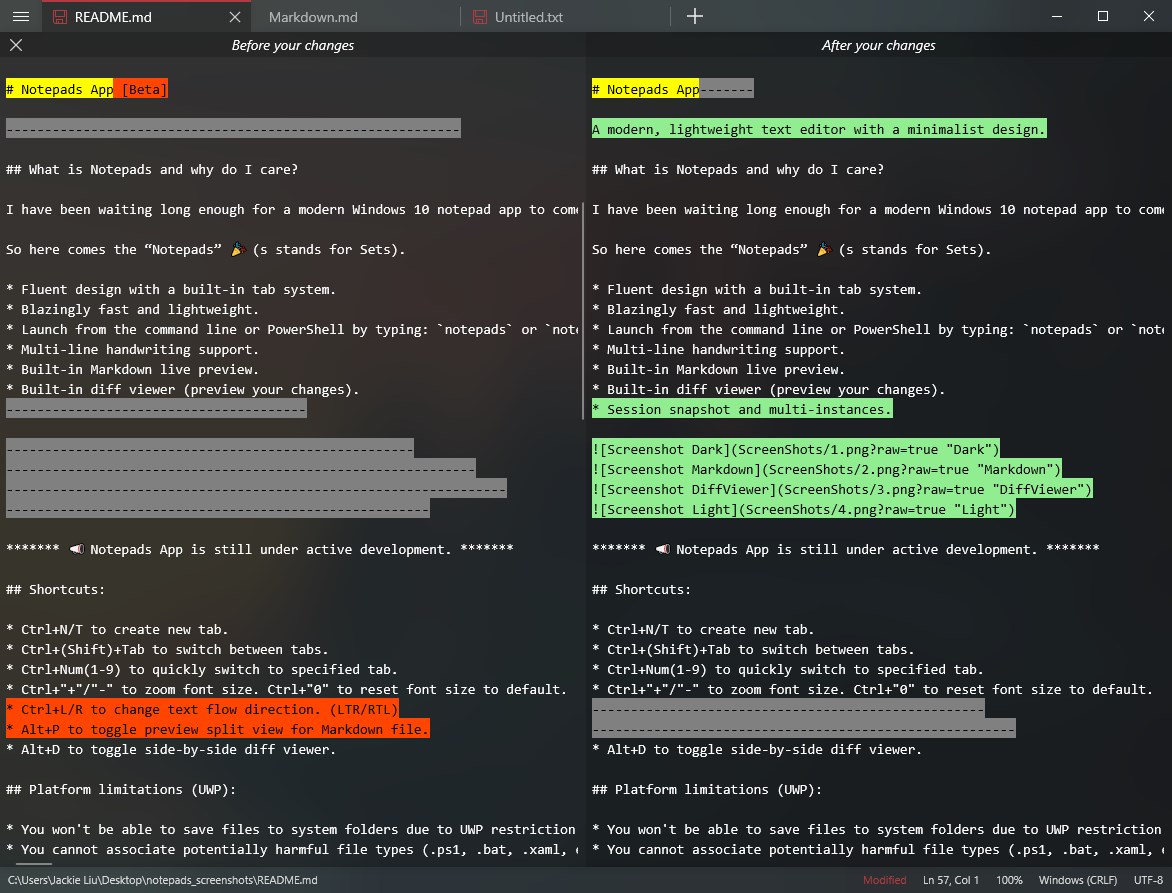
Was Notepads wirklich hervorhebt, ist die nahtlose Integration in das Windows-Umfeld. Funktionen wie die rechte Maustaste für Schnelleinträge, die Verknüpfung zu Windows-Notizen oder die Nutzung von Tastaturkürzeln verbessern den Workflow erheblich. Das reduziert den kognitiven Aufwand, da Nutzer nicht von einer Funktion zur nächsten springen, sondern ein natürliches, organisiertes Schreib- und Zugriffserlebnis haben. Im Vergleich zu anderen Productivity-Apps, die oft mit einer Vielzahl von Funktionen überladen, konzentriert sich Notepads auf das Wesentliche – das spart Zeit und geistige Energie und macht das Arbeiten angenehmer.
Was macht Notepads einzigartig?
Im Gegensatz zu komplexen Notiz-Apps, die mit Features nur so überhäufen und dadurch den Arbeitsfluss stören, setzt Notepads auf Effizienz durch Einfachheit. Besonders hervorzuheben ist die Möglichkeit, Notizen schnell zu strukturieren, ohne sich verloren zu fühlen. Die App verkörpert ein Prinzip, das in der Arbeitswelt immer wichtiger wird: Reduktion der kognitiven Belastung. Hier wirkt jede Funktion so gestaltet, dass sie den Nutzer unterstützt, statt zu verwirren – eine klare Abgrenzung zu zahlreichen Mitbewerbern, die durch zu viel Schnickschnack die Übersicht verlieren.
Empfehlung und Nutzungsempfehlungen
Ich würde Notepads als eine klare Empfehlung für alle aussprechen, die eine unkomplizierte, effiziente und ästhetisch ansprechende Notizlösung suchen. Besonders angenehm ist die leichte Handhabung, die machen, dass selbst Technik-Muffel schnell produktiv werden. Für Profi-Nutzer, die viel strukturieren und in der Microsoft-Welt arbeiten, bietet diese App eine praktische Ergänzung. Allerdings sollte man keine allzu tiefgehenden Funktionen wie komplexes Task-Management oder Kollaborationsfeatures erwarten – dafür ist sie zu fokussiert auf schnelle, übersichtliche Notizen.
Kurz gesagt: Wenn Sie Ihren Gedankenfluss vereinfachen wollen, ohne auf Effizienz zu verzichten, ist Notepads eine hervorragende Wahl. Für den Alltag, das schnelle Brainstorming oder das Festhalten wichtiger Infos unterwegs – probieren Sie es aus und erleben Sie, wie eine minimalistische Lösung Großes bewirken kann.
Vorteile
- Benutzerfreundliche Oberfläche
- Einfache Notizverwaltung
- Leichte Synchronisation
- Geringe Systembelastung
- Kostenloser Zugang
Nachteile
- Begrenzte Formatierungsoptionen
- Keine integrierte Suche nach Schlagwörtern
- Fehlende Backup-Optionen
- Keine Unterstützung für Multimedia-Inhalte
- Eingeschränkte Plattformkompatibilität











