

- Name Notebook - Notes & To-Do
- Kategorie Produktivität
- Entwickler Zoho Corporation
- Sprachen Englisch (Vereinigte Staaten)
Eine Übersicht: Notizen & To-Do für Windows – Effizientes Organisieren auf Knopfdruck
Die Anwendung "Notebook – Notes & To-Do for Windows" von Zoho Corporation ist ein vielseitiges Tool, das darauf abzielt, den Alltag durch strukturierte Notizen und intelligente Aufgabenverwaltung zu erleichtern. Mit einem klaren Fokus auf Produktivitätssteigerung bietet es eine übersichtliche Plattform, die sowohl für Berufstätige als auch für Studierende bestens geeignet ist.
Das Entwicklerteam und die Kernfunktionen
Hinter der Anwendung steht die renommierte Zoho Corporation, die sich auf Cloud-basierte Softwarelösungen spezialisiert hat. Das Team bringt umfassende Erfahrung in der Entwicklung von Produktivitätssoftware mit und setzt bei "Notebook" auf eine schlanke, intuitive Nutzererfahrung.
Die wichtigsten Funktionen dieses Tools sind:
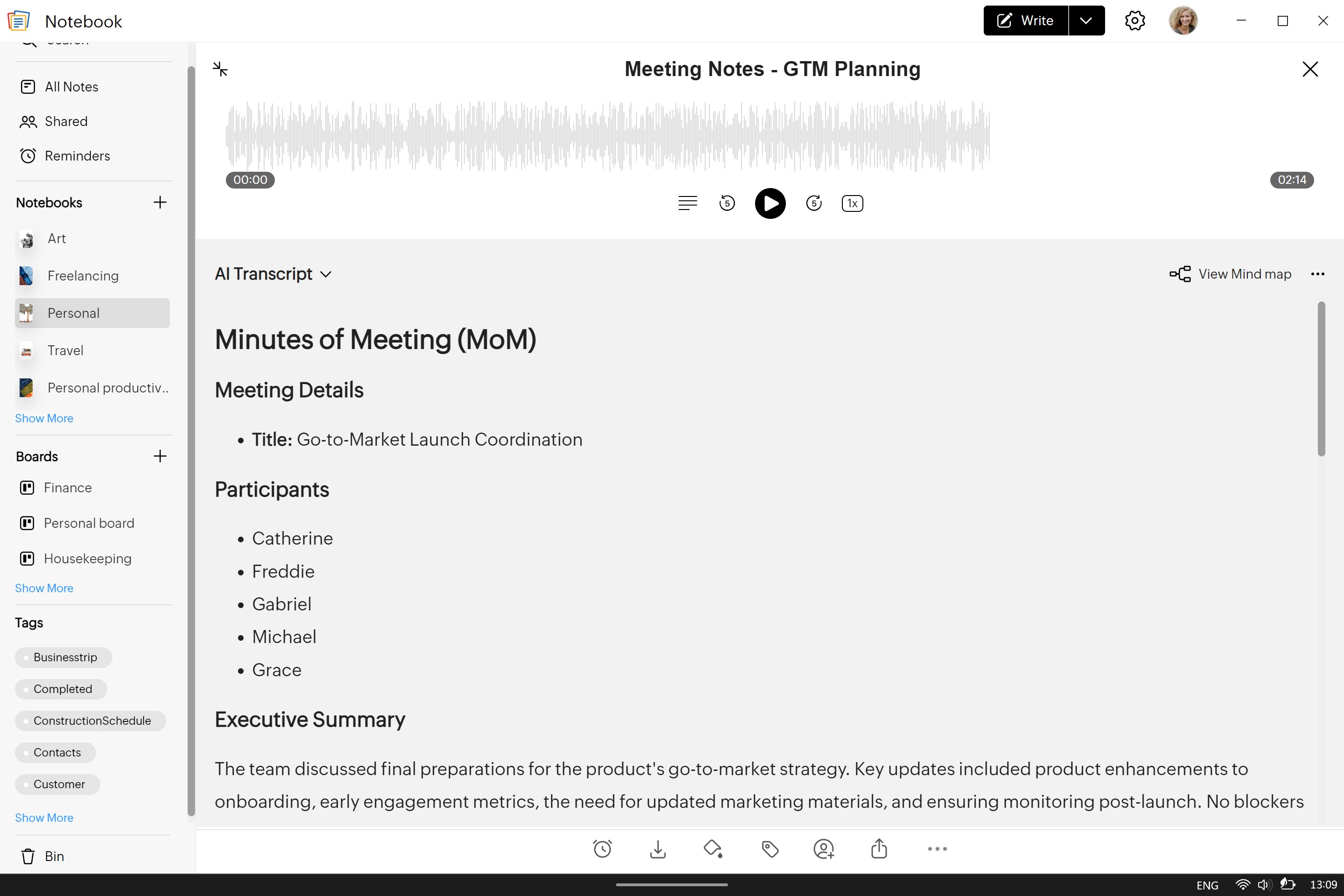
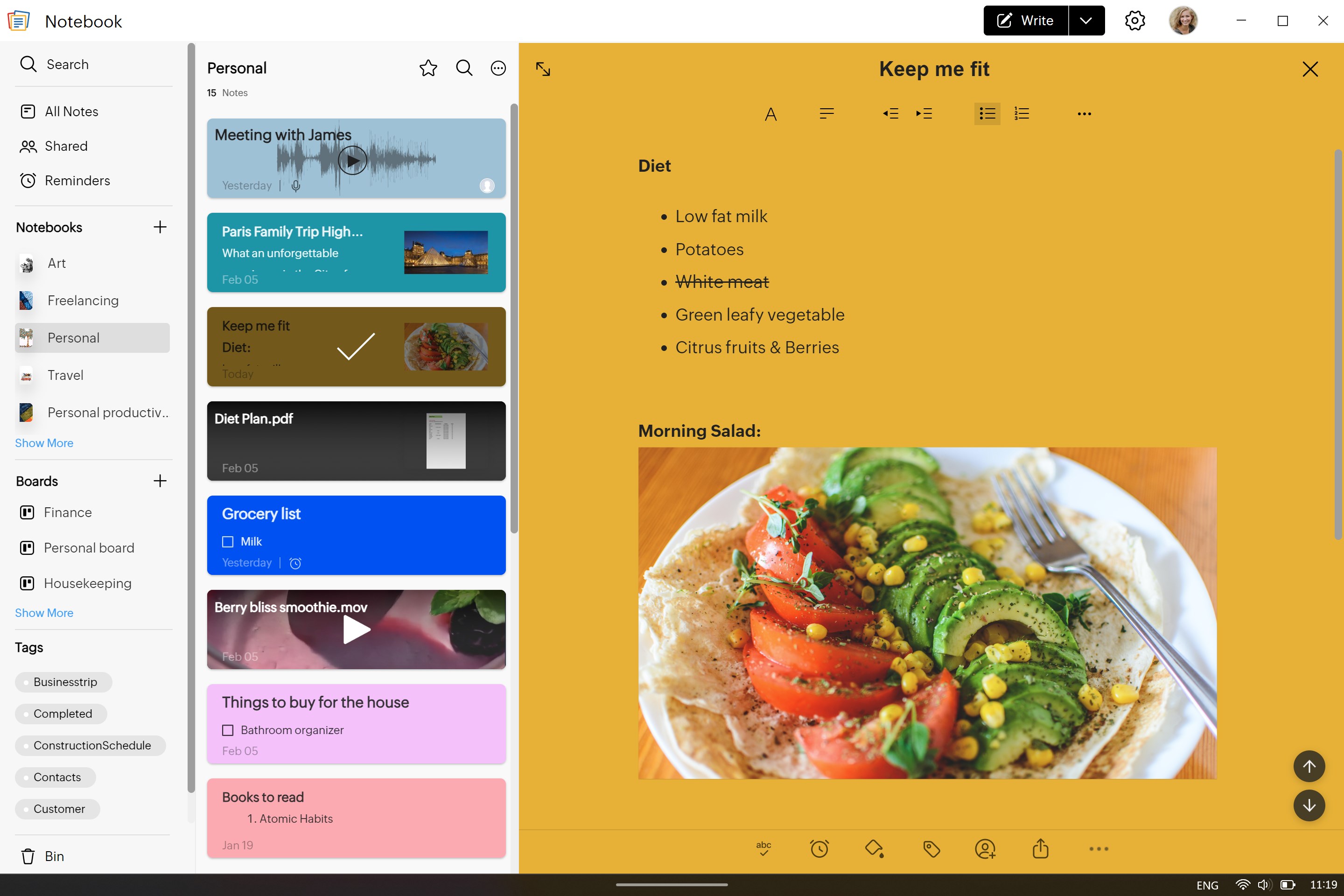
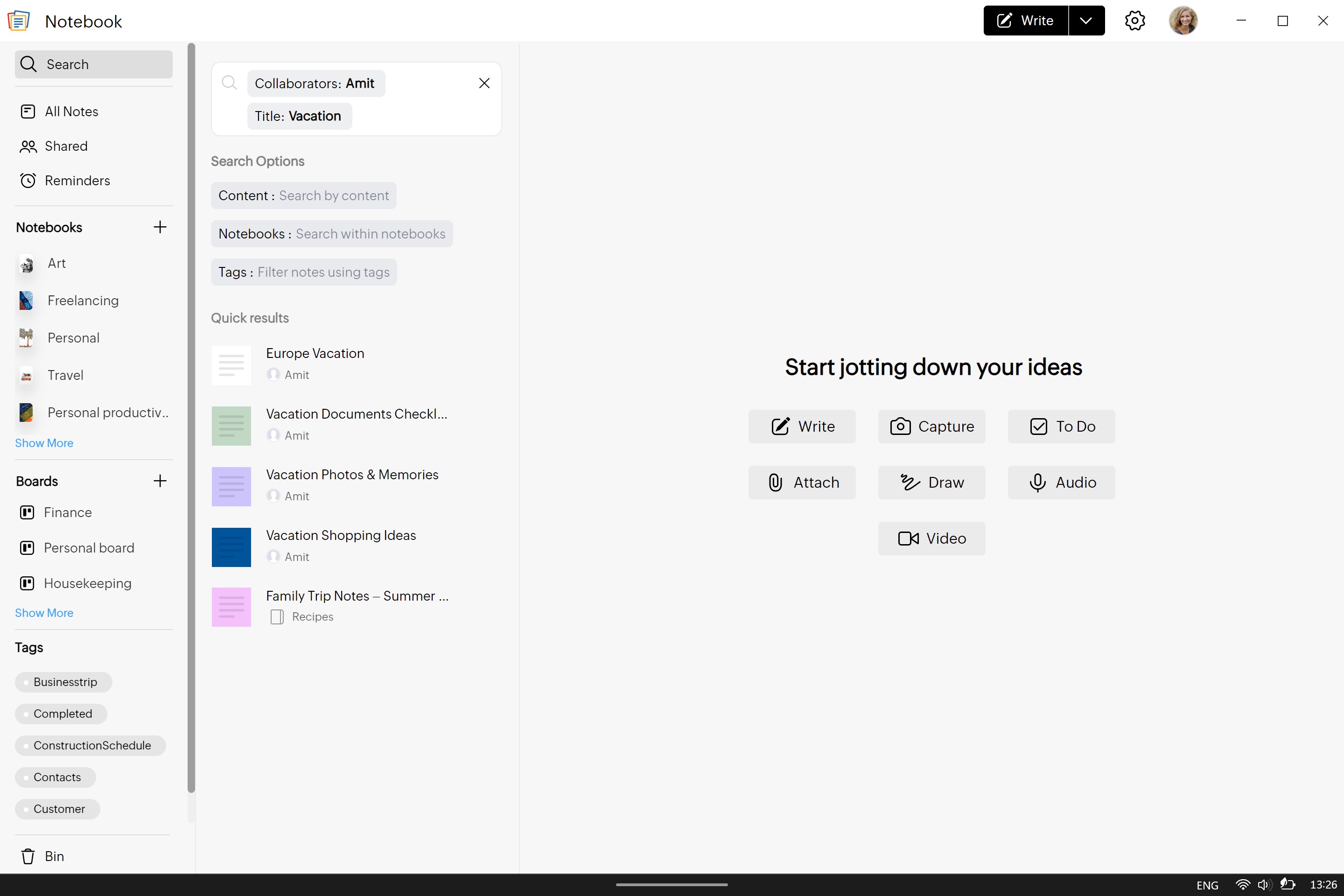
- Intuitive Notizenverwaltung: Einfaches Anlegen, Organisieren und Suchen von Notizen – ideal, um Gedanken, Ideen oder wichtige Informationen festzuhalten.
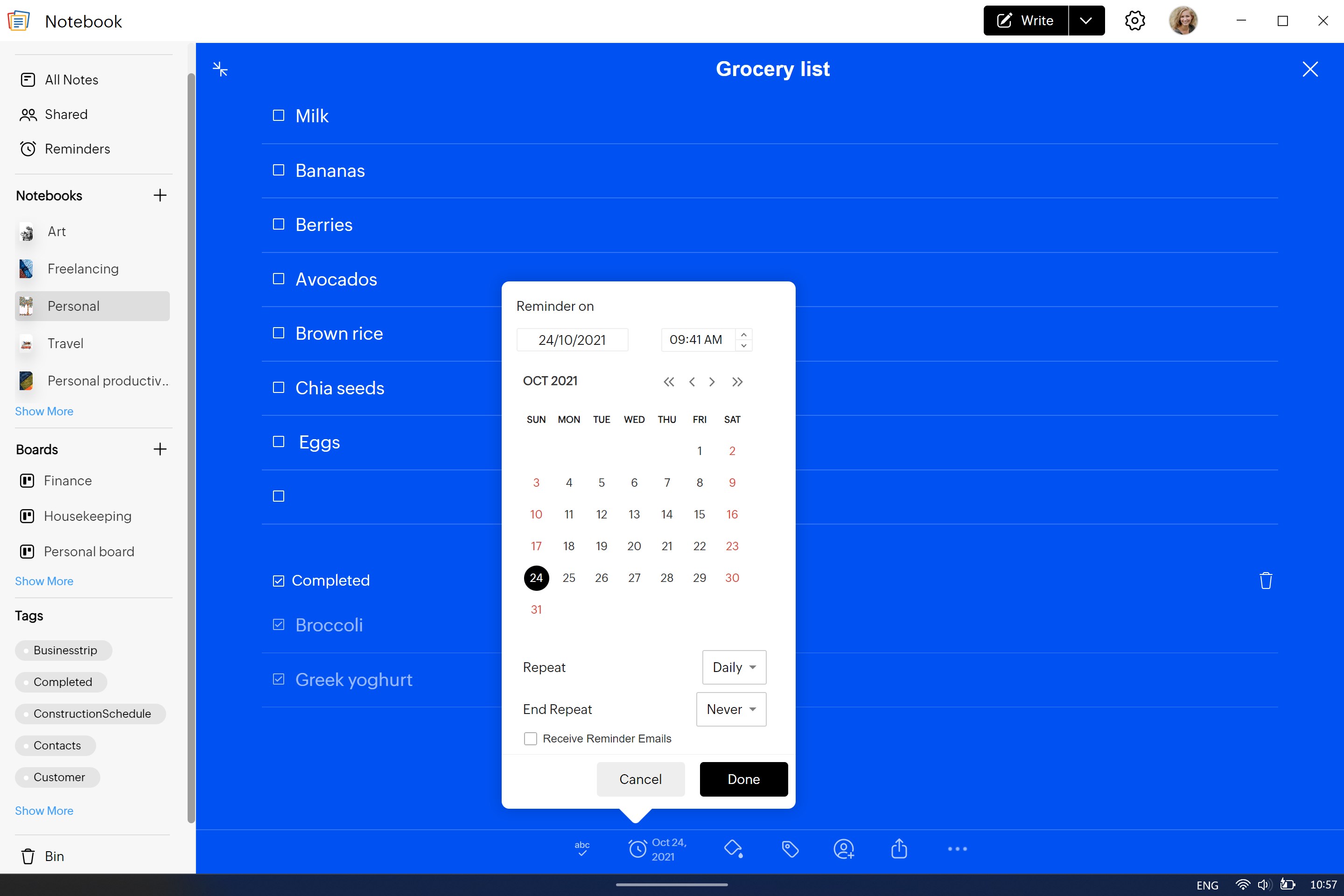
- Aufgaben- und To-Do-Listen: Die Möglichkeit, Aufgaben zu erstellen, zu priorisieren und mit Erinnerungen versehen – für einen klaren Workflow.
- Synchronisation und Integration: Nahtlose Verknüpfung mit anderen Zoho-Apps und Cloud-Diensten für stets aktuelle Daten.
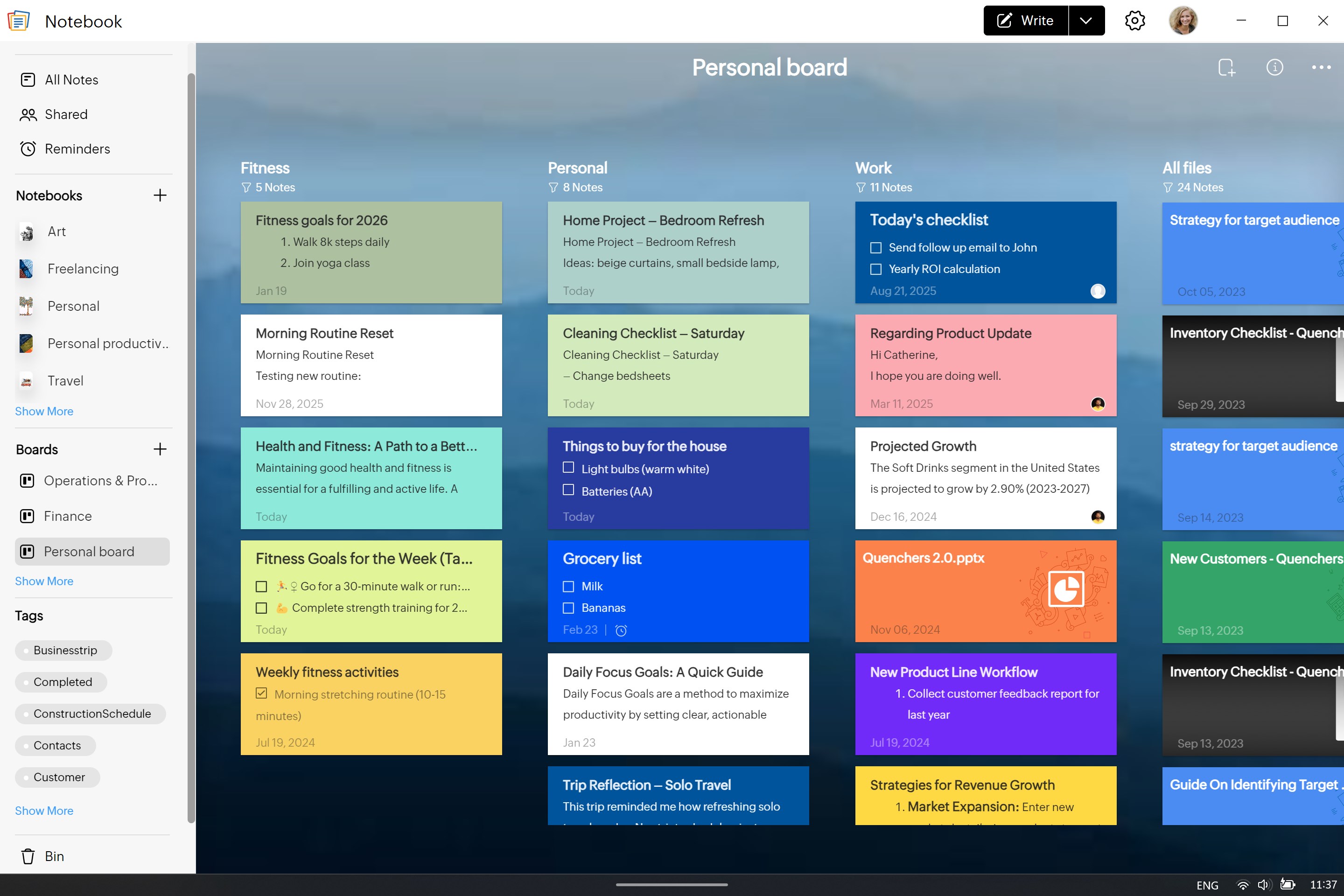
- Benutzerdefinierte Kategorien und Labels: Flexibles Sortieren und Filtern von Einträgen, um die Übersicht zu behalten.
Das Zielpublikum sind vor allem Berufstätige, Studierende sowie alle, die einen strukturierten Ansatz für Notizen und Aufgaben bevorzugen, ohne sich in umfangreichen Funktionen zu verlieren.
Ein Blick hinter die Kulissen: Bedienung und Nutzererlebnis
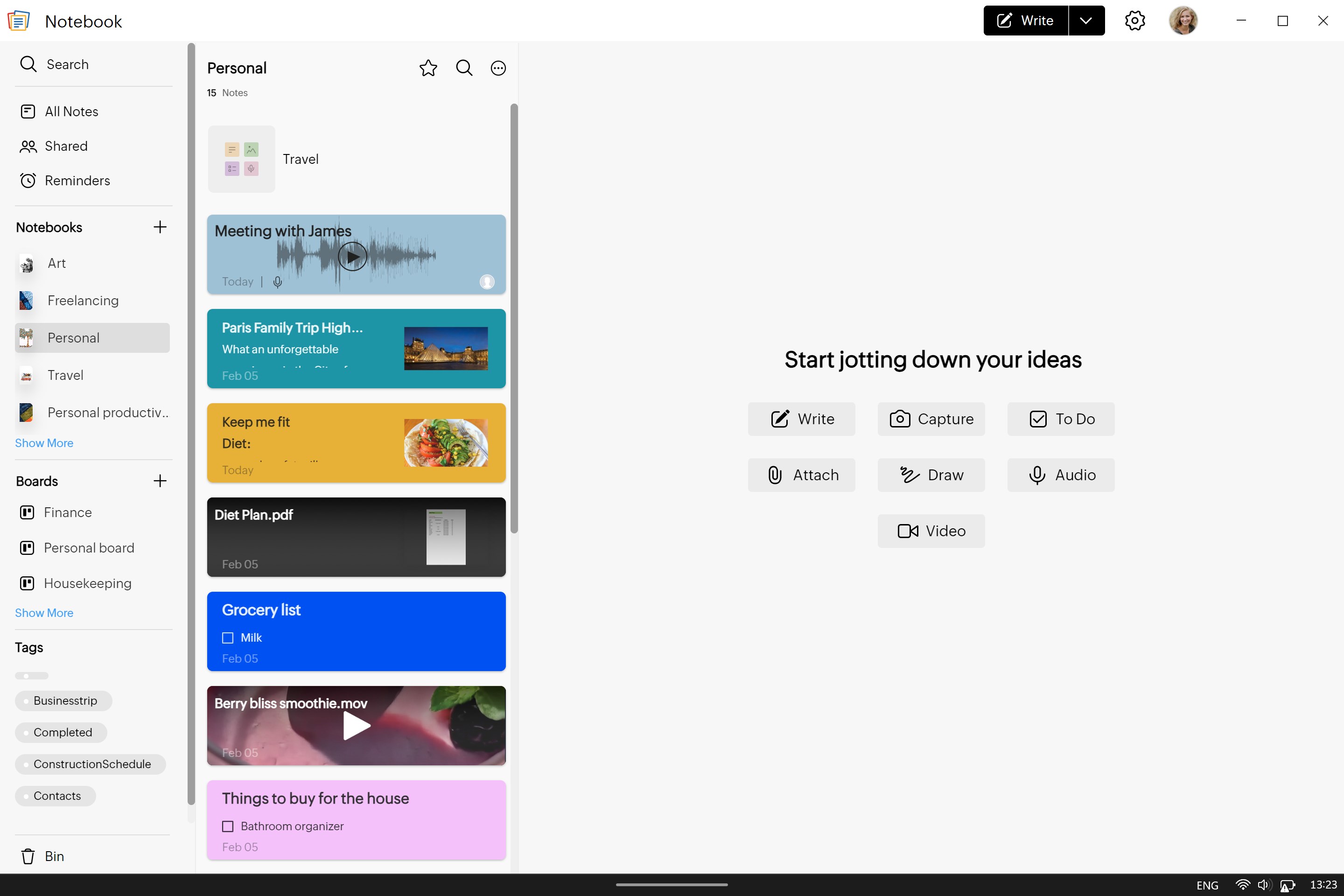
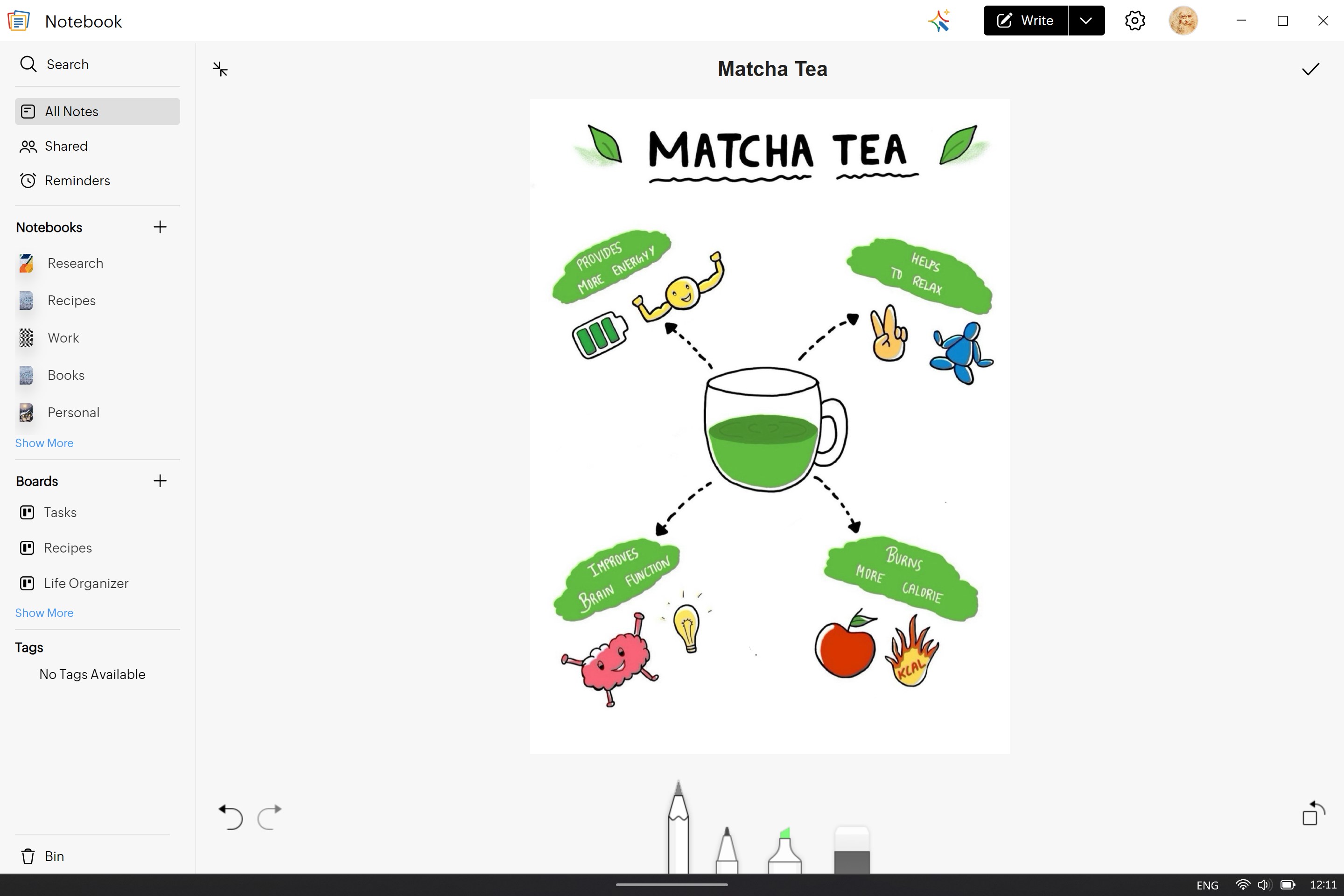
Stellen Sie sich vor, Sie sitzen an einem ruhigen Morgen an Ihrem Schreibtisch, Kaffee in der Hand, und möchten Ihre Gedanken schnell festhalten. "Notebook" macht diesen Moment zu einem flüssigen Erlebnis: Die Oberfläche ist klar strukturiert, Farben sanft gewählt und das Design erweckt den Eindruck, als würde man in einem stilvollen Notizbuch blättern. Das Interface wirkt aufgeräumt und lädt dazu ein, ohne Ablenkung loszulegen.
Die Bedienung ist so gestaltet, dass der Nutzer kaum nach links oder rechts blicken muss: Das Anlegen von Notizen erfolgt per Klick, mit wählbaren Kategorien, Kategorien oder Tags. Die Reaktionsgeschwindigkeit ist beeindruckend – das Programm reagiert sofort auf Eingaben, was die Flussigkeit empfindlich steigert. Die Lernkurve ist angenehm niedrig, sodass auch Einsteiger schnell produktiv werden – kein Frust, sondern Freude über eine unkomplizierte Nutzung.
Besondere Merkmale und Differenzierung zum Wettbewerb
Was macht "Notebook" so besonders? Im Vergleich zu anderen Produktivitäts-Apps liegt der Unterschied in seiner außergewöhnlichen Workflow-Integration und der reduzierten kognitiven Belastung. Während viele Anwendungen mit einer Fülle an Funktionen und Optionen überladen, setzt "Notebook" auf das Wesentliche: schnelle Erfassung, einfache Organisation und zuverlässige Synchronisation. Dieses minimalistische Design sorgt dafür, dass der Nutzer sich auf das Wesentliche konzentriert, ohne vom Funktionsumfang erdrückt zu werden.
Zudem besticht die App durch ihre Fähigkeit, Aufgaben, Notizen und Erinnerungen nahtlos miteinander zu verknüpfen – so entsteht ein natürlicher Arbeitsfluss wie ein gut geöltes Uhrwerk. Einer der größten Vorteile ist die klare Trennung und gleichzeitige Verbindung der Daten, was die Bedienung zu einem kindlichen Spiel macht und dabei hilft, mentale Belastung zu verringern.
Fazit: Ein empfehlenswertes Tool für alle, die Wert auf einfache Effizienz legen
Insgesamt ist "Notebook – Notes & To-Do for Windows" eine solide Wahl für alle, die eine übersichtliche, zuverlässige Lösung für Notizen und Aufgaben suchen. Es ist nicht das umfangreichste Tool auf dem Markt, aber dafür eines, das den Nutzer bei seinem Workflow optimal unterstützt, ohne ihn zu überfordern. Ich würde es insbesondere Berufstätigen und Studenten empfehlen, die auf der Suche nach einem Tool sind, das ihr Zeitmanagement vereinfachen und die kognitive Last reduzieren kann.
Wer auf der Suche nach einer App ist, die durch einfache Bedienung, klare Organisation und nahtlose Integration überzeugt, wird hier fündig. Für alle, die ihre Notizen und To-Do-Listen effizient bündeln wollen, ist "Notebook" definitiv eine Variante, die es auszuprobieren lohnt.
Vorteile
- Intuitive Benutzeroberfläche
- Kostenlose Nutzung
- Sync-Funktion
- Integration mit Microsoft-Ökosystem
- Unterstützung für To-Do-Listen
Nachteile
- Begrenzte Formatierungsoptionen
- Eingeschränkte Suchfunktion
- Keine Anpassung der Benutzeroberfläche
- Minimale Exportmöglichkeiten
- Manchmal langsames Laden großer Notizen











