

- Name Network Scanner Ultra
- Kategorie Produktivität
- Entwickler Art Group
- Sprachen Chinesisch (China), Chinesisch (Hongkong SAR), Deutsch (Deutschland), Englisch (Vereinigte Staaten), Französisch (Frankreich), Hindi (Indien), Italienisch (Italien), Japanisch (Japan), Koreanisch (Korea), Polnisch (Polen), Portugiesisch (Portugal), Russisch (Russische Föderation), Spanisch (Spanien), Ukrainisch (Ukraine)
Netzwerkscanner Ultra für Windows – Die umfassende Lösung für Netzwerkerkennung
Netzwerkscanner Ultra ist eine leistungsfähige Anwendung, die professionelle Netzwerkerkennungs- und -überwachungstools bereitstellt, um IT-Administratoren und Technikbegeisterte bei der Analyse ihrer Netzwerke zu unterstützen. Mit einer klaren Ausrichtung auf Effizienz und Benutzerfreundlichkeit bietet diese App eine robuste Plattform, um Geräte im Netzwerk schnell und präzise zu identifizieren.
Entwicklung und Hauptmerkmale
Hergestellt von der Art Group, einem erfahrenen Entwicklerteam, richtet sich Netzwerkscanner Ultra an Nutzer, die ihre Netzwerkumgebung effizient verwalten möchten. Zu den wichtigsten Funktionen zählen:
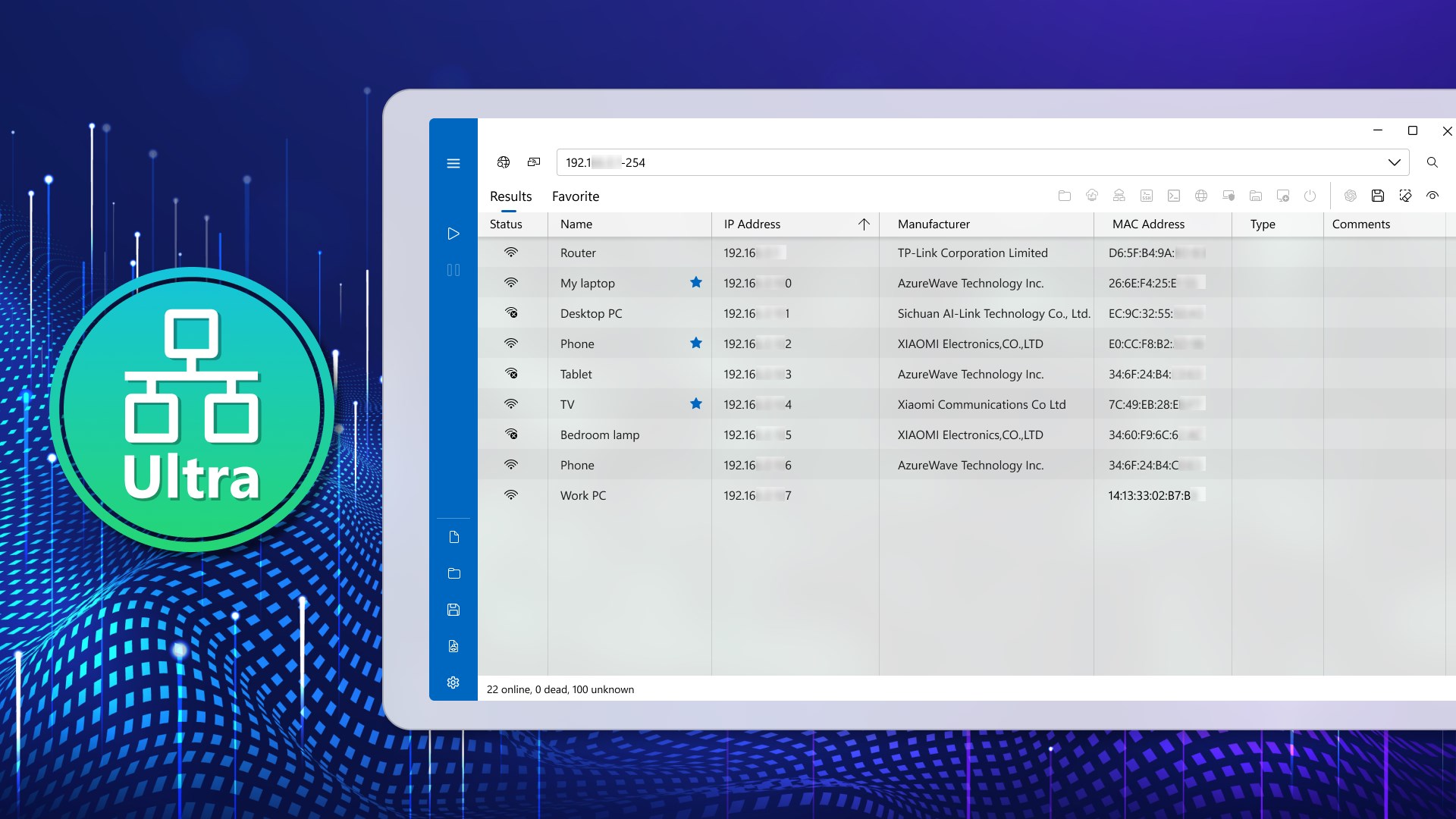
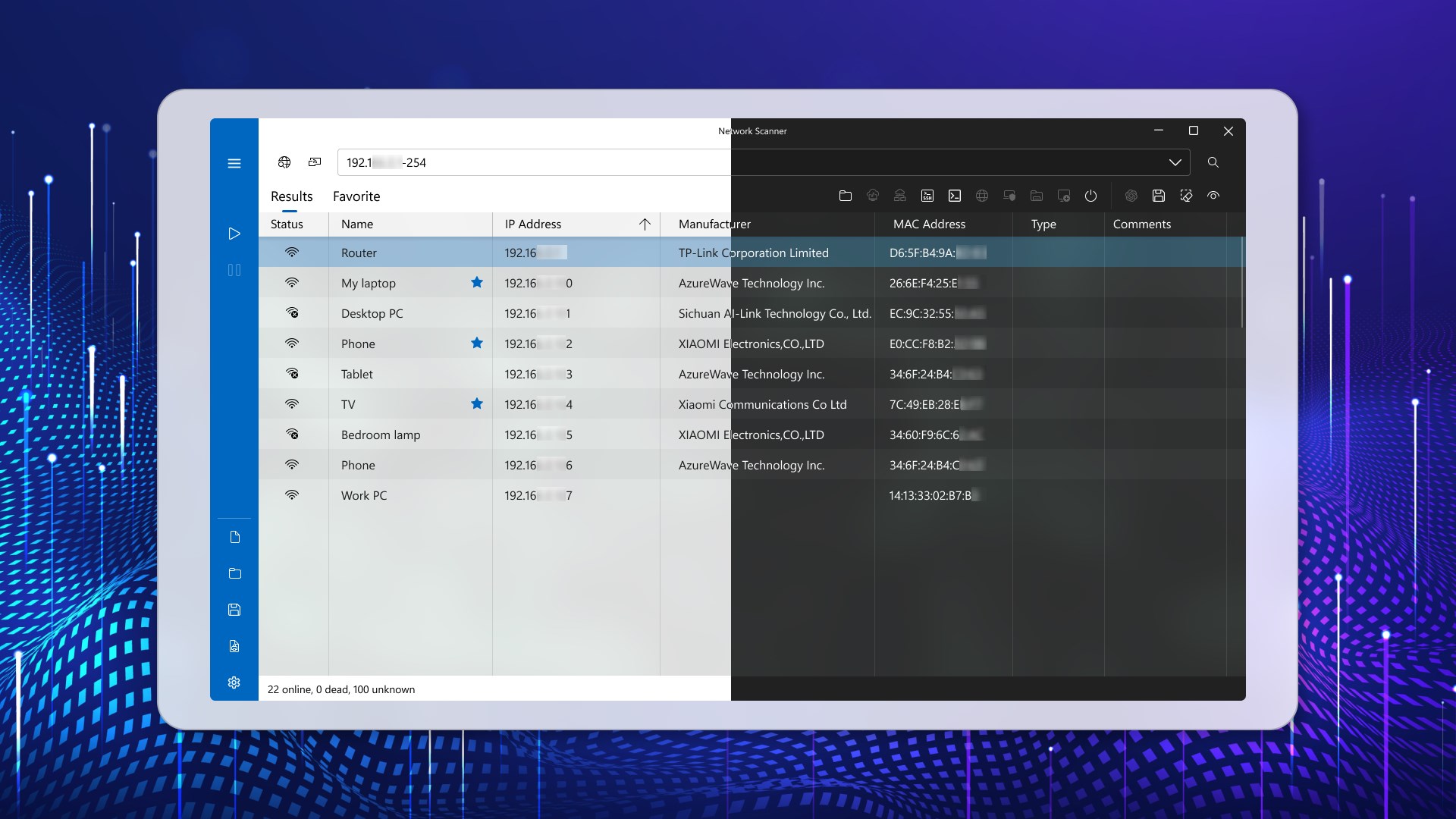
- Automatische Netzwerk-Erkennung: Das Tool durchsucht das lokale Netzwerk und listet alle verbundenen Geräte übersichtlich auf.
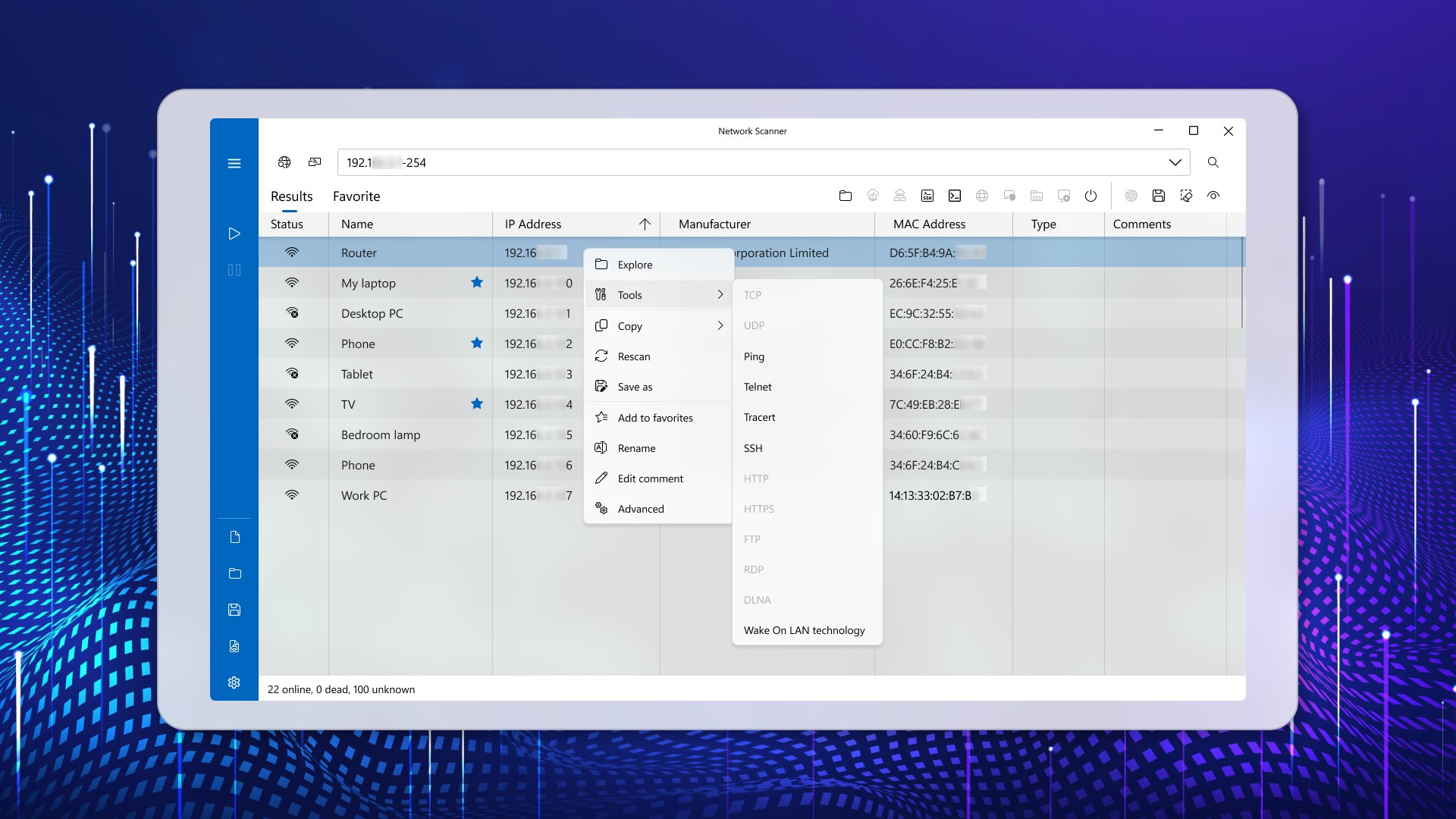
- Detailreiche Geräteinformationen: Neben IP- und MAC-Adressen liefert es auch Gerätehersteller, offene Ports und laufende Dienste.
- Benutzerfreundliche Oberfläche: Intuitive Gestaltung, die auch Anfängern den Einstieg erleichtert.
- Echtzeit-Überwachung: Beobachten Sie Netzwerkaktivitäten in Echtzeit und erkennen Sie ungewöhnliche Vorgänge frühzeitig.
Diese Funktionen machen Netzwerkscanner Ultra zu einem nützlichen Werkzeug für Netzwerkadministratoren, IT-Profis und technisch versierte Heimanwender, die ihre Netzwerklandschaft besser verstehen und sichern möchten.
Ein lebendiger Blick hinter die Kulissen des Netzwerks
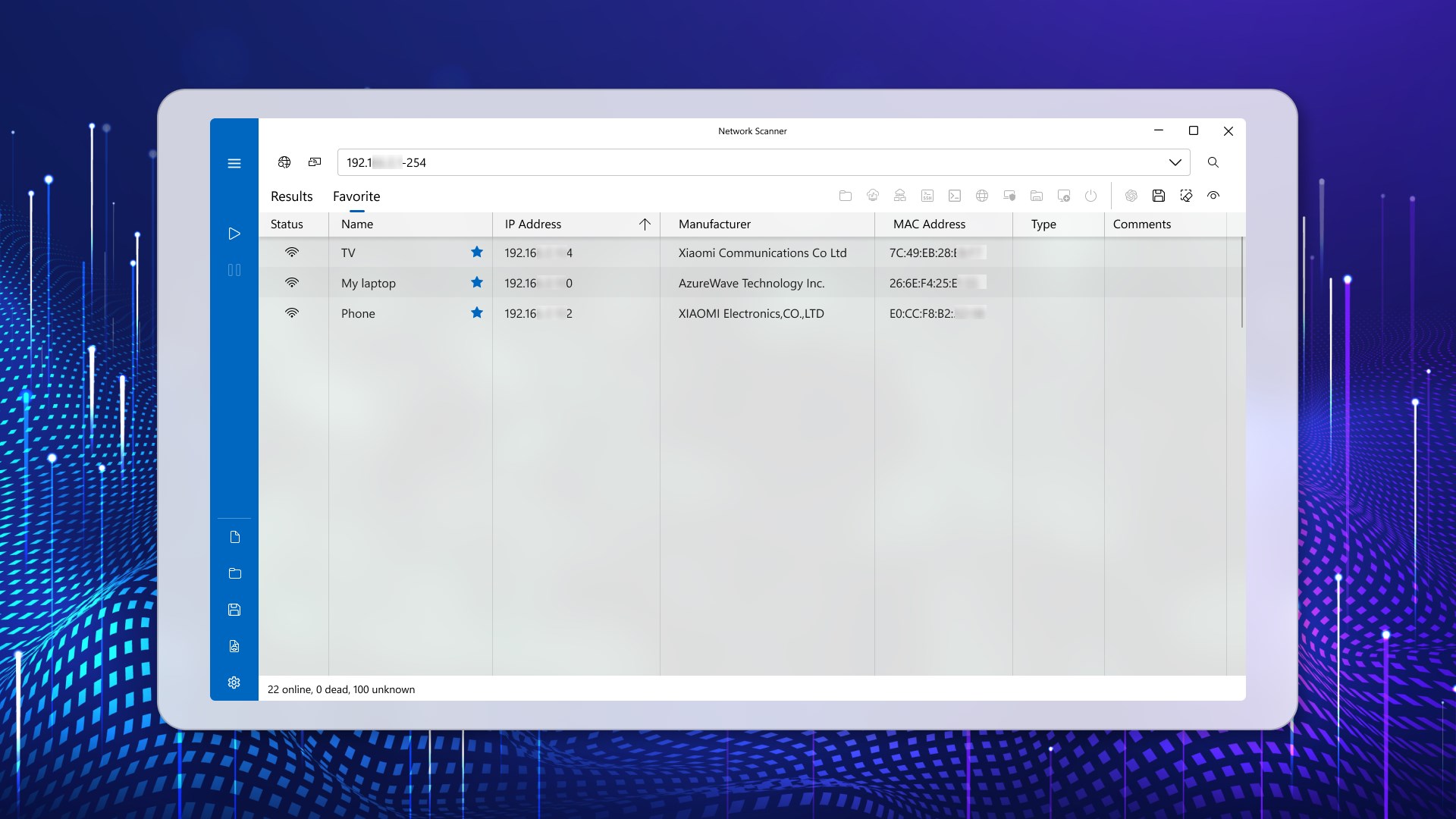
Schon beim ersten Start entfaltet sich die App in einem klar strukturierten Dashboard, das an ein Kontrollzentrum erinnert – hier erhält man einen Blick auf alle verbundenen Geräte. Die automatische Erkennung funktioniert wie ein geschickter Spürhund, der sofort alle Mitspieler im Netzwerk aufspürt, ohne den Nutzer zu überfordern. Besonders erfreulich ist die Detailtiefe der Geräteinformationen: Sie ist vergleichbar mit einem nächtlichen Blick durch eine Nachtsichtbrille – alles Wichtige auf einen Blick, ohne sich im Datenchaos zu verlieren.
Die Bedienung gestaltet sich äußerst flüssig. Aktionen wie das Scannen, Filtern und Überwachen laufen reibungslos, fast so, als ob man durch einen gut geölten Motor fährt. Die Lernkurve ist angenehm moderat – auch Neueinsteiger können nach kurzer Einarbeitung eigenständig das System bedienen. Die Oberfläche ist übersichtlich gestaltet, mit klaren Symbolen und abgestuften Menüs, die die Navigation zum Kinderspiel machen.
Was macht Netzwerkscanner Ultra einzigartig?
Im Vergleich zu anderen Netzwerkerkennungs-Tools setzt Netzwerkscanner Ultra vor allem auf die nahtlose Integration in den Workflow und die Reduktion kognitiver Belastung. Während viele Anwendungen auf eine Vielzahl von Funktionen setzen, die häufig zu unübersichtlich sind, bietet dieses Tool eine fokussierte Erfahrung – alles Wesentliche auf einen Blick, ohne dass man sich in technischen Details verliert. Besonders hervorzuheben ist die Funktion der Echtzeitüberwachung, die es ermöglicht, sofort auf unvorhergesehene Aktivitäten zu reagieren, ähnlich einem Wächter, der ständig die Umgebung im Blick hat.
Hier zeigt sich die Stärke von Netzwerkscanner Ultra: Es vereinfacht das komplexe Thema Netzwerkanalyse ohne die Benutzer mit unnötigem Schnickschnack zu überfrachten. Für Unternehmen, die auf Effizienz und klare Informationen angewiesen sind, bietet dieses Programm eine deutliche Verbesserung des Workflows im Vergleich zu schwergewichtigen Tools mit einer Flut an Funktionen, die den Nutzer eher überfordern.
Fazit – Empfehlung für ambitionierte Nutzer
Netzwerkscanner Ultra ist eine klare Empfehlung für all jene, die eine zuverlässige, übersichtliche und effiziente Lösung zur Netzwerkerkennung suchen. Besonders die automatische Geräteerkennung und die Echtzeitüberwachung heben die App von der Masse ab. Für IT-Profis und technisch versierte Anwender ist sie ein wertvolles Werkzeug, das den Überblick im Netzwerk erleichtert, ohne die Nutzer mit Komplexität zu erschlagen. Für Einsteiger bietet sie durch die benutzerfreundliche Oberfläche eine angenehme Einstiegshürde, sodass die ersten Schritte in der Netzwerkverwaltung keine Hürde mehr darstellen. Insgesamt ist sie eine solide und praxisnahe Lösung für alle, die klare, fokussierte Netzwerkinformationen benötigen – eine Art Schweizer Messer für Netzwerkadministratoren.
Vorteile
- Schnelle Netzwerkerkennung
- Benutzerfreundliche Oberfläche
- Detaillierte Geräteinformationen
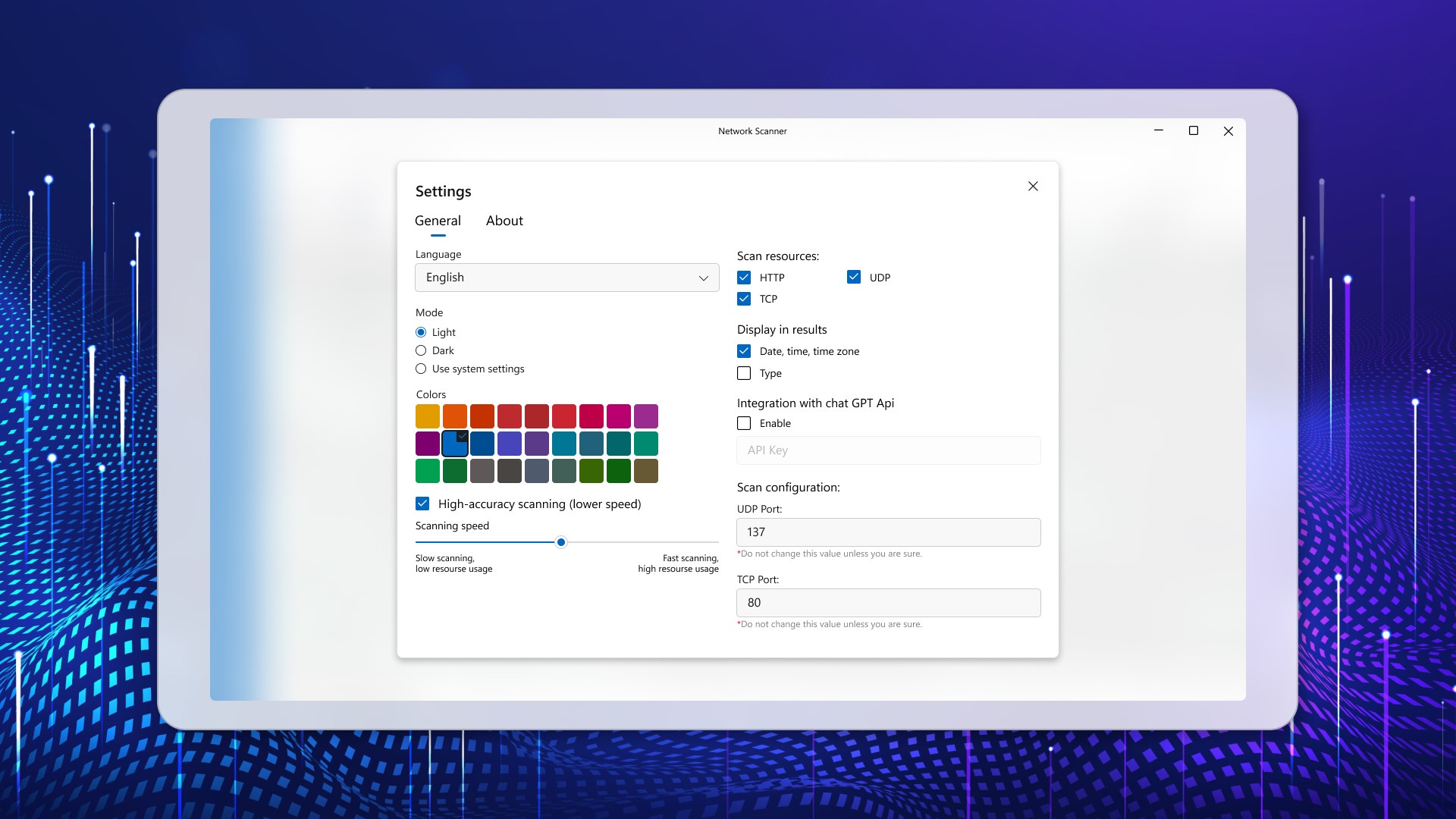
- Unterstützung verschiedener Netzwerkprotokolle
- Kostenlose Nutzung
Nachteile
- Begrenzte Scan-Optionen ohne Pro-Version
- Manchmal verzögert bei großen Netzwerken
- Begrenzte Plattformkompatibilität
- Fehlende automatische Benachrichtigungen bei neuen Geräten
- Unzureichende Dokumentation











