

- Name My Calendar
- Kategorie Produktivität
- Sprachen Chinesisch (China), Deutsch (Deutschland), Englisch (Vereinigte Staaten), Finnisch (Finnland), Französisch (Frankreich), Französisch (Kanada), Italienisch, Italienisch (Italien), Niederländisch, Niederländisch (Niederlande), Polnisch (Polen), Portugiesisch, Portugiesisch (Brasilien), Portugiesisch (Portugal), Russisch (Russische Föderation), Spanisch, Spanisch (Mexiko), Spanisch (Spanien), Ungarisch (Ungarn)
My Calendar für Windows: Das smarte Planungstool im Überblick
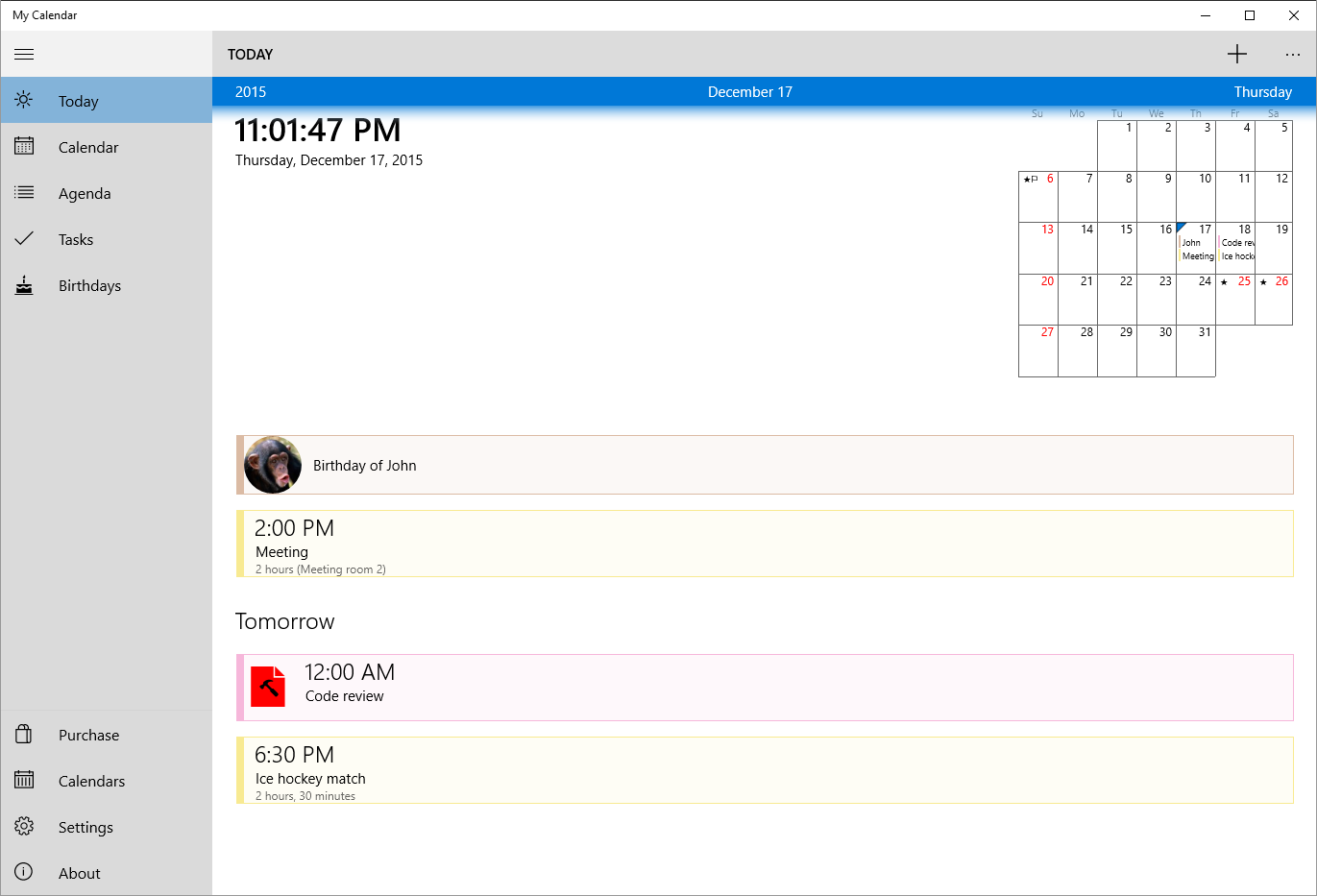
My Calendar for Windows ist eine benutzerfreundliche Kalender-App, die darauf ausgelegt ist, den Alltag effizienter zu organisieren. Mit einem klaren Fokus auf einfache Bedienung und nahtlose Integration möchte diese Anwendung den Nutzern helfen, ihre Termine und Aufgaben übersichtlich im Blick zu behalten – ohne dabei in der Komplexität zu verloren zu gehen.
Entwicklung und Hauptmerkmale
Hergestellt von dem Entwicklerteam KineApps, bietet My Calendar für Windows eine solide Plattform für die persönliche und berufliche Terminverwaltung. Die App zeichnet sich durch folgende Besonderheiten aus:
- Intuitive Nutzeroberfläche: Ein übersichtliches Design, das auch für technisch weniger versierte Nutzer attraktiv ist.
- Nahtlose Kalenderintegration: Synchronisiert sich problemlos mit bestehenden Kalenderdiensten wie Outlook oder Google Kalender, um Doppelarbeit zu vermeiden.
- Einfache Aufgabenverwaltung: Ermöglicht das schnelle Anlegen und Verwalten von To-dos direkt neben den Terminen.
- Benachrichtigungs- und Erinnerungsfunktion: Unterstützt bei der rechtzeitigen Wahrnehmung wichtiger Termine durch flexible Alarmierung.
Das Zielpublikum sind Berufstätige, Studierende und alle, die eine klare Übersicht ihrer Zeitpläne schätzen, ohne von zu vielen Optionen überwältigt zu werden.
Ein lebendiger Blick in die Praxis
Stellen Sie sich vor, Sie sitzen morgens im Café, mit einer Tasse Kaffee in der Hand. Auf Ihrem Bildschirm erscheint My Calendar, das wie ein freundlicher Assistent wirkt, der Ihre Termine sortiert und zum Greifen nahe präsentiert. Es ist, als hätte man einen persönlichen Planungshelfer, der den hektischen Alltag sacht ordnet und dabei stets im Hintergrund arbeitet.
Doch was macht My Calendar wirklich aus? Ein Blick auf die Kernfunktionen offenbart, warum dieses Werkzeug besonders ist.
Übersichtliche Kalenderansicht und effiziente Terminplanung
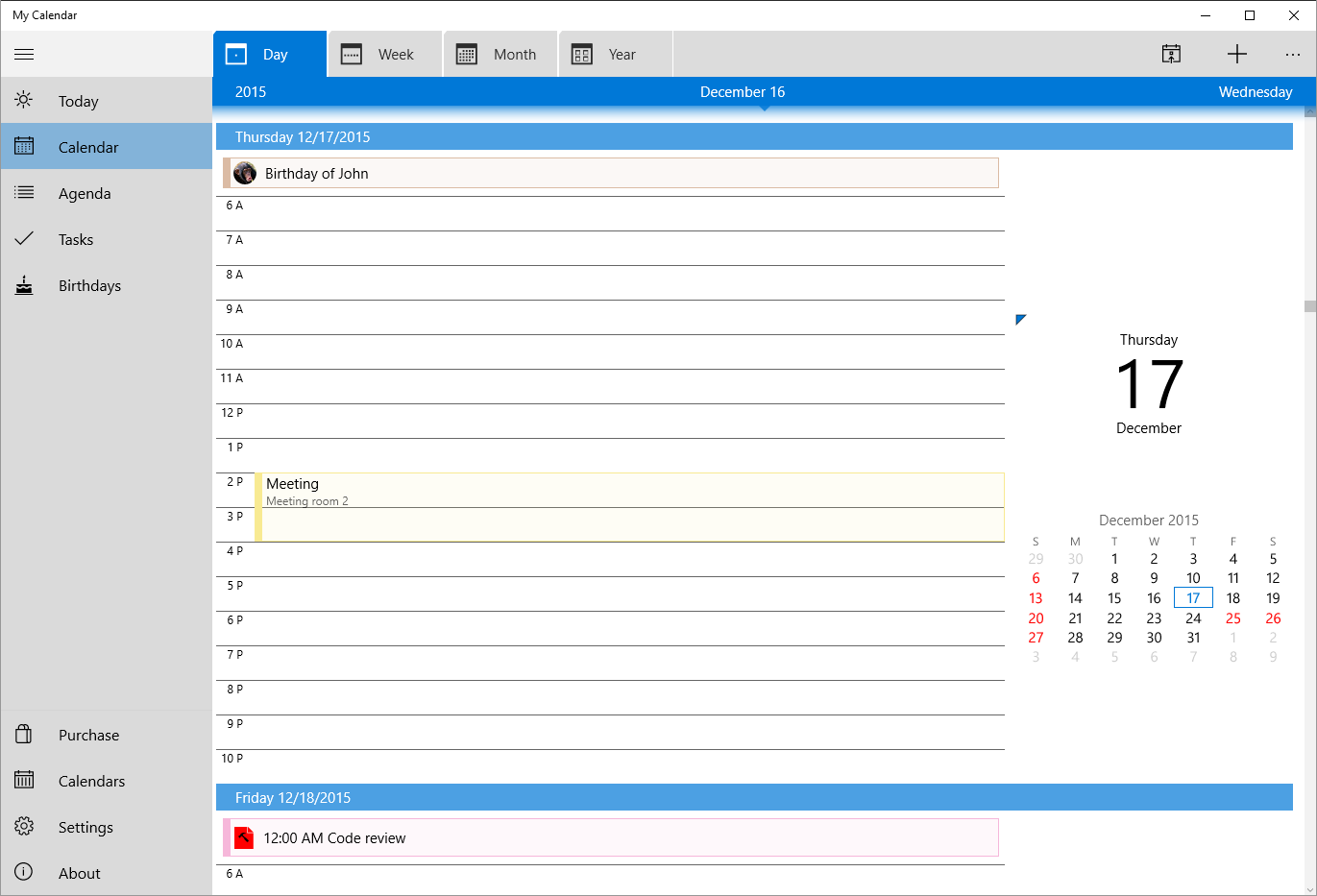
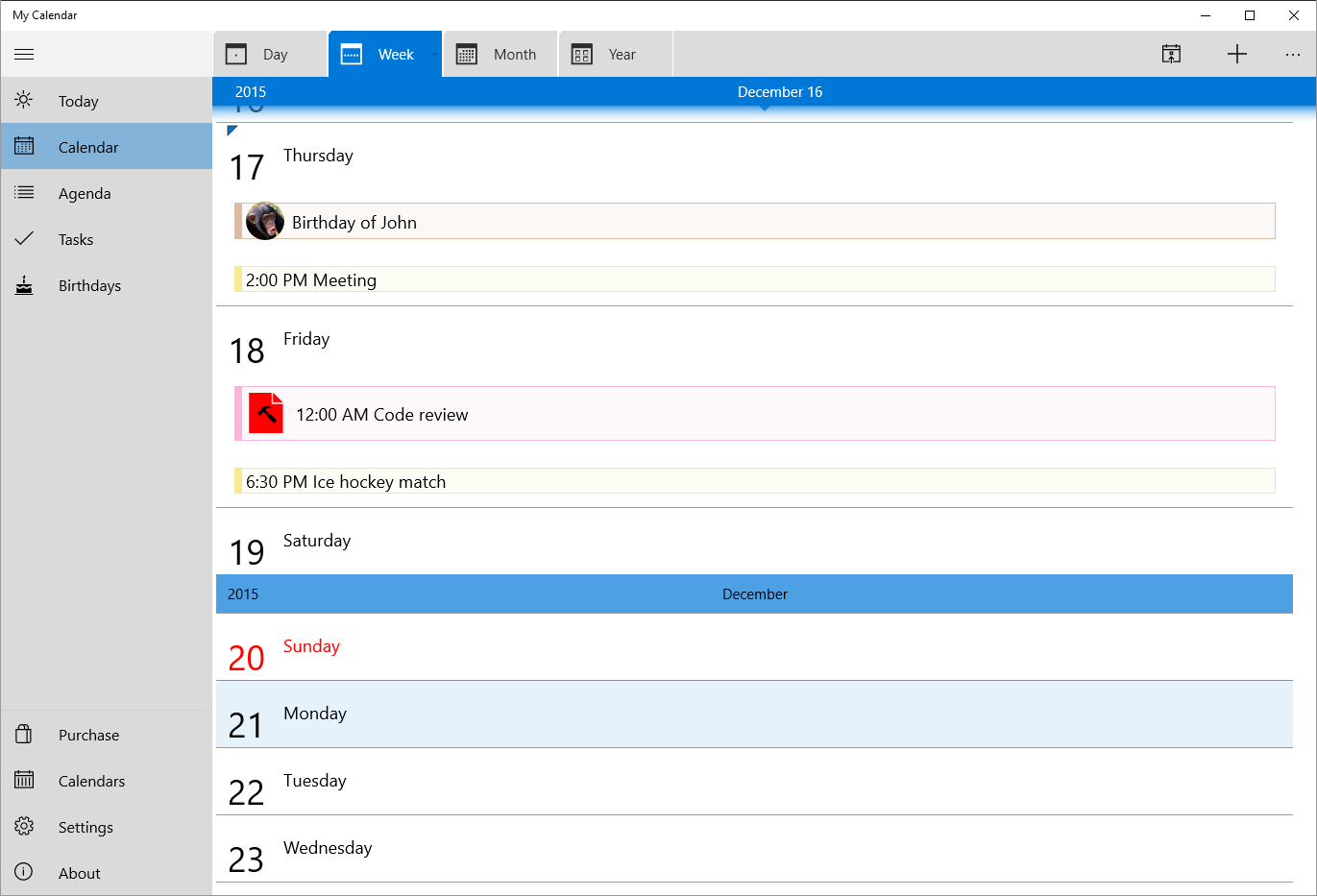
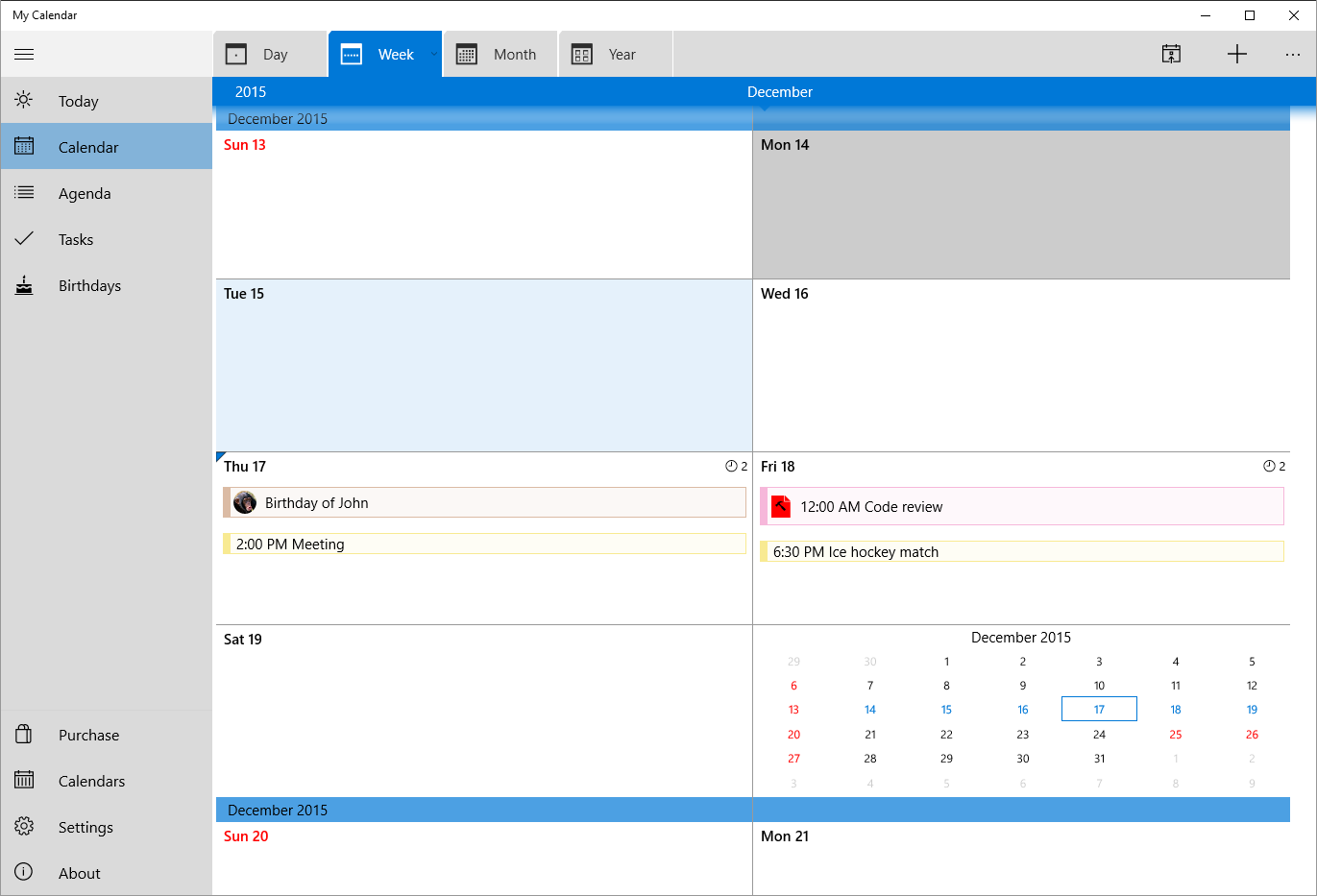
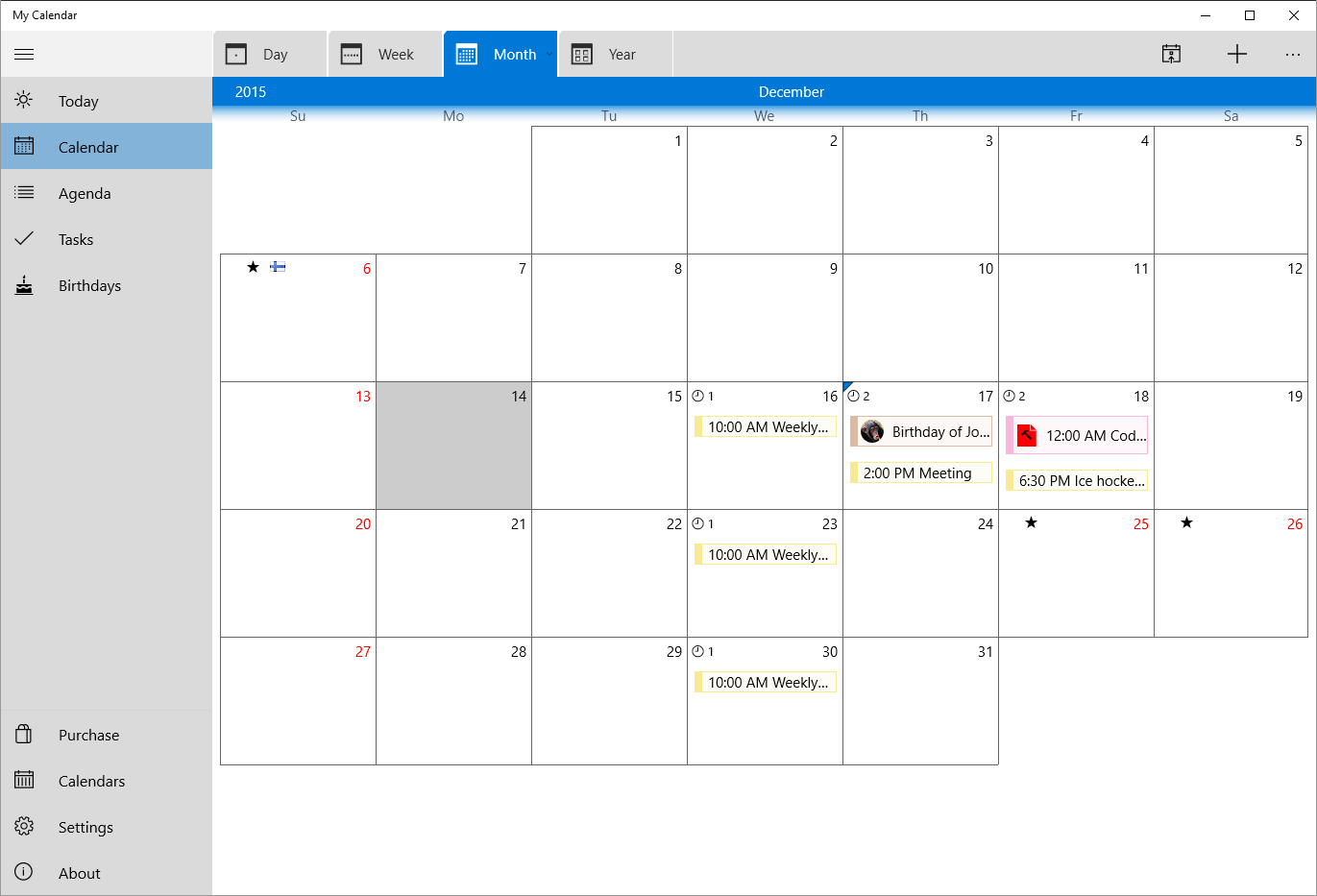
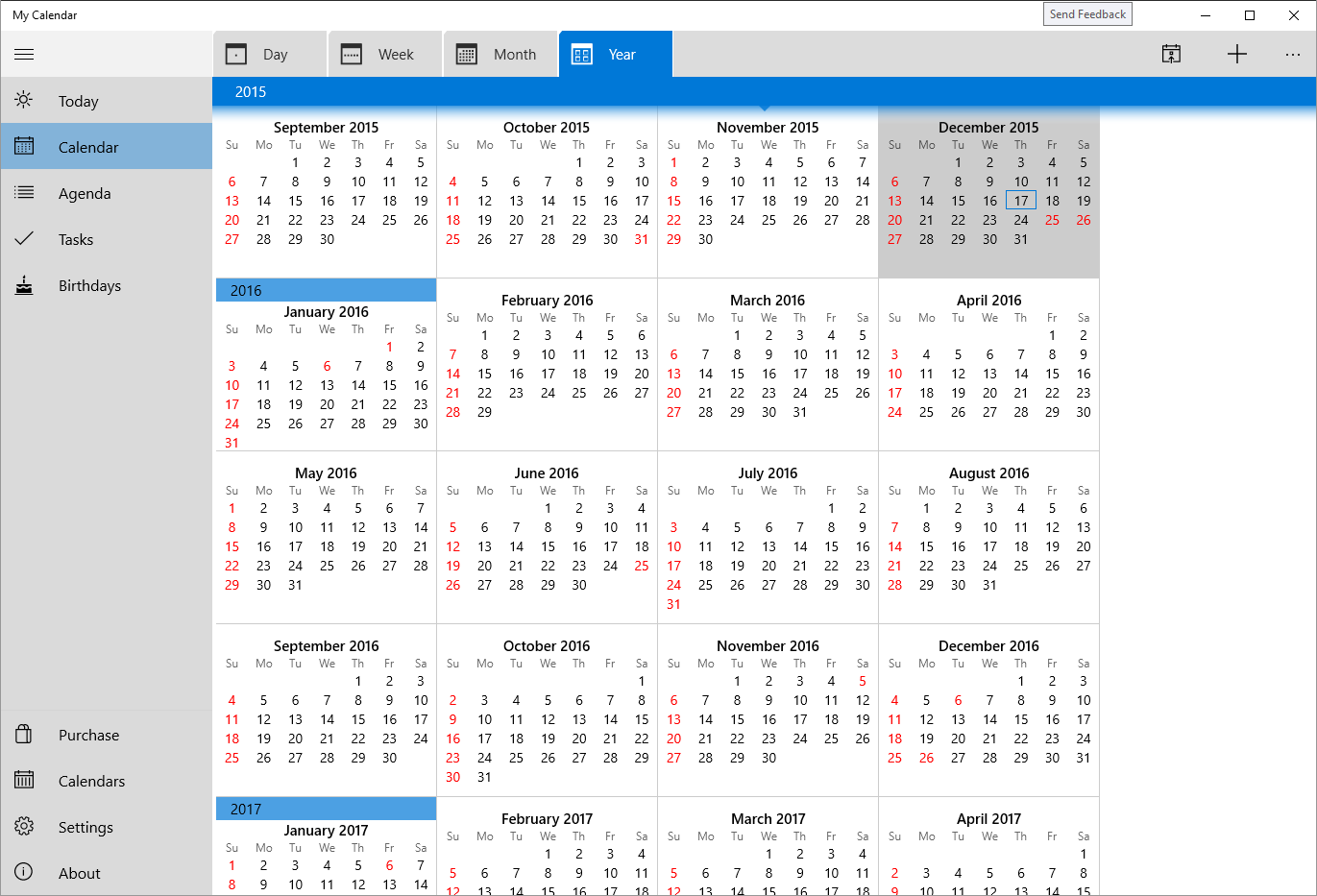
Die App bietet eine klare Monats-, Wochen- und Tagesansicht – alles auf einen Blick. Das Radieren, Verschieben und Hinzufügen von Terminen erfolgt durch einfache Klicks und Drag-and-Drop-Manipulationen. Die Oberfläche lädt zum Erkunden ein, ohne dass man sich durch unzählige Menüs kämpfen muss. Das Nutzererlebnis ist flüssig und intuitiv, was den Einstieg erleichtert, auch für Nutzer, die bisher mit digitalen Kalendern wenig Erfahrung haben.
Vereinfachte Aufgabenverwaltung und automatische Synchronisation
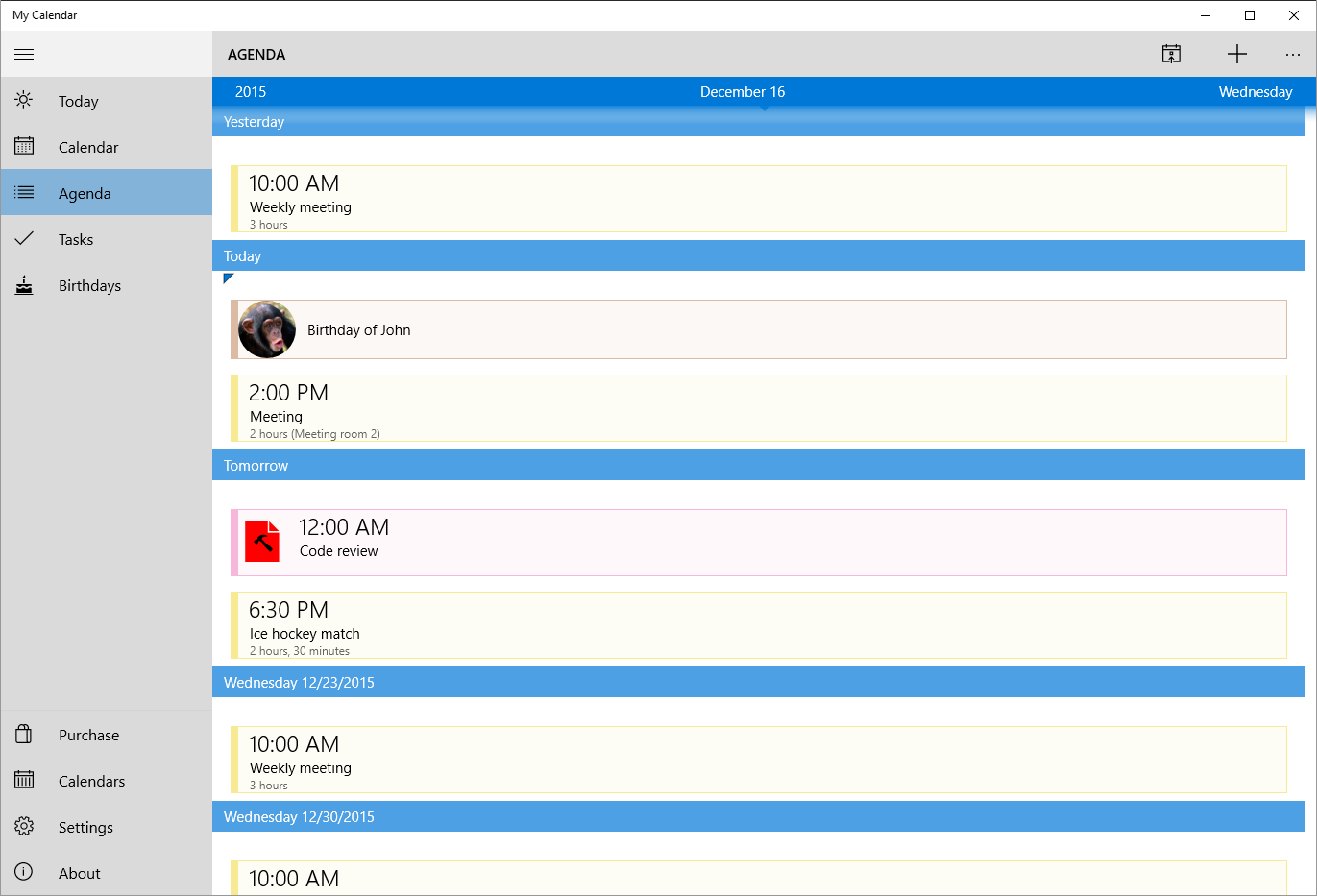
Ein besonderes Highlight ist die Integration der Aufgabenliste neben den Kalendern. Statt zwischen verschiedenen Apps zu wechseln, organisieren Sie Ihre Aufgaben direkt in derselben Oberfläche. Das reduziert die kognitive Belastung erheblich und sorgt für einen klaren Geist. Zudem synchronisiert My Calendar automatisch mit Ihren bestehenden Kalenderkonten, sodass alle Termine stets aktuell sind – egal, ob auf dem PC, Tablet oder Smartphone. Das spart Zeit und vermeidet Missverständnisse in der Planung.
Benutzererfahrung: Fokus auf Effizienz statt Überladung
Der größte Vorteil von My Calendar liegt in seiner Fähigkeit, eine Balance zwischen Funktionalität und Einfachheit zu halten. Anders als komplexe Kalender-Apps, die mit unzähligen Einstellungsmöglichkeiten und Features überladen sind, bietet diese Lösung nur das Wesentliche in klarer Form an. Das Ergebnis ist eine App, die Ihre Workflow-Effizienz steigert, ohne Ihre Aufmerksamkeit durch unnötige Optionen zu zerstreuen. Es ist, als hätte man einen persönlichen Sekretär, der alles Nötige erledigt und dabei nicht in den Weg tritt.
Fazit und Empfehlung
Insgesamt überzeugt My Calendar für Windows durch seine Benutzerfreundlichkeit und die gezielte Fokussierung auf das Wesentliche. Für alle, die eine unkomplizierte Lösung suchen, um Termine zu verwalten und den Überblick zu behalten, ist diese App eine solide Empfehlung. Besonders hervorzuheben sind die intuitive Oberfläche und die nahtlose Synchronisation, die den Alltag deutlich erleichtern können. Für Nutzer, die eine weniger überladene Alternative zu komplexen Kalender-Apps suchen und Wert auf Effizienz legen, ist My Calendar eine empfehlenswerte Wahl. Für alle anderen empfiehlt sich ein eigener Test, um zu sehen, wie gut die App in den individuellen Workflow integriert werden kann.
Vorteile
- Intuitive Benutzeroberfläche
- Integrierte Erinnerungen
- Synchronisation mit Cloud-Diensten
- Mehrere Kalender-Ansichten
- Unterstützung für Multiple Geräte
Nachteile
- Begrenzte Anpassungsmöglichkeiten
- Offline-Zugriff ist manchmal eingeschränkt
- Benachrichtigungen könnten zuverlässiger sein
- Eingeschränkte Integration mit Drittanbieter-Apps
- Performance-Optimierung notwendig











