



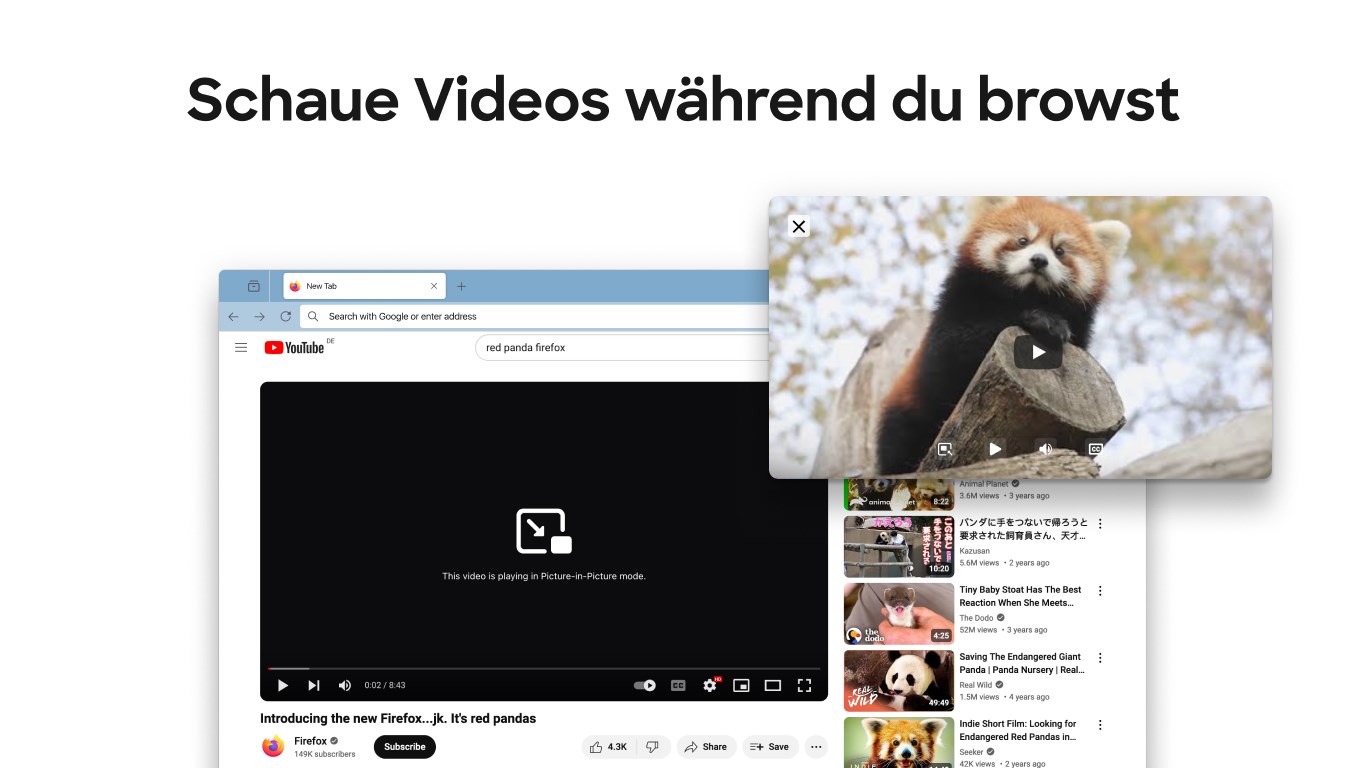
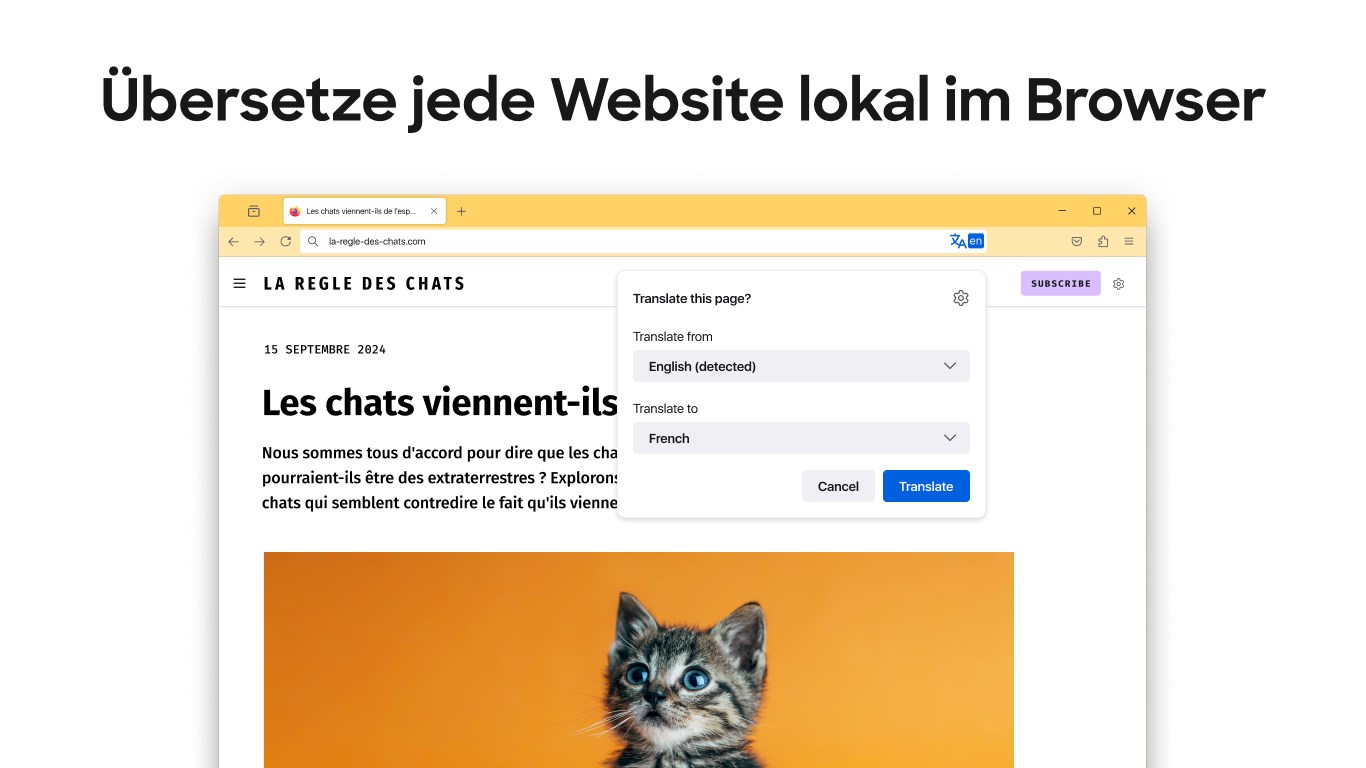
- Name Mozilla Firefox
- Kategorie Produktivität
- Sprachen Afrikaans, Albanisch, Arabisch, Armenisch (Armenien), Bangla, Baskisch (Baskisch), Belarussisch, Bosnisch (Lateinisch), Bulgarisch, Chinesisch (China), Chinesisch (Taiwan), Deutsch, Dänisch, Englisch (Kanada), Englisch (Vereinigte Staaten), Englisch (Vereinigtes Königreich), Estnisch, Finnisch, Französisch, Galizisch, Georgisch, Griechisch, Gujarati (Indien), Hebräisch, Hindi (Indien), Indonesisch, Irisch (Irland), isiXhosa, Isländisch, Italienisch, Japanisch, Kannada, Kasachisch, Katalanisch, Khmer, Koreanisch, Kroatisch, Lettisch, Litauisch, Malaiisch, Marathi, Mazedonisch, Nepali (Nepal), Niederländisch, Norwegisch (Bokmål) (Norwegen), Norwegisch (Nynorsk) (Norwegen), Persisch/Farsi, Polnisch, Portugiesisch (Brasilien), Portugiesisch (Portugal), Punjabi (Indien), Rumänisch, Russisch, Schwedisch (Schweden), Sinhala, Slowakisch, Slowenisch, Spanisch (Argentinien), Spanisch (Chile), Spanisch (Mexiko), Spanisch (Spanien), Tamil, Telugu, Thai, Tschechisch, Türkisch, Ukrainisch, Ungarisch, Urdu, Vietnamesisch, Walisisch
Einführung in Mozilla Firefox für Windows: Ein Webbrowser, der die Nutzer ins digitale Abenteuer begleitet
Mozilla Firefox ist seit Jahren ein Synonym für offene und sichere Internetnutzung. Mit der speziell für Windows optimierten Version bietet der Browser eine Vielzahl von Funktionen, die sowohl den Alltag als auch die Arbeit im Netz erleichtern. Ob Surfen, Sicherheitsfeatures oder Anpassungsmöglichkeiten – Firefox bleibt stets ein zuverlässiger Begleiter im digitalen Raum.
Entwickler und Hauptmerkmale auf einen Blick
Hinter Firefox für Windows steht die gemeinnützige Mozilla Foundation, eine Organisation, die sich für einen freien und offenen Internetstandard einsetzt. Die Software zeichnet sich durch innovative Funktionen aus, darunter:
- Datenschutzorientierte Erweiterungen, wie integrierte Schutzmaßnahmen gegen Tracking
- Anpassbare Benutzeroberfläche, die Nutzer individuell gestalten können
- Schnelles Surfen durch optimierte Ladezeiten und Effizienz
- Intuitive Verwaltung von Tabs und Favoriten für eine bessere Übersicht
Ideal für Entwickler, Technikbegeisterte und all jene, die Wert auf eine sichere und personalisierte Browser-Erfahrung legen.
Lebendige Erlebnisse beim Surfen: Der Einstieg ins Firefox-Abenteuer
Kaum ist der Browser gestartet, fühlt man sich wie ein erfahrener Navigator durch das weite Meer des Internets. Das moderne, aufgeräumte Design strahlt Klarheit aus, unterstützt durch eine übersichtliche Symbolographie, sodass man fast vergisst, dass man eigentlich nur eine einzige Tatkraft benötigt: den Klick. Die Navigation ist flüssig, die Ladegeschwindigkeit beeindruckend – hier merkt man, dass hinter den Kulissen jede Sekunde zählt, um ständiges Warten zu vermeiden.
Core-Funktion 1: Der Datenschutz-Guardian
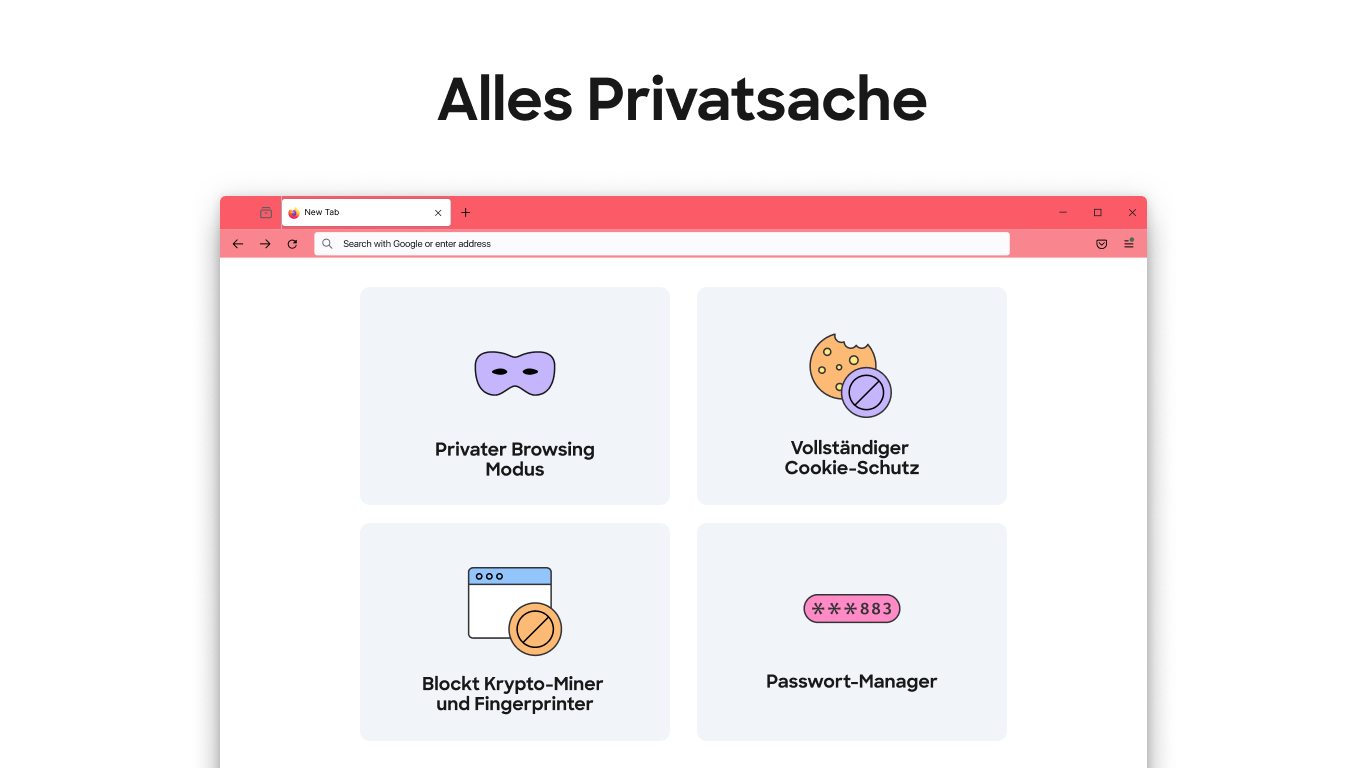
Firefox setzt auf den Schutz der Privatsphäre wie ein treuer Wachhund. Die integrierten Schutzmaßnahmen gegen Tracking verhindern, dass Dritte das Surfverhalten ausspionieren. Besonders interessant für jene, die ihre Daten im Netz selbst in der Hand behalten möchten, ist die automatische Blockierung von gefährlichen Skripten und Cookies. Dieses Feature ist wie ein Sicherheitstor, das ungebetene Gäste draußen hält, ohne die Nutzererfahrung einzuschränken.
Core-Funktion 2: Personalisierte Anpassungen für den individuellen Nutzer
Wer einen Blick in die individuellen Bedürfnisse wirft, entdeckt die umfangreichen Anpassungsmöglichkeiten. Ob Themes, Shortcuts oder Erweiterungen – Firefox verwandelt sich auf Wunsch in ein maßgeschneidertes Werkzeug. Die Funktion, Browser- und Seitendesign flexibel zu modifizieren, erinnert an den Baukasten, mit dem man sein persönliches Wunschbrowser-Design zusammensetzt. Für Vielnutzer bedeutet dies eine deutlich erhöhte Effizienz, da Arbeitsabläufe durch intuitive Steuerung optimiert werden können.
Benutzererlebnis: Design, Bedienung und Lernaufwand
Das Interface wirkt modern und intuitiv – ähnlich einer gut durchdachten Werkstatt, in der alles seinen Platz hat. Die Bedienung läuft flüssig, sodass auch Einsteiger schnell zurechtfinden. Die Lernkurve ist erstaunlich flach, da die wichtigsten Funktionen klar ersichtlich sind. Für Power-User bietet das System erweiterte Einstellungen, die aber nie den Eindruck eines unübersichtlichen Spießrutenlaufs vermitteln. Die Benutzerfreundlichkeit ist somit eine der Stärken von Firefox, was den Einstieg erleichtert und die tägliche Nutzung stressfrei gestaltet.
Vergleich mit ähnlichen Browsern: Das besondere Etwas
Inmitten der Vielzahl an Browsern punktet Firefox durch seine transparenten Datenschutz-Features und die offene Architektur. Anders als viele Konkurrenten, die oft mit aufdringlicher Werbung oder unnötigen Zusatzfunktionen aufwarten, bietet Firefox eine klare Priorität: Schutz, Anpassbarkeit und Effizienz. Besonders hervorzuheben ist die Feature zur integrierten Cookie- und Tracking-Kontrolle, die den Nutzer aktiv bei der Wahrung der eigenen Privatsphäre unterstützt, ohne die Leistung zu beeinträchtigen. Zudem erleichtert die nahtlose Workflow-Integration durch Extensions die Arbeit und reduziert die kognitive Belastung – so bleibt der Kopf frei, um sich auf das Wesentliche zu konzentrieren.
Fazit: Eine Empfehlung für den bewussten Nutzer
Firefox für Windows ist eine solide Wahl für alle, die Wert auf Datenschutz, Personalisierung und effizientes Arbeiten legen. Es ist kein Browser, der mit Spielereien lockt, sondern durch seine Klarheit und funktionale Stärke überzeugt. Besonders Nutzer, die den Browser in ihren Arbeitsalltag integrieren möchten, profitieren von der Möglichkeit, Abläufe zu vereinfachen und den Überblick zu behalten. Für Einsteiger sowie fortgeschrittene Anwender gleichermaßen bietet Firefox eine Plattform, die sowohl sicher als auch benutzerfreundlich ist – eine Empfehlung, die auf Verlässlichkeit und nachhaltigen Nutzen basiert.
Vorteile
- Benutzerfreundliche Oberfläche
- Starke Datenschutzfunktionen
- Große Erweiterungsbibliothek
- Schnelle Ladezeiten
- Regelmäßige Updates
Nachteile
- Manche Erweiterungen verursachen Leistungsprobleme
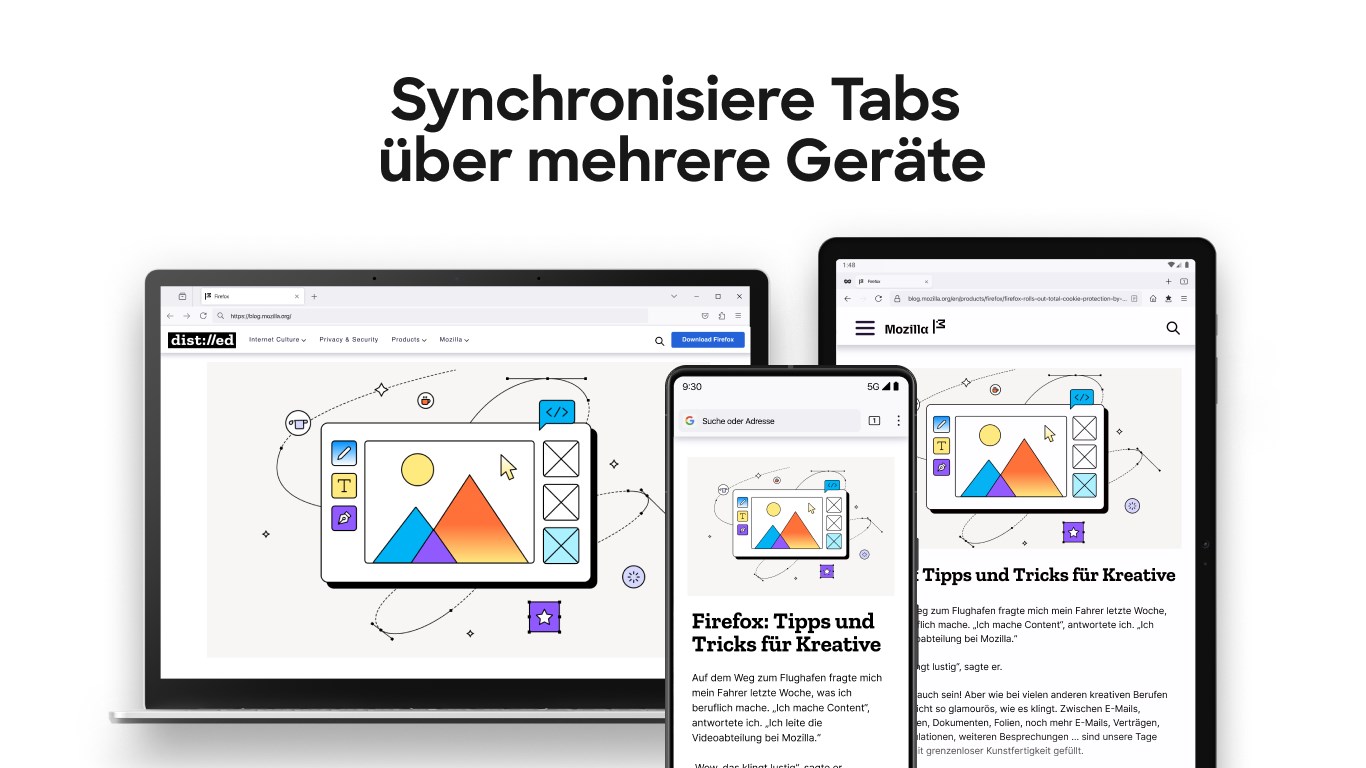
- Eingeschränkte Synchronisationsoptionen auf mobilen Geräten
- Hoher Speicherverbrauch bei vielen Tabs
- Manche Webseiten werden nicht optimal dargestellt
- Vereinzelte Abstürze











