
- Name Movie Splitter
- Kategorie Produktivität
- Entwickler Airirang.com
- Sprachen Englisch (Vereinigte Staaten), Koreanisch (Korea)
Eine klare Lösung für Videoaufteilung: Movie Splitter für Windows
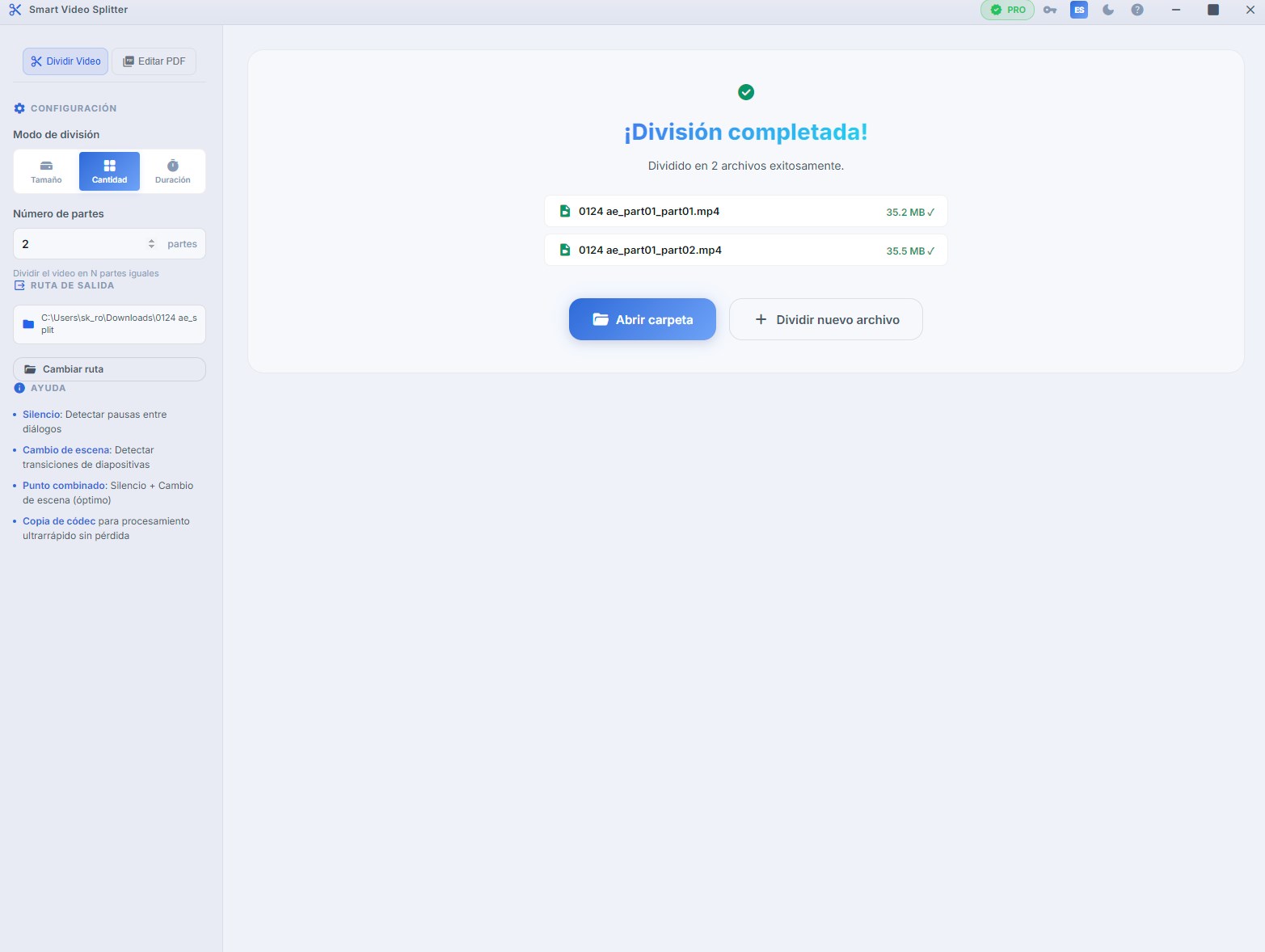
Der Movie Splitter für Windows ist eine praktische Anwendung, die speziell entwickelt wurde, um Video-Dateien schnell und präzise in kleinere Segmente zu unterteilen – perfekt für Nutzer, die ihre Videodateien für soziale Medien, Präsentationen oder persönliche Archivierung anpassen möchten.
Hintergrund und Entwickler
Das Programm wurde von Airirang.com entwickelt und wird vom Publisher Antigravity_skseo im Microsoft Store bereitgestellt. Mit einem Fokus auf Benutzerfreundlichkeit und Effizienz zielt das Entwicklungsteam darauf ab, eine Lösung für alle bereitzustellen, die regelmäßig mit längeren Videos arbeiten müssen.
Hauptfunktionalitäten im Überblick
- Schnelles und präzises Schneiden: Ermöglicht das Unterteilen großer Video dateien in einzelne Abschnitte, ohne Qualitätseinbußen.
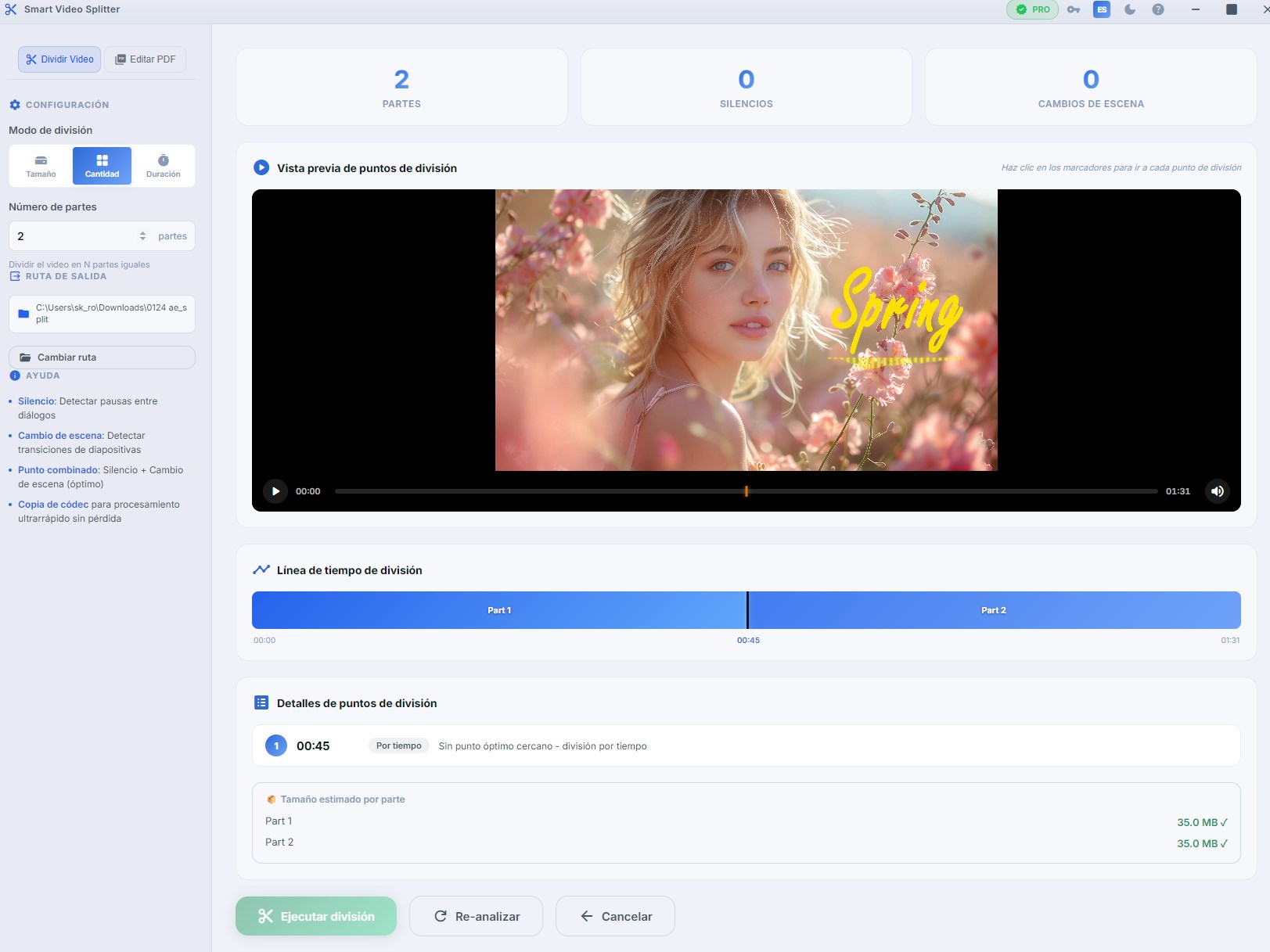
- Einstellbare Schnittpunkte: Nutzer können genau festlegen, an welchen Zeitmarken die Videos aufgeteilt werden – Ideal für individuelle Anforderungen.
- Unterstützung verschiedener Formate: Das Tool arbeitet nahtlos mit den gängigen Videoformaten und sorgt für eine große Flexibilität bei der Dateiverarbeitung.
- Batch-Verarbeitung: Mehrere Videos können gleichzeitig bearbeitet werden, was den Workflow deutlich beschleunigt.
Benutzererlebnis: Bedienung, Design und Effizienz
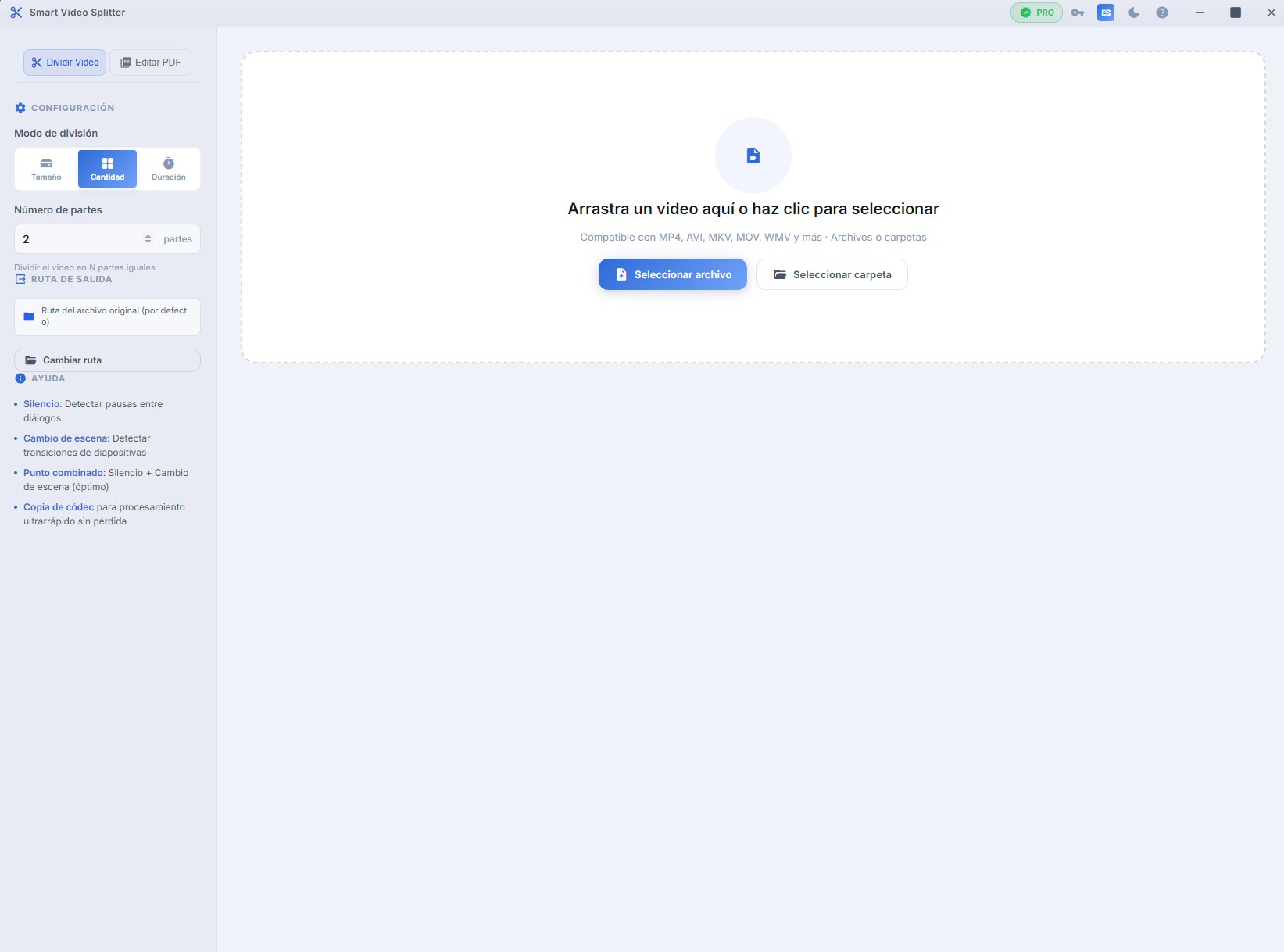
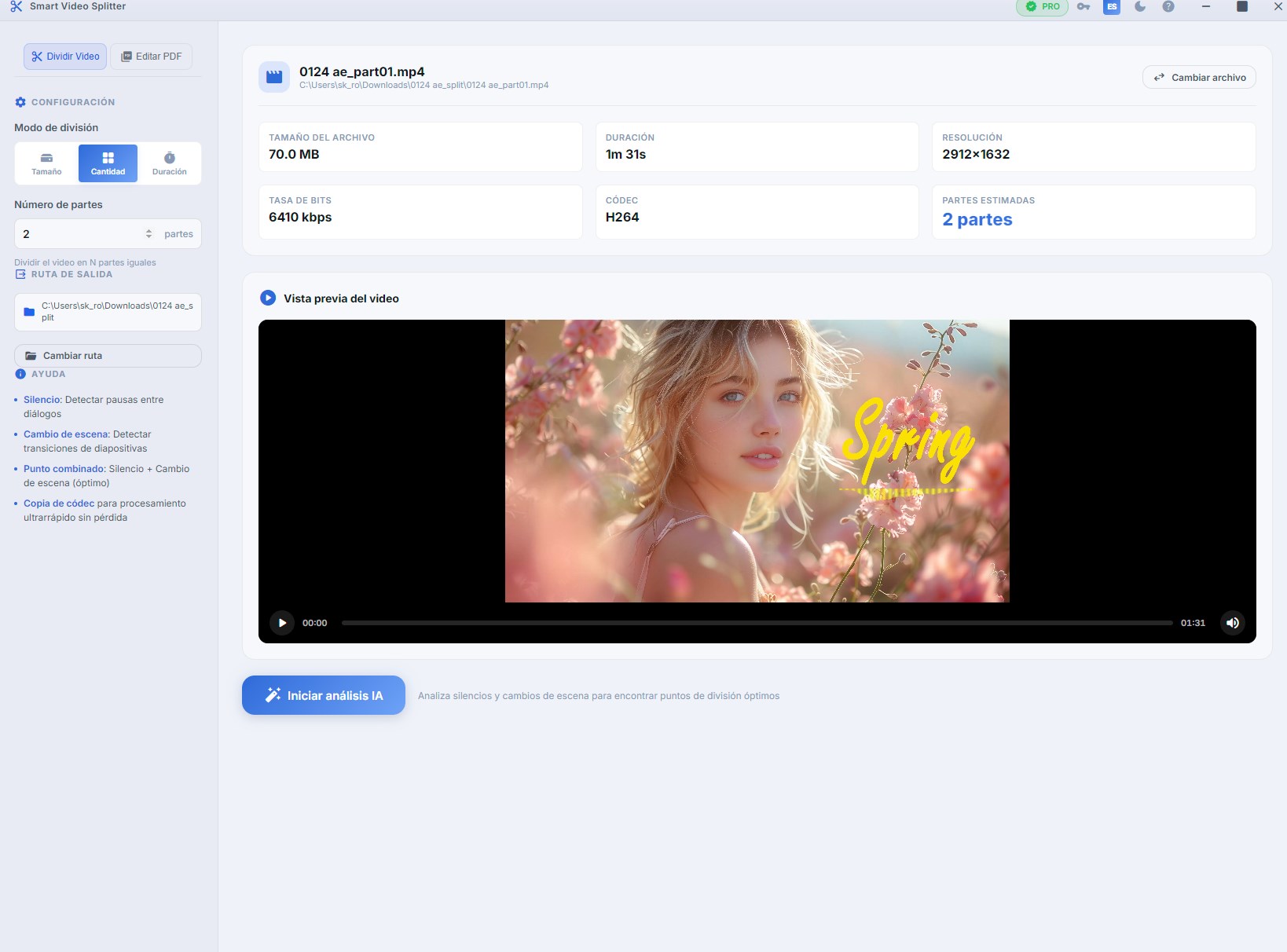
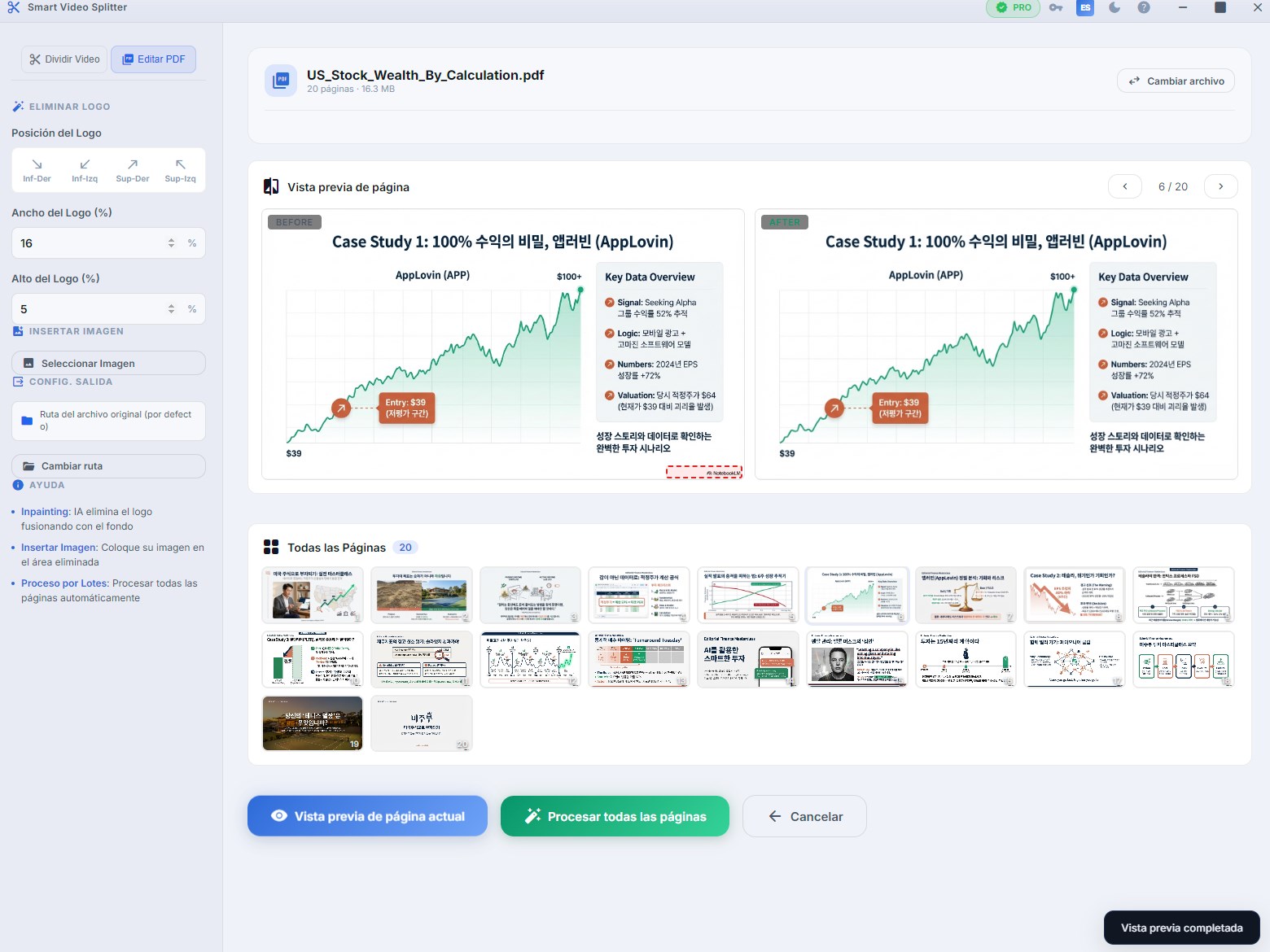
Das Interface des Movie Splitter ist klar strukturiert und erinnert an eine gut organisierte Werkstatt – jeder Knopf und jede Funktion ist leicht zugänglich, was den Einstieg auch für weniger technikaffine Anwender erleichtert. Die Navigation ist intuitiv, sodass man nicht erst lang nach Funktionen suchen muss. Das Programm arbeitet flüssig, ohne spürbare Verzögerungen, was besonders bei größeren Dateien von Vorteil ist. Zudem sind die Werkzeuge verständlich erklärt, sodass die Lernkurve, sobald man sich einmal eingewöhnt hat, kaum noch vorhanden ist.
In Bezug auf die Nutzererfahrung schafft der Movie Splitter durch seine einfache Bedienung einen klaren Vorteil gegenüber komplexeren Bearbeitungsprogrammen. Man konzentriert sich auf das Wesentliche – das Schneiden – ohne von unnötigen Features abgelenkt zu werden. Hier wird deutlich, dass das Tool den Bedarf an einer schnellen, zuverlässigen Lösung bedient, was den kognitiven Aufwand erheblich reduziert. Statt sich durch eine Vielzahl von Einstellungen zu kämpfen, kann der Nutzer zielgerichtet seine Aufteilung vornehmen – ein entscheidender Vorteil für produktive Arbeitsabläufe.
Was macht Movie Splitter besonders?
Im Vergleich zu anderen Video-Tools hebt sich der Movie Splitter vor allem durch seine Fokussierung auf Workflow-Integration und die Minimierung der kognitiven Belastung ab. Während viele Video-Editoren versuchen, alle erdenklichen Funktionen abzudecken, konzentriert sich dieses Programm auf das Wesentliche: das effiziente und präzise Teilen von Videos. Das macht es zu einem idealen Begleiter für den Alltag, wenn es schnell gehen soll, ohne dass man sich mit komplexen Schnittprogrammen auseinandersetzen muss.
Eine weitere besondere Funktion ist die Möglichkeit der Batch-Verarbeitung. Das gleichzeitige Aufteilen mehrerer Videos spart erheblich Zeit und macht das Tool unverzichtbar für Nutzer, die regelmäßig mit großen Mengen an Videomaterial arbeiten. So ermöglicht die Software eine workflow-orientierte Nutzung, die den gesamten Prozess deutlich effizienter gestaltet.
Fazit: Empfehlenswert für gezielte Nutzergruppen
Insgesamt ist der Movie Splitter für Windows eine solide Anwendung, die durch ihre Einfachheit und Effizienz überzeugt. Für alle, die regelmäßig kurze Videosegmente benötigen, ohne sich mit komplexen Schnittfunktionen herumzuschlagen, ist dieses Tool eine klare Empfehlung. Besonders in professionellen Szenarien, in denen Zeit und Genauigkeit zählen, bietet es beeindruckende Vorteile. Zwar fehlt es an erweiterten Bearbeitungsoptionen, doch genau darin liegt seine Stärke – der Fokus auf das Wesentliche.
Wenn Sie also auf der Suche nach einer zuverlässigen, leicht verständlichen Lösung zum Videoaufteilen sind, ist dieser Movie Splitter eine Überlegung wert. Für eine schnelle, unkomplizierte Verarbeitung von Videos ist er eine echte Unterstützung im Arbeitsalltag – eine Praxishilfe, die den Workflow spürbar verbessert.
Vorteile
- Benutzerfreundliche Oberfläche
- Schnelle Verarbeitung
- Unterstützung verschiedener Videoformate
- Einfache Zuschnittoptionen
- Kostenlose Testphase
Nachteile
- Begrenzte Bearbeitungsfunktionen
- Keine fortgeschrittenen Bearbeitungsoptionen
- Manche Nutzer berichten von Abstürzen
- Keine direkte Unterstützung für Skaling oder Zoom
- Nur in Englisch und einigen Sprachen verfügbar











