

- Name Move Mouse
- Kategorie Produktivität
- Entwickler Steve Williams
- Sprachen Englisch (Vereinigte Staaten)
Move Mouse for Windows – Effizientes Mausverwaltungstool für den Alltag
Mit „Move Mouse for Windows“ bietet Steve Williams eine nützliche Anwendung, die dabei hilft, die Steuerung der Maus auf dem Windows-Desktop zu vereinfachen und zu optimieren – perfekt für Nutzer, die viel Zeit am Computer verbringen und ihre Arbeitsprozesse effizienter gestalten möchten.
Entwickler und Hauptfunktionen
Entwickelt wurde die App vom kleinen, engagierten Team um Steve Williams, veröffentlicht durch den Publisher ellabi. Das Programm konzentriert sich auf die Automatisierung und Vereinfachung von Mausbewegungen.
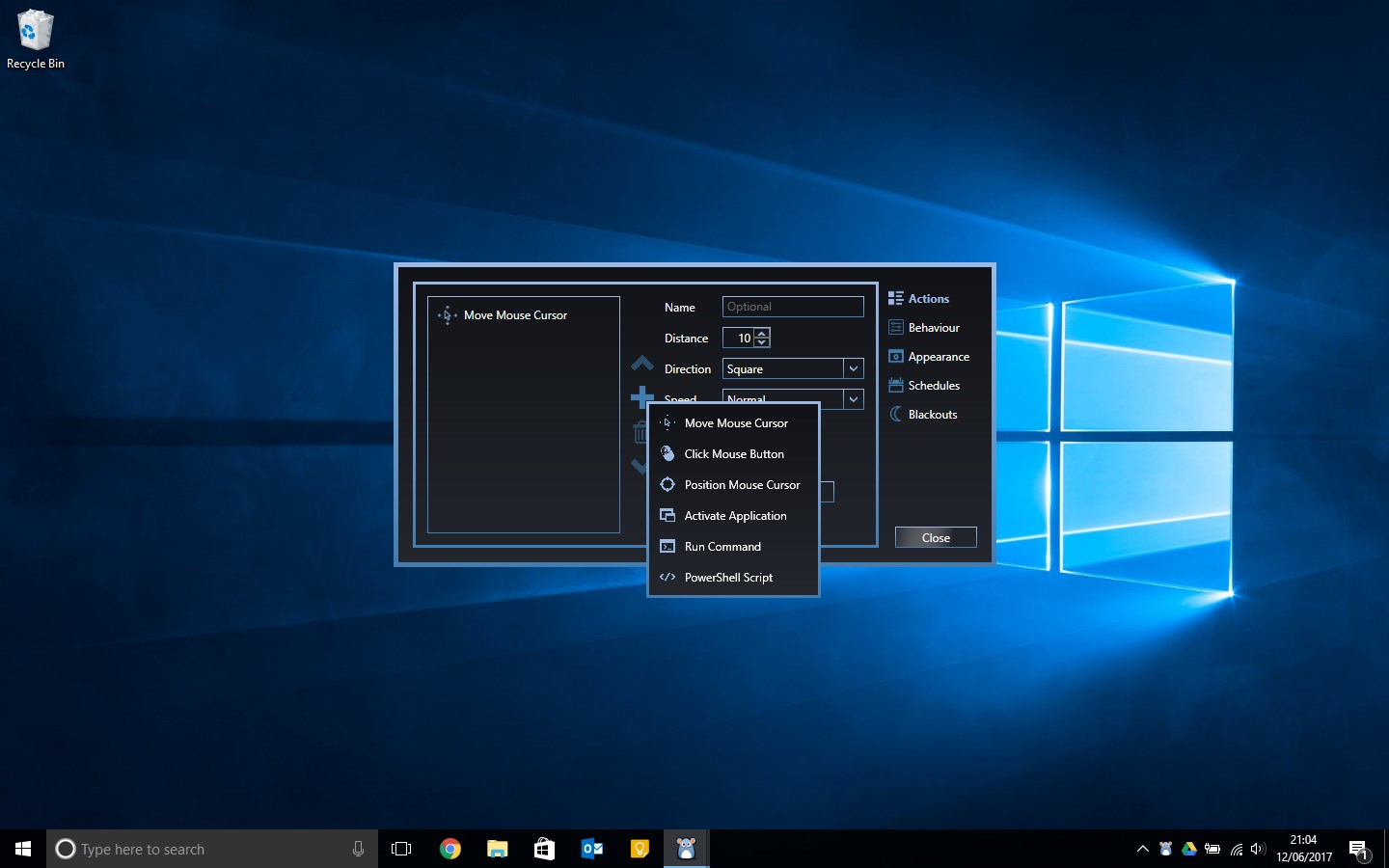
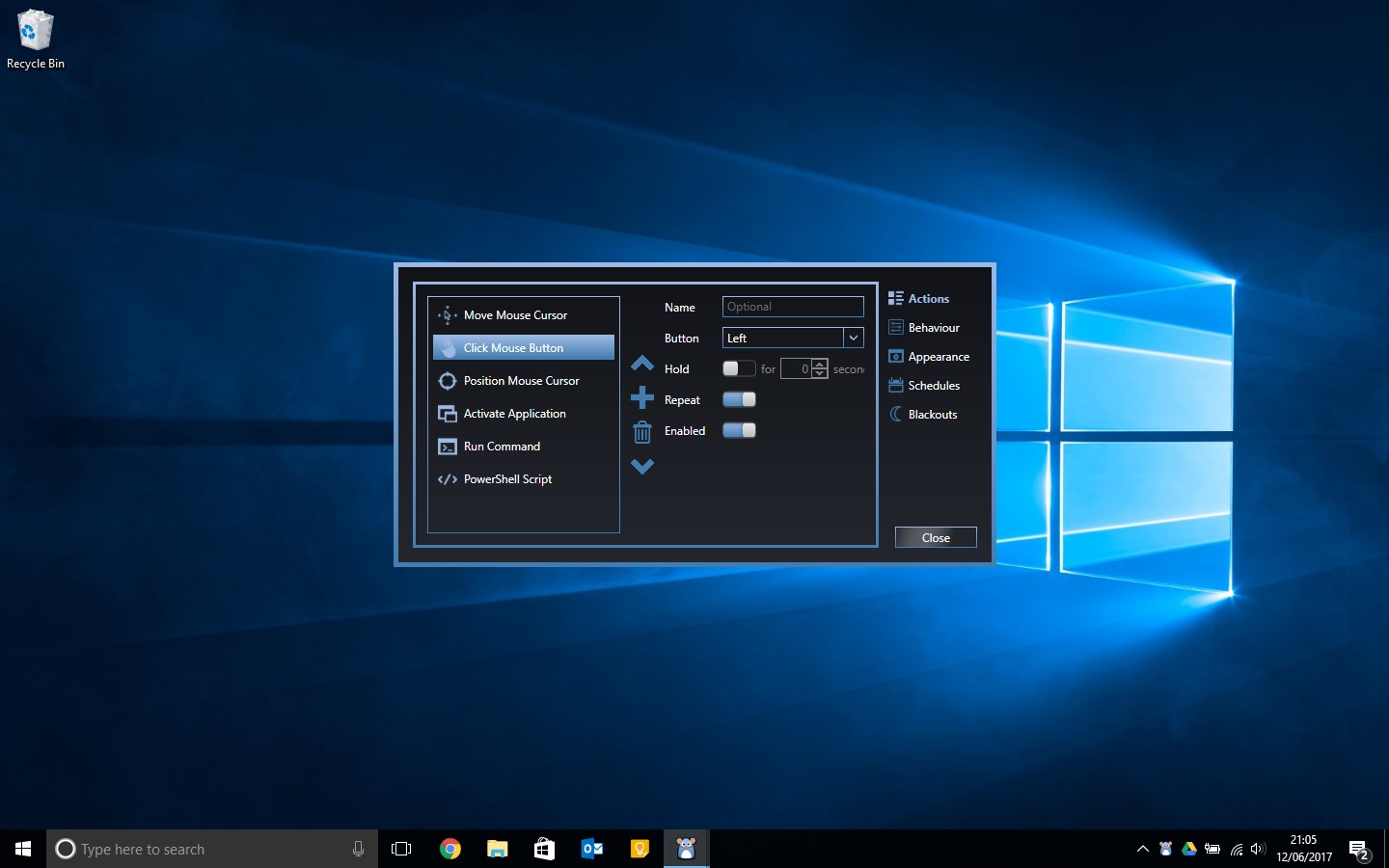
- Automatisierte Klicks und Bewegungen: Die App ermöglicht vordefinierte Mausaktionen, die automatisch ausgeführt werden, beispielsweise Klicks oder bestimmte Bewegungsmuster.
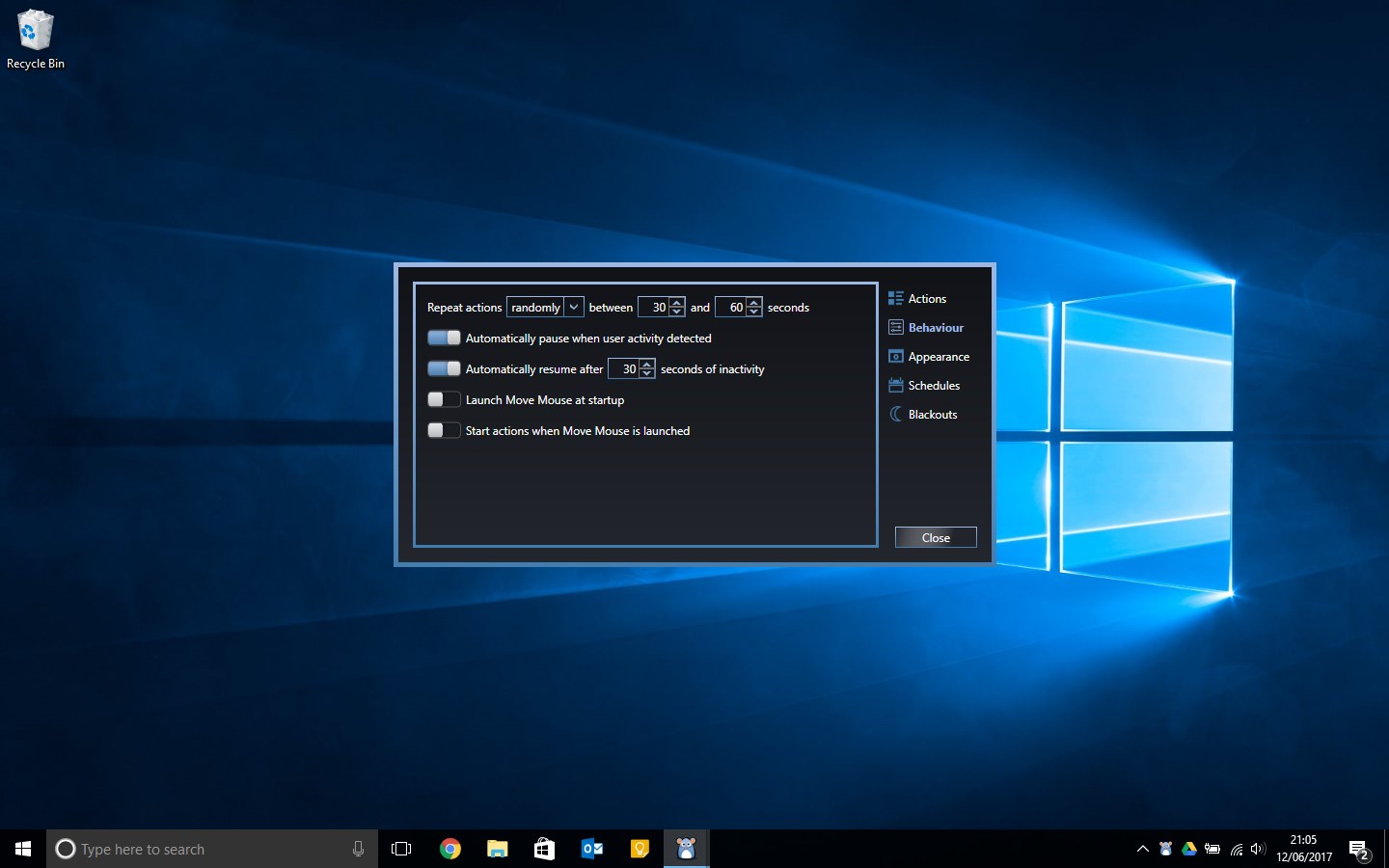
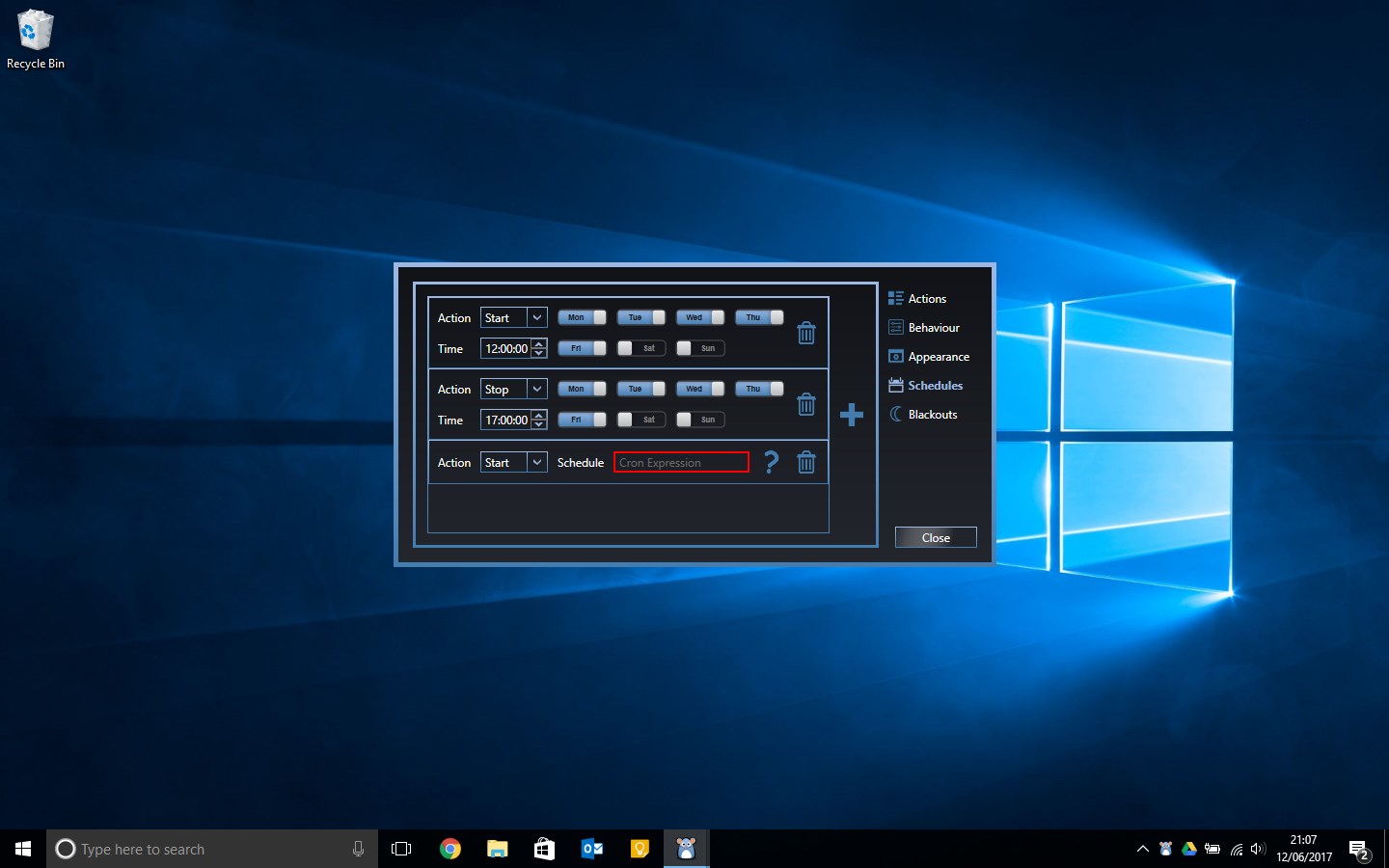
- Zeitschaltuhr für Mausaktionen: Nutzer können Timer einstellen, um wiederkehrende Maus-Events zu planen, was Zeit spart und Routineaufgaben erleichtert.
- Benutzerdefinierte Scripte: Fortgeschrittene Anwender haben die Möglichkeit, eigene Skripte zu erstellen, um komplexe Aufgaben zu automatisieren.
- Intuitive Bedienoberfläche: Die App zeichnet sich durch eine klare und übersichtliche Gestaltung aus, die auch für Einsteiger leicht verständlich ist.
Lebendige Erfahrung im Praxistest
Stellen Sie sich vor, Sie sitzen vor Ihrem Bildschirm, der Cursor wird zum unsichtbaren Assistenten, der im Hintergrund die lästigen, wiederkehrenden Bewegungen für Sie übernimmt. „Move Mouse for Windows“ verwandelt Ihre Maus in einen fleißigen Helfer, der still und zuverlässig im Hintergrund arbeitet – eine kleine Revolution für alle, die viel mit Mausbewegungen jonglieren müssen.
Benutzeroberfläche und Komfort
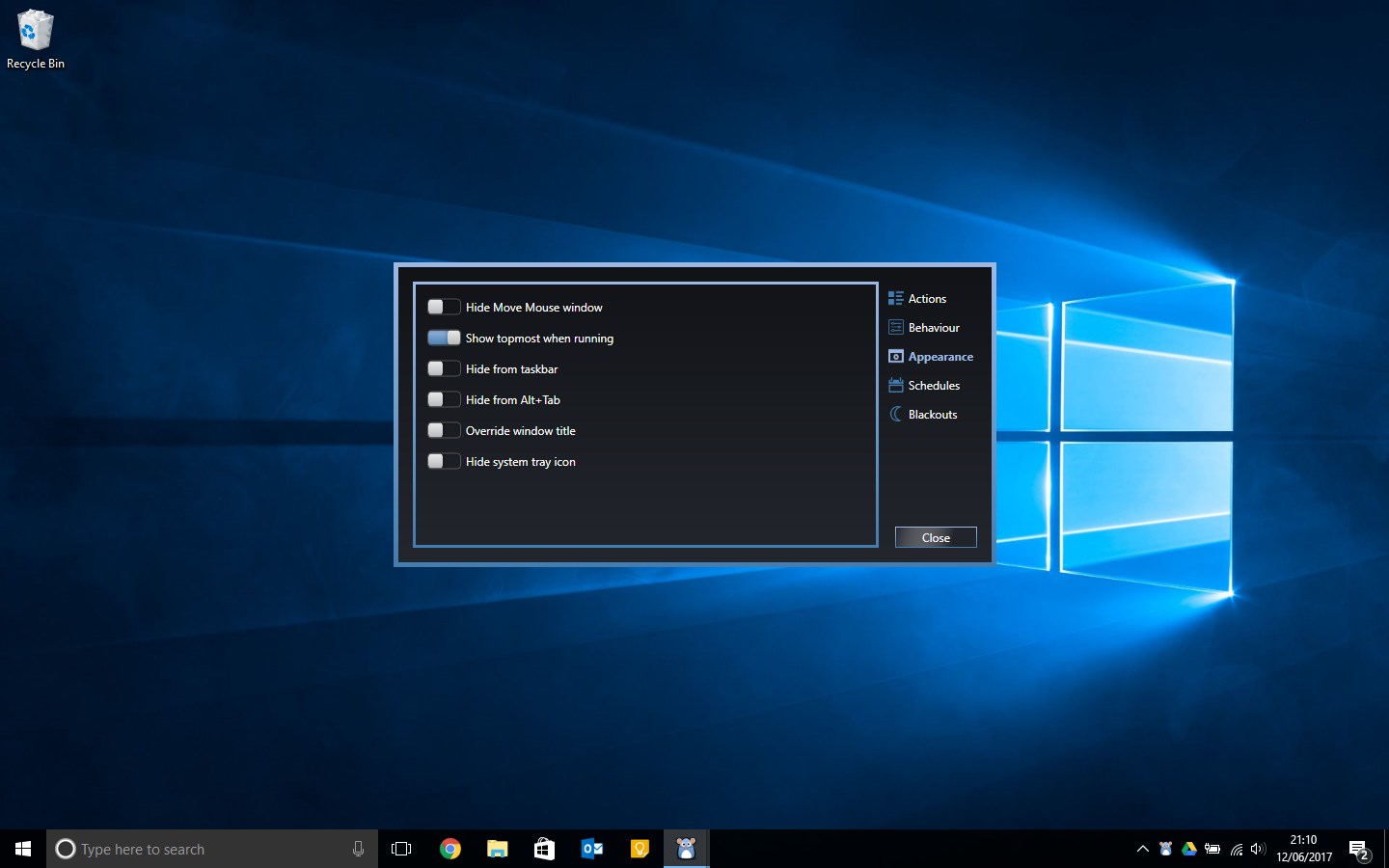
Das Design der App ist minimalistisch, aber funktional – perfekt für Nutzer, die keine Zeit mit langwieriger Einarbeitung verschwenden möchten. Die Steuerung erfolgt über einfache Buttons und klare Menüs, was den Einstieg erleichtert. Die Reaktionsgeschwindigkeit ist beeindruckend – die programmierten Aktionen laufen flüssig ab, ohne Verzögerungen oder Störungen, was die Nutzererfahrung angenehm macht. Für Neueinsteiger ist die Lernkurve sanft, während fortgeschrittene Nutzer von den individuellen Skriptmöglichkeiten profitieren.
Spezielle Merkmale, die es abheben
Besonders hervorzuheben ist die Funktion der automatischen Mausbewegungen, die im Vergleich zu anderen Produktivitäts-Tools deutlichen Mehrwert bietet, indem sie Arbeitsabläufe nahtlos integriert. Anders als manch komplexe Automatisierer, die mit einer Flut an Optionen den User überfordern, reduziert „Move Mouse for Windows“ die kognitive Belastung erheblich, weil es genau auf die wichtigsten Automatisierungsbedürfnisse fokussiert.
Hier trifft Einfachheit auf Effektivität: Die App ermöglicht es, repetitive Klicks und Bewegungen auf einer Ebene zu steuern, die den Alltag erleichtert, ohne die Nutzer mit unnötigen Features zu erschweren. Sie ist somit eine praktische Lösung für alle, die ihre Produktivität steigern möchten, ohne sich durch eine Vielzahl von Funktionen kämpfen zu müssen.
Fazit und Empfehlung
„Move Mouse for Windows“ stellt eine solide, übersichtliche Lösung dar, die speziell für Anwender geeignet ist, die Routineaufgaben automatisieren wollen, ohne in eine komplexe Programmierwelt eintauchen zu müssen. Ich empfehle die App vor allem jenen, die klare und einfache Automatisierungsschritte wünschen, um Zeit und Energie zu sparen. Für professionelle Nutzer, die tiefergehende Kontrolle benötigen, könnte die Software in ihrer aktuellen Form allerdings etwas zu schlicht sein. Insgesamt ist sie jedoch eine wertvolle Ergänzung für den Alltag und eine Empfehlung wert – insbesondere, um die Belastung durch repetitive Mausbewegungen zu minimieren.
Vorteile
- Benutzerfreundliche Oberfläche
- Zuverlässige Steuerung
- Anpassbare Einstellungen
- Geringer Ressourcenverbrauch
- Kompatibilität
Nachteile
- Eingeschränkte Funktionsvielfalt in der kostenlosen Version
- Hin und wieder verzögerte Reaktionszeit bei komplexen Aufgaben
- Fehlende Unterstützung für Mehrgeräteverwaltung
- Störende Pop-up-Werbung in der Gratis-Version
- Beschränkte Anpassung an spezielle Hardware











