

- Name Me Calendar
- Kategorie Produktivität
- Sprachen Chinesisch (traditionell), Chinesisch (vereinfacht), Deutsch, Englisch, Französisch, Italienisch, Japanisch, Koreanisch, Norwegisch (Bokmål), Portugiesisch, Russisch, Schwedisch, Spanisch, Türkisch, Vietnamesisch
Me Calendar for Windows – Ihr persönlicher Terminplaner im digitalen Alltag
Me Calendar for Windows ist eine elegante und benutzerfreundliche Kalender-App, die entwickelt wurde, um Ihren Alltag effizienter und übersichtlicher zu gestalten, ganz gleich ob Sie Berufstätiger, Student oder Familienmanager sind.
Über den Entwickler und die Kernfunktionen
Entwickelt wurde die Anwendung von dem Team „design me“, einem innovativen Softwarestudio, das sich auf minimalistische und funktionale Produktivitätswerkzeuge spezialisiert hat. Zu den herausragenden Features gehören:
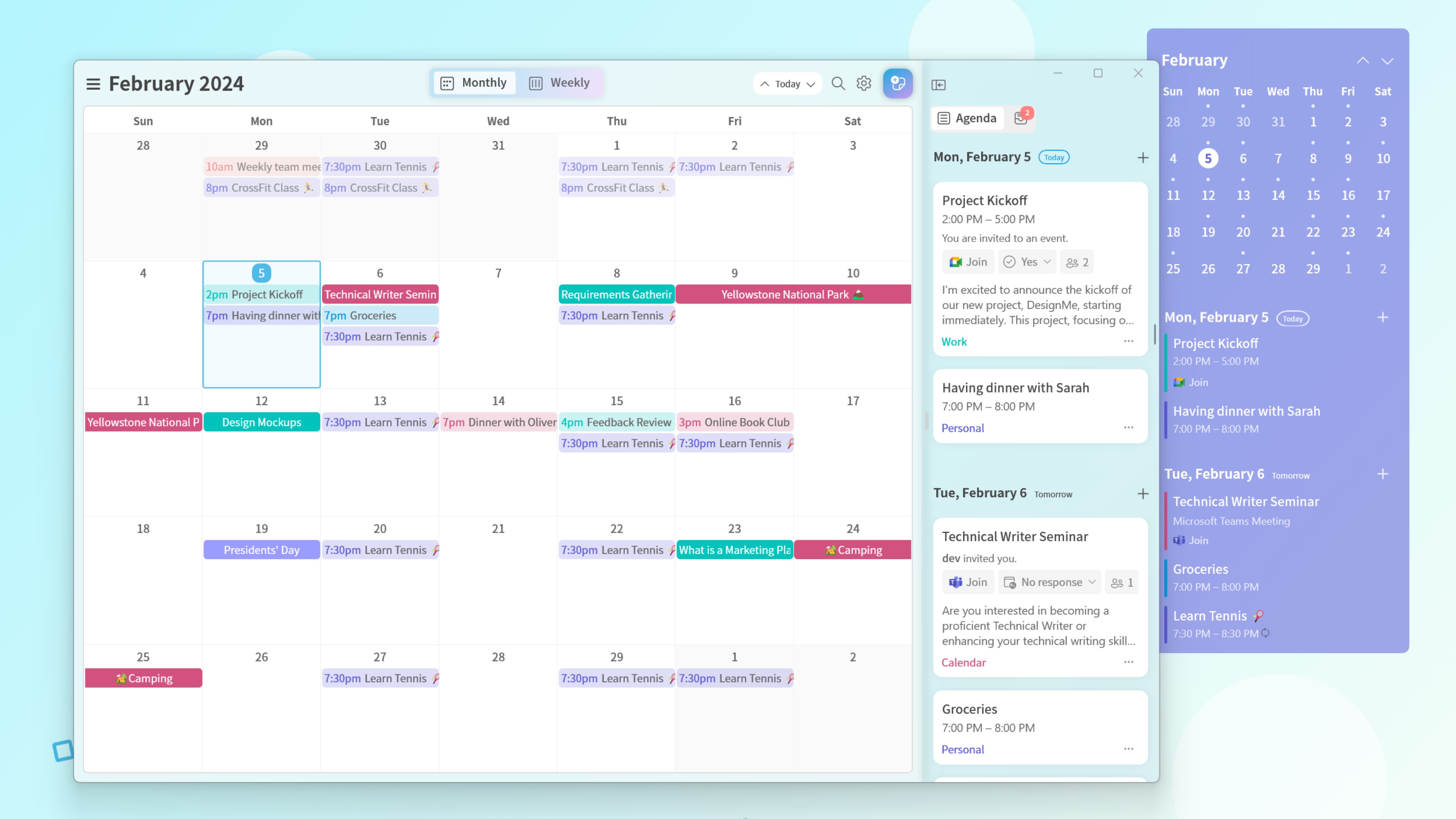
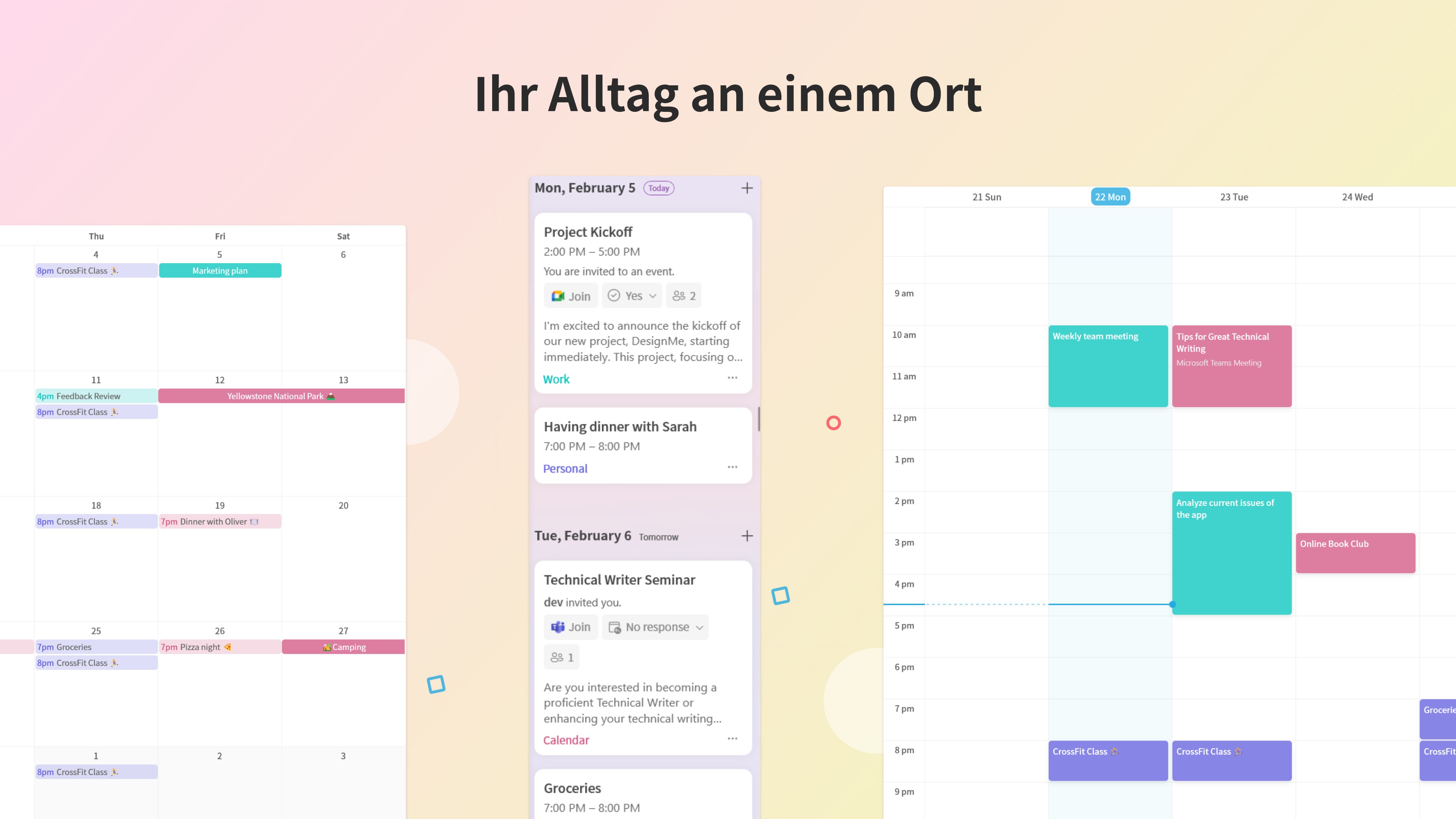
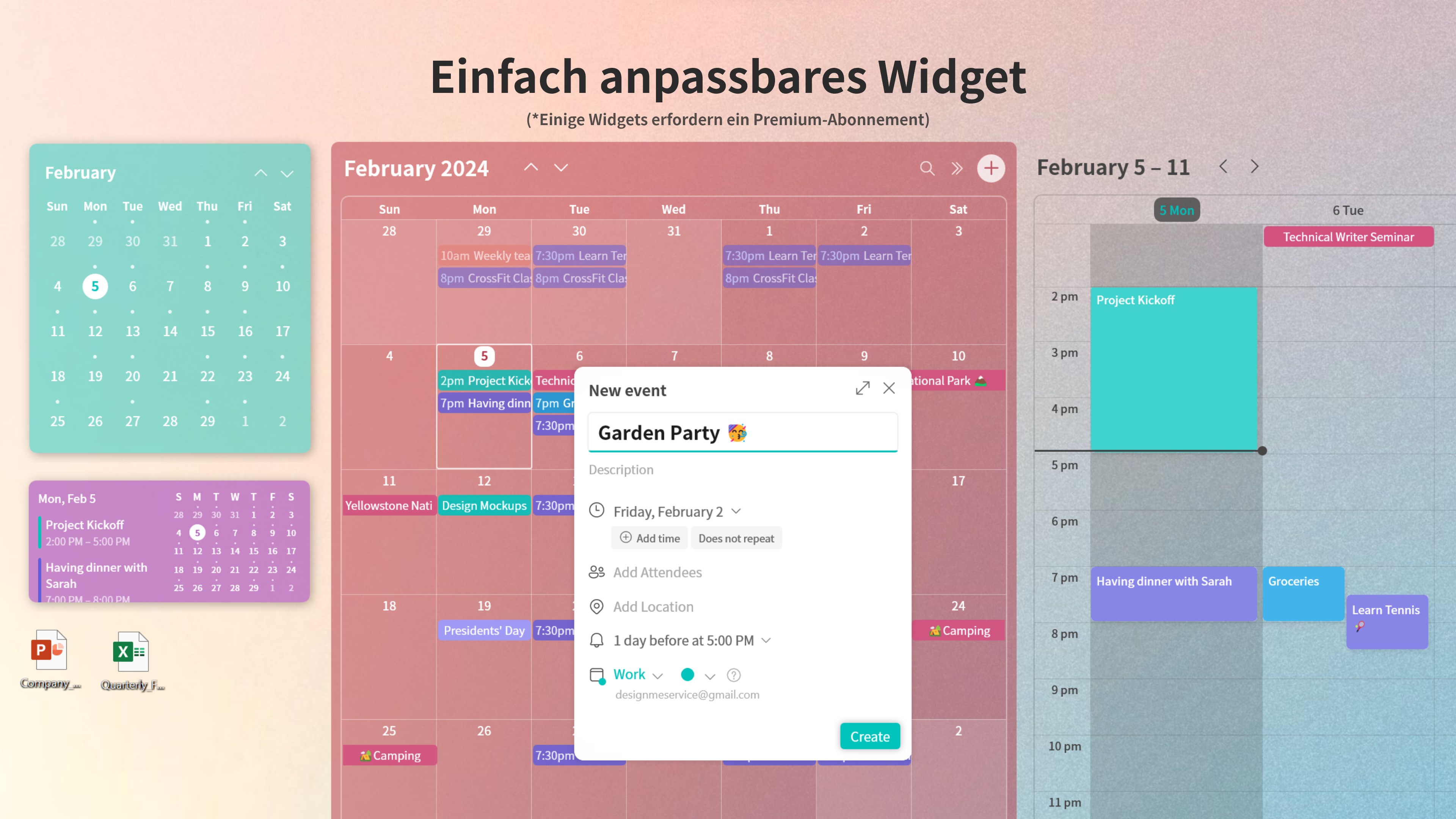
- Intuitive Monats- und Wochenansichten: Die App bietet klare und anpassbare Kalenderansichten, die eine schnelle Überprüfung aller Termine ermöglichen.
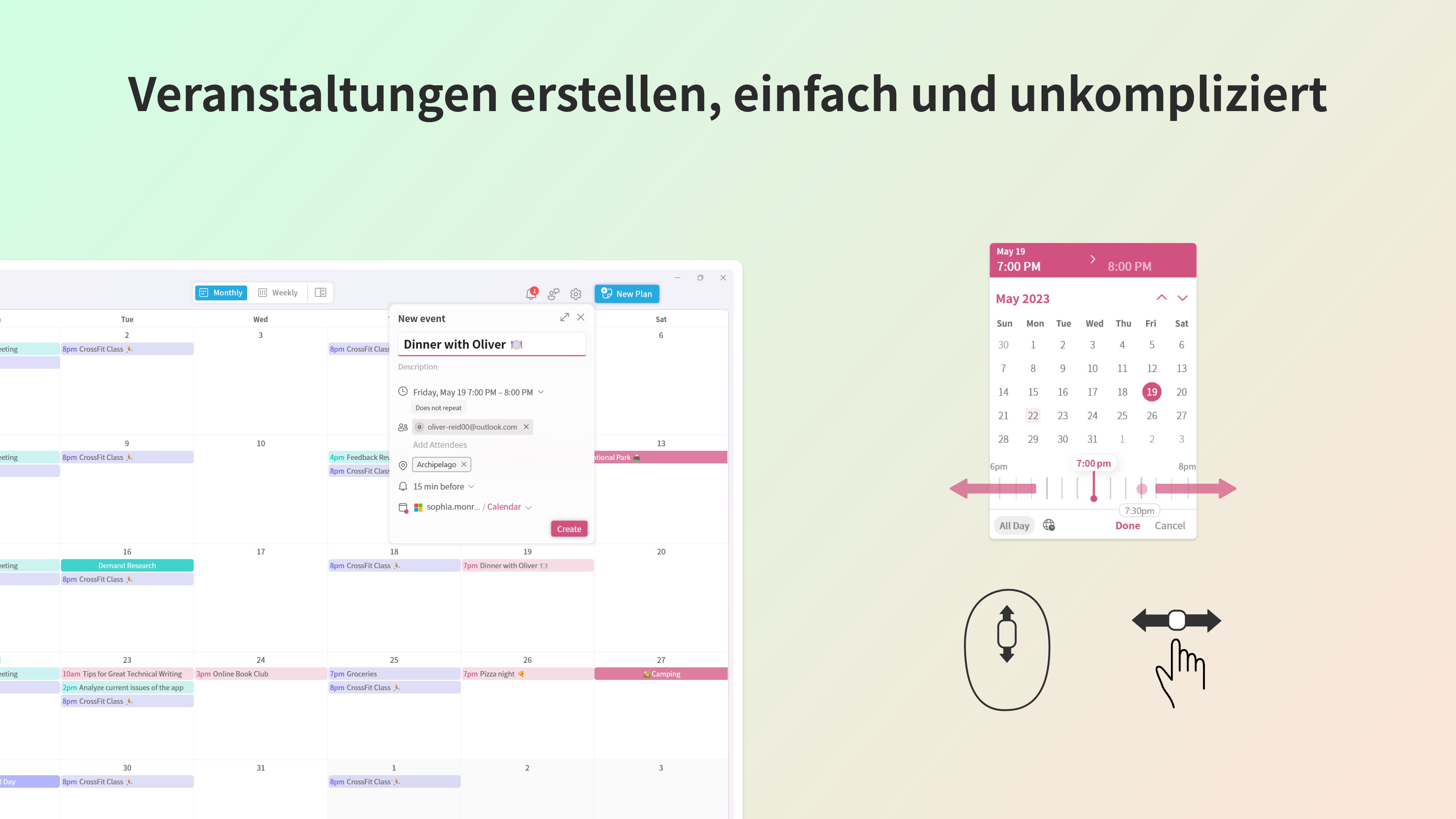
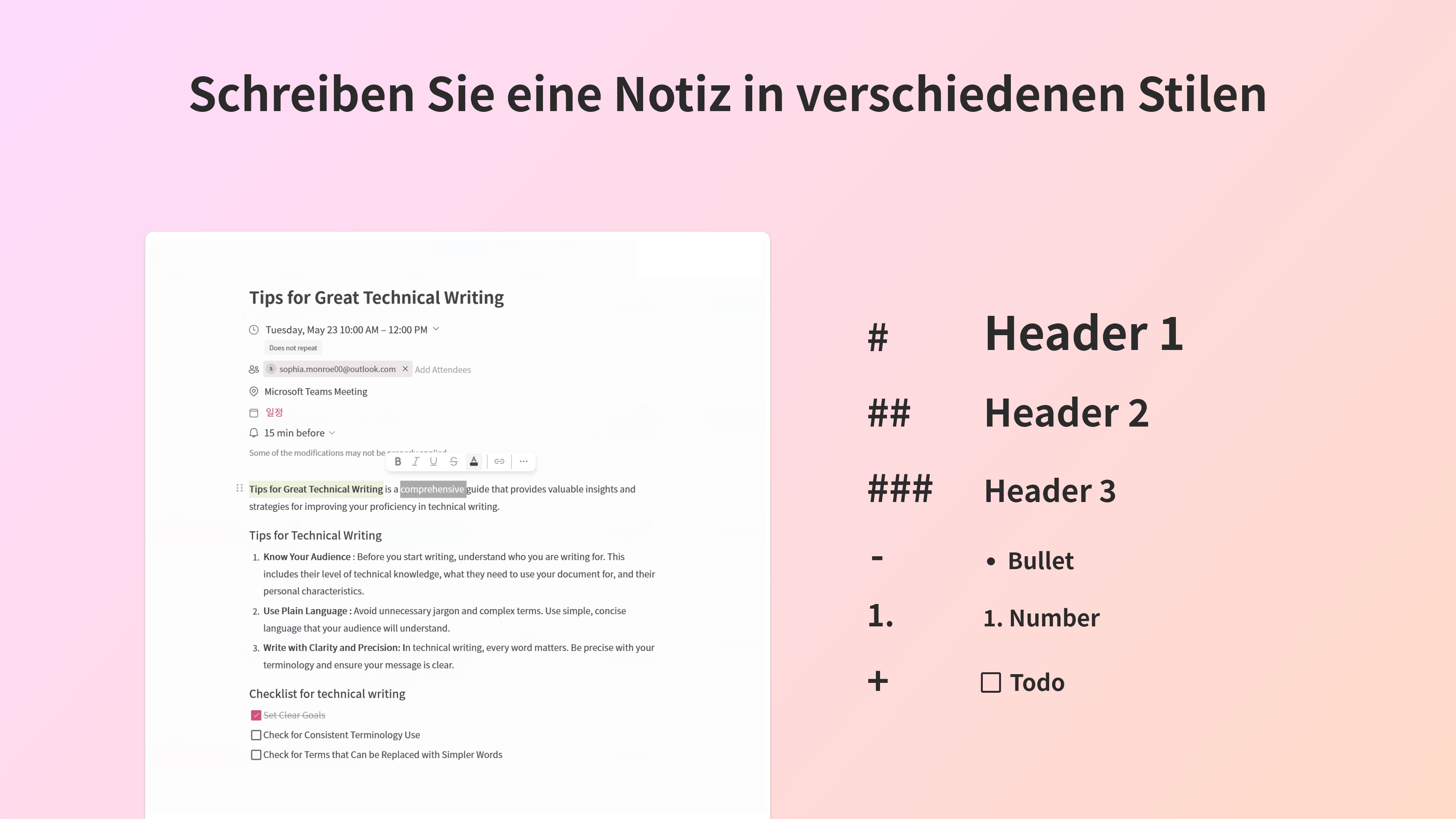
- Integration von Erinnerungen und Notizen: Termine lassen sich mit kurzen Anmerkungen oder Erinnerungen versehen, um keine wichtigen Aufgaben zu vergessen.
- Synchronisation und plattformübergreifende Nutzung: Das Programm synchronisiert nahtlos mit anderen Plattformen und Geräten, sodass Ihre Planung immer auf dem neuesten Stand ist.
- Benutzerdefinierte Farbgestaltung: Für eine individuelle Organisation können Termine farblich kategorisiert und hervorgehoben werden.
Die Zielgruppe sind vor allem Nutzer, die eine klare, übersichtliche Kalenderlösung suchen, ohne mit überladenen Funktionen konfrontiert zu werden. Berufstätige, Eltern oder Studierende profitieren gleichermaßen von der unkomplizierten Handhabung.
Lebendige Einleitung: Warum dieses Kalender-Tool das Auge erfreut
Stellen Sie sich vor, Sie hätten Ihren Terminkalender wie eine gut sortierte Werkstatt vor sich – übersichtlich, ansprechend gestaltet und einsatzbereit. Genau das schafft Me Calendar for Windows: Eine App, die auf den ersten Blick nicht nur durch ihr elegantes Design überzeugt, sondern auch durch ihre Fähigkeit, den stressigen Alltag mit nur wenigen Klicks zu ordnen. Das ist kein überladenes Cockpit voller Funktionen, sondern eine ruhige Oase der Effizienz, die Ihre Produktivität wie ein gut eingestimmtes Orchester harmonisch laufen lässt.
Core Funkionen im Detail – Von der Übersicht bis zur Feinsteuerung
Benutzerfreundliche und flexible Kalenderansicht
Das Hauptmerkmal ist die klar strukturierte Monats- und Wochenansicht. Anders als bei manch überladenen Kalender-Apps, bei denen man sich durch Menüs klicken muss, fühlt man sich bei Me Calendar sofort zuhause. Die intuitive Bedienung sorgt dafür, dass man Termine hinzufügen, verschieben oder löschen kann, ohne durch eine Flut von Optionen überwältigt zu werden. Hier wird die Funktionalität zum Erlebnis – schnell gefunden, klar gestaltet und angenehm in der Handhabung.
Effektives Aufgaben- und Erinnerungssystem
Ein weiterer Pluspunkt ist die Integration von Notizen und Erinnerungen direkt an den Terminen. Sie können kurze Notizen zu jedem Ereignis hinzufügen, was die Organisation besonders erleichtert. Wenn die App zum Beispiel an ein Meeting erinnert, bekommen Sie eine sanfte Push-Benachrichtigung, die Sie nicht gleich erschlägt, sondern ruhig an den Termin erinnert. Dieses smarte Zusammenspiel reduziert die kognitive Last erheblich – ein unschätzbarer Vorteil im Alltag.
Nahtlose Synchronisation und Anpassbarkeit
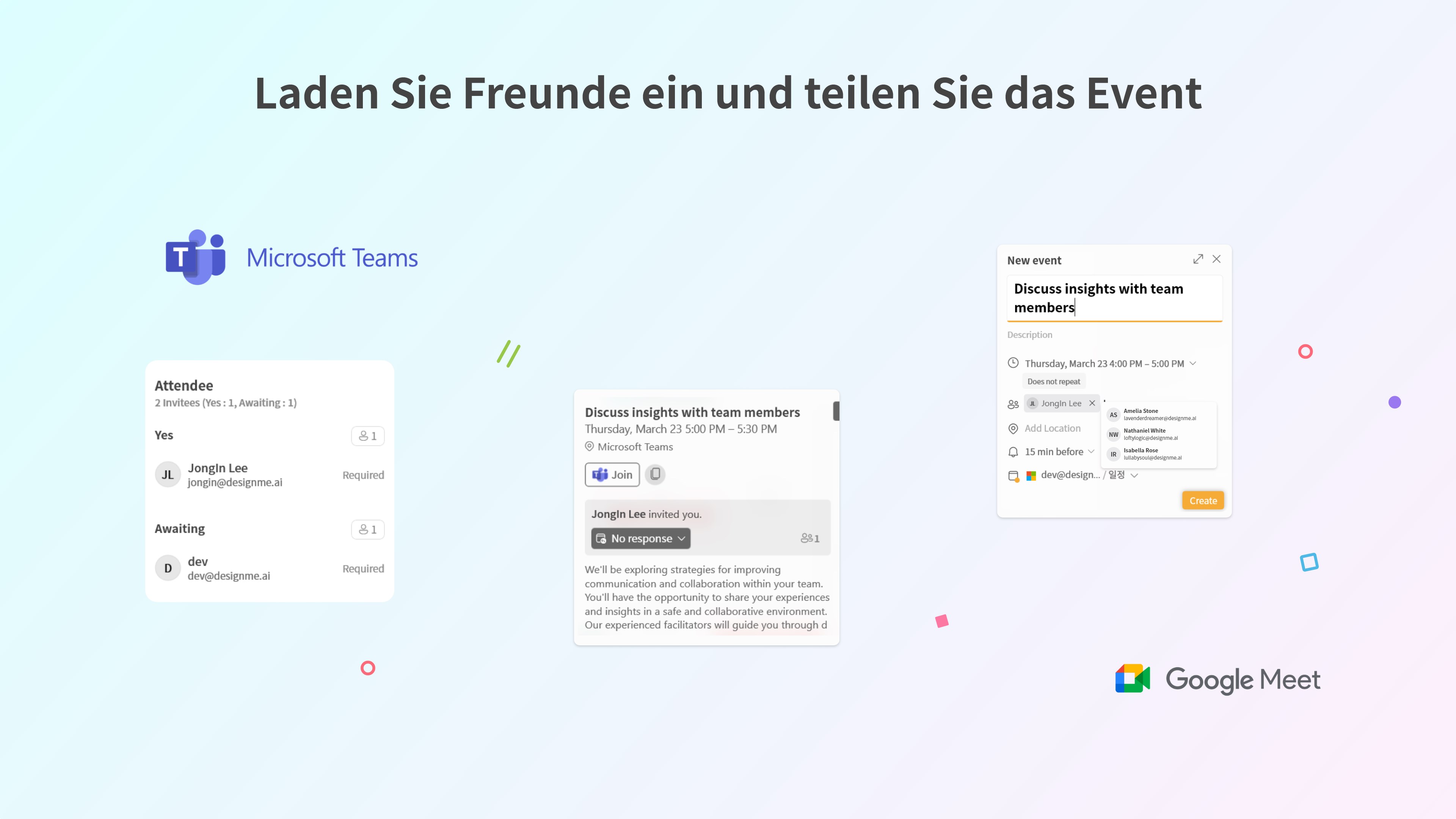
Die Synchronisation ist ein weiteres Highlight: Me Calendar verbindet sich nahtlos mit Outlook, Google Calendar und anderen Plattformen, sodass alle Termine auf unterschiedlichen Geräten stets aktuell sind. Zudem lässt sich die Farbgestaltung individuell anpassen, was die visuelle Organisation erleichtert und den Geist entlastet. Kein mühsames Suchen mehr, sondern eine harmonische, visuelle Ordnung, die den Kopf frei macht.
Was macht Me Calendar einzigartig? Mehr als nur ein weiterer Terminplaner
Im Vergleich zu anderen Produktivitäts-Apps punktet Me Calendar vor allem durch seine „Reduktion auf das Wesentliche“ und seine nahtlose Workflow-Integration. Während viele Kalender mit einer Vielzahl von Funktionen versuchen, den Nutzer zu überwältigen, legt dieses Tool den Fokus auf Klarheit und Effizienz. Es reduziert den mentalen Aufwand deutlich, weil es nicht mit unnötigen Optionen überfrachtet ist, sondern die wichtigsten Funktionen schnell zugänglich macht.
Dabei profitieren Nutzer besonders von der übersichtlichen Darstellung und der einfachen Bedienbarkeit. Die App ermöglicht es, den Blick auf das Wesentliche zu richten: Termine verwalten, Erinnerungen setzen und den Tag planen – ohne Komplikationen. Das macht Me Calendar zu einem zuverlässigen Begleiter im hektischen Alltag, der hilft, den Kopf frei zu behalten und den Fokus auf das Wichtigste zu legen.
Fazit und Empfehlung
Me Calendar for Windows ist eine empfehlenswerte Anwendung für alle, die einen simplen, aber funktionellen Kalender suchen. Es ist besonders geeignet für Nutzer, die Wert auf Klarheit, schnelle Bedienung und eine schöne Optik legen, ohne sich in einer Flut von Funktionen zu verlieren. Für jene, die ihre Organisation optisch ansprechend und auditiv minimalistisch gestalten möchten, bietet dieses Tool klare Vorteile.
Ich würde das Programm als eine solide Wahl einstufen, vor allem wenn Sie Ihrem digitalen Alltag eine organisierte und dennoch unkomplizierte Struktur verleihen möchten. Für den Einstieg ist die App nahezu intuitiv, was den Lernaufwand minimal hält. Für alle, die eine elegante, effiziente Lösung suchen – hier gibt es eine klare Empfehlung.
Vorteile
- Intuitive Benutzeroberfläche
- Integration mit Microsoft-Diensten
- Benachrichtigungsfunktion
- Synchronisierung über mehrere Geräte
- Anpassbare Terminbenachrichtigungen
Nachteile
- Limitierte Anpassungsmöglichkeiten bei der Terminansicht
- Manche Benutzer berichten von Verzögerungen bei der Synchronisation
- Fehlende Integration mit Drittanbieter-Apps
- Eingeschränkte Offline-Funktionalität
- Geringe Personalisierung bei Benachrichtigungen











