

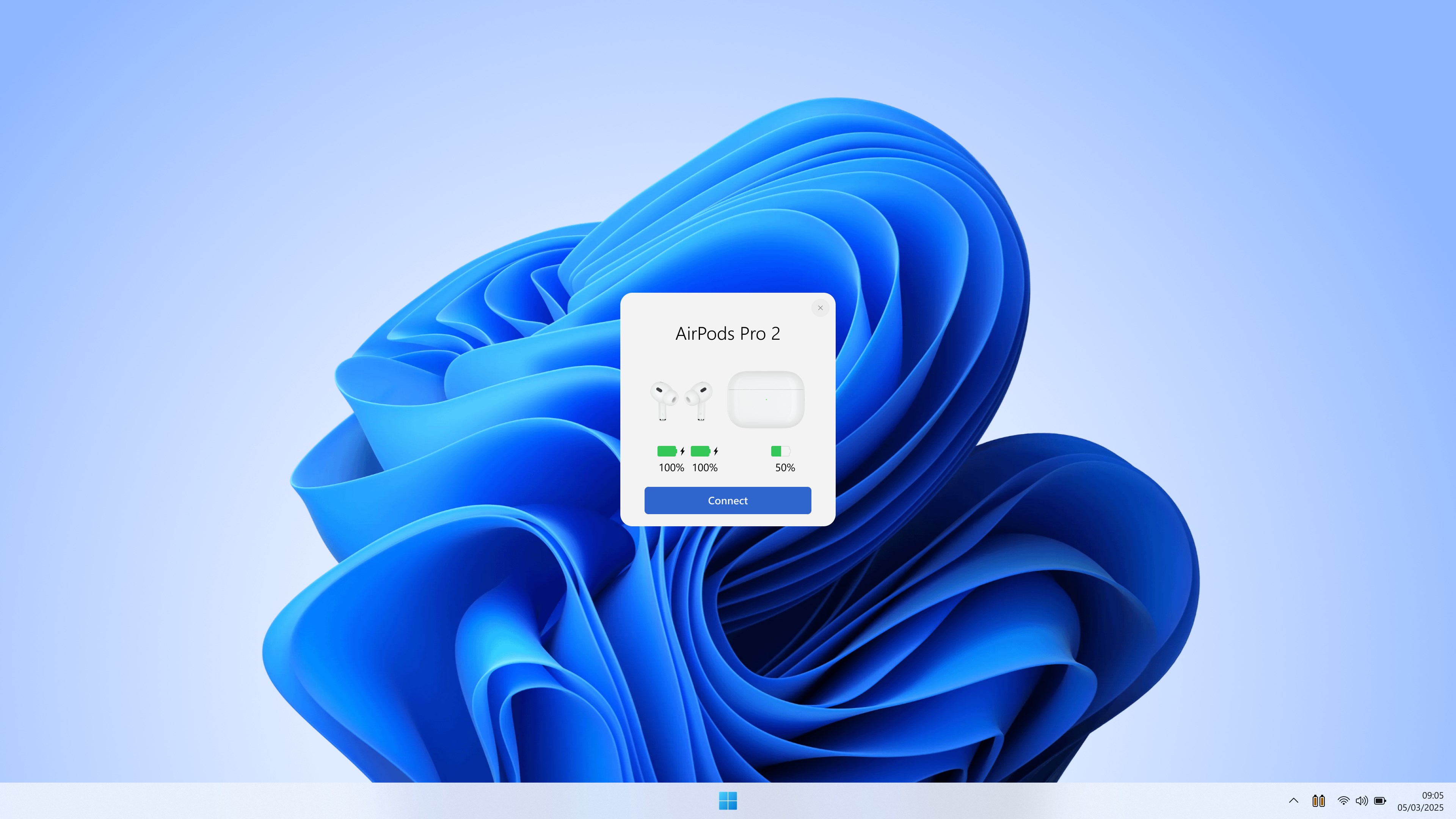
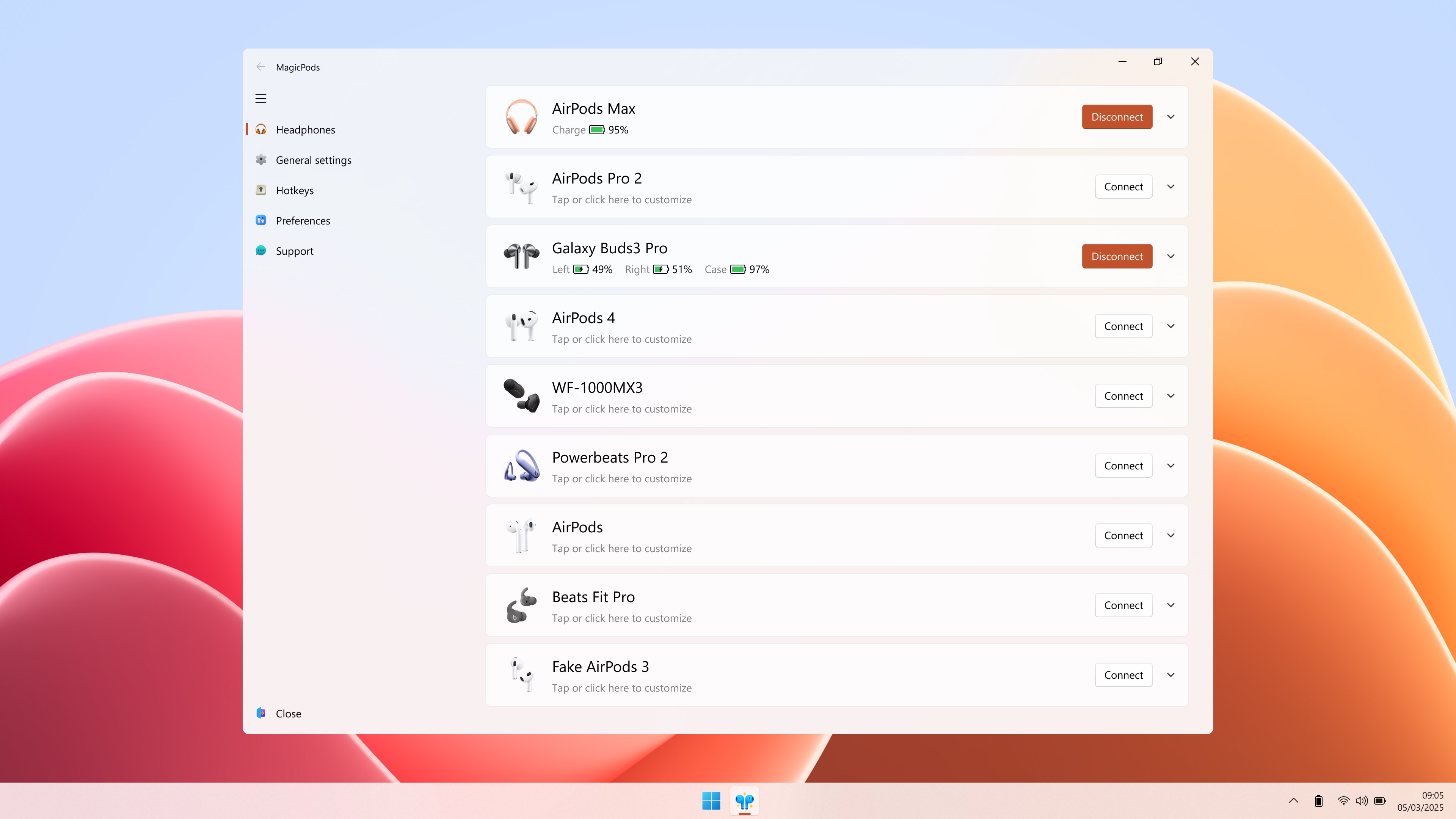
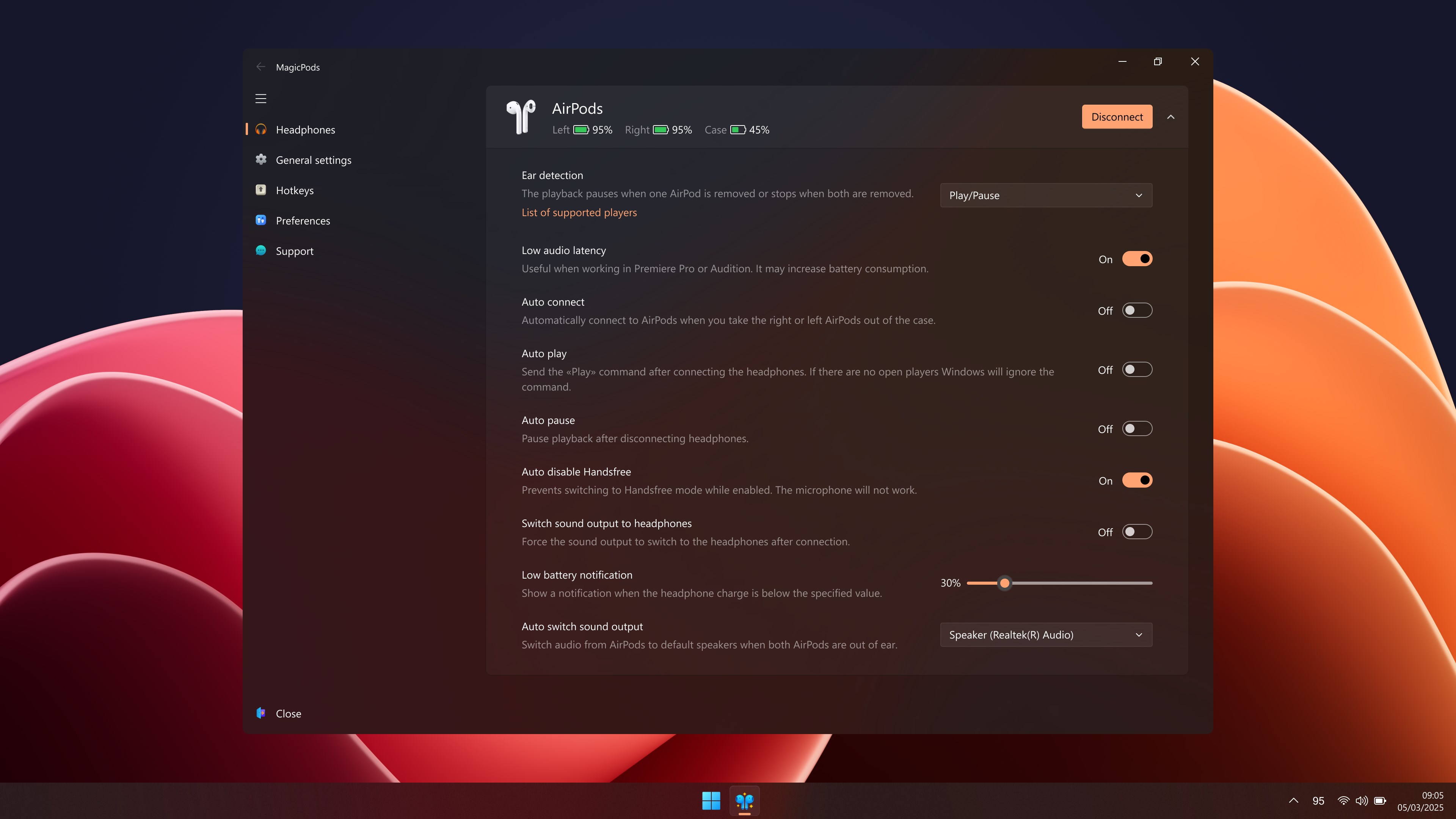
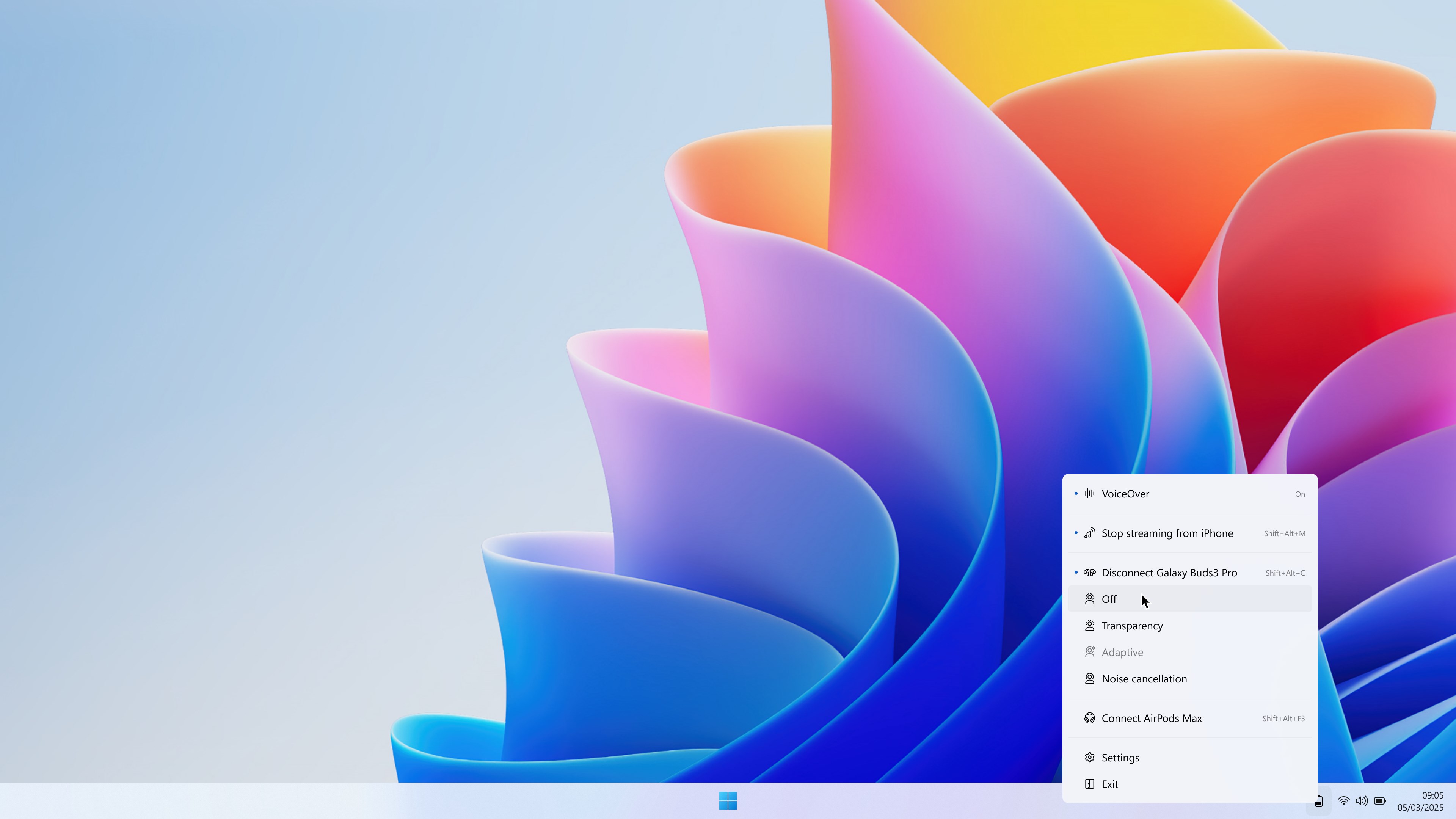
- Name MagicPods
- Kategorie Produktivität
- Entwickler Aleksandr Maslov
- Sprachen Arabisch, Bulgarisch (Bulgarien), Chinesisch (China), Chinesisch (Taiwan), Deutsch (Deutschland), Dänisch (Dänemark), Englisch (Vereinigte Staaten), Filipino, Finnisch (Finnland), Französisch (Frankreich), Griechisch (Griechenland), Hebräisch (Israel), Hindi (Indien), Indonesisch (Indonesien), Italienisch (Italien), Japanisch (Japan), Kasachisch (Kasachstan), Koreanisch (Korea), Litauisch (Litauen), Malaiisch (Malaysia), Niederländisch (Niederlande), Norwegisch (Bokmål) (Norwegen), Persisch/Farsi (Iran), Polnisch (Polen), Portugiesisch (Brasilien), Portugiesisch (Portugal), Rumänisch (Rumänien), Russisch (Russische Föderation), Schwedisch (Schweden), Serbisch (Lateinisch), Sinhala (Sri Lanka), Slowakisch (Slowakei), Slowenisch (Slowenien), Spanisch (Mexiko), Spanisch (Spanien), Thailändisch (Thailand), Tschechisch (Tschechische Republik), Türkisch (Türkei), Ukrainisch (Ukraine), Ungarisch (Ungarn), Urdu (Pakistan), Vietnamesisch (Vietnam)
Einführung: Ein innovatives Tool für Windows-Nutzer
MagicPods for Windows ist eine praktische Anwendung, die darauf abzielt, den Workflow auf Windows-PCs durch intelligente Benutzeroberflächen und Automatisierungsfunktionen zu verbessern. Entwickelt von Aleksandr Maslov, verspricht diese App eine effiziente Integration Ihrer täglichen Aufgaben und eine Reduktion der kognitiven Belastung – perfekt für vielbeschäftigte Produktivitätsliebhaber und technikaffine Anwender.
Zentrale Funktionen im Blick
Intelligente Multitasking-Optimierung
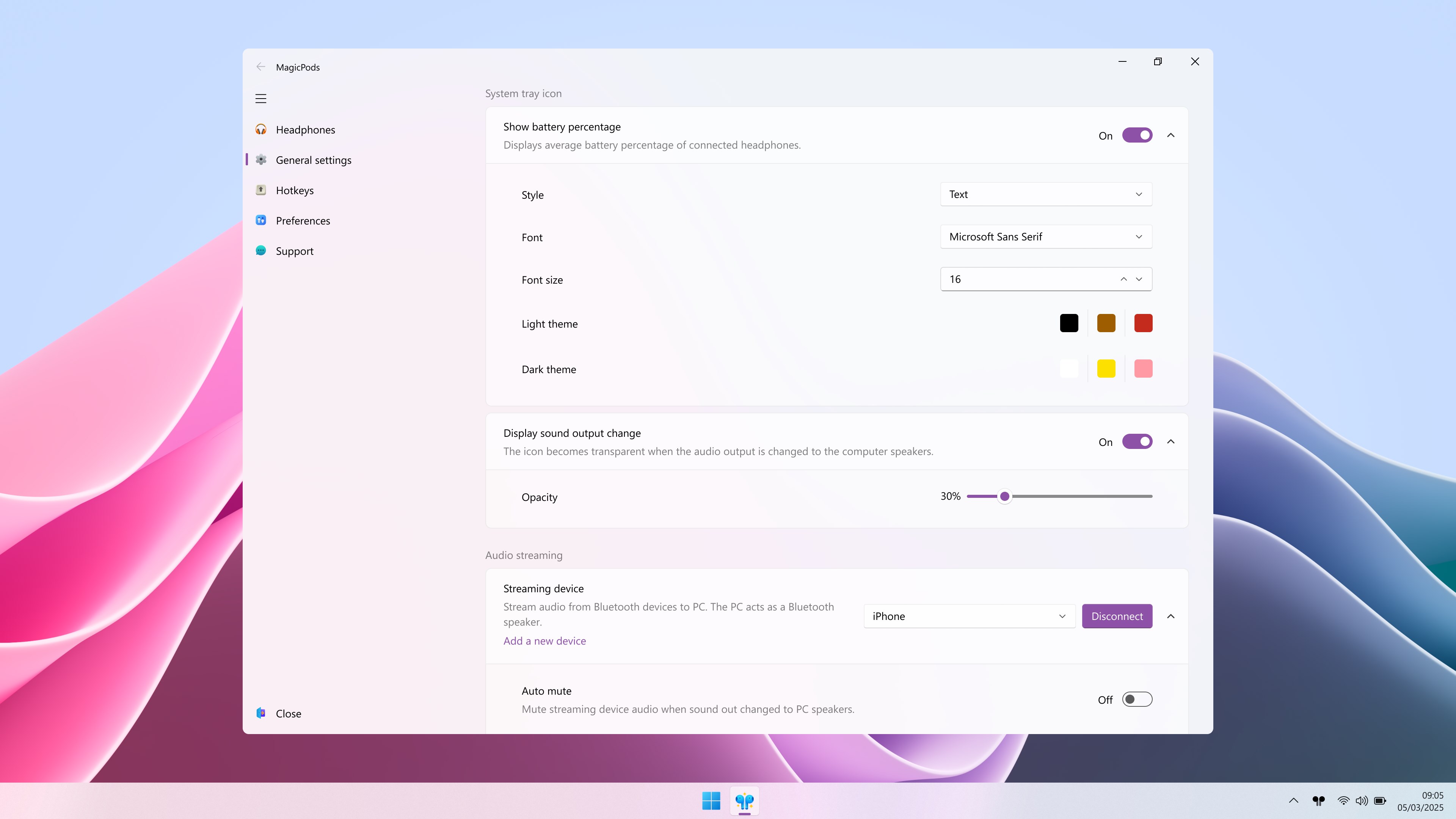
Die Anwendung ermöglicht eine nahtlose Organisation und Steuerung verschiedener Anwendungen durch eine zentrale Steuerungseinheit. Statt ständig zwischen Programmen zu wechseln, kann man mit MagicPods mehrere Tasks in einem individuell konfigurierbaren Dashboard verwalten – eine Art intelligenter Koordinator, der alltägliche Abläufe erheblich vereinfacht.
Automatisierte Arbeitsabläufe
Ein besonderes Highlight ist die Fähigkeit, wiederkehrende Aktionen zu automatisieren. Ob es sich um das Öffnen bestimmter Programme, das Senden vordefinierter E-Mails oder das Sammeln von Daten handelt – MagicPods stellt hier eine Brücke zwischen manueller Steuerung und automatisierter Routine dar. Das reduziert nicht nur Fehlerquellen, sondern spart auch wertvolle Zeit.
Benutzerfreundliches Interface & Smooth Experience
Das Design ist schlicht, funktional und intuitiv – ähnlich einem gut organisierten Schreibtisch. Die Bedienung erfolgt flüssig, ohne Verzögerungen oder Abstürze. Selbst neue Nutzer können ohne großartige Einarbeitung die wichtigsten Funktionen nutzen, was das Tool besonders für Einsteiger attraktiv macht.
Benutzererlebnis im Detail
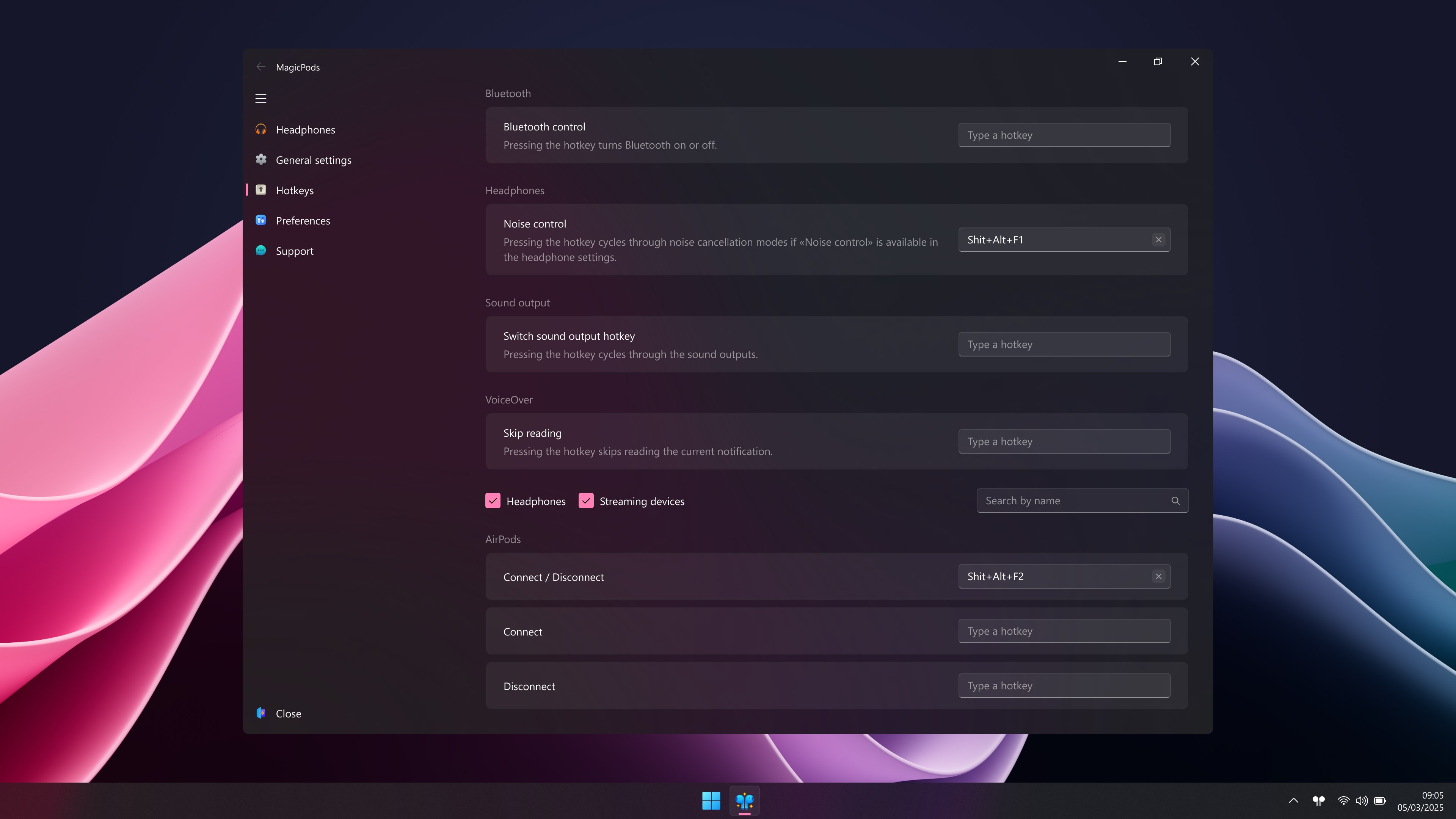
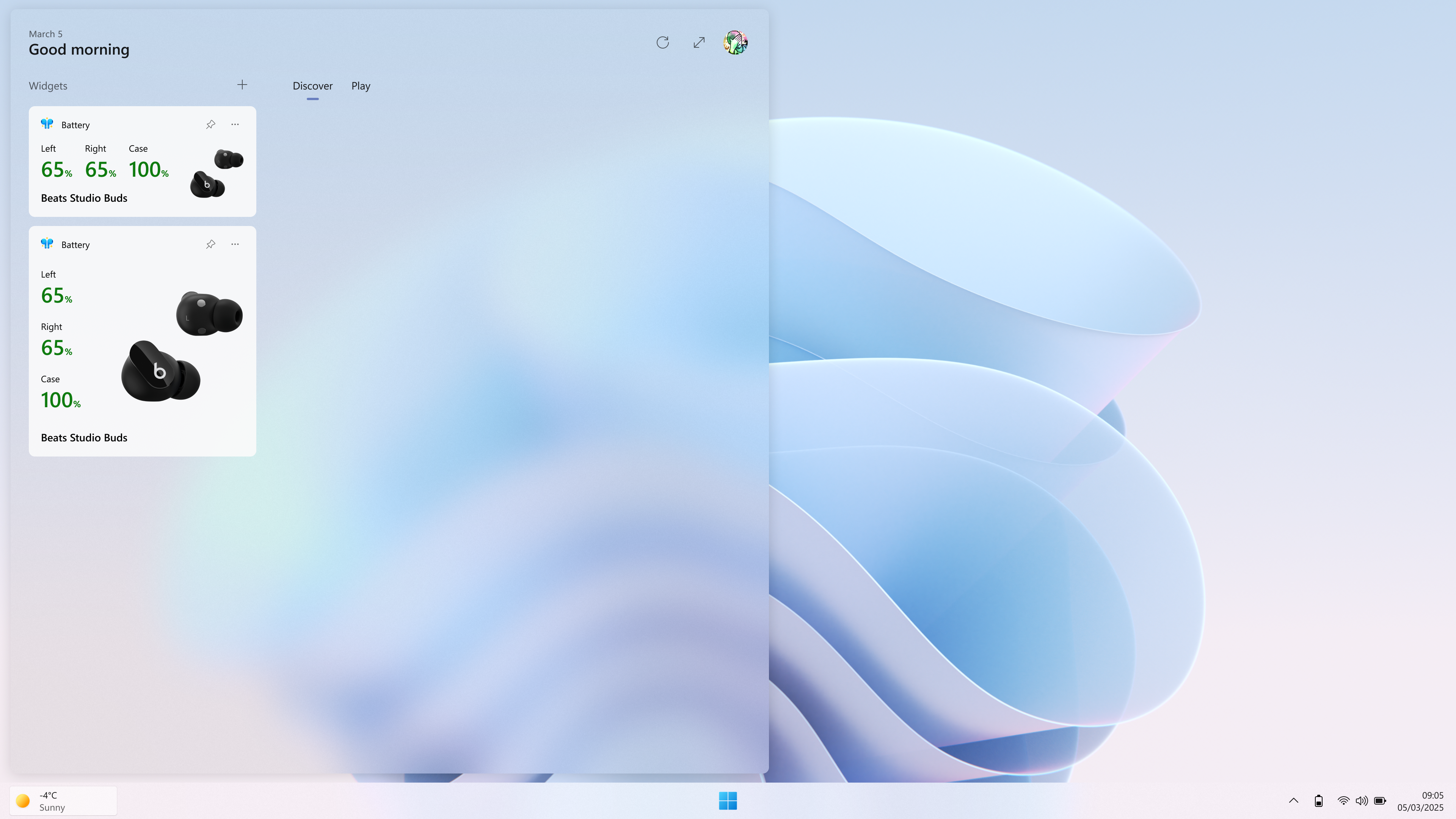
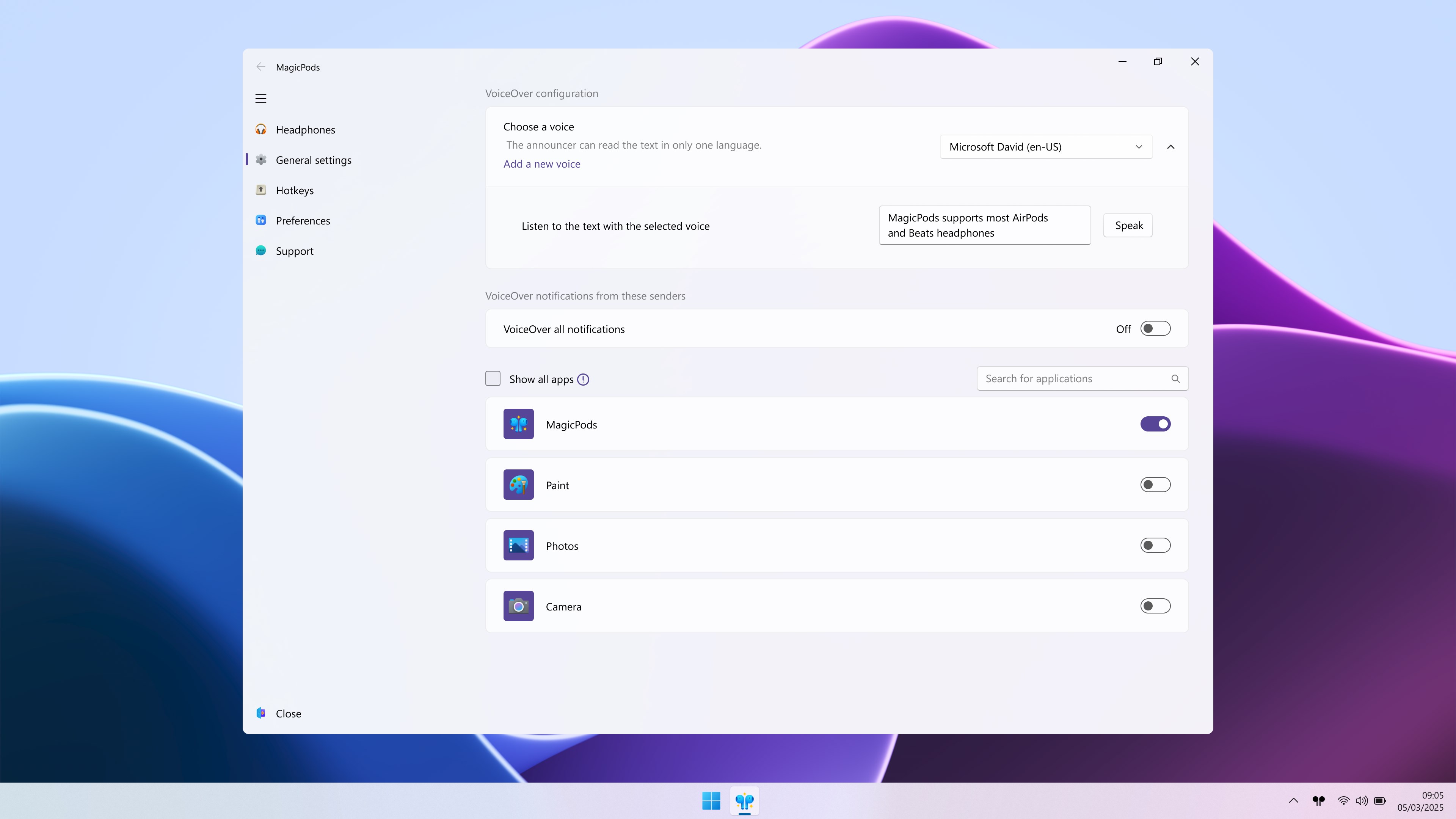
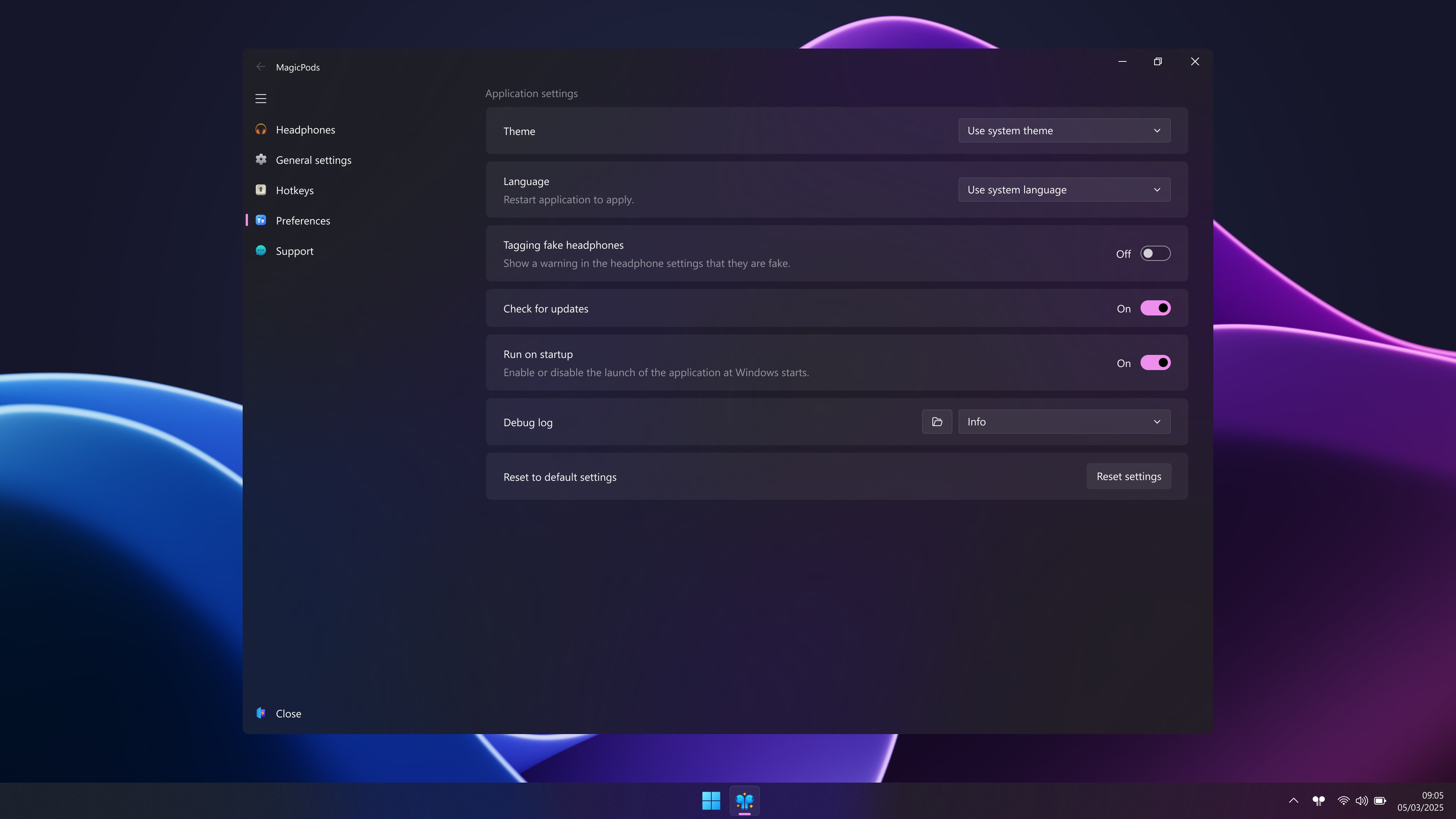
Wenn man MagicPods erstmals startet, fühlt es sich an wie das Einrichten eines persönlichen Assistenten. Die Oberfläche ist übersichtlich gestaltet, Farben sind angenehm gewählt und Layout sowie Menüs sind klar strukturiert. Die Navigation erfolgt intuitiv, was die Lernkurve sanft gestaltet. Speziell die Anpassungsfähigkeit der Automatisierungsregeln und die Filteroptionen erlauben eine individuelle Nutzung, ohne den Nutzer mit unnötigem Schnickschnack zu überladen.
Die Performance des Programms ist beeindruckend konstant. Selbst bei komplexen Automatisierungen und mehreren gleichzeitig laufenden Tasks bleibt die Bedienung flüssig. Dies trägt dazu bei, die kognitive Belastung zu senken, da der Nutzer sich voll auf seine Arbeit konzentrieren kann, ohne von technischen Schwierigkeiten abgelenkt zu werden.
Was macht MagicPods besonders?
Im Vergleich zu herkömmlichen Produktivitäts-Tools hebt sich MagicPods insbesondere durch seine sehr zielgerichtete Workflow-Integration ab. Während viele Anwendungen mit einer Vielzahl an Funktionen überladen, legt MagicPods den Fokus auf die Optimierung der individuellen Abläufe. Es bietet eine klare Schnittstelle zwischen Automatisierung und manueller Steuerung, was den Nutzer vor der Entscheidung bewahrt, zwischen „überforderndem Funktionsumfang“ und „langweiligem Minimalismus“ wählen zu müssen.
Ein weiterer Pluspunkt ist die Reduktion der kognitiven Belastung. Durch Automatisierung und gezielte Workflow-Integration wird der mentalen Energieaufwand erheblich verringert – im Gegensatz zu komplexeren Tools, die mit unübersichtlichen Menüs oder zahlreichen Einstellungen verwirren können. Das macht MagicPods zum zuverlässigen Begleiter für alle, die ihre Produktivität steigern wollen, ohne sich mit unnötigem technischen Schnickschnack herumplagen zu müssen.
Fazit: Klare Empfehlung für Prisma Nutzer
Ich kann MagicPods for Windows jedem empfehlen, der seine Arbeitsgewohnheiten gezielt optimieren möchte, ohne in eine Lernphase voller komplexer Funktionen zu geraten. Für Nutzer, die einen smarten, unkomplizierten Helfer suchen, ist diese Anwendung eine wertvolle Ergänzung im täglichen Workflow. Gerade für Berufstätige, Studierende oder Vielanwender, die auf Effizienz setzen, bietet MagicPods eine sinnvolle Lösung, um die eigene Produktivität auf das nächste Level zu heben.
Vorteile
- Benutzerfreundliche Oberfläche
- Gute Soundqualität
- Starke Bluetooth-Verbindung
- Lange Akkulaufzeit
- Praktische Steuerung
Nachteile
- Eingeschränkte Funktion bei Android-Geräten
- Manche Nutzer berichten über Verbindungsabbrüche
- App-Updates könnten Verbesserungen bringen
- Manche Funktionen sind nur in der Pro-Version verfügbar
- gelegentliche Verfügbarkeitsprobleme im App Store











