

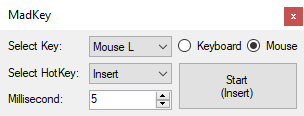
- Name MadKey - (Key Presser/Auto Clicker)
- Kategorie Produktivität
- Entwickler StableCode
- Sprachen Englisch (Vereinigte Staaten)
Einführung: Automatisierung leicht gemacht – MadKey im Check
Wer kennt das nicht? Man sitzt vor dem Bildschirm, klickt monoton dieselben Tasten oder Tastenfolgen, die kaum noch Konzentration erfordern. Hier kommt MadKey – Key Presser/Auto Clicker für Windows ins Spiel. Diese Anwendung verspricht, repetitive Aufgaben durch Automatisierung zu vereinfachen, ohne sich in komplexen Einstellungen zu verlieren. Ein Blick auf die Microsoft Store Seite zeigt: Das Entwicklerteam um StableCode hat mit MadKey ein Tool geschaffen, das vor allem für Nutzer interessant ist, die Effizienz in alltäglichen Computeraufgaben suchen, ohne sich in technischer Komplexität zu verlieren.
Zentrale Funktionen: Einfachheit, Effizienz und Flexibilität
Automatisches Tastendrücken und Klicks
Das Kernstück von MadKey ist seine Fähigkeit, Tastatureningaben und Mausklicks automatisch auszuführen. Ob für Gaming, Datenbankeinträge oder repetitive Designaufgaben – Nutzer können benutzerdefinierte Makros erstellen, die exakt auf ihre Bedürfnisse zugeschnitten sind. Besonders beeindruckend ist die Präzision, mit der MadKey Ereignisse wiederholen kann, was in der Praxis die Produktivität deutlich steigert.
Benutzerfreundliche Konfiguration
Ein weiterer Pluspunkt ist die intuitive Benutzeroberfläche. Trotz der komplexen Möglichkeiten wirkt alles klar strukturiert. Neue Anwender können schnell die gewünschten Aktionen einstellen und speichern, während erfahrene Nutzer die erweiterten Optionen für komplexe Automatisierungen nutzen können. Die Lernkurve ist moderat, was den Einstieg erleichtert – man fühlt sich nicht überfordert, sondern gut unterstützt.
Sicherheits- und Anpassungsoptionen
MadKey legt Wert auf Sicherheit und Flexibilität. Es lässt sich einfach pausieren oder anpassen, was gerade bei längeren Automatisierungen wichtig ist. Zudem sind die Einstellungen so gestaltet, dass man nur unauffällig im Hintergrund arbeitet, sodass der Nutzer die Kontrolle behält – ein wichtiger Faktor für produktives Arbeiten ohne Stress.
Benutzererlebnis: Design, Bedienung und Workflow
Die Oberfläche von MadKey ist wie ein gut sortiertes Werkzeugkoffer: übersichtlich, funktional und jederzeit griffbereit. Die Gestaltung ist auf Minimalismus ausgelegt, was den Fokus auf die Funktion legt. Das Programm läuft flüssig ohne Verzögerungen, die Bedienung ist reibungslos – selbst bei komplexeren Automatisierungen treten kaum Wartezeiten auf. Für Einsteiger ist die Lernkurve angenehm, Fortgeschrittene finden alle notwendigen Optionen ohne Schwierigkeiten. Dabei wirkt MadKey nie überladen, sondern bleibt stets übersichtlich – eine wichtige Stärke im Vergleich zu komplizierten Automatisierungstools.
Was macht MadKey einzigartig? Workflow-Integration und reduzierte kognitive Belastung
Im Vergleich zu umfangreichen Automatisierungsprogrammen, die oft mit einer Vielzahl von Funktionen und Optionen punkten wollen, setzt MadKey auf den Fokus: einfache, effiziente Automatisierung ohne Schnickschnack. Es integriert sich nahtlos in den Arbeitsablauf, indem es repetitive Aufgaben im Hintergrund erledigt, ohne die Produktivität zu bremsen. Das Besondere ist die Balance zwischen Funktionsumfang und Benutzerfreundlichkeit – weniger ist hier definitiv mehr. Nutzer müssen keine komplizierten Menüs durchforsten oder sich mit unnötigen Features auseinandersetzen, sondern haben alles Wesentliche schnell im Griff.
Fazit und Empfehlung: Für wen lohnt sich MadKey?
Abschließend lässt sich sagen: MadKey ist eine praktische Lösung für alle, die ihre Arbeitsroutine durch Automatisierung vereinfachen möchten, ohne sich in komplexen Softwarestrukturen zu verlieren. Besonders für Gamer, Büroangestellte oder kreative Profis, die regelmäßig wiederkehrende Klicks oder Tasteneingaben ausführen, bietet es eine effiziente und zuverlässige Unterstützung. Ich würde es als eine klare Empfehlung einstufen – wer den Workflow optimieren möchte, sollte MadKey definitiv eine Chance geben. Für Einsteiger ist es durch die intuitive Bedienung gut geeignet, während Profis die erweiterten Optionen zu schätzen wissen. Insgesamt einTool, das durch seine Einfachheit und Effektivität punktet.
Vorteile
- Benutzerfreundliche Oberfläche
- Hohe Anpassbarkeit
- Automatisierung bei wiederholenden Aufgaben
- Schnelle Reaktionszeiten
- Kostenlos nutzbar
Nachteile
- Eingeschränkte Kompatibilität
- Fehlende erweiterte Optionen
- Geringe Sicherheitsvorkehrungen
- Keine integrierte Hotkey-Konfliktlösung
- Nicht für alle Spiele optimal











