

- Name LibreOffice
- Kategorie Produktivität
- Sprachen Englisch (Vereinigte Staaten)
Einführung: LibreOffice für Windows – Das vielseitige Open-Source-Büro-Paket
Stellen Sie sich vor, Sie könnten alle Ihre Dokumente, Tabellen, Präsentationen und Zeichnungen in einem einzigen, zuverlässigen Programm bearbeiten – genau das bietet LibreOffice für Windows. Als freie und quelloffene Alternative zu kommerziellen Bürosoftwares hat sich dieses Programm den Ruf erworben, eine robuste und flexible Plattform für Privatanwender, Schulen und kleine Unternehmen zu sein.
Grundlegende Informationen zu LibreOffice
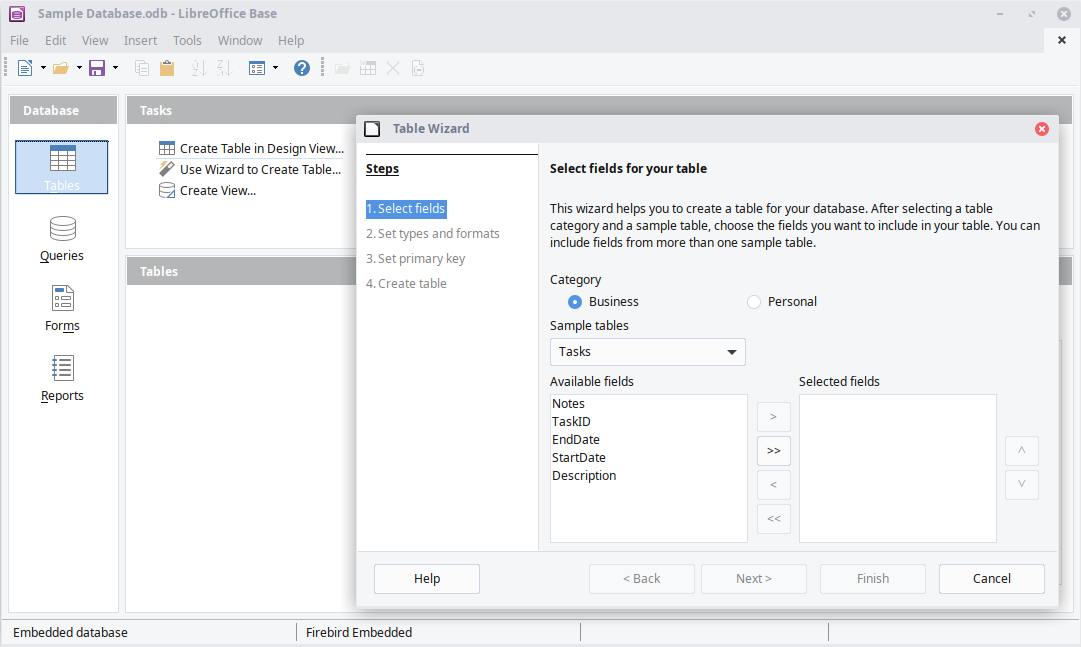
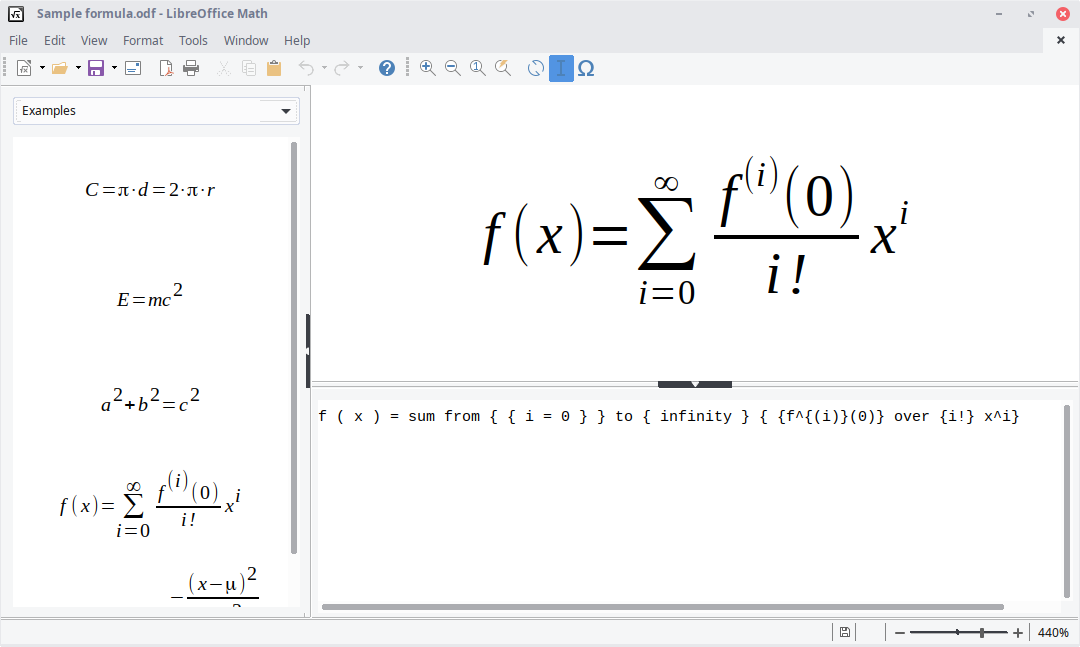
LibreOffice ist ein kostenloses Office-Paket, entwickelt von The Document Foundation, einer gemeinnützigen Organisation, die sich der Förderung freier Software verschrieben hat. Zu den Hauptfunktionen zählen das Textverarbeitungsprogramm Writer, die Tabellenkalkulation Calc, die Präsentationssoftware Impress, das Zeichenprogramm Draw sowie weitere Komponenten wie Base und Math.
- Hauptmerkmale: Umfangreiche Funktionspalette, offene Dateiformate, plattformübergreifende Verfügbarkeit, und eine lebendige Community-Unterstützung.
- Zielgruppe: Schüler, Studenten, Freiberufler, kleine Unternehmen sowie alle, die eine unabhängige und nachhaltige Bürosoftware suchen.
Wissenswertes, lebendig erzählt: Der erste Eindruck
Beim Start von LibreOffice fühlt man sich sofort in eine vertraute Welt voller Möglichkeiten versetzt. Es ist, als hätte man einen Werkzeugkasten in der Hand, der für kreative Köpfe und pragmatische Nutzer gleichermaßen prädestiniert ist – von der ersten Zeile Text bis hin zur komplexen Tabellenanalyse. Die Benutzeroberfläche wirkt aufgeräumt, intuitiv gestaltet, sodass auch Einsteiger zügig den Dreh rausbekommen. Trotz der Vielzahl an Funktionen bleibt die Bedienung übersichtlich – ein Beweis für sorgfältige Feinarbeit im Design.
Hauptfunktionen im Fokus: Leistungsstarke Werkzeuge im Detail
Dokumentenbearbeitung und Formatierung
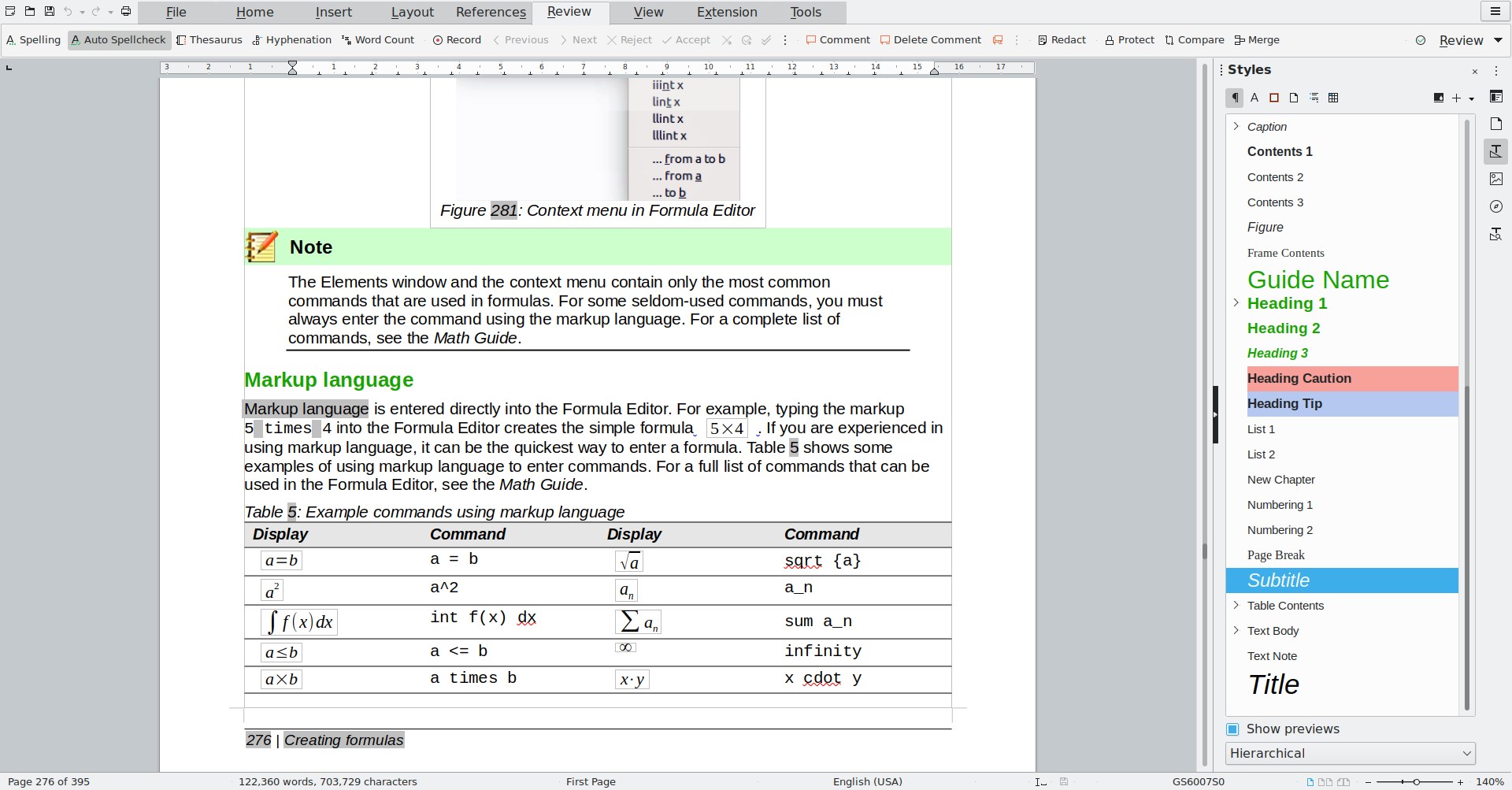
Writer, das Flaggschiff, ermöglicht eine fast nahtlose Textgestaltung. Mit einem breiten Sortiment an Vorlagen, Stilen und Formatierungsmöglichkeiten lässt sich jedes Dokument professionell aussehen lassen. Besonders hervorzuheben ist die Unterstützung offener Formate wie ODF sowie die Kompatibilität zu MS-Office-Formaten – so bleibt die Zusammenarbeit im Team reibungslos, ohne Angst vor einem Dateiverlust zu haben.
Tabellenkalkulation und Datenanalyse
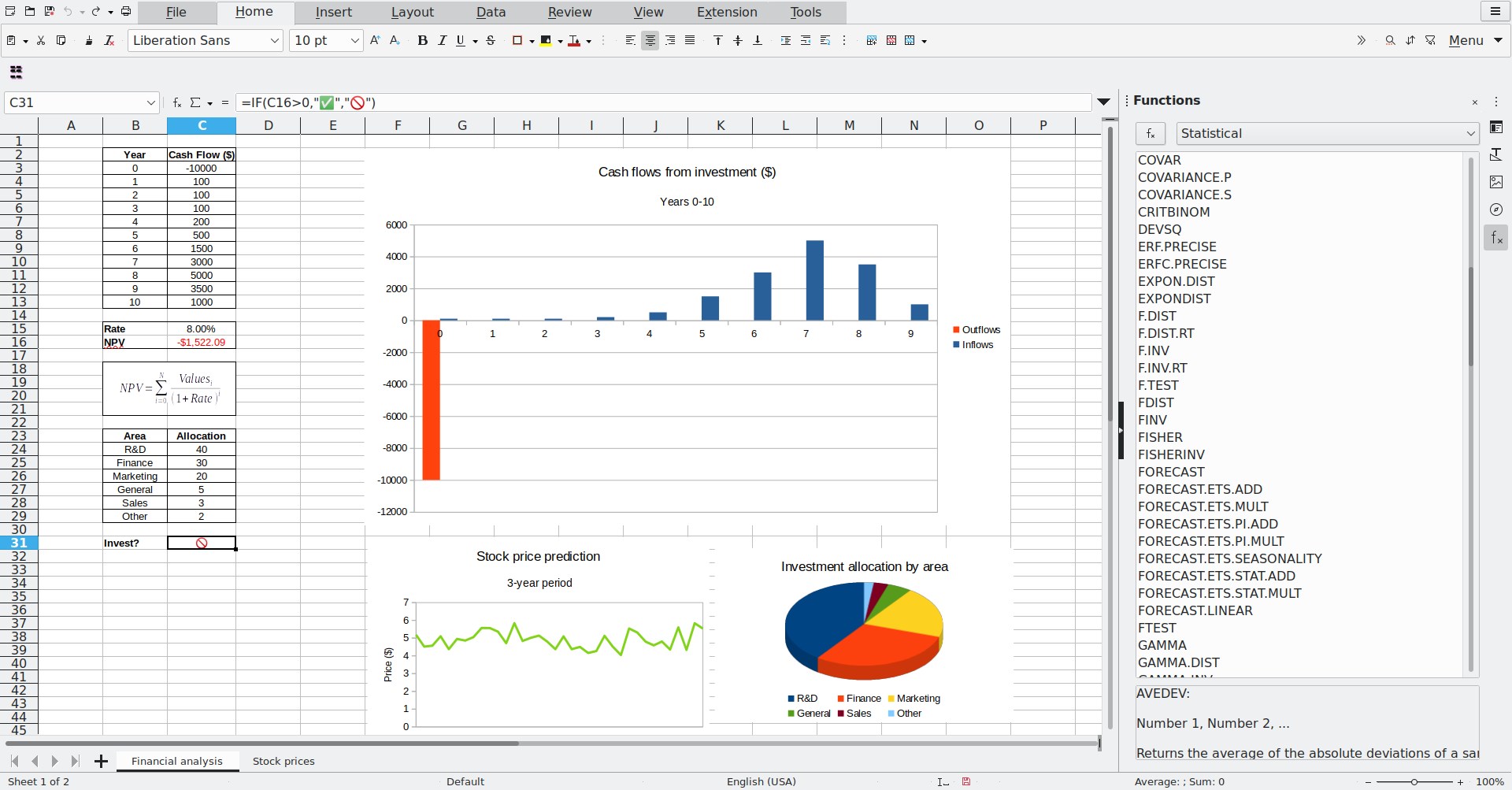
Calc bietet robuste Funktionen für Datenanalyse, Diagramme und komplexe Berechnungen. Die intuitive Benutzerführung ermöglicht es, auch ohne tiefergehende Excel-Kenntnisse schnell produktiv zu werden. Das automatische Speichern, Versionskontrolle und die integrierten Vorlagen beschleunigen den Workflow erheblich.
Präsentationen und Visualisierung
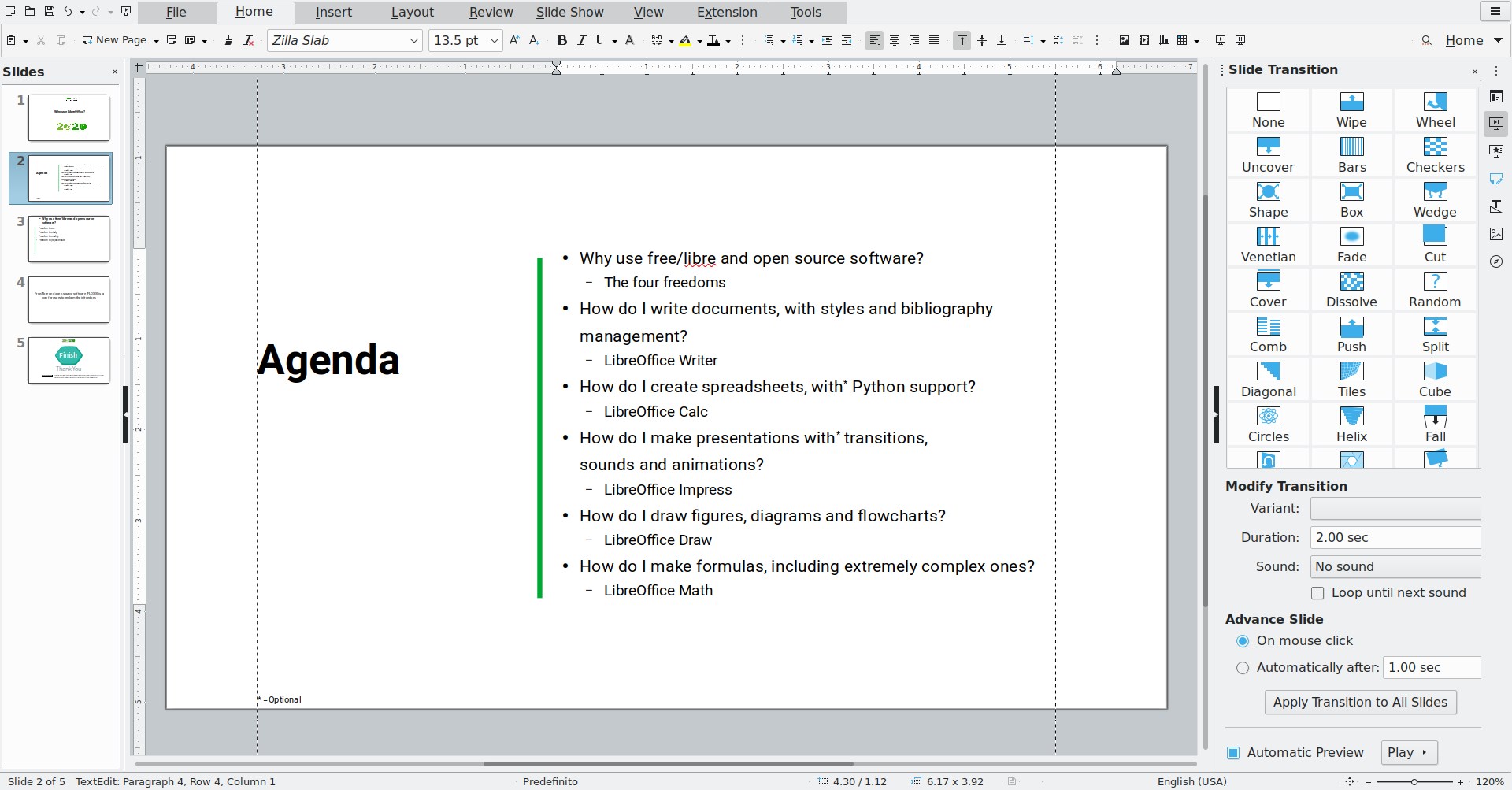
Impress verwandelt statische Daten in ansprechende Präsentationen. Mit vielfältigen Effekten, Folienlayouts und Medien-Unterstützung lassen sich überzeugende Vorträge gestalten. Die direkte Integration mit Draw und die Möglichkeit, eingebettete Medien zu verwenden, lassen visuelle Ideen praktisch zum Leben erwachen.
Benutzererfahrung: Design, Fluss und Lernaufwand
Die Benutzeroberfläche von LibreOffice ist klar strukturiert und erinnert an klassische Bürosoftware – vertraut, aber stets funktional. Die Reaktionsfähigkeit der Programme ist beeindruckend, auch bei größeren Dateien. Für Neueinsteiger kann die Vielzahl an Funktionen eine kleine Einarbeitungszeit bedeuten, doch dank umfangreicher Tutorials und Community-Foren ist der Lernprozess gut begleitet. Die Software fördert einen effizienten Arbeitsfluss, indem sie häufig genutzte Werkzeuge sofort zugänglich macht und komplexe Aufgaben durch hilfreiche Assistenten vereinfacht.
Das Besondere im Vergleich: Workflow-Integration und Komplexitätsreduktion
Was LibreOffice von anderen Productivity-Tools abhebt, ist sein Fokus auf effiziente Arbeitsabläufe bei gleichzeitiger Reduktion der kognitiven Belastung. Während man bei manchen Alternativen durch eine Vielzahl von Features navigiert, die mehr verwirren als helfen, setzt LibreOffice auf klare Funktionalitäten und offene Standards. Es integriert nahtlos in bestehende Workflows, z.B. durch den einfachen Import/Export in andere Formate, was insbesondere im beruflichen Umfeld die Produktivität steigert. Die Freiheit, ohne Protokoll- oder Abonnementdruck sofort loslegen zu können, macht es besonders attraktiv für Nutzer, die Wert auf Nachhaltigkeit und Flexibilität legen.
Fazit: Empfehlenswert für pragmatische Nutzer mit Anspruch
LibreOffice für Windows ist eine solide Wahl, wenn Sie eine zuverlässige, kostengünstige Office-Suite suchen, die keine Kompromisse bei Funktionalität oder Kompatibilität eingeht. Es ist ideal für alle, die ihre Daten selbst verwalten, offen bleiben wollen und Wert auf eine robuste Arbeitsumgebung legen. Für Einsteiger empfiehlt sich eine kurze Einarbeitungszeit, doch die intuitiven Oberflächen und unterstützenden Ressourcen erlauben raschen Einstieg. Für erfahrene Nutzer bietet es leistungsfähige Werkzeuge, ohne durch Überladung zu verwirren.
Vorteile
- Kostenlos und Open Source
- Kompatibilität mit Microsoft Office
- Vielseitige Anwendungen
- Regelmäßige Updates
- Gute Benutzerfreundlichkeit
Nachteile
- Eingeschränkte Makrofähigkeiten
- Optische Gestaltung und Benutzeroberfläche
- Verzögerte Kompatibilität mit neuen Microsoft-Formaten
- Leistungsprobleme bei großen Dokumenten
- Fehlende Cloud-Integration











