

- Name Lenovo Pen Settings
- Kategorie Produktivität
- Sprachen Arabisch (Vereinigte Arabische Emirate), Chinesisch (traditionell), Chinesisch (vereinfacht), Deutsch (Deutschland), Dänisch (Dänemark), Englisch (Vereinigte Staaten), Finnisch (Finnland), Französisch (Frankreich), Griechisch (Griechenland), Italienisch (Italien), Japanisch (Japan), Koreanisch (Korea), Niederländisch (Niederlande), Norwegisch (Bokmål) (Norwegen), Polnisch (Polen), Portugiesisch (Brasilien), Russisch (Russische Föderation), Schwedisch (Schweden), Slowakisch (Slowakei), Spanisch (Spanien), Tschechisch (Tschechische Republik), Türkisch (Türkei), Ukrainisch (Ukraine), Ungarisch (Ungarn)
Lenovo Pen Settings für Windows – Präzision und Benutzerfreundlichkeit auf dem nächsten Level
In der Welt digitaler Zeichen- und Notizwerke bietet die Lenovo Pen Settings App eine nahtlose Verbindung zwischen Stift und System, um das kreative Potenzial voll auszuschöpfen. Die App richtet sich an Nutzer, die Wert auf eine individuelle Stifteinstellung legen, um Produktivität und künstlerisches Arbeiten zu verbessern.
Grundlegende Informationen: Was ist Lenovo Pen Settings?
Diese Anwendung, entwickelt von der Wacom Technology Corp., stellt eine zentrale Steuerung für die Konfiguration des Stiftes in Windows bereit. Mit ihren Funktionen lassen sich Einstellungen wie Druckempfindlichkeit, Tastenbelegung und Anzeigemodi maßgeschneidert anpassen, um das Arbeiten auf dem Bildschirm persönlicher und effizienter zu gestalten.
Hauptmerkmale sind:
- Individuelle Konfiguration der Pen-Tasten für schnelles Zugriff auf Funktionen
- Anpassung der Druckempfindlichkeit und Empfindlichkeitseinstellungen für präzises Arbeiten
- Integration mit Windows-Tablet- und Notiz-Apps zur Optimierung der Stifteinstellungen
- Einfache Verwaltung der Einstellungen über eine übersichtliche Benutzeroberfläche
Die App ist ideal für digitale Künstler, Notiznehmer und professionelle Anwender, die das Beste aus ihrem Grafiktablett oder digitalen Stift herausholen möchten.
Ein lebendiges Erlebnis: Einleitung in die Welt der Stiftsteuerung
Stellen Sie sich vor, Sie führen einen feinen Pinsel oder Bleistift, der exakt auf jeden Ihrer Gedanken reagiert. Genau dies ermöglicht die Lenovo Pen Settings App: Sie verwandelt Ihre Hardware in ein abgestimmtes Werkzeug, das intuitiv und präzise auf Ihre Bedürfnisse eingeht. Ob Skizze, Notiz oder Design – die richtige Einstellung ist entscheidend, um die kreative Engine dauerhaft in Schwung zu halten. Dank der App fühlt sich das Arbeiten nicht mehr wie eine lästige Pflicht an, sondern wie ein reibungsloser Austausch zwischen Geist und Maschine.
Core-Funktion: Feinabstimmung der Stifthandhabung
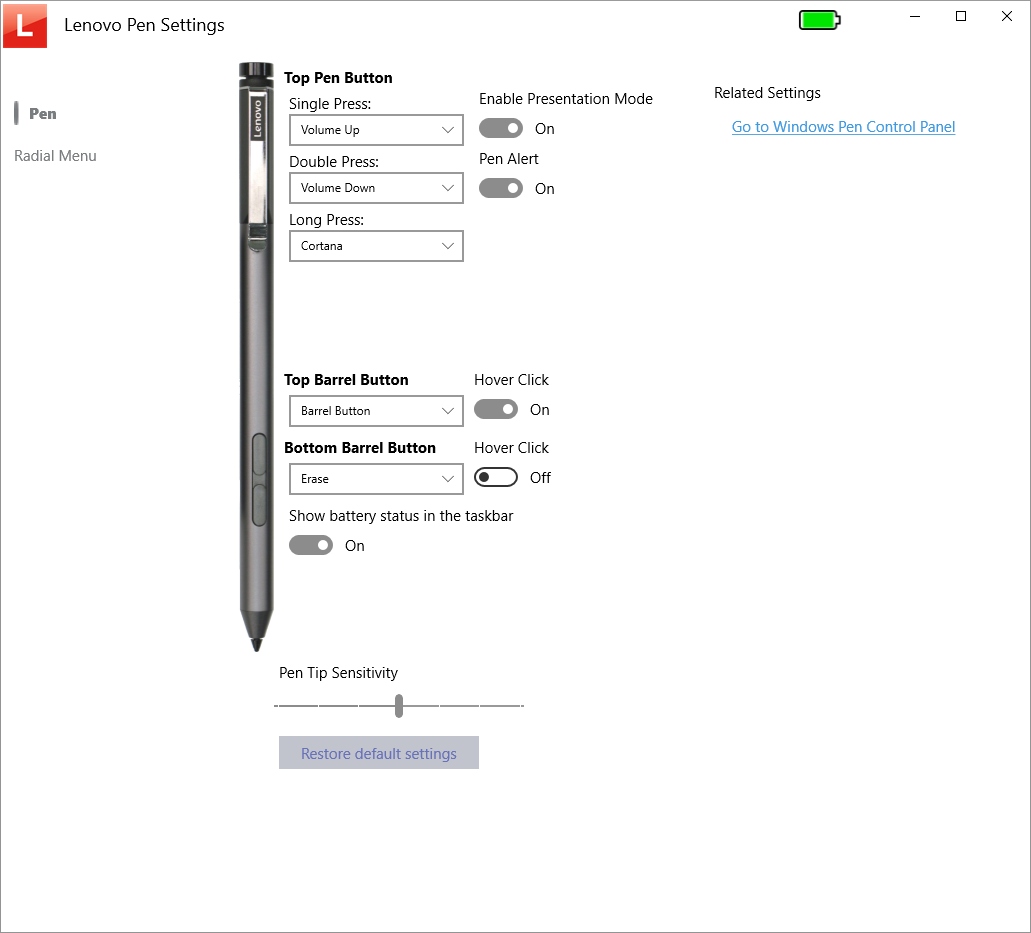
Das Herzstück der App ist die Möglichkeit, die Druckempfindlichkeit individuell einzustellen. Für Künstler bedeutet dies, dass sie mit jedem Schwung ihrer Hand unterschiedlich starke Linien zeichnen können, genau so, wie sie es auf Papier gewohnt sind. Die Benutzeroberfläche für diese Einstellung ist übersichtlich gestaltet: Ein Schieberegler, der intuitiv zu bedienen ist, ermöglicht eine schnelle Feinjustierung. Zudem lassen sich Voreinstellungen für verschiedene Anwendungen abspeichern, sodass der Nutzer je nach Projekt automatisch die passende Konfiguration lädt.
Die ergonomische Gestaltung sorgt dafür, dass Nutzer den richtigen „Flow“ schnell finden. Die Anpassungen sind so fein, dass sie auch anspruchsvolle Profis zufriedenstellen, die das Maximum an Effizienz herausholen möchten.
Schnelle Zugriffstasten: Mehr Kontrolle auf Knopfdruck
Ein weiteres Highlight ist die Möglichkeit, die Stiftknöpfe individuell zu programmieren. Ob das Umschalten zwischen Werkzeugen, Radieren oder das Öffnen spezieller Funktionen – alles ist nur einen Fingerdruck entfernt. Diese Funktion wirkt wie ein persönlicher Assistent, der die Arbeitsabläufe beschleunigt und den Fokus auf das kreative Schaffen lenkt. Die Oberfläche zur Zuweisung ist klar gegliedert, was die Konfiguration zum Kinderspiel macht und den Lernaufwand minimiert.
Benutzererfahrung und Alleinstellungsmerkmale
Die App besticht durch ein modernes, klar strukturiertes Design, das sowohl Einsteiger als auch erfahrene Nutzer anspricht. Die Reaktionsgeschwindigkeit ist vorbildlich, sodass die Einstellungen sofort übernommen werden, ohne Latenzzeiten zu verursachen. Besonders hervorzuheben ist die Reduktion kognitiver Belastung: Statt einer Vielzahl von komplexen Menüs vereinfacht die App die Konfiguration auf das Wesentliche, was das tägliche Arbeiten deutlich angenehmer macht.
Im Vergleich zu anderen Programmen im Bereich Stift- und Tabletsteuerung hebt sich Lenovo Pen Settings durch ihre Fokussierung auf Workflow-Integration und Bedienungskomfort ab. Die Möglichkeit, personalisierte Profile für verschiedene Anwendungen zu erstellen, macht die Nutzung effizienter und sorgt für eine reibungslose Arbeitsumgebung.
Empfehlung und Nutzungsscenario
Ich empfehle Lenovo Pen Settings allen, die ihren digitalen Zeichenstift optimal auf ihre individuellen Bedürfnisse abstimmen möchten. Für professionelle Anwender, die regelmäßig mit Grafik- und Notiz-Apps arbeiten, bietet die App eine wertvolle Unterstützung, da sie den Workflow deutlich vereinfacht und beschleunigt. Anfänger profitieren von der intuitiven Bedienung und der Möglichkeit, Einstellungen ohne großen Aufwand zu optimieren.
Kurz gesagt: Wenn Sie Ihre Stifteinstellungen auf simple, effiziente und personalisierte Weise verwalten möchten, ist diese App eine klare Empfehlung. Sie verwandelt Ihren digitalen Stift in einen zuverlässigen Partner beim kreativen oder professionellen Arbeiten – quasi ein unsichtbarer, stets bereiter Assistent an Ihrer Seite.
Vorteile
- Einfache Einstellungsmöglichkeiten
- Verbesserte Präzision
- Schnelle Zugriffsmöglichkeiten
- Kompatibilität mit anderen Lenovo-Geräten
- Anpassbare Druckempfindlichkeit
Nachteile
- Begrenzte Funktionalität bei älteren Windows-Versionen
- Manche Einstellungen werden nicht dauerhaft gespeichert
- Benutzeroberfläche könnte intuitiver sein
- Eingeschränkte Anpassungsmöglichkeiten
- Kein automatisches Update-System integriert











