
- Name KDE Connect
- Kategorie Produktivität
- Sprachen Englisch (Vereinigte Staaten)
KDE Connect für Windows: Nahtlose Verbindung zwischen Smartphone und PC
KDE Connect for Windows bietet eine elegante Lösung, um Ihr Smartphone und Ihren Windows-PC miteinander zu verknüpfen und den Alltag durch eine intelligente Integration zu erleichtern. Diese Anwendung ist, als würde man eine freundliche Brücke schlagen, die beide Geräte nahtlos verbindet – perfekt für jeden, der Effizienz und Komfort schätzt.
Entwickler und Kerndaten:
Hinter KDE Connect for Windows steht die gemeinnützige Organisation KDE e.V., ein bekannter Entwickler im Open-Source-Bereich. Die Anwendung wurde speziell dafür konzipiert, eine offene und zuverlässige Lösung für die Geräteverbindung bereitzustellen, die sowohl Privatsphäre als auch Funktionalität in den Vordergrund stellt. Sie ist im Microsoft Store frei erhältlich und erweiterbar durch eine Vielzahl an Funktionen.
Hauptfunktionen im Überblick
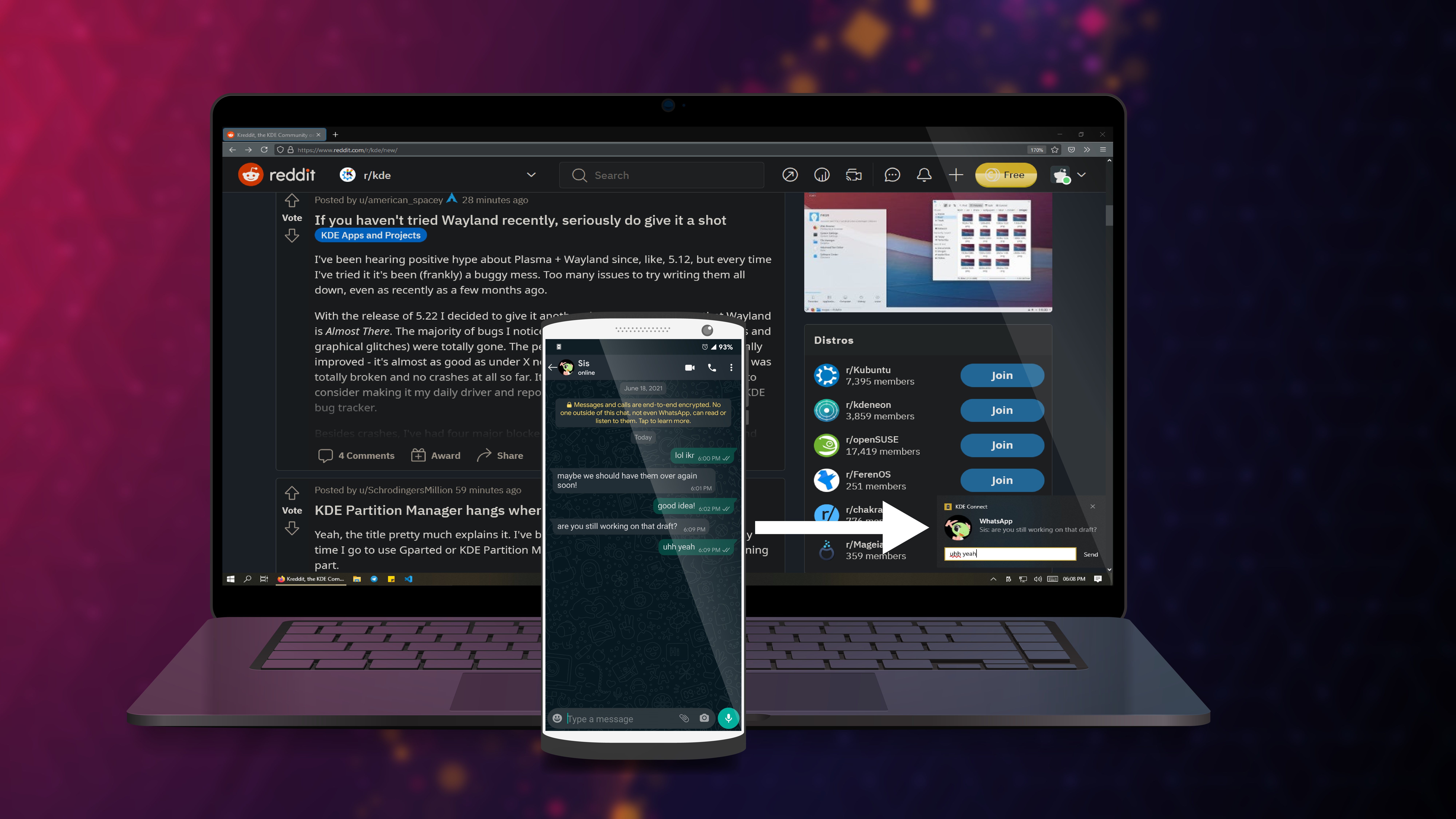
- Geräteübergreifte Benachrichtigungen: Egal ob WhatsApp, E-Mail oder systeminterne Meldungen – alle wichtigen Hinweise erscheinen direkt auf Ihrem PC, sodass Sie keine Folge-Notifications verpassen.
- Dateiübertragung in Echtzeit: Dateien, Fotos oder Links können schnell und unkompliziert zwischen Smartphone und PC ausgetauscht werden – ohne umständliche Cloud-Dienste oder Kabelsalat.
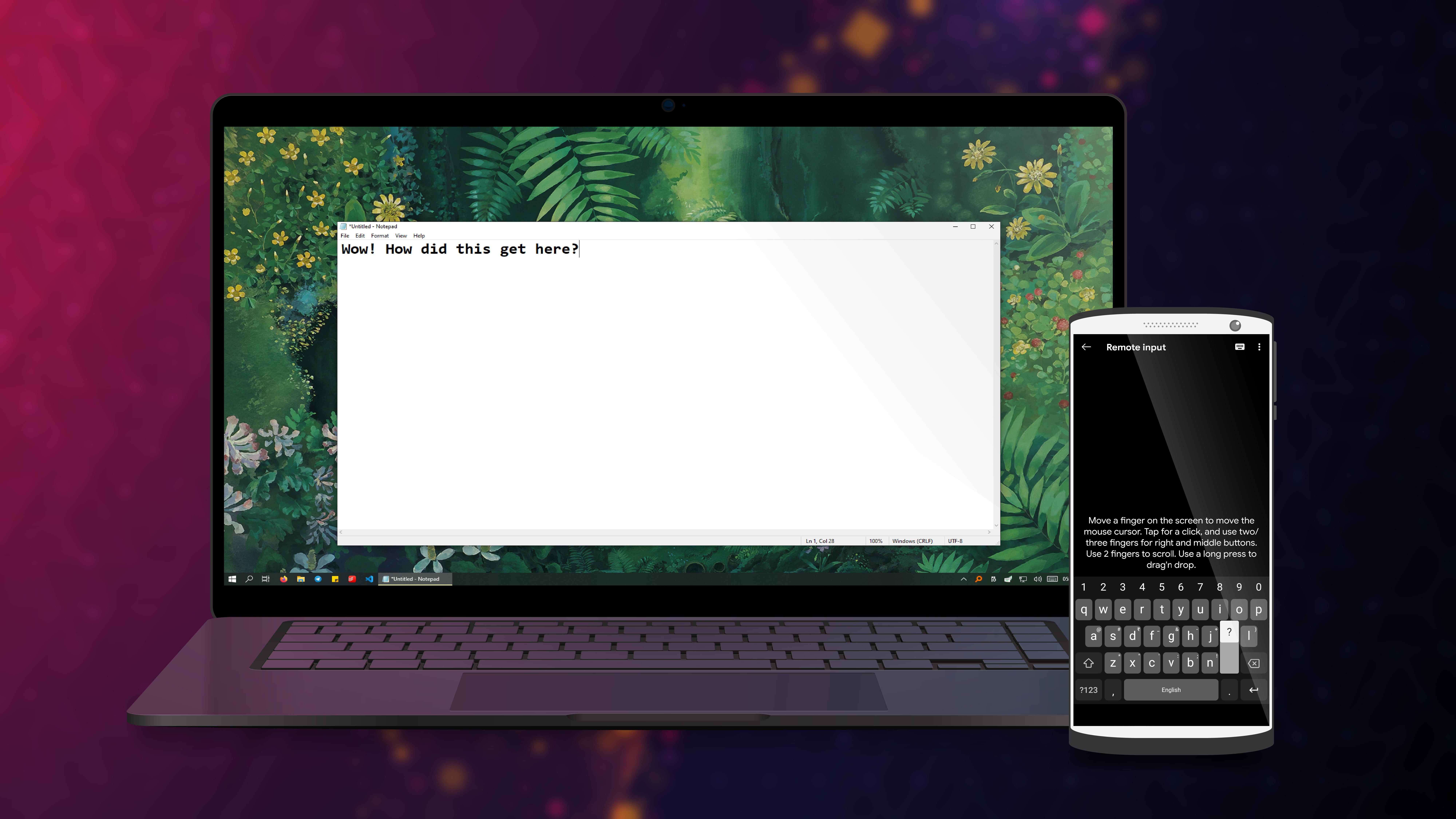
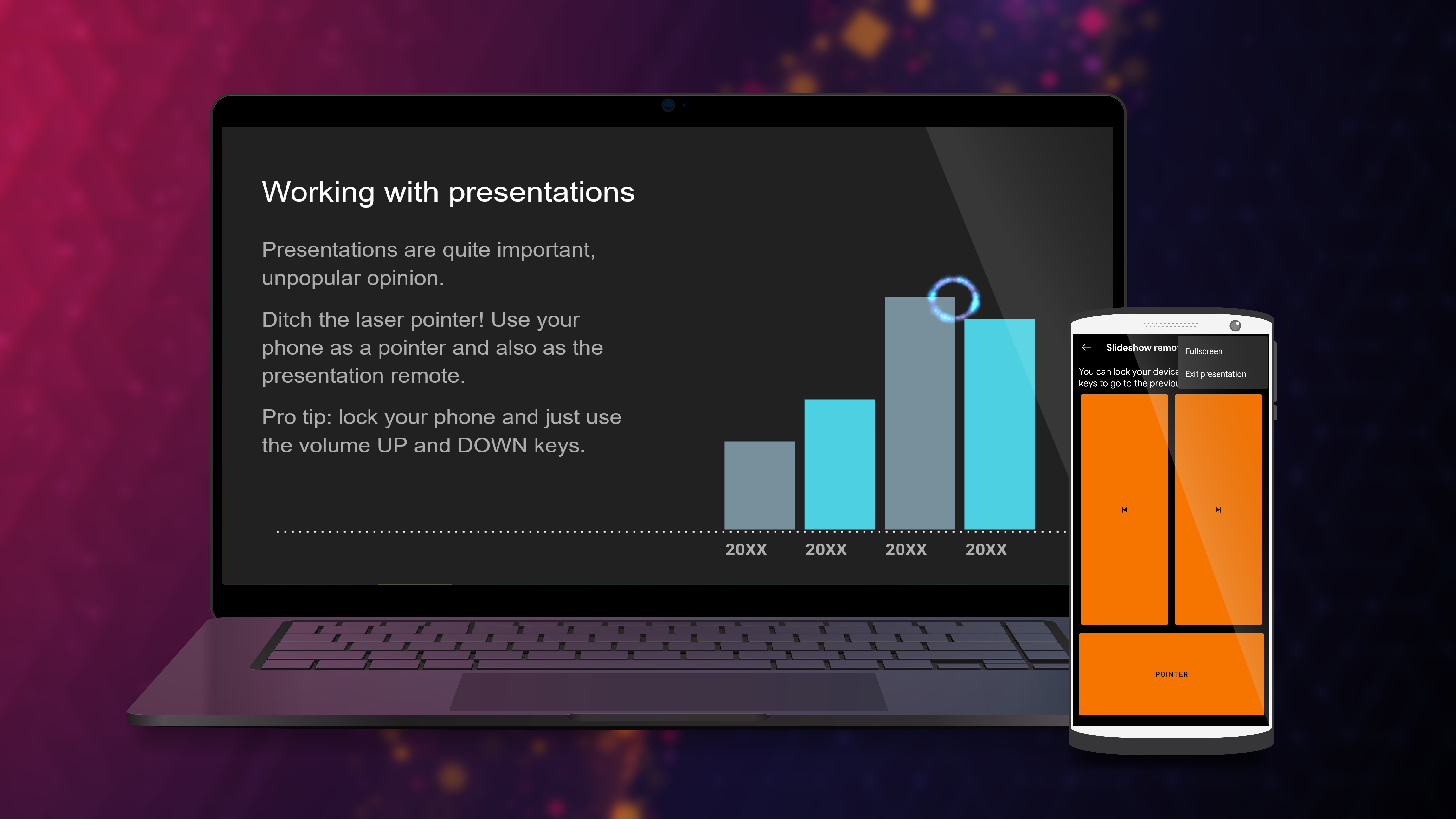
- Fernsteuerung des PCs: Das Smartphone wird zum kabellosen Maus- und Tastaturersatz, inklusive Bildschirmaufnahmefunktion und Steuerung von Medienwiedergabe – ideal für Präsentationen oder Multimedia-Genuss.
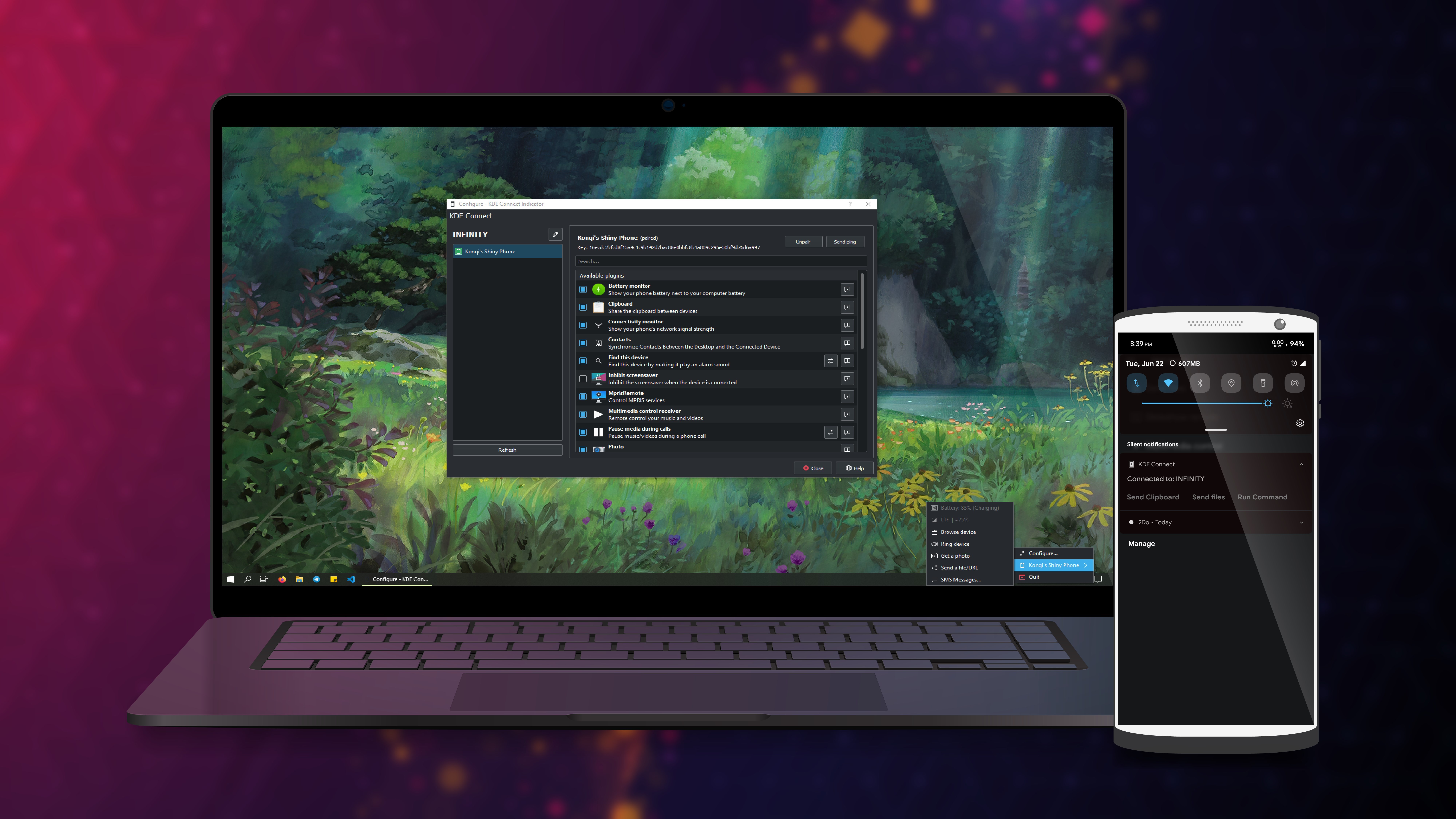
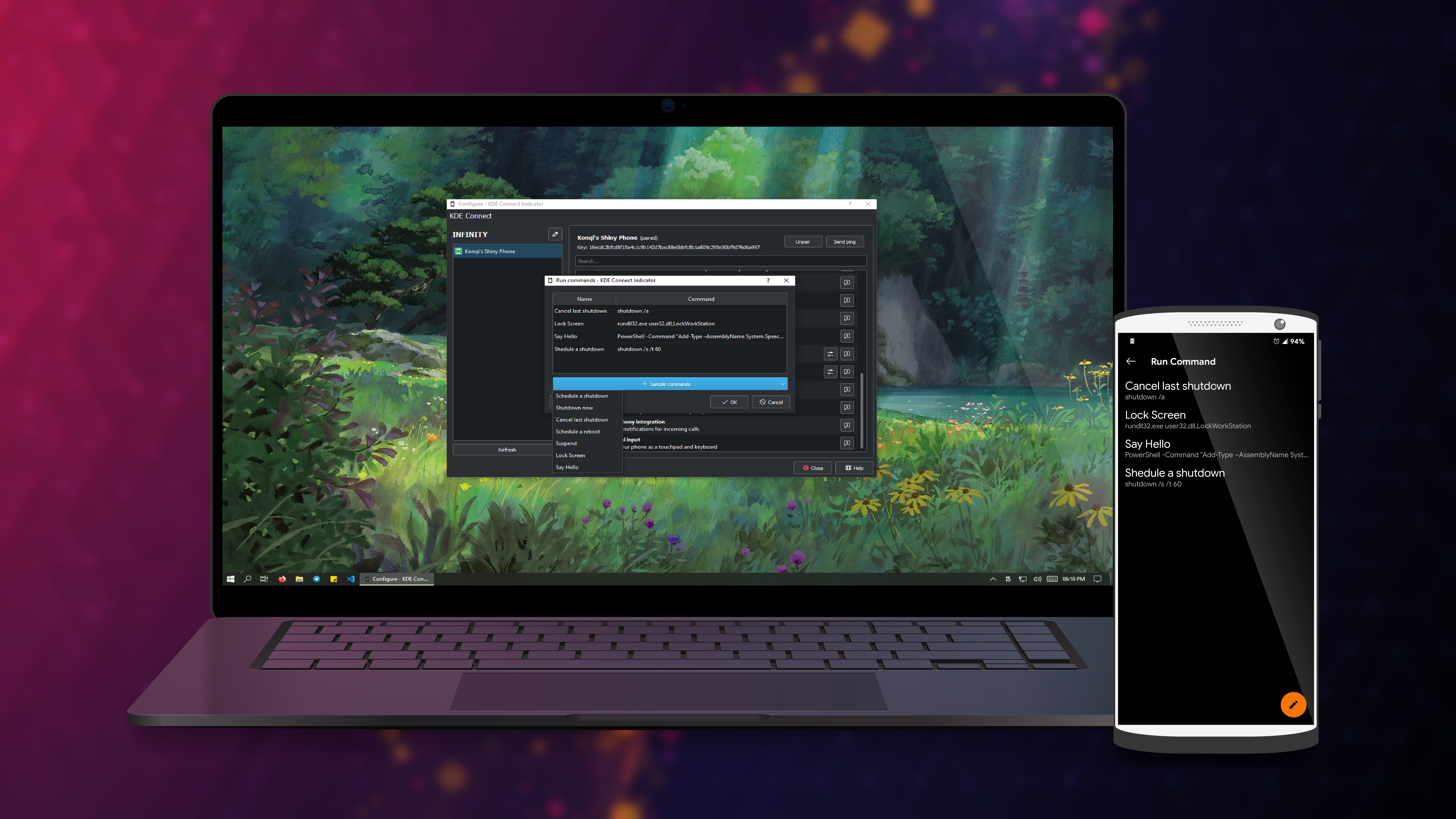
- Automatisierte Aktionen und Steuerung: Lassen Sie Ihren PC automatisch bestimmte Aufgaben ausführen, etwa das Starten von Anwendungen, wenn Sie ins WLAN kommen – praktische Unterstützung im Alltag.
Benutzererlebnis: Design, Bedienung und Nutzerführung
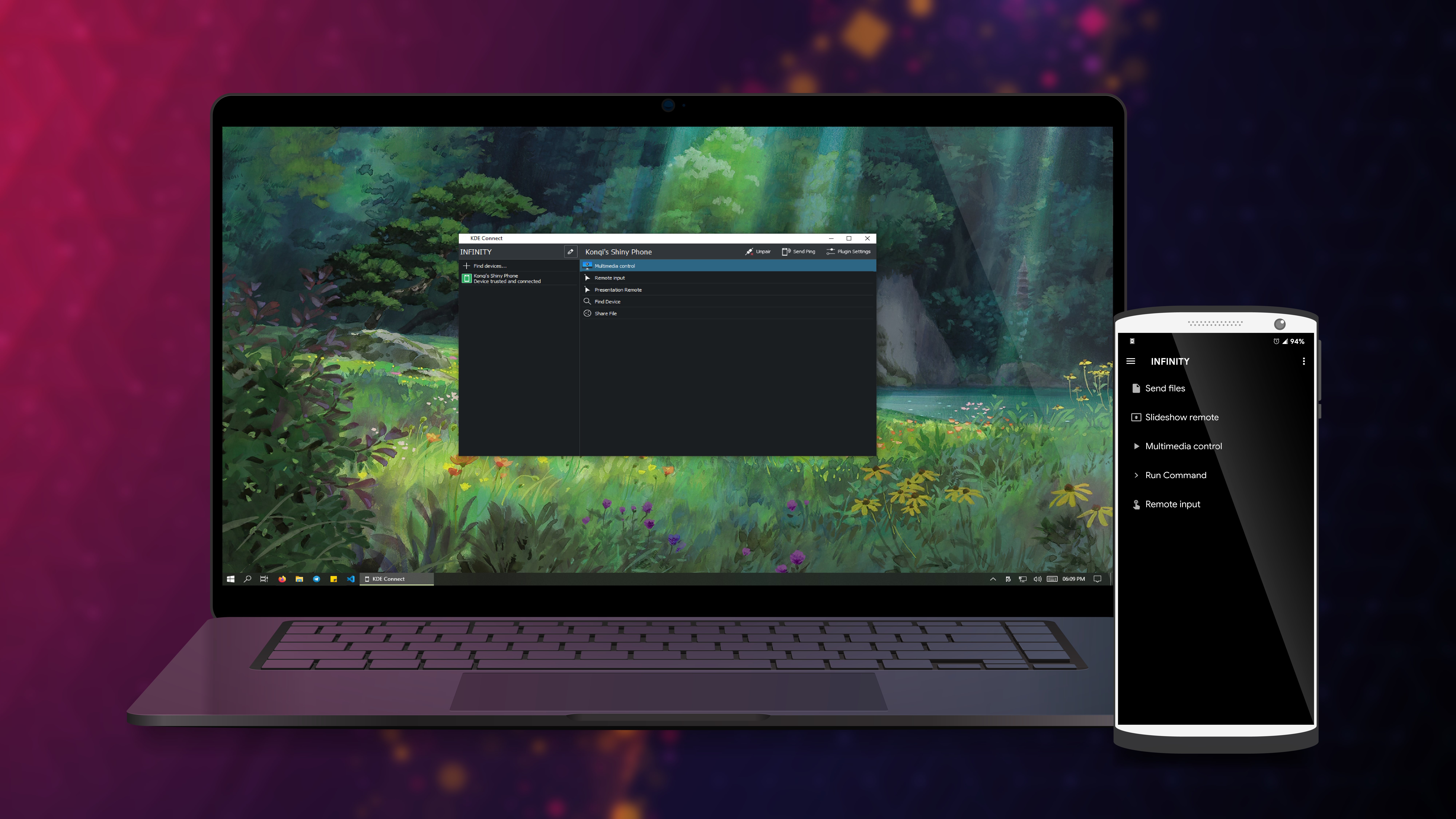
Das Design von KDE Connect für Windows präsentiert sich modern und funktional. Die Oberfläche ist übersichtlich gestaltet, sodass Einsteiger intuitiv durch die verschiedenen Funktionen navigieren können. Die Bedienung wirkt nahtlos und reaktionsschnell – es fühlt sich an, als würde man eine freundliche Hand greifen, die einem im Technik-Dschungel Halt gibt.
In Bezug auf die Bedienbarkeit überzeugt die App durch flüssige Abläufe und eine geringe Lernkurve. Die Einrichtung erfolgt im Handumdrehen: Nach der Verbindung beider Geräte über das gleiche Netzwerk erscheinen die verfügbaren Funktionen sofort. Auch die Steuerung via Smartphone ist störungsfrei und spürbar stabil. Die App fordert keine umfangreiche Einarbeitung und integriert sich gut in den Alltag – ähnlich einem zuverlässigen Werkzeug in der Werkzeugkiste.
Warum KDE Connect einzigartig ist: Mehr Effizienz durch offene Innovation
Im Vergleich zu kommerziellen Productivity-Apps hebt sich KDE Connect durch seine offene Plattform ab, die eine tiefere Workflow-Integration ermöglicht. Während andere Anwendungen oft zusätzlich komplexe Funktionen bieten, konzentriert sich KDE Connect auf das Wesentliche: die smarte Verbindung. Es reduziert die kognitive Belastung durch minimalistisch gestaltete Benutzeroberflächen und vermeidet die Überladung mit Funktionen, die nur selten genutzt werden.
Was dieses Tool wirklich auszeichnet, ist die Automatisierung: Es lässt den Alltag flüssiger laufen, indem es wiederkehrende Aufgaben auf intelligente Weise vereinfacht. Die Funktion der Gerätebenachrichtigungen ist bemerkenswert, denn sie reduziert die Notwendigkeit, ständig zwischen Smartphone und PC hin- und herzuschalten – eine wahre Erleichterung im hektischen Büroalltag oder beim Multitasking zu Hause.
Fazit und Empfehlung
Insgesamt ist KDE Connect for Windows eine empfehlenswerte Lösung für alle, die eine zuverlässige, einfache und offene Plattform suchen, um ihre Geräte smarter zu verbinden. Besonders Nutzer, die Wert auf Effizienz und nahtlose Integration legen, profitieren von den Kernfunktionen – ganz ohne überladenen Schnickschnack. Für alle, die ein Werkzeug suchen, das den Alltag erleichtert, ist diese App eine klare Empfehlung. Ein Muss für alle, die ihre digitalen Geräte harmonischer miteinander gestalten möchten.
Vorteile
- Nahtlose Verbindung zwischen Geräten
- Benachrichtigungsintegration
- File Sharing in Echtzeit
- Remote Steuerung
- Open-Source und kostenlos
Nachteile
- Verbindungsabbrüche
- Eingeschränkte Plattformkompatibilität
- Einrichtung kann technisch sein
- Unvollständige Funktionen auf einigen Geräten
- Datenschutzbedenken bei Übertragungen











