

- Name iPrint and Scan - Dokument drucken und scannen
- Kategorie Produktivität
- Entwickler CyanFood
- Sprachen Englisch (Vereinigte Staaten)
Einleitung: Praktisches Werkzeug für moderne Büroalltags
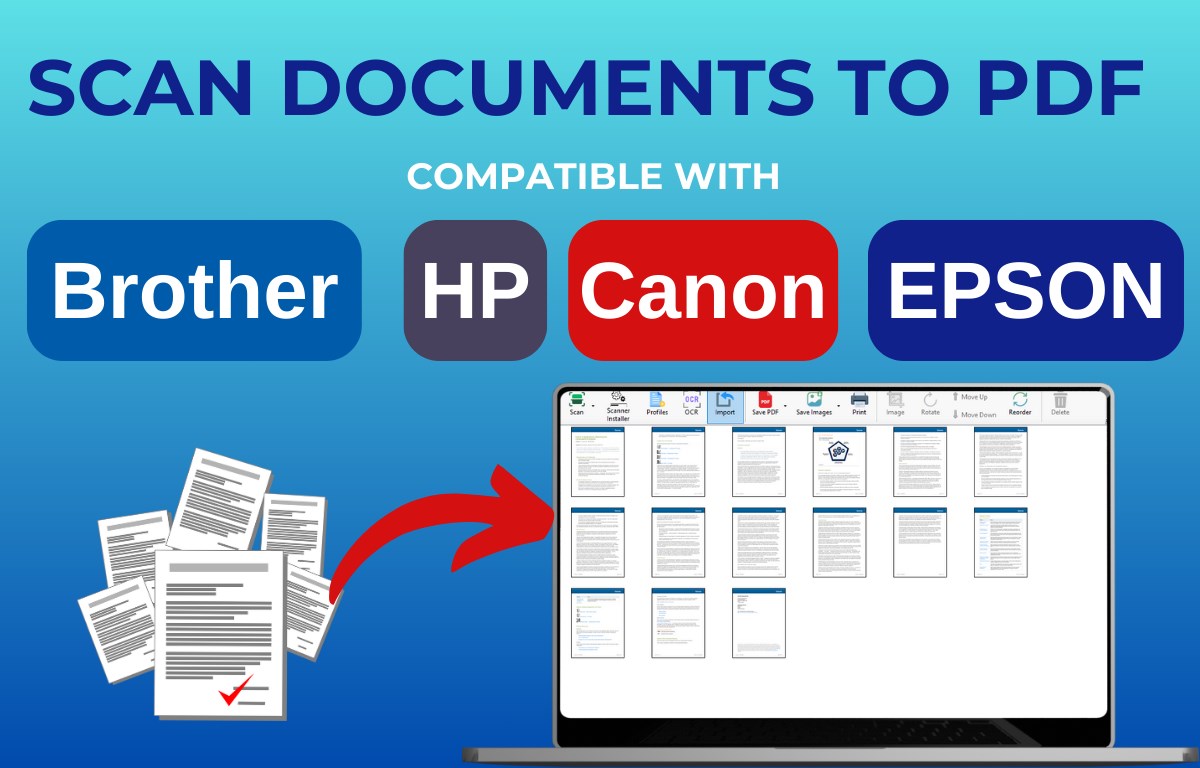
Stellen Sie sich vor, Sie könnten inmitten des hektischen Arbeitsalltags mühelos Dokumente direkt von Ihrem Windows-PC drucken und scannen, ohne sich mit komplizierten Einstellungen herumschlagen zu müssen. Genau das bietet die Anwendung „iPrint and Scan – Dokument drucken und scannen“ von CyanFood. Dieses Tool möchte die Schnittstelle zwischen Druck- und Scanfunktionen vereinfachen und so den Workflow in Büros und für Privatanwender deutlich beschleunigen. Klingt vielversprechend, oder? Aber funktioniert das auch in der Praxis? Lassen Sie uns das genauer unter die Lupe nehmen.
Intuitive Bedienoberfläche: Einfachheit trifft Effizienz
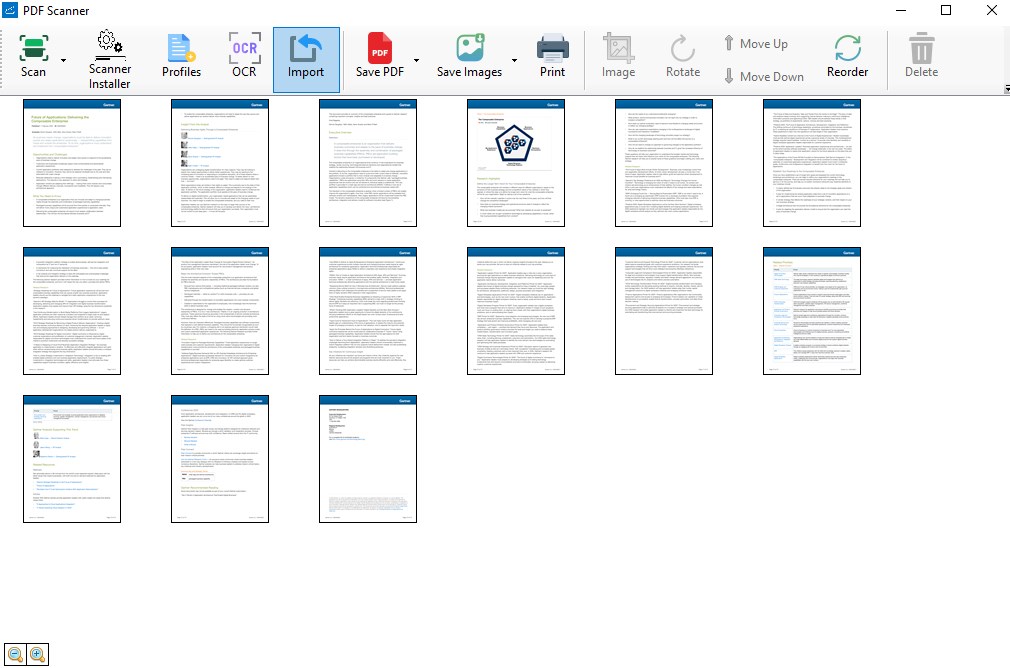
Eines der beeindruckendsten Merkmale dieser App ist das klare, übersichtliche Design. Nach dem Öffnen begrüßt einen die Benutzeroberfläche wie ein freundlich gestalteter Arbeitsplatz, der nur darauf wartet, genutzt zu werden. Die einzelnen Funktionen sind logisch angeordnet, was den Einstieg besonders angenehm macht. Für Nutzer, die selten mit solchen Anwendungen arbeiten, wirkt die Bedienung weniger wie eine technische Herausforderung und mehr wie ein vertrauter Begleiter im Arbeitsalltag. Die Bedienbarkeit ist flüssig und reaktionsschnell, was den Eindruck verstärkt, dass hier ein Entwicklerteam mit Blick für die Nutzergewohnheiten am Werk war.
Reibungsloses Drucken und Scannen – Mehr als nur Grundfunktionen
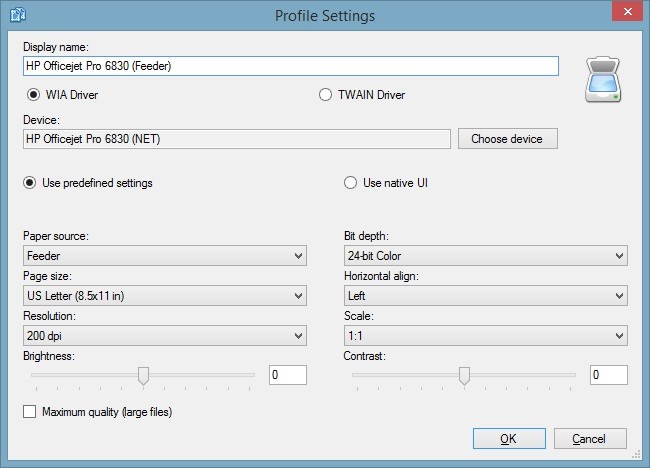
Der Kern der Anwendung liegt natürlich im Druck- und Scanfunktion. Hier überzeugt die App durch schnelle Verbindung zu verschiedenen Druckern und Scannern, egal ob kabelgebunden oder drahtlos. Besonders hervorzuheben ist die Möglichkeit, mehrere Dokumente gleichzeitig zu verwalten und Aufträge zu priorisieren. Beim Scannen werden Dokumente in hoher Qualität digitalisiert, wobei automatische Kantenkorrektur und eine unkomplizierte Nachbearbeitung das Nutzungsgefühl deutlich verbessern. Das Drucken zeigt sich ebenfalls zuverlässig: Vorlagen lassen sich schnell auswählen und angepasst ausgeben. Das Handling ist so gestaltet, dass es sowohl für Technik-Profis als auch für gelegentliche Nutzer leicht verständlich ist.
Effizienzsteigerung durch Workflow-Integration und Reduktion kognitiver Belastung
Ein besonderes Merkmal von „iPrint and Scan“ ist die nahtlose Integration in den Windows-Workflow. Die App lässt sich bequem aus dem Kontextmenü aufrufen, was spontane Druck- oder Scanaufträge ohne langes Suchen ermöglicht. Anders als viele Konkurrenzprodukte wirkt die Bedienung nicht durch eine Fülle von Funktionen erschwert – vielmehr überzeugt sie durch eine intelligente Vereinfachung komplexer Prozesse. Die Konzentration auf die wesentlichen Aufgaben reduziert die kognitive Belastung erheblich – keine verwirrenden Menüs, keine unnötigen Optionen. Stattdessen steht im Mittelpunkt, die Produktivität effizient zu steigern, ohne den Nutzer mit technischem Schnickschnack zu überfordern.
Fazit: Empfehlenswert für all jene, die Einfachheit und Zuverlässigkeit suchen
Abschließend lässt sich sagen, dass „iPrint and Scan“ eine solide, praktisch orientierte Lösung ist, die besonders durch ihre einfache Handhabung und effiziente Workflow-Integration besticht. Für kleinere Büros, Heimarbeitsplätze oder Nutzer, die einen unkomplizierten Zugriff auf Druck- und Scanfunktionen wünschen, ist diese App eine klare Empfehlung. Die Windows-Umgebung wird hier respektvoll integriert, ohne unnötige Ablenkung oder Komplexität. Natürlich ist keine App perfekt – wer extrem detaillierte Konfigurationen benötigt, könnte eher an andere Lösungen denken. Aber für die meisten Alltagsaufgaben bietet CyanFoods Tool eine angenehme Balance zwischen Funktionalität und Benutzerfreundlichkeit. Insgesamt ein hilfreicher Begleiter im modernen Büroalltag.
Vorteile
- Einfache Bedienung
- Vielfältige Dokumentformate
- Schneller Zugriff auf Drucker und Scanner
- Integrierte Vorschaufunktion
- Kostenlose Nutzung
Nachteile
- Verbindungsprobleme bei WLAN
- Begrenzte Druckoptionen
- Langsame Scan-Geschwindigkeit
- Benutzeroberfläche wirkt gelegentlich unübersichtlich
- Fehlende Unterstützung für ältere Geräte











