- Name Intel® Graphics Command Center (Beta)
- Kategorie Business
- Entwickler Intel Corporation
- DirectX Nicht festgelegt
- Sprachen Englisch (Vereinigte Staaten)
Intels Grafikkartenverwaltung neu gedacht: Ein Blick auf den Graphics Command Center (Beta)
Stellen Sie sich vor, Sie hätten einen persönlich geschulten Grafikexperten an Ihrer Seite, der stets das Beste aus Ihrer Intel-Grafikkarte herausholt. Genau das bietet das Intel Graphics Command Center (Beta) – eine innovative Anwendung, die Design, Steuerung und Optimierung Ihrer Grafikkarte vereinfachen soll. Das Tool richtet sich an Technikbegeisterte, Gamer und professionelle Anwender, die das Maximum aus ihrer Hardware herausholen möchten. Doch wie gut gelingt es diesem Beta-Programm, die Erwartungen an eine moderne Steuerungszentrale zu erfüllen? Tauchen wir ein in die Details.
Intuitive Benutzeroberfläche und einfache Bedienung
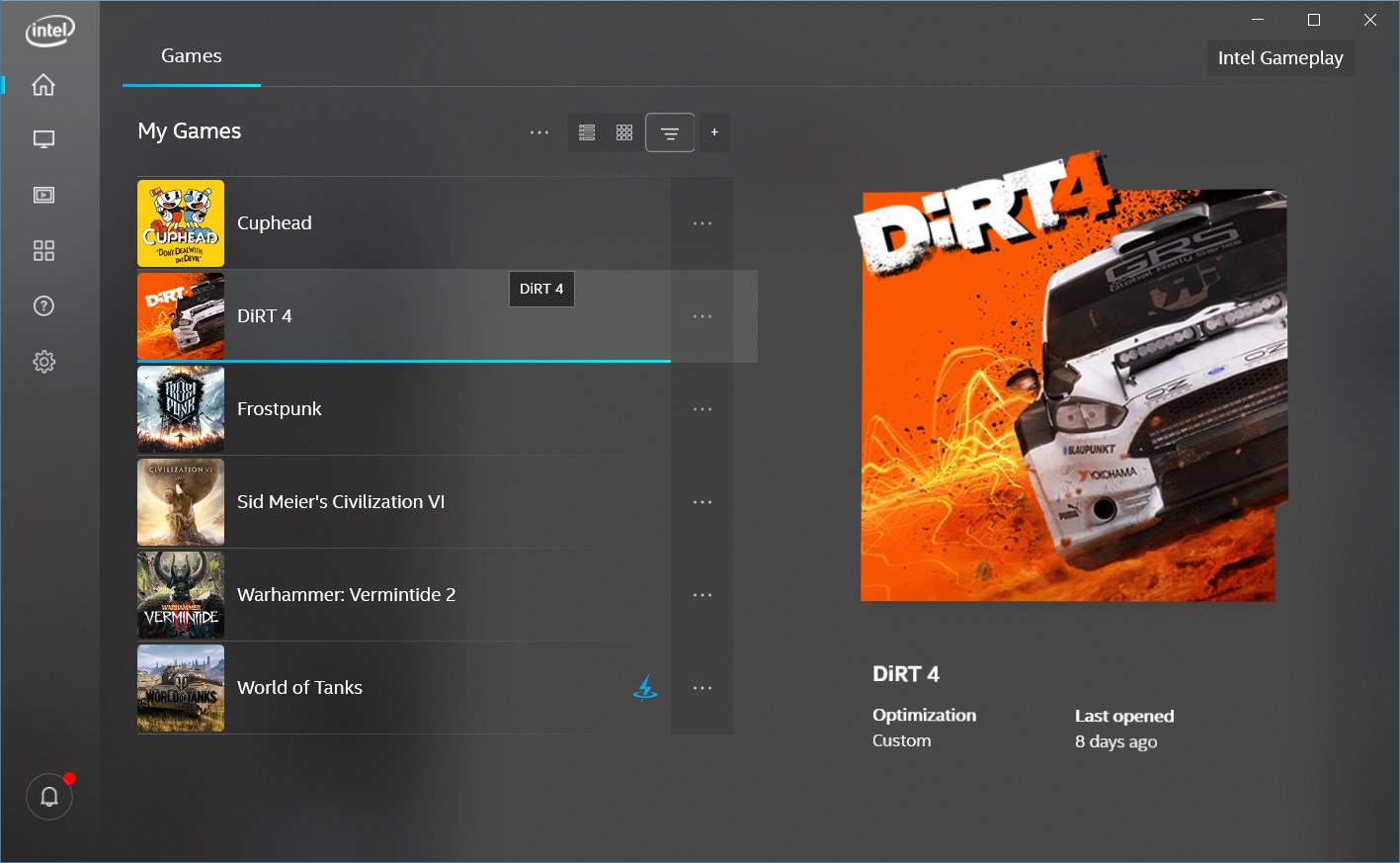
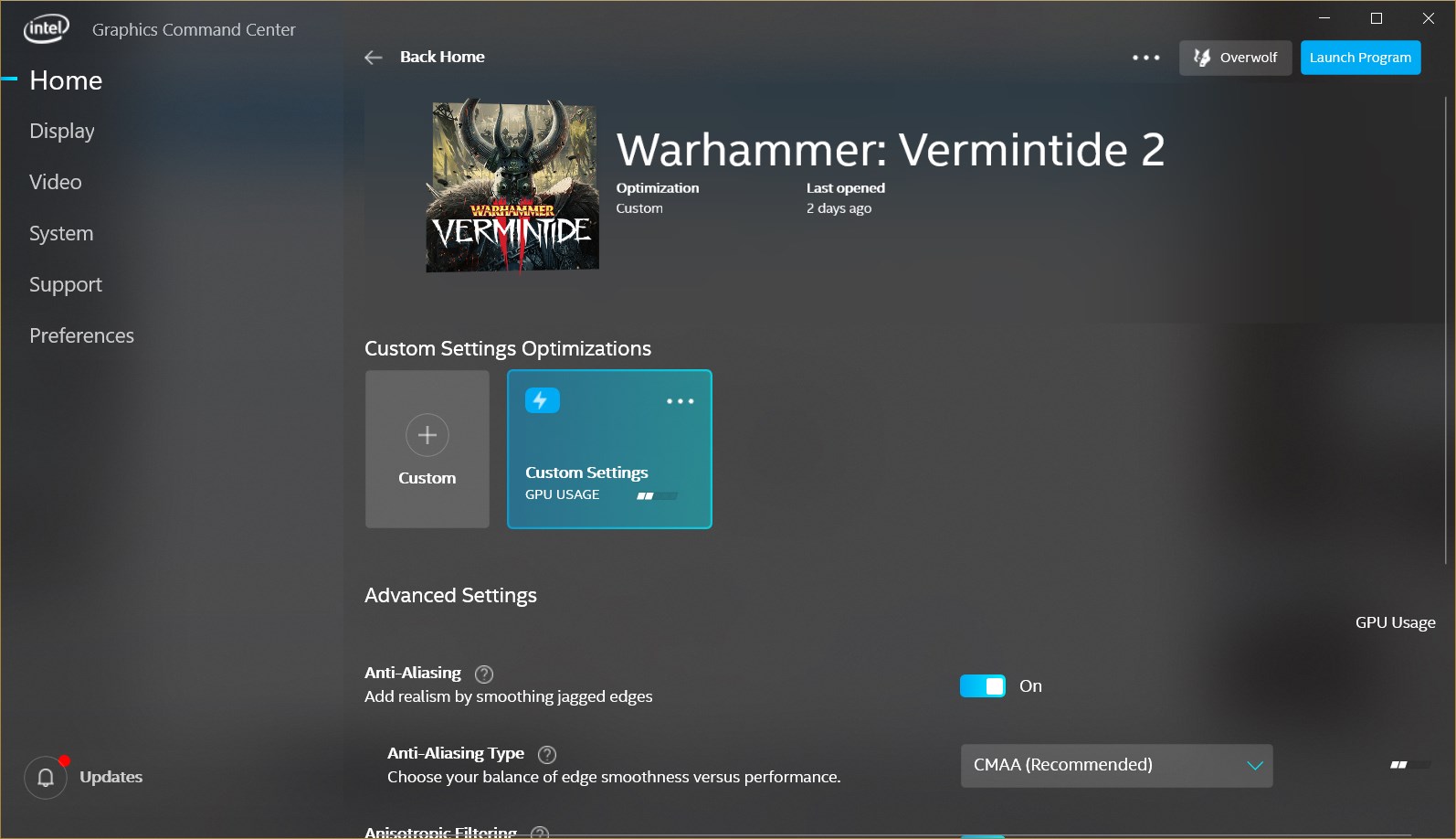
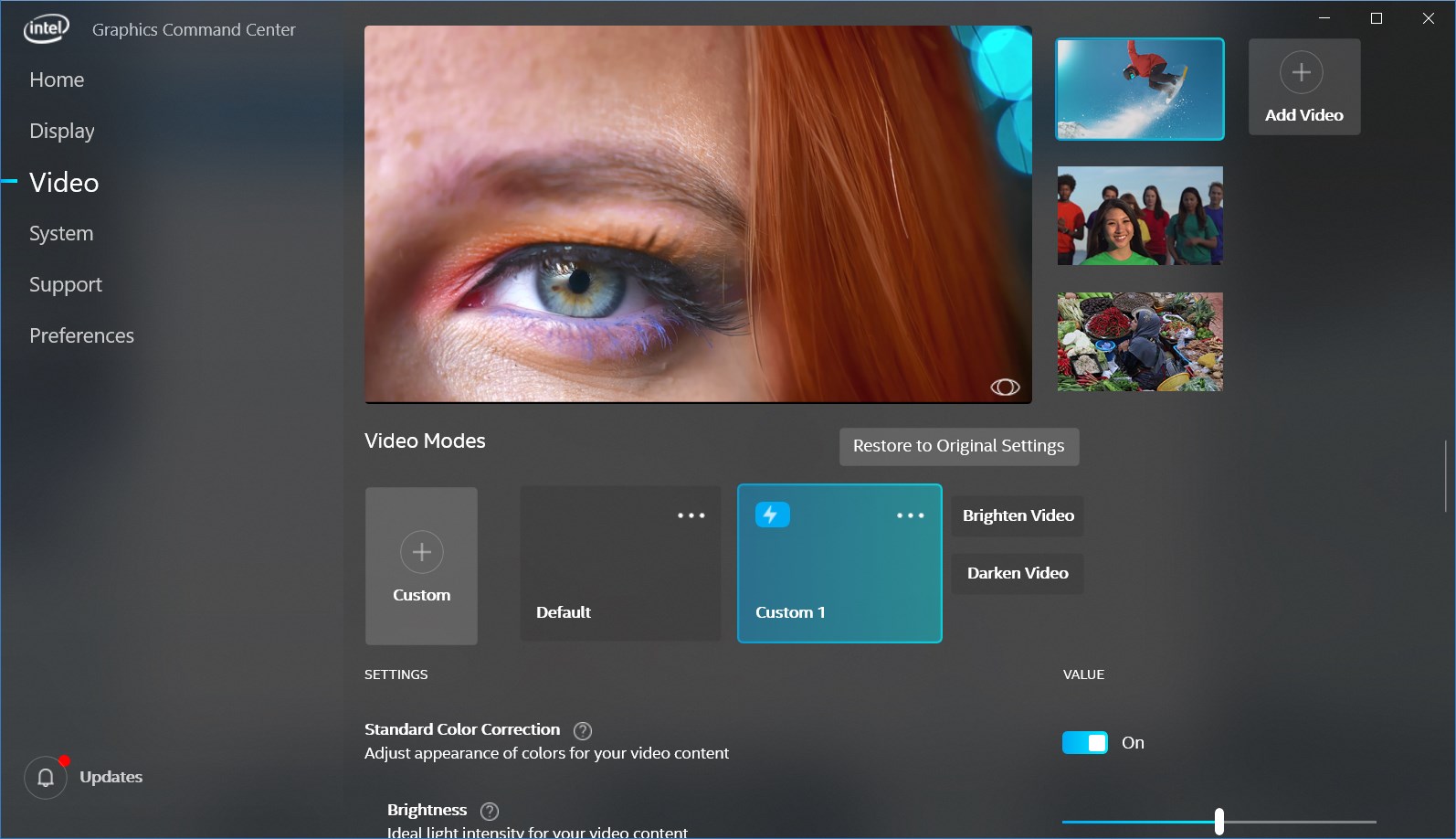
Bereits beim ersten Blick fällt das klare, übersichtliche Design auf. Die Farben sind dezent, die Symbole eindeutig – hier merkt man, dass Intel bei der Gestaltung auf Nutzerfreundlichkeit gesetzt hat. Die Navigation fühlt sich fast so an, als würde man einen gut organisierten Werkzeugkasten öffnen, in dem alles schnell griffbereit ist. Für Neulinge mag die Bedienung anfangs eine kleine Lernkurve haben, doch mit wenigen Klicks findet man sich gut zurecht. Besonders hervorzuheben ist die flüssige Reaktionsfähigkeit der Anwendung: Auch bei komplexen Einstellungen bleibt die Software stets reaktionsschnell, was das Gefühl von Stabilität verstärkt.
Kernfunktion: Leistungsoptimierung und individuelle Steuerung
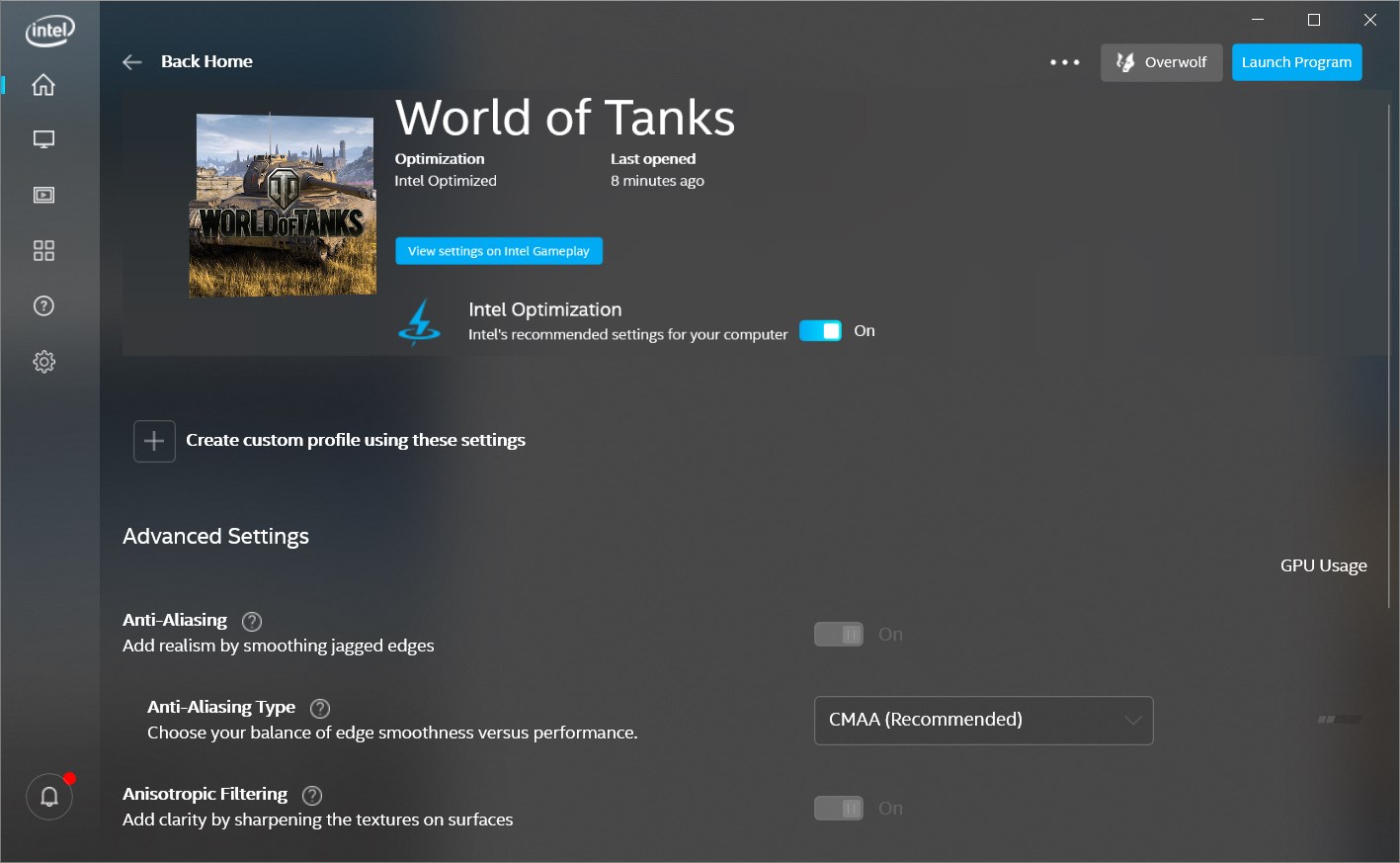
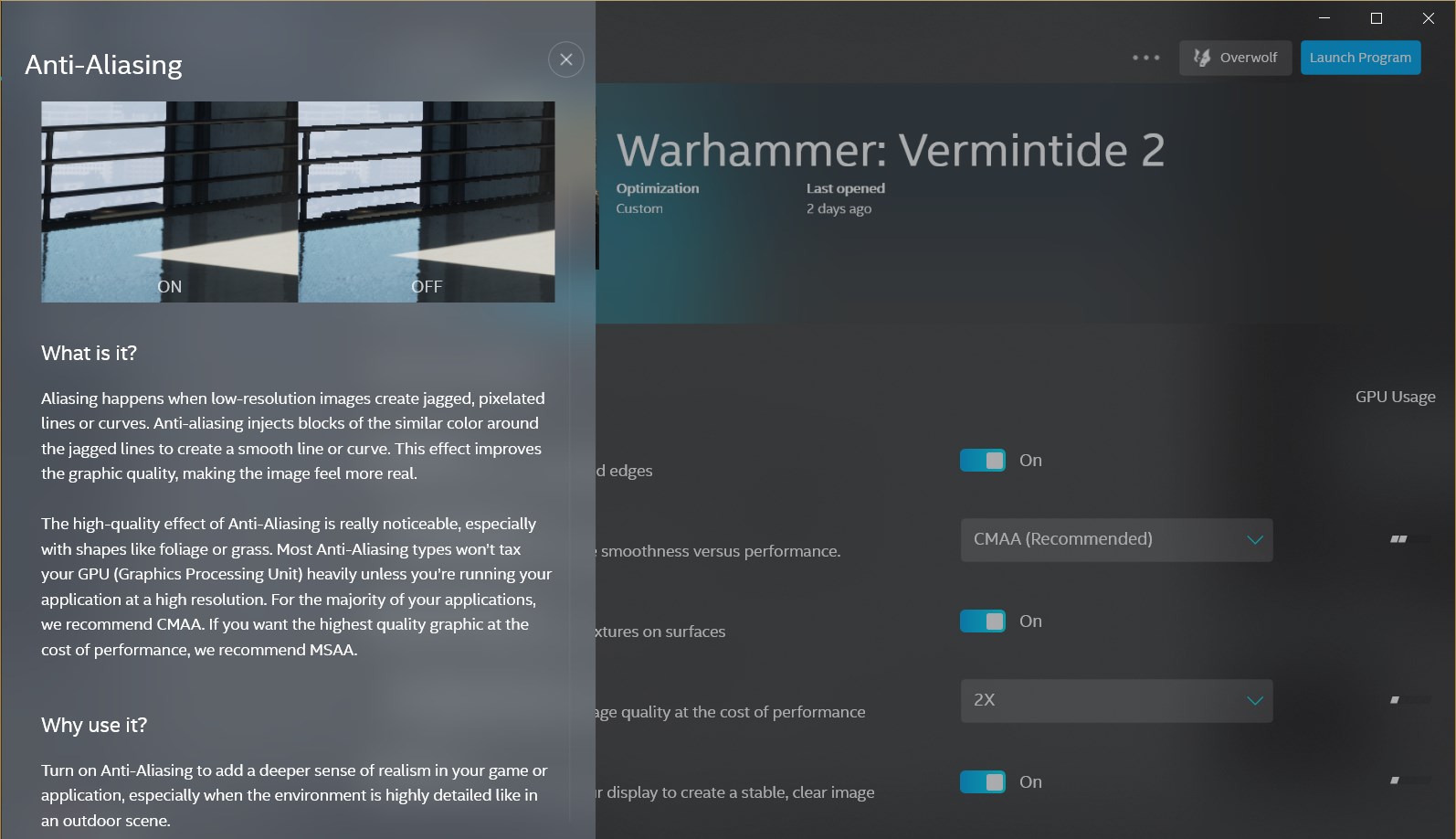
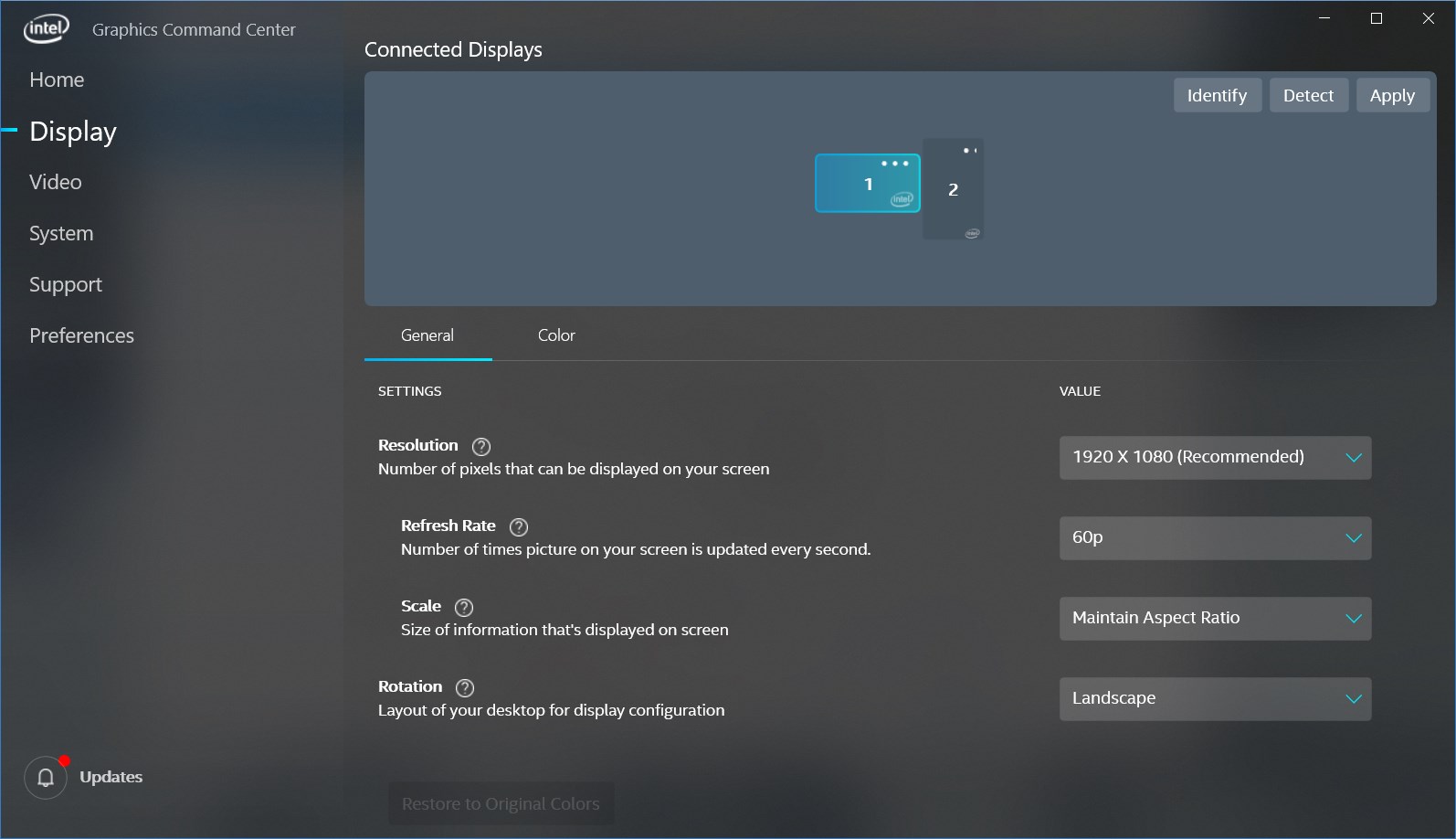
Drei Hauptfunktionen zeichnen das Programm aus. Zunächst die automatische Leistungsoptimierung: Das Tool analysiert laufende Anwendungen und passt die Grafikeinstellungen dynamisch an, um eine Balance zwischen Qualität und Performance zu schaffen – fast so, als ob das Programm seine eigene kleine Steuerzentrale besitzt. Zweitens bietet das Command Center detaillierte Kontrolle über die Grafikeinstellungen, inklusive Auflösung, Farbprofilen und GPU-Auslastung. Nutzer können hier präzise Eingriffe vornehmen, um spezielle Nutzungsszenarien zu realisieren, etwa für Spiele oder kreative Anwendungen. Drittens integriert das Tool eine Funktion für die Collaborative Work – ideal für Teams, die gemeinsam an Projekten arbeiten. Hier können mehrere Nutzer Einstellungen koordinieren, Feedback geben und gemeinsam Optimierungen vornehmen – ein Pluspunkt im Vergleich zu herkömmlichen Einzelanwendungen.
Besondere Merkmale gegenüber Mitbewerbern
Im Vergleich zu anderen Grafikmanagement-Tools sticht das Intel Graphics Command Center vor allem durch seine ausgeklügelte Kollaborationsfunktion hervor. Während bei vielen ähnlichen Anwendungen die Steuerung eher auf Einzelarbeit beschränkt ist, ermöglicht diese App eine Art Teamarbeit an Grafikeinstellungen. Diese Funktion erleichtert es, gemeinsam Entscheidungen zu treffen oder spezifische Profile für unterschiedliche Nutzer oder Anwendungsfälle zu erstellen und zu verwalten. Zudem bietet das Tool eine übersichtliche Task-Management-Integration, die es ermöglicht, Änderungen zu planen, nachzuverfolgen und so den Workflow effizienter zu gestalten. Diese Kombination aus Einzel- und Teamarbeit macht das Programm besonders attraktiv für Profis und Organisationen, die Wert auf präzise Kontrolle legen.
Fazit: Für wen lohnt sich der Download?
Das Intel Graphics Command Center (Beta) ist eine solide, innovative Lösung für Nutzer, die mehr Kontrolle über ihre Intel-Grafikkarte suchen. Besonders die Kollaborationsfunktion hebt es deutlich von klassischen Tools ab – ideal für Teams und professionelle Nutzer. Die Bedienung ist durchdacht, die Reaktionsfähigkeit hoch – alles in allem ein vielversprechender Einstieg in eine noch nicht fertige, aber vielversprechende Plattform. Für Einsteiger oder Gelegenheitsnutzer könnte die App noch etwas komplex wirken, doch Technikbegeisterte und Profis finden hier eine wertvolle Ergänzung. Ich empfehle, das Beta-Programm einfach mal auszuprobieren, um die vielfältigen Möglichkeiten selbst zu erleben. Ein Werkzeug, das langfristig noch seine volle Stärke entfalten dürfte.
Vorteile
- Intuitive Benutzeroberfläche
- Echtzeitleistungsüberwachung
- Automatische Treiberaktualisierung
- Anpassbare Grafikprofile
- Beta-Features testen
Nachteile
- Begrenzte Funktionsvielfalt im Vergleich zu Desktop-Tools
- Gelegentliche Instabilität bei Beta-Versionen
- Nicht alle Grafikkartenmodelle werden vollständig unterstützt
- Mangel an detaillierten Leistungsstatistiken
- Eingeschränkte Lokalisierung