- Name iFax App: Send Fax & Receive Faxes
- Kategorie Business
- Sprachen Arabisch, Chinesisch (traditionell), Chinesisch (vereinfacht), Deutsch (Deutschland), Englisch (Vereinigte Staaten), Französisch (Frankreich), Hebräisch, Italienisch (Italien), Japanisch (Japan), Niederländisch (Niederlande), Spanisch (Spanien), Türkisch (Türkei)
Einführung: Faxen wird digital – bequem und zuverlässig
In einer Zeit, in der immer mehr Geschäftskommunikation digitalisiert wird, bietet die iFax App eine praktische Lösung, um Faxe direkt vom Windows-Computer aus zu senden und zu empfangen. Für Unternehmen, Freelancer oder auch private Nutzer, die noch gelegentlich auf den Fax-Standard angewiesen sind, schafft diese App eine moderne Brücke zwischen traditionellem Dokumentversand und digitaler Effizienz.
Grundlegende Informationen: Was macht die App aus?
Die iFax App wird von der Firma Crowded Road entwickelt und im Microsoft Store angeboten. Mit einem klaren Fokus auf Einfachheit und Zuverlässigkeit richtet sie sich an Nutzer, die eine unkomplizierte Lösung für Faxkommunikation auf ihrem Windows-Desktop suchen.
- Hauptfunktionen: Senden und Empfangen von Faxen, Verwaltung mehrerer Faxnummern, Integration mit Cloud-Diensten, sowie eine übersichtliche Kontaktverwaltung.
- Zielgruppe: Kleine bis mittelständische Unternehmen, Freiberufler, Büroangestellte und alle, die gelegentlich Faxe verschicken oder empfangen müssen, ohne auf teure Hardware zurückgreifen zu wollen.
Prägnantes Fazit: Ein praktischer Begleiter im Büroalltag
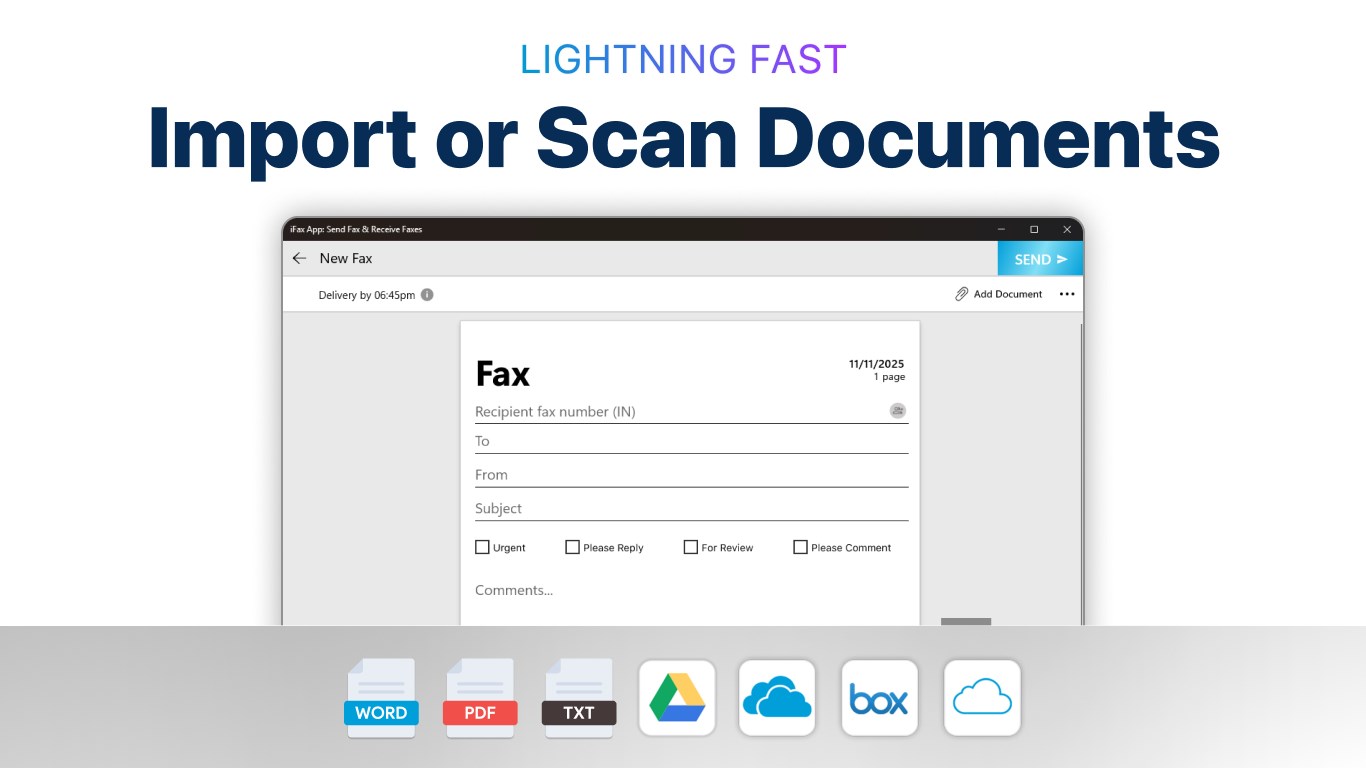
Die iFax App überzeugt durch ihre benutzerfreundliche Oberfläche und die reibungslose Bedienung. Sie ist wie ein zuverlässiger Briefträger, der digital vor Ihrer Haustür steht, um wichtige Dokumente sicher und zügig zuzustellen. Besonders hervorzuheben ist die nahtlose Integration mit Cloud-Diensten – so können Faxe direkt aus Apps wie OneDrive oder Dropbox verschickt werden, was den Workflow spürbar erleichtert.
Benutzeroberfläche und Bedienkomfort
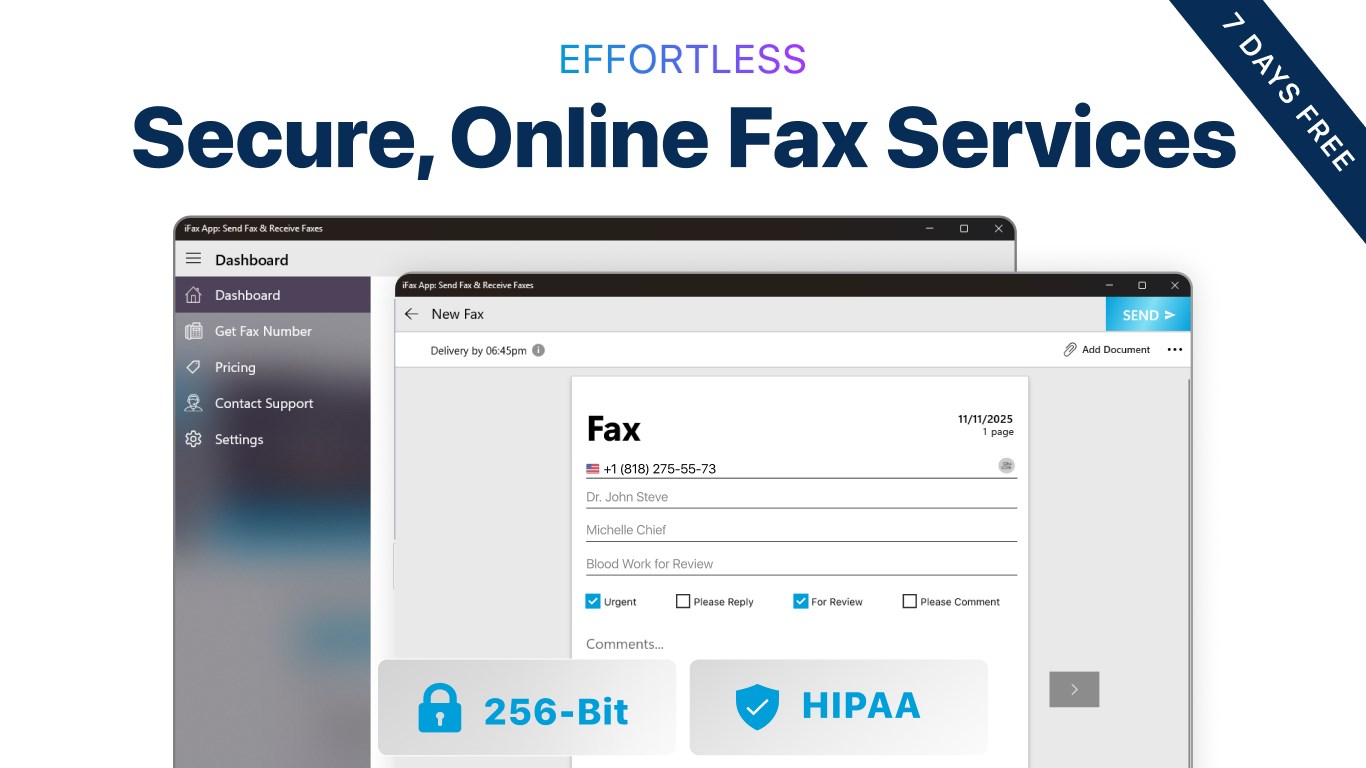
Das Design der iFax App ist übersichtlich und klar strukturiert – eine Art digitalen Posteingang, der auf einen Blick alle relevanten Informationen anzeigt. Die Menüführung ist logisch aufgebaut, sodass selbst Neueinsteiger schnell den Überblick behalten. Die Steuerung ist intuitiv, ähnlich wie das Navigieren durch ein gut organisiertes E-Mail-Postfach. Ladezeiten sind minimal, das Scrollen durch gespeicherte Faxe geht flüssig – hier merkt man, wie gut die Entwickler die Benutzererfahrung im Blick haben.
Core-Funktionen im Detail: Faxen leicht gemacht
Senden und Empfangen von Faxen
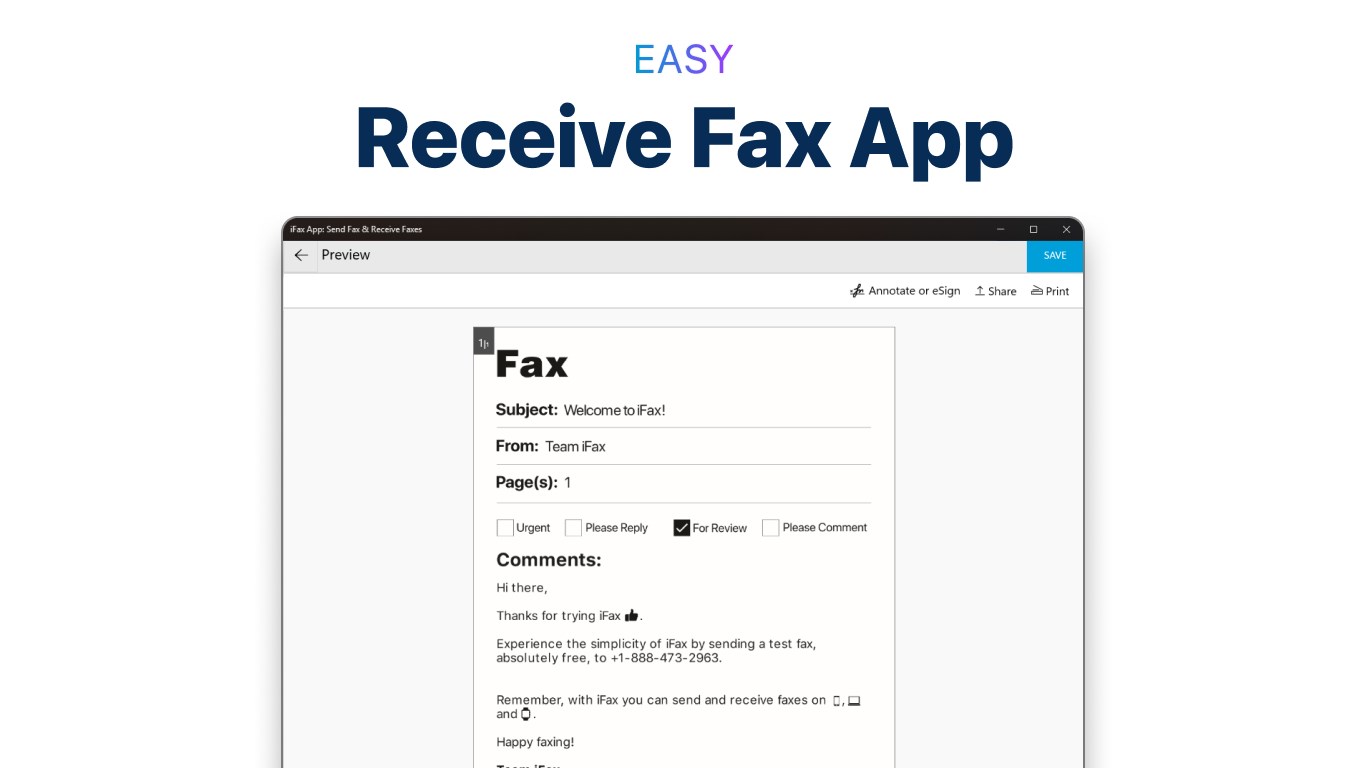
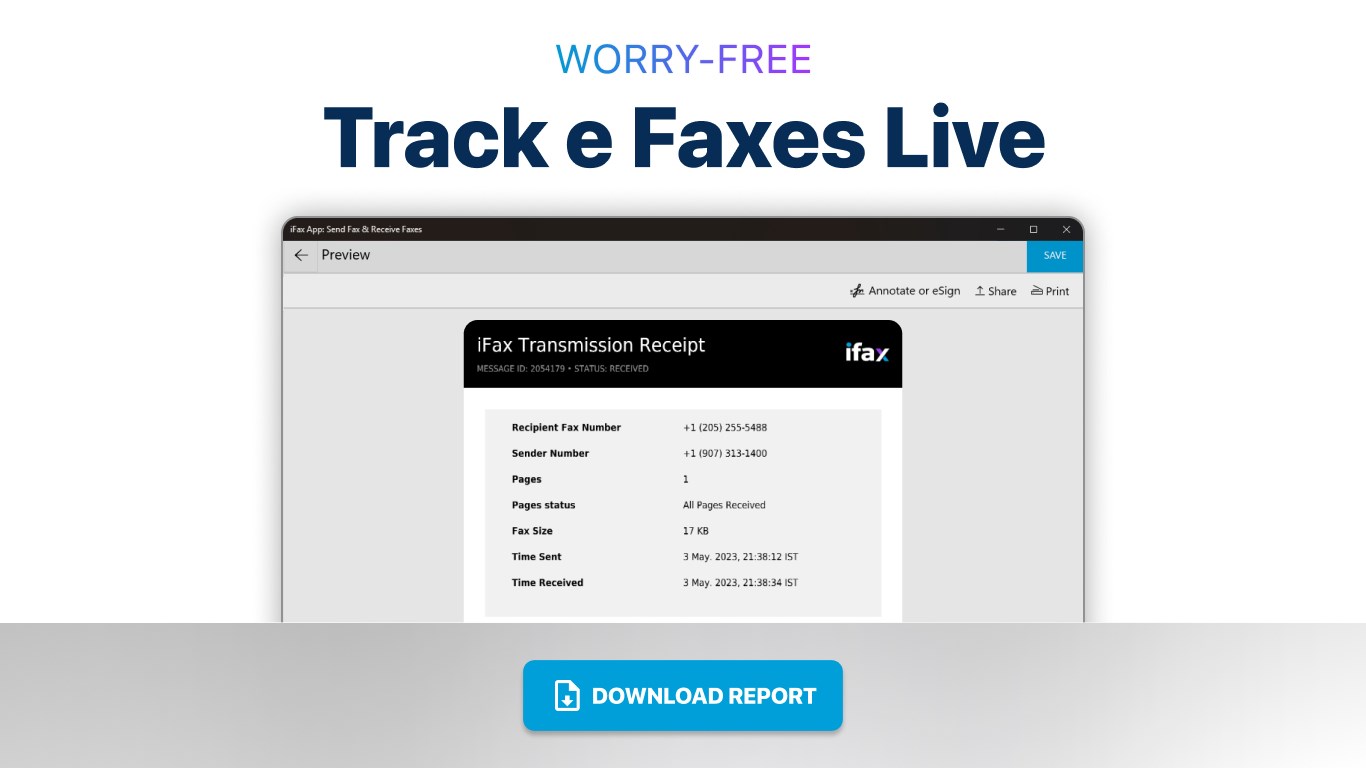
Der Kern der App – das Faxen selbst. Das Versenden erfolgt kinderleicht: Dokument auswählen, Ziel-Faxnummer eingeben, auf „Senden“ klicken. Das Programm wandelt Dateien in das erforderliche Format um und sorgt für eine zuverlässige Übertragung. Eingehende Faxe erscheinen im digitalen Posteingang, häufig mit Vorschauansicht, was die Verwaltung vereinfacht. Hier zeigt sich die Stärke der App: Sie ersetzt alte Bürotelefone durch eine elegante Softwarelösung, die alles an einem Ort bündelt.
Verwaltung und Integration
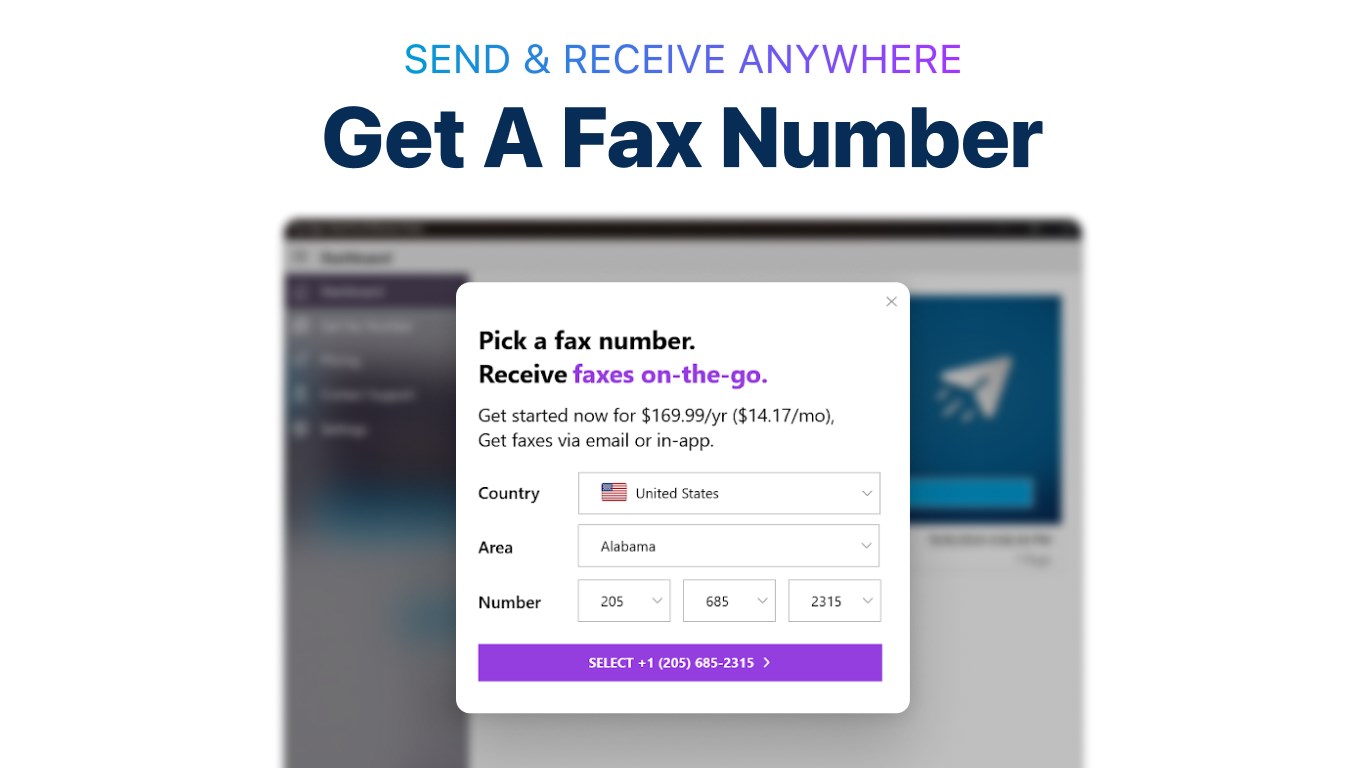
Die App lässt den Nutzer mehrere Faxnummern verwalten – ideal, wenn man für verschiedene Abteilungen oder Projekte unterschiedliche Nummern nutzt. Außerdem integriert sie sich nahtlos mit Cloud-Speichern, so dass Faxe schnell hochgeladen und verschickt werden können. Das ist besonders bei größeren Dokumenten ein echter Vorteil, denn man spart Zeit und Papier.
Benutzererlebnis und Besonderheiten
Die Oberfläche ist wie ein gut sortierter Werkzeugkasten – alles ist schnell zugänglich, und die Bedienung erfolgt ohne große Lernkurve. Die Lernphase ist kurz, sodass auch Techniklaien schnell produktiv werden. Im Vergleich zu ähnlichen Business-Apps sticht iFax durch ihre zuverlässige Zeitsynchronisation und die klare Struktur hervor. Anders als konkurrierende Lösungen, die häufig nur auf eine Plattform begrenzt sind, punktet iFax durch Vielseitigkeit – egal ob Windows, Cloud-Integration oder mehrere Nutzerprofile.
Fazit: Für wen lohnt sich die Nutzung?
Insgesamt ist die iFax App eine solide Wahl für alle, die regelmäßig Faxkommunikation benötigen, aber keine komplizierten Hardwarelösungen wünschen. Sie ist weniger für den klassischen Bürogebrauch geeignet, sondern vielmehr für flexible, moderne Nutzer, die ihre Faxkommunikation digitalisieren möchten. Für diejenigen, die Wert auf einfache Bedienung, Cloud-Integration und eine zuverlässige Übertragung legen, ist diese Anwendung eine empfehlenswerte Ergänzung.
Vorteile
- Einfache Bedienung
- Vielseitige Funktionen
- Gute Dokumentenkompatibilität
- Cloud-Integration
- Geringe Kosten
Nachteile
- Begrenzte Anzahl an kostenlosen Faxen
- Abhängigkeit von Internetverbindung
- Manche Dateiformate nicht unterstützt
- Benutzeroberfläche könnte intuitiver sein
- Keine automatische Speicherung der empfangenen Faxdokumente