

- Name iCloud
- Kategorie Produktivität
- Sprachen Arabisch (Saudi-Arabien), Chinesisch (China), Chinesisch (Hongkong SAR), Chinesisch (Taiwan), Deutsch (Deutschland), Dänisch (Dänemark), Englisch (Australien), Englisch (Vereinigte Staaten), Englisch (Vereinigtes Königreich), Finnisch (Finnland), Französisch (Frankreich), Französisch (Kanada), Griechisch (Griechenland), Hebräisch (Israel), Hindi (Indien), Indonesisch (Indonesien), Italienisch (Italien), Japanisch (Japan), Katalanisch (Spanien), Koreanisch (Korea), Kroatisch (Kroatien), Malaiisch (Malaysia), Niederländisch (Niederlande), Norwegisch (Bokmål) (Norwegen), Polnisch (Polen), Portugiesisch (Brasilien), Portugiesisch (Portugal), Rumänisch (Rumänien), Russisch (Russische Föderation), Schwedisch (Schweden), Slowakisch (Slowakei), Spanisch (Lateinamerika und Karibik), Spanisch (Spanien), Thailändisch (Thailand), Tschechisch (Tschechische Republik), Türkisch (Türkei), Ukrainisch (Ukraine), Ungarisch (Ungarn), Vietnamesisch (Vietnam)
iCloud für Windows – Eine Brücke zwischen Apple und Microsoft
Als professioneller Tech-Bewertungsautor freue ich mich, Ihnen eine umfassende Analyse von iCloud für Windows zu präsentieren. Dieses Tool soll die nahtlose Synchronisation zwischen Apples Cloud-Service und Windows-Geräten ermöglichen – eine echte Hoffnung für Nutzer, die beide Welten miteinander verbinden möchten. Lassen Sie uns eintauchen und herausfinden, was dieses Programm wirklich zu bieten hat.
Grundlegende Informationen und Hauptmerkmale
iCloud für Windows ist eine Anwendung von Apple, die speziell entwickelt wurde, um die Integration des Apple-Ökosystems mit Windows zu optimieren. Entwickelt vom Team hinter Apple Inc., zielt die Software darauf ab, Nutzern die Verwaltung ihrer Apple-Daten direkt auf Windows-PCs zu erleichtern.
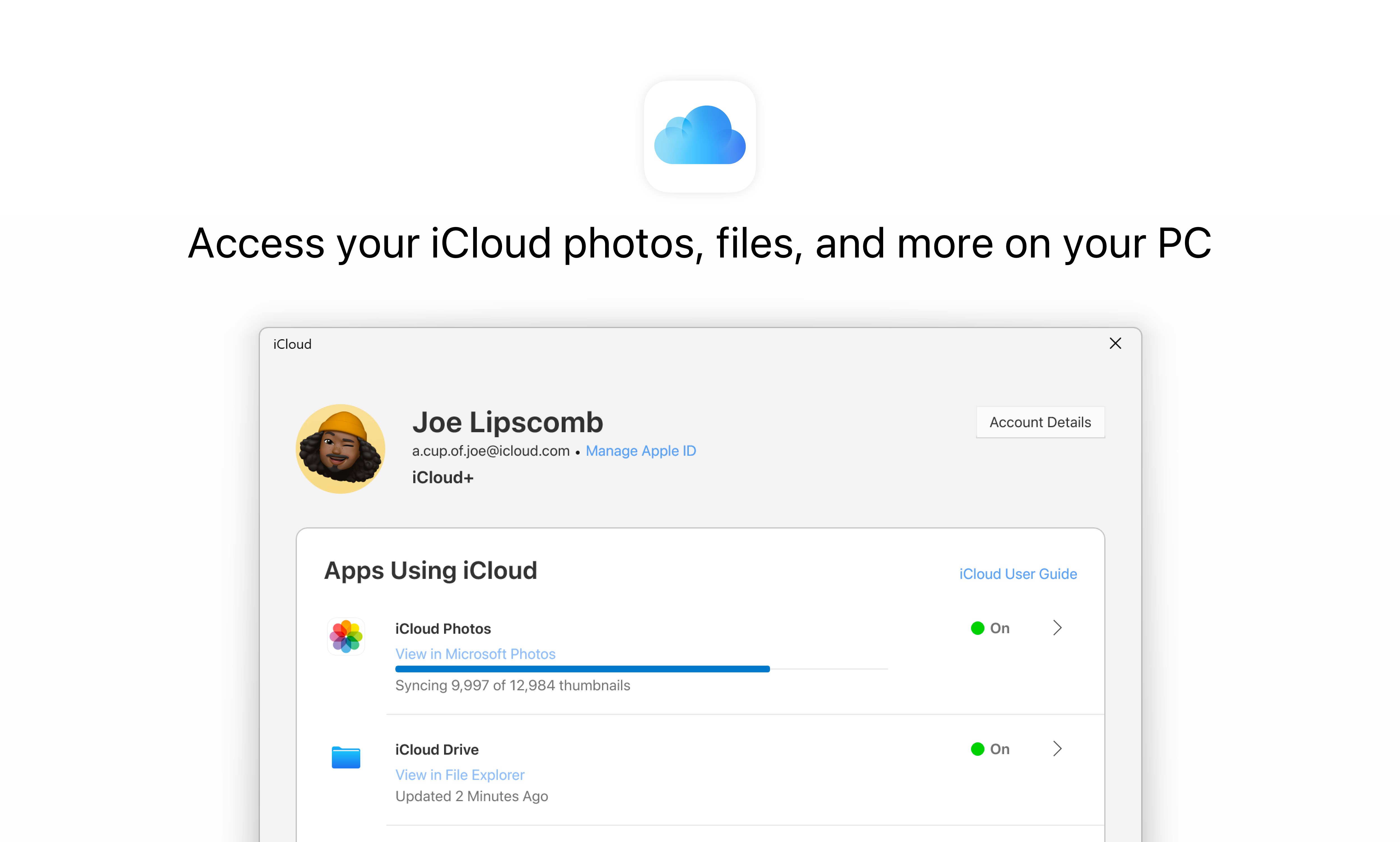
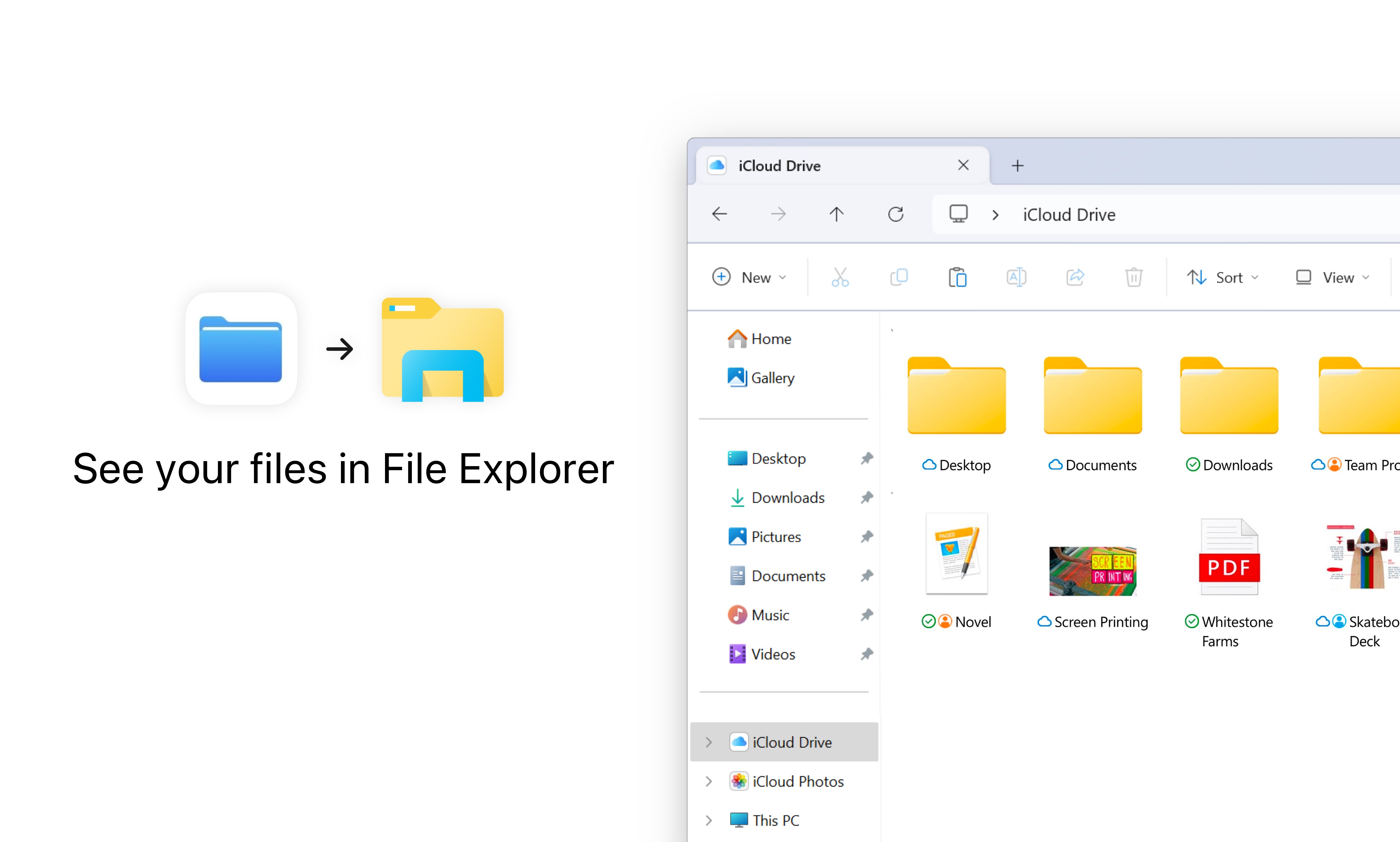
- Hauptfunktionen: Synchronisation von Fotos, Kontakten, Kalendern und Notizen; Zugriff auf iCloud Drive; automatische Sicherung und Aktualisierung von Dokumenten; verwaltung von iCloud-Einstellungen.
- Zielgruppe: Apple-Nutzer, die Windows-Systeme verwenden, sowie Unternehmen, die heterogene Geräteumgebungen effizient verwalten möchten.
Ein lebendiger Blick auf die Benutzererfahrung
Stellen Sie sich vor, Sie sitzen an einem Windows-PC und möchten mühelos auf Ihre wichtigsten Fotos oder Dokumente zugreifen, ohne zwischen verschiedenen Apps oder Plattformen hin und her zu springen. Genau hier greift iCloud für Windows an – es ist wie eine gut geschmierte Brücke, die Ihre Daten sicher und zuverlässig transportiert.
Die Benutzeroberfläche ist nüchtern, aber funktional gestaltet, was den Einstieg erleichtert. Bei der ersten Nutzung wird der Nutzer an wenigen Stellen intuitiv durch Setup und Konfiguration geführt – ein Plus für Nutzer, die nicht tagelang in Menüs stöbern möchten. Die Performance ist durchweg stabil; Synchronisationsprozesse laufen im Hintergrund und beeinträchtigen die Arbeitsleistung kaum.
Verbindung von Workflow und Effizienz
Der vielleicht größte Vorteil gegenüber vergleichbaren Anwendungen liegt in der nahtlosen Workflow-Integration. Während andere Cloud-Services oft mit einer Vielzahl von Optionen verwirren, fokussiert sich iCloud für Windows auf die wirklich wichtigen Funktionen. Das spart kognitive Belastung und erleichtert den Alltag erheblich.
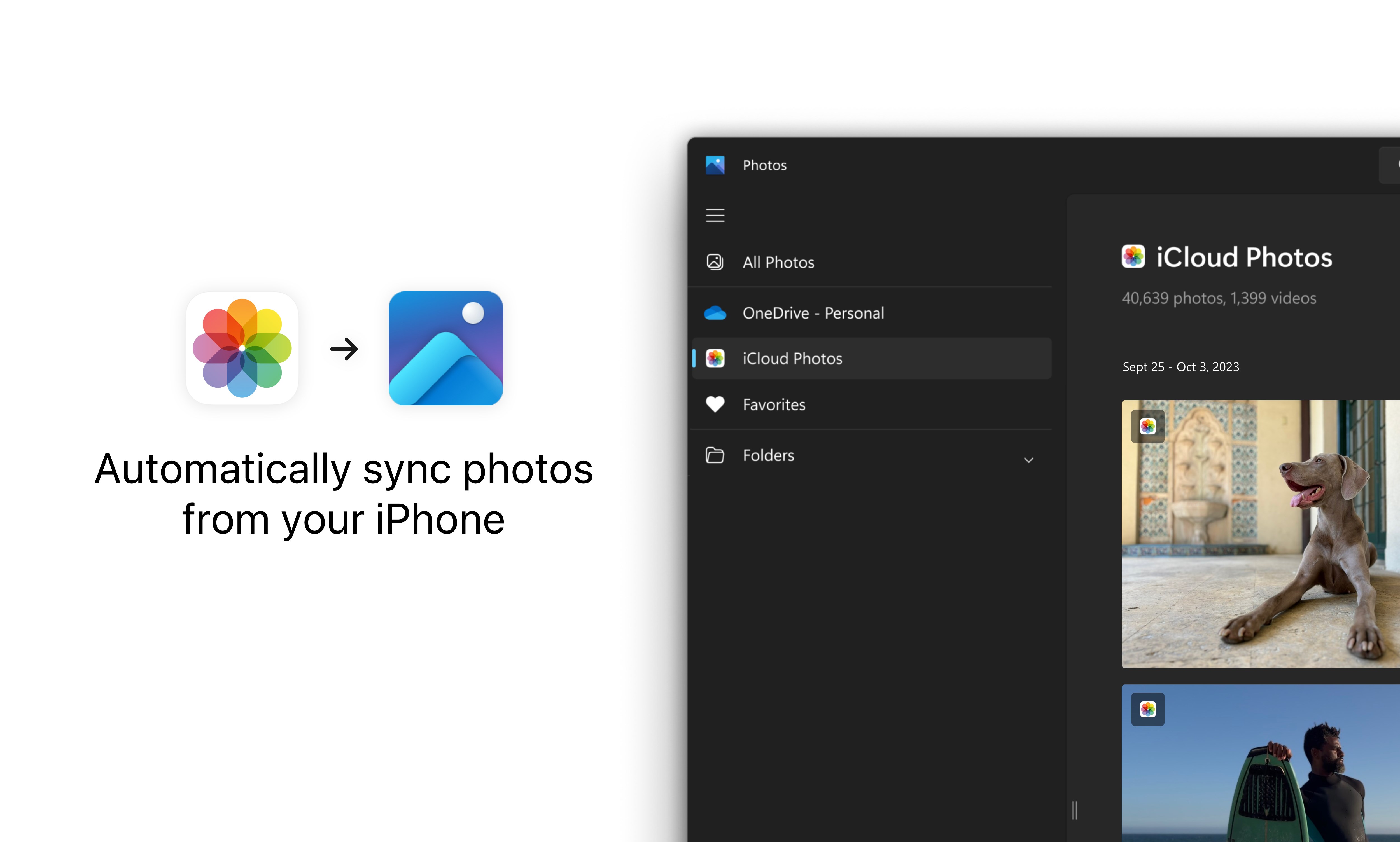
Ein Beispiel: Wenn Sie in Ihrer Office-Arbeitsumgebung unterwegs sind und schnell auf einen Kontakt oder ein Dokument zugreifen möchten, erfolgt dies ohne Umwege oder zusätzliche Apps. Besonders hervorzuheben ist die Funktion, Fotos automatisch mit der iCloud zu synchronisieren, was das Teilen und Sichern enorm vereinfacht – eine echte Arbeitserleichterung.
Was macht iCloud für Windows anders?
Im Vergleich zu Konkurrenzprodukten wie Dropbox oder OneDrive überzeugt diese Anwendung vor allem durch ihre tiefe Einbindung in das Apple-Ökosystem. Während typische Cloud-Services eher generisch sind, bringt iCloud für Windows die Vorteile einer Plattform, die von Grund auf für Apple-Produkte konzipiert wurde, direkt auf den Windows-PC. Dabei ist der Fokus auf reduzierte Funktionen im Vergleich zu komplexen All-in-One-Lösungen eine Stärke: Es reduziert den kognitiven Aufwand beim Bedienen, ohne auf essenzielle Funktionen zu verzichten.
Fazit: Empfehlenswert für eine bestimmte Nutzerschaft
Obwohl iCloud für Windows keine spektakulären Zusatzfunktionen bietet, überzeugt es durch seine elegante Einfachheit und nahtlose Integration. Für Nutzer, die bereits im Apple-Ökosystem unterwegs sind und ihre Daten auf Windows-Geräten synchronisieren möchten, ist diese App ein klares Ja – insbesondere wegen ihrer Effizienz bei der Arbeitsablauf-Optimierung.
Ich empfehle, diese Anwendung vor allem dann zu nutzen, wenn die reibungslose Verbindung zwischen Windows und Apple-Diensten im Alltag eine zentrale Rolle spielt. Für Nutzer, die eine vielseitige Cloud-Lösung suchen, könnte der Funktionsumfang jedoch zu limitiert wirken. Insgesamt ist iCloud für Windows eine solide, gut durchdachte Lösung, die ihrem Zweck gerecht wird und den Workflow deutlich erleichtert.
Vorteile
- Nahtlose Integration mit Apple-Geräten
- Benutzerfreundliche Oberfläche
- Automatische Synchronisation
- Umfangreiche Backup-Optionen
- Hohe Sicherheitsstandards
Nachteile
- Eingeschränkte plattformübergreifende Nutzung
- Bedingte Offline-Funktionalität
- Speicherplatzbegrenzungen bei kostenfreier Version
- Manchmal langsame Synchronisation bei großen Dateien
- Fehlende detaillierte Sharing-Optionen











