

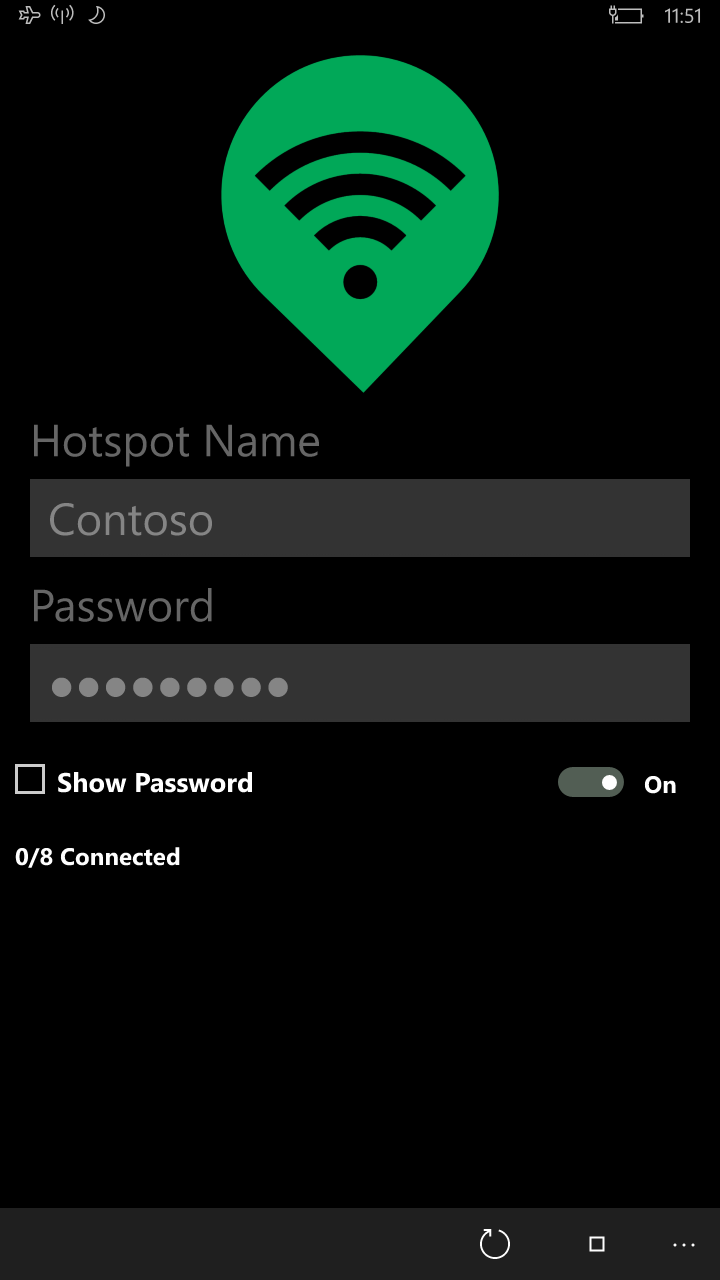
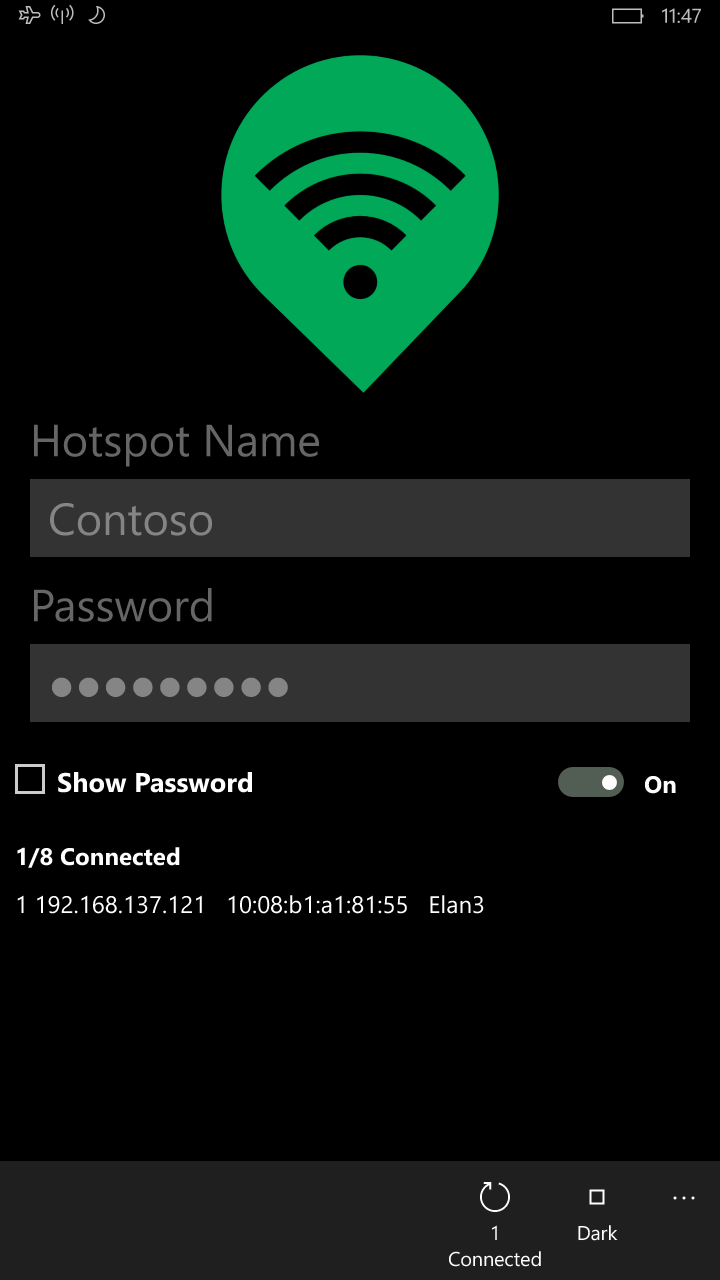
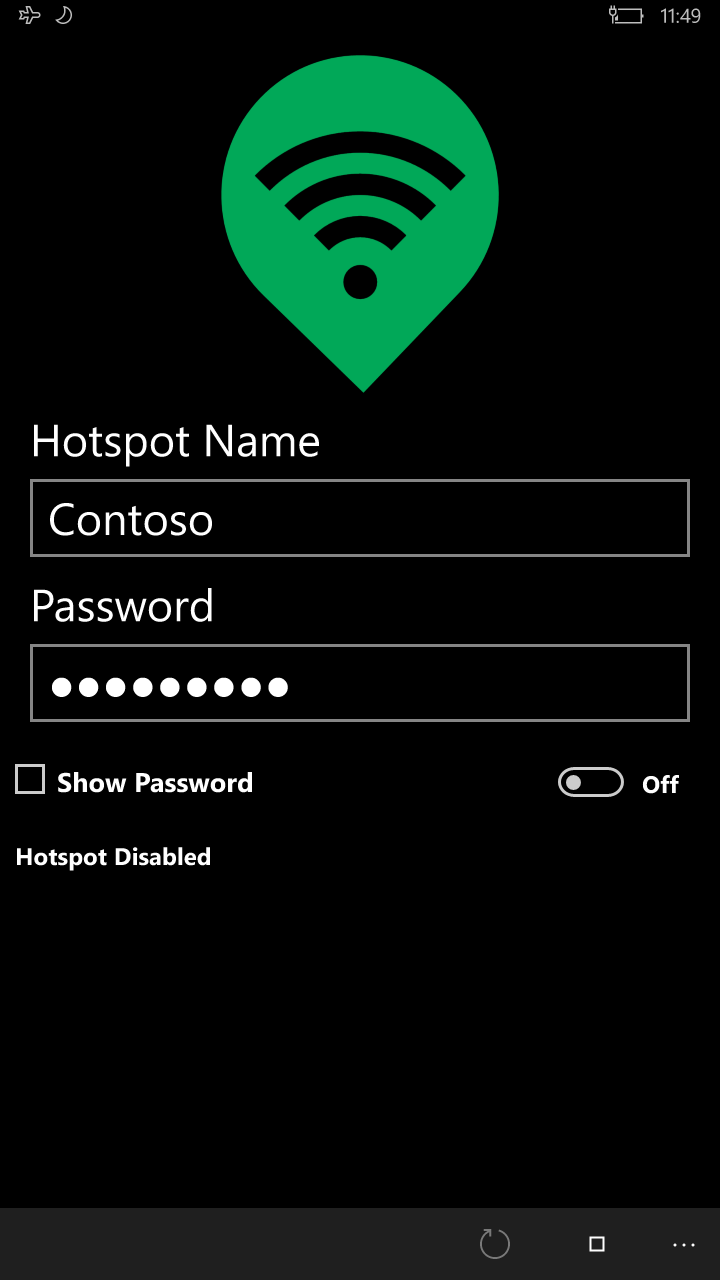
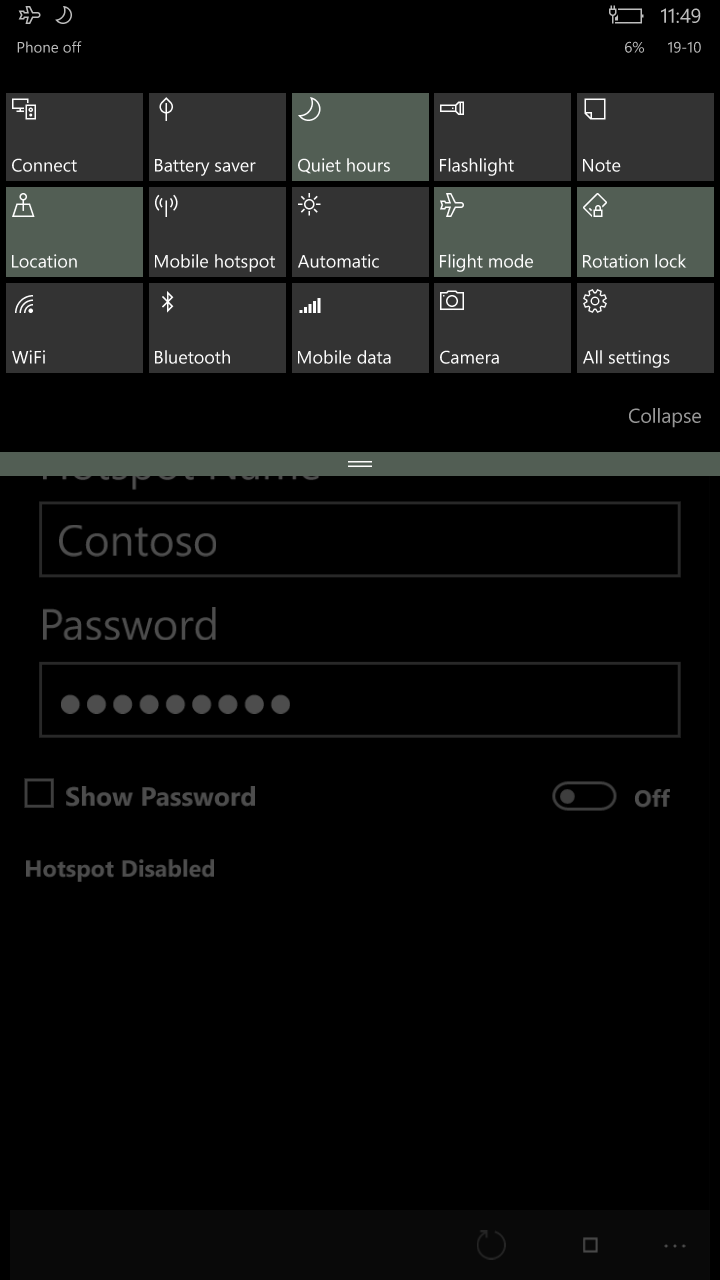
- Name Hotspot
- Kategorie Produktivität
- Sprachen Englisch (Vereinigte Staaten)
Einleitung: Die perfekte Verbindung für Ihren Arbeitstag
Stellen Sie sich vor, wie angenehmer Ihr Arbeitsalltag wäre, wenn Ihre Internetverbindung ständig stabil bleibt, egal ob Sie unterwegs im Café sitzen oder an Ihrem Heimarbeitsplatz. Hotspot for Windows von TechVidal verspricht genau das – eine zuverlässige, einfache Lösung, um Ihren Windows-Geräten jederzeit und überall das Internet freizugeben. In diesem Test nehmen wir die App unter die Lupe und schauen, was sie wirklich draufhat.
Grundlegende Informationen: Was ist Hotspot for Windows?
Hotspot for Windows ist eine Anwendung, die es ermöglicht, Ihr Windows-Gerät mühelos in einen mobilen Hotspot zu verwandeln. Das Ziel: Einfach, schnell und effizient eine stabile Internetfreigabe für Ihre anderen Geräte zu schaffen. Entwickelt wurde die App von TechVidal, einem bekannten Team für praktische Softwarelösungen im Bereich Produktivität und Konnektivität.
Die wichtigsten Funktionen im Überblick:
- Nahtlose Erstellung eines WLAN-Hotspots mit wenigen Klicks
- Automatische Netzwerkverwaltung und Sicherheitsoptionen
- Intuitive Benutzeroberfläche für schnelle Bedienung
- Unterstützung verschiedener Netzwerkprofile für unterschiedliche Einsatzszenarien
Die Zielgruppe umfasst Berufstätige, Studierende und alle, die unterwegs ständig online bleiben möchten, ohne komplizierte Einstellungen vornehmen zu müssen.
Lebendige Bedienung: Hotspot for Windows im Alltag
Stellen Sie sich vor, Sie sitzen in einem gemütlichen Café, der Laptop auf den Tisch, und plötzlich läuft Ihr mobiles Internet zu langsam oder bricht ab. Mit Hotspot for Windows wird genau hier die Lösung greifbar: Ein Klick, und Ihr Windows-Rechner wird zum zuverlässigen WLAN-Hotspot, der Ihre Geräte versorgt – ganz ohne technische Umwege. Die App schafft eine Atmosphäre, in der Ihre Verbindung wie eine unsichtbare, aber stabile Brücke zwischen Geräten wirkt. Das ist praktische Alltagstauglichkeit, die den Unterschied macht.
Benutzeroberfläche und Bedienungskomfort
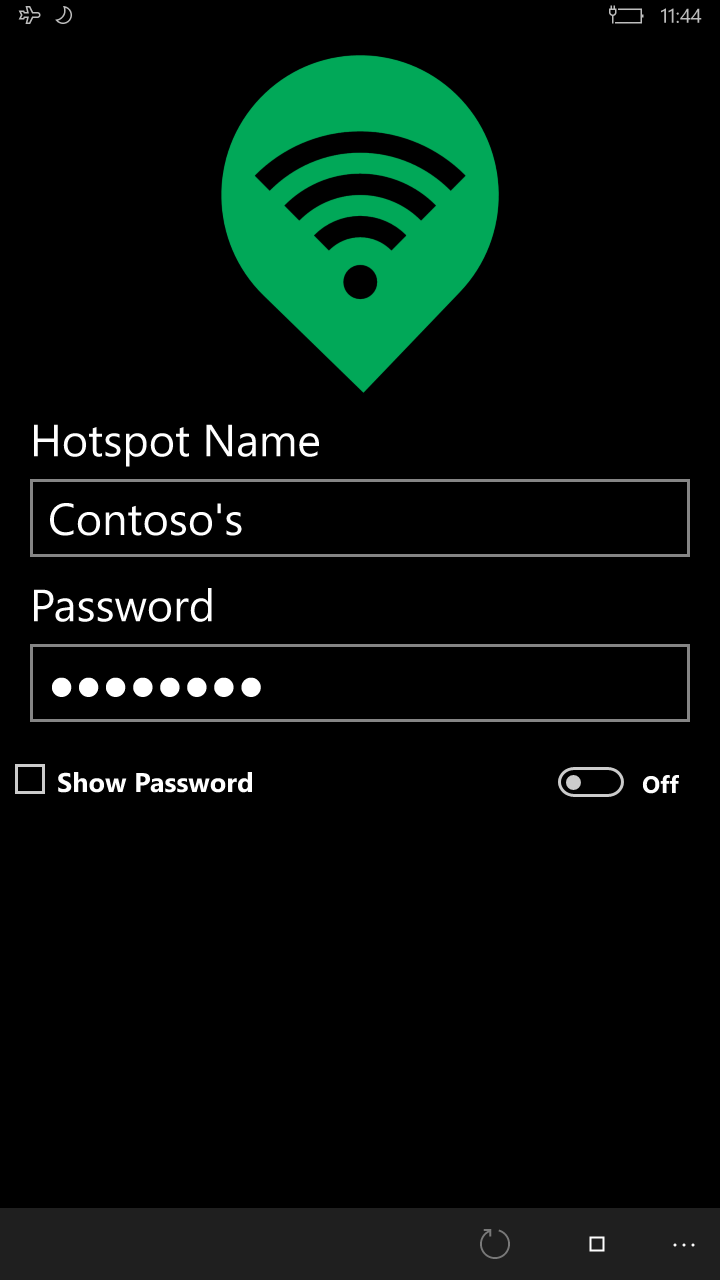
Das Design ist klar und übersichtlich, vergleichbar mit einem gut sortierten Werkzeugkasten. Alle Optionen sind intuitiv zugänglich, die meisten Funktionen sind mit wenigen Klicks erledigt. Die Lernkurve ist angenehm flach: Auch wer nicht technikaffin ist, findet sich schnell zurecht. Die Bedienung läuft geschmeidig, das Programm reagiert prompt auf Eingaben – kein nerviges Warten, kein Absturz. Gerade bei der schnellen Einrichtung überzeugt Hotspot for Windows durch seine Zuverlässigkeit und Fluidität.
Spezielle Stärken gegenüber ähnlichen Anwendungen
Was hebt diese App aus der Masse hervor? Besonders beeindruckend ist die Integration der Netzwerkverwaltung, die den kognitiven Aufwand deutlich reduziert. Im Vergleich zu komplexeren Alternativen bietet Hotspot for Windows eine schlanke Lösung ohne unnötigen Schnickschnack. Es spart Zeit, weil alle relevanten Einstellungen an einem Ort zusammengeführt sind und automatisch optimiert werden. Dies führt zu einer spürbaren Erleichterung beim Workflow, da Sie sich weniger mit technischen Details beschäftigen müssen, sondern sich voll auf Ihre Aufgaben konzentrieren können.
Fazit: Ein verlässlicher Begleiter für unterwegs
Für den flexiblen Nutzer, der Wert auf Einfachheit, Zuverlässigkeit und eine saubere Bedienung legt, ist Hotspot for Windows eine klare Empfehlung. Die App glänzt vor allem durch ihre Fähigkeit, schnelle, stabile Verbindungen herzustellen und dabei den Nutzer so wenig wie möglich zu belasten. Die intuitive Benutzerführung macht den Einstieg leicht, während die funktionale Tiefe dauerhaft eine zuverlässige Unterstützung im Alltag bietet.
Egal, ob Sie häufig unterwegs sind oder Zuhause eine stabile Internetquelle brauchen – diese App bringt Ihre Verbindung auf das nächste Level. Insgesamt ist Hotspot for Windows eine praktische, gut durchdachte Lösung, die den Alltag der digitalen Nomaden und Berufstätigen erleichtert. Wenn Sie eine zuverlässige, unkomplizierte App suchen, um Ihren Windows-Rechner in einen Hotspot zu verwandeln, können Sie hier zugreifen – eine klare Empfehlung!
Vorteile
- Einfache Bedienung
- Schnelle Internetverbindung
- Geringer Energieverbrauch
- Kompatibilität
- Datenschutzoptionen
Nachteile
- Begrenzte Anpassungsmöglichkeiten
- Verbindungsabbrüche
- Keine integrierte Datenüberwachung
- Temporäre Stabilitätsprobleme
- Eingeschränkte Plattformunterstützung











