
- Name Home Design 3D
- Kategorie Produktivität
- DirectX Version 11
- Sprachen Chinesisch (traditionell), Chinesisch (vereinfacht), Deutsch, Englisch, Finnisch, Französisch, Italienisch, Japanisch, Koreanisch, Niederländisch, Norwegisch (Bokmål), Portugiesisch, Russisch, Schwedisch, Spanisch, Türkisch
Einführung: Kreativität trifft auf technische Raffinesse
Stellen Sie sich vor, Sie könnten Ihr Traumhaus planen, ohne das Sofa zu verlassen – genau das ermöglicht Home Design 3D for Windows. Diese Anwendung bietet eine benutzerfreundliche Plattform, um realistische 3D-Designs Ihrer Wohnträume zu erstellen – egal, ob Profi oder Hobby-Designer. Entwickelt von Anuman Interactive / Microids, richtet sich die App an alle, die Spaß an Innenarchitektur haben oder professionell planen möchten. Mit kraftvollen Funktionen, einer intuitiven Bedienung und einer klaren Zielsetzung hebt sie sich deutlich von anderen Planungswerkzeugen ab.
Hauptmerkmale: Innovationen, die begeistern
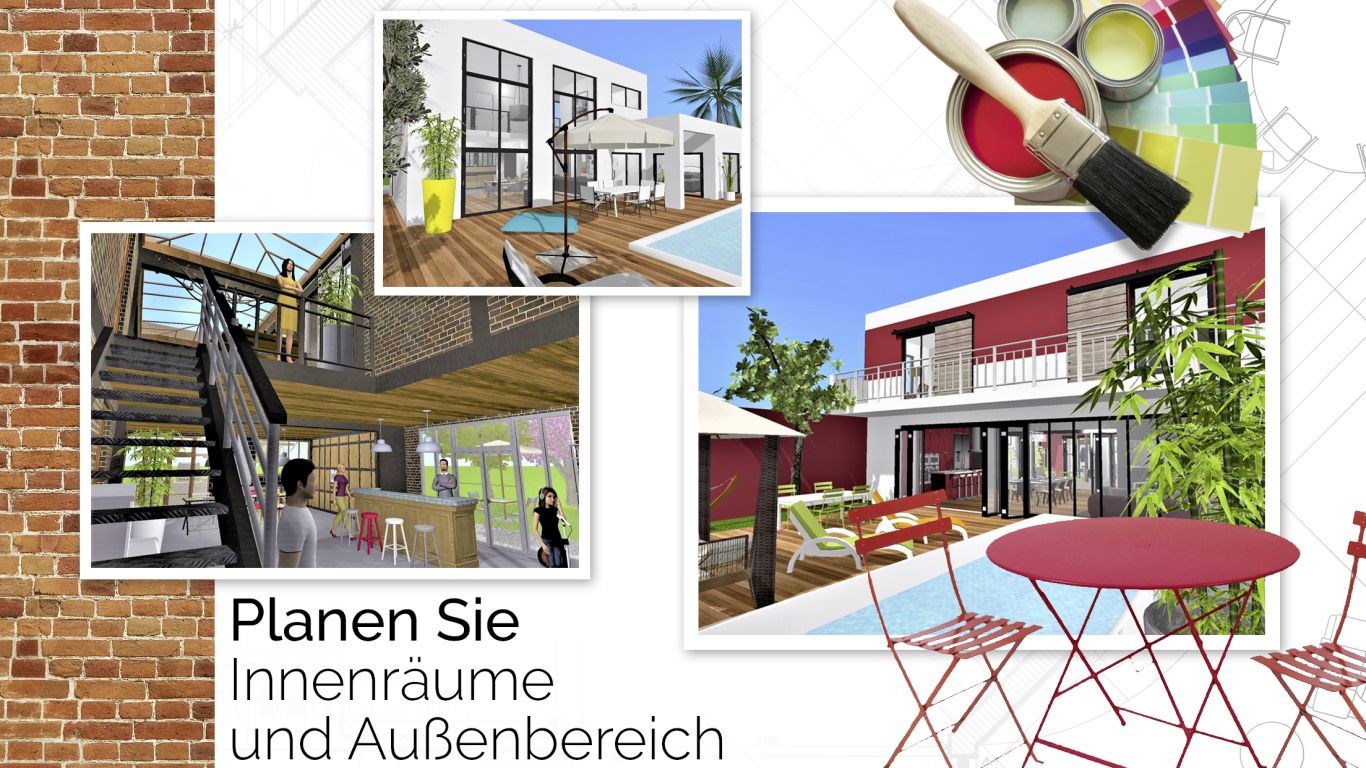
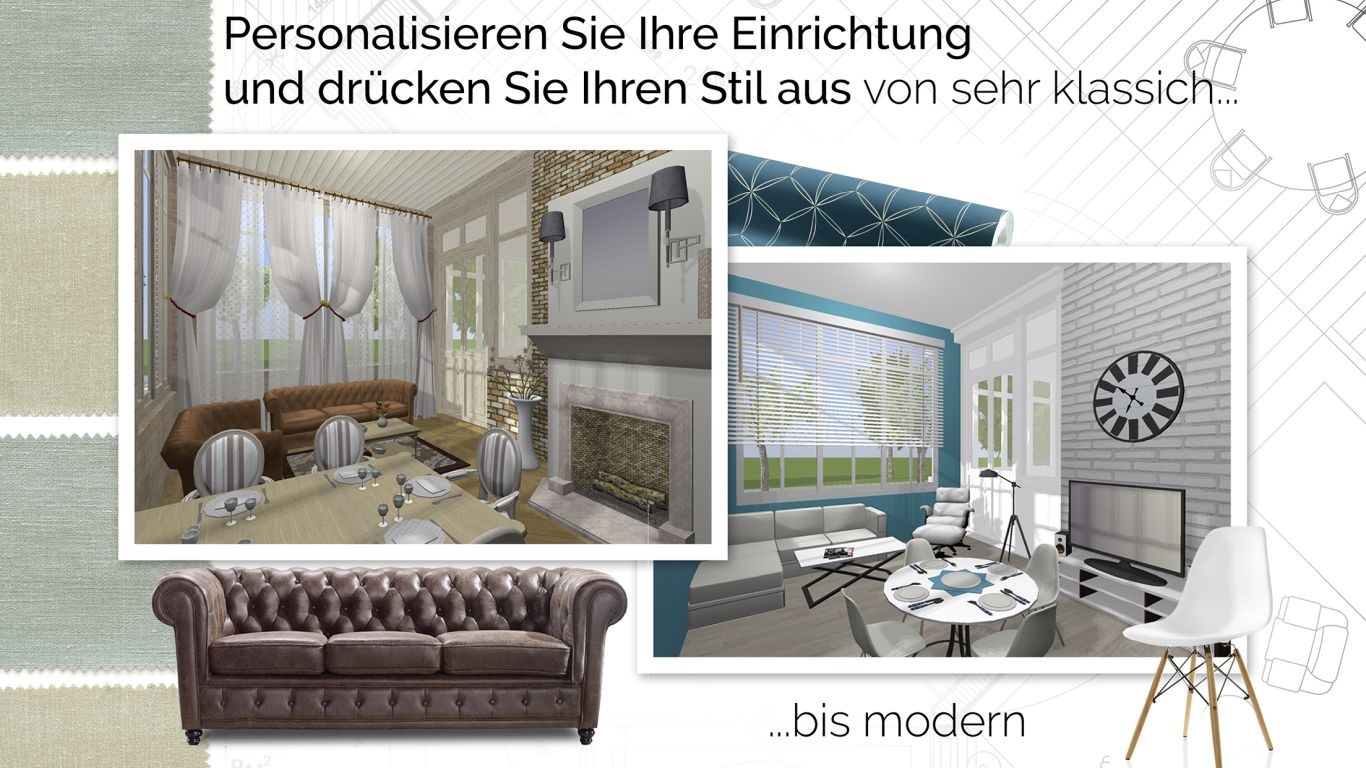
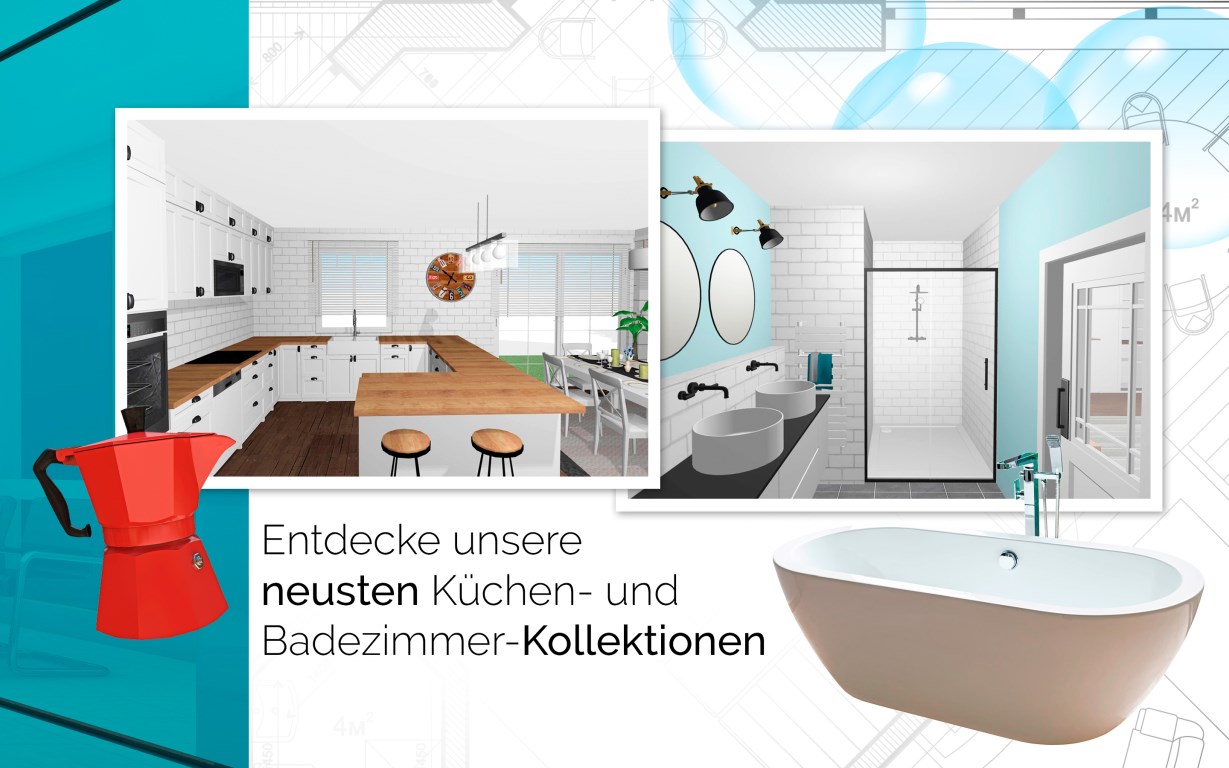
Home Design 3D for Windows überzeugt durch mehrere Schlüsselmerkmale. Erstens ermöglicht die App die Erstellung detaillierter 3D-Grundrisse und Raumvisualisierungen, was sowohl Anfängern als auch Experten eine flexible Gestaltung ermöglicht. Zweitens bietet sie eine umfangreiche Bibliothek an Möbeln und Dekorationselementen, um Räume ganz individuell zu gestalten. Drittens ist die Plattform auf einfache Bedienbarkeit ausgelegt, sodass die Nutzer ohne lange Einarbeitungszeit direkt loslegen können. Schließlich ermöglicht die Cloud-Integration, Designs nahtlos zu speichern und auf anderen Geräten weiterzuarbeiten – eine praktische Verknüpfung moderner Arbeitswelt.
Benutzererlebnis: Design mit Leichtigkeit und Freude
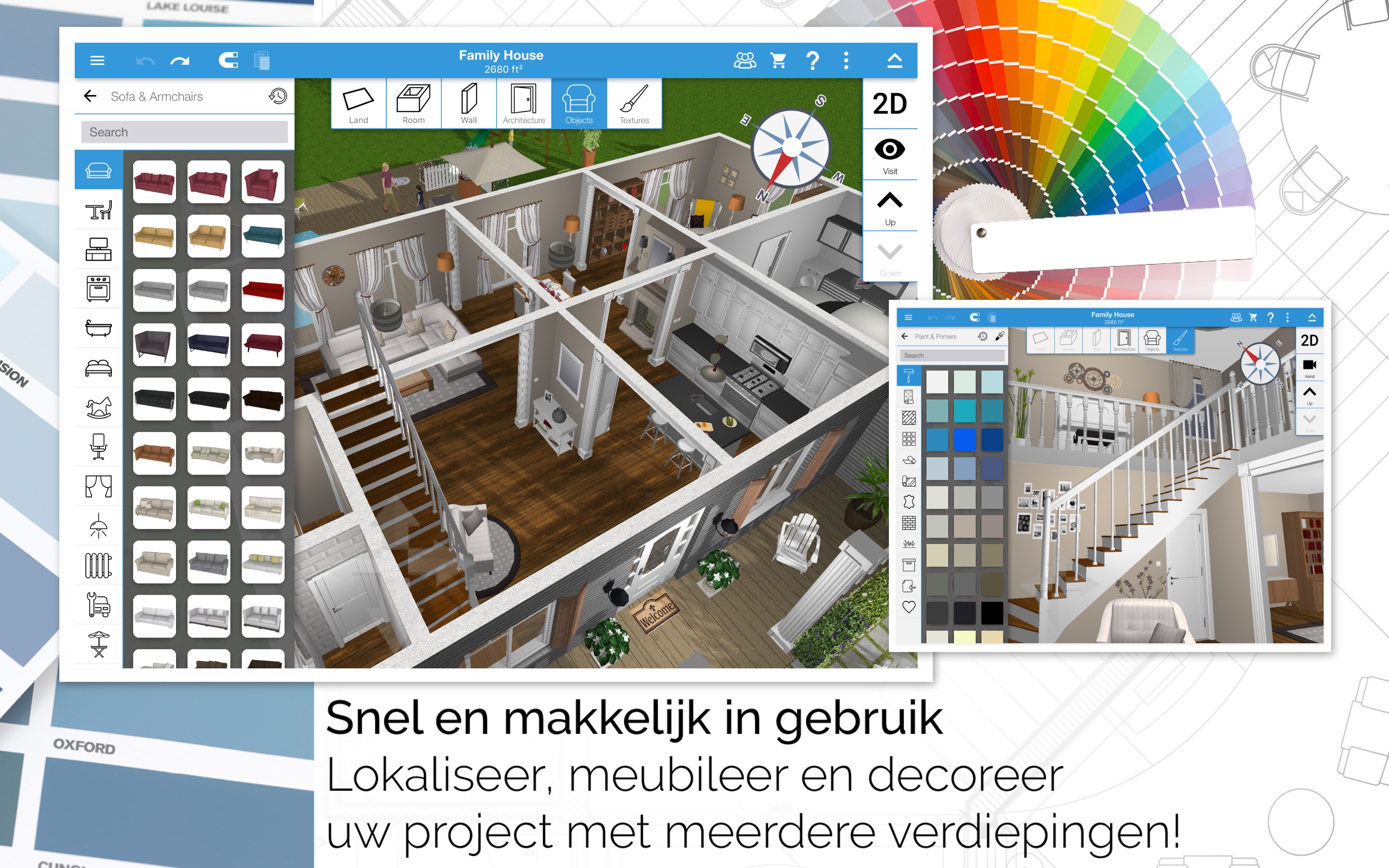
Der erste Eindruck ist wie ein frischer Wind – übersichtlich, freundlich und lebendig. Die Benutzeroberfläche von Home Design 3D ist wie ein gut organisierter Werkzeugkasten, bei dem alles seinen Platz hat. Navigieren durch die Menüs fühlt sich an wie ein Spaziergang durch ein Design-Museum: alles ist intuitiv, und die Reaktionsfähigkeit der Software ist beeindruckend. Das Drahtgitter-Layout erleichtert das Platzieren und Anpassen von Elementen, und die verschiedenen Ansichtsmodi erlauben es, Entwürfe aus verschiedenen Perspektiven zu betrachten – fast so, als würde man das eigene Projekt durch eine virtuelle Brille sehen. Die Lernkurve ist angenehm flach: Auch Neueinsteiger finden sich rasch zurecht, während Profis die Tiefe der Anpassungsmöglichkeiten zu schätzen wissen.
Herausragende Funktionen: Kreativität auf Knopfdruck
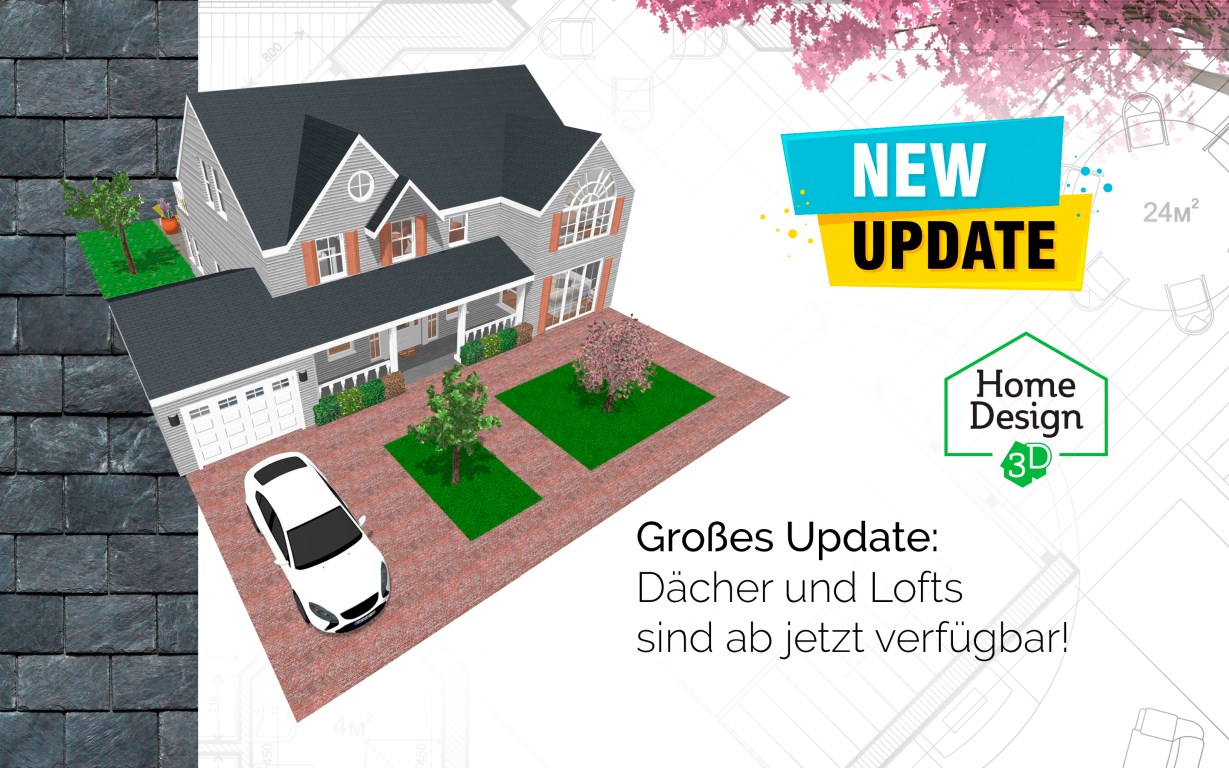
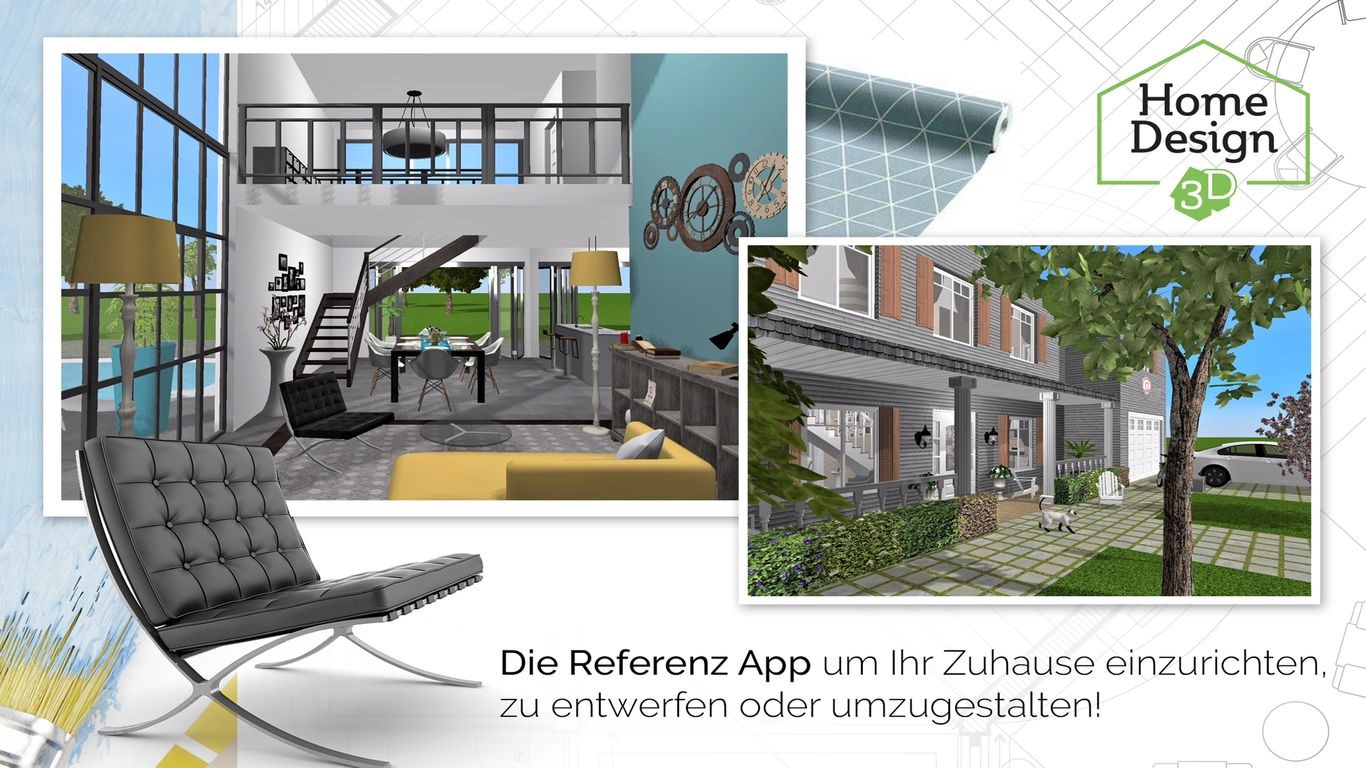
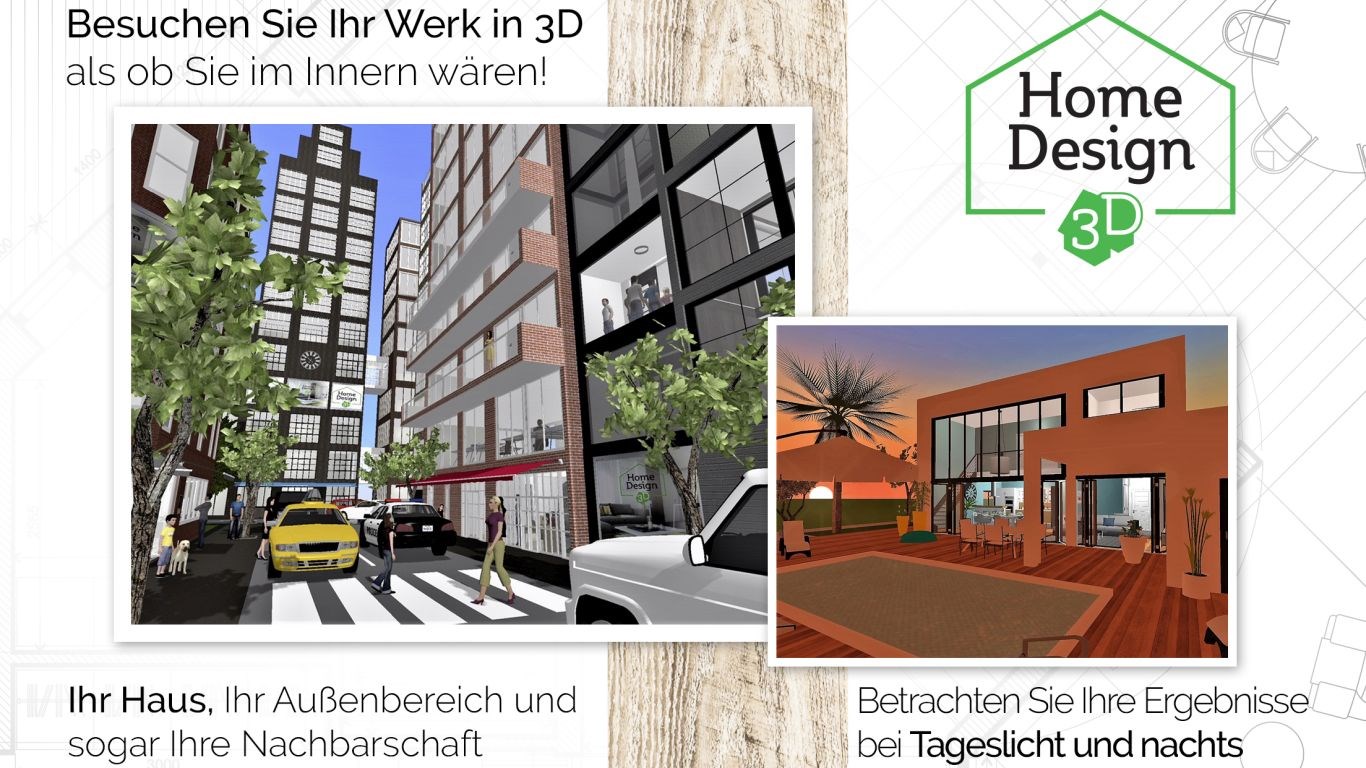
Besonders beeindruckend ist die Funktion, mit der Nutzer Räume per Drag-and-Drop gestalten können. Diese direkte Manipulation macht das Planen nicht nur komfortabel, sondern auch fast schon spielerisch. Die realistische Licht- und Schattendarstellung setzt Gestaltungsideen gekonnt in Szene, was vor allem bei der Raumvisualisierung von Bedeutung ist. Diese Funktion hebt das Produkt deutlich von klassischen 2D-Planern ab, denn sie verwandelt den Entwurf in ein lebendiges, greifbares Erlebnis. Die Möglichkeit, zwischen unterschiedlichen Gestaltungsvorlagen zu wechseln oder eigene Möbel hinzuzufügen, macht das Tool äußerst vielseitig.
Vergleich mit anderen Planungstools: Mehr als nur Klicks
Im Vergleich zu anderen Raumgestaltungs-Apps punktet Home Design 3D vor allem durch seine geschickte Integration in den Workflow: Es reduziert die kognitive Belastung, indem es eine klare, übersichtliche Oberfläche sowie eine begrenzte, aber hochwertige Auswahl an Funktionen bietet. Während viele Mitbewerber mit einer Flut an Optionen überfordern, schafft dieses Tool eine angenehme Balance, bei der Konzentration auf das Wesentliche bleibt. Dies erleichtert kreative Prozesse erheblich, weil Nutzer sich auf das Design konzentrieren können, ohne ständig von technischen Details abgelenkt zu werden. Die App eignet sich daher besonders für alle, die eine effiziente, stressfreie Planung wünschen.
Fazit: Uneingeschränkt empfehlenswert – für Amateure und Profis
Homedesign 3D for Windows ist eine solide Wahl für alle, die ihre Räume virtuell gestalten möchten – sei es zur Inspiration, Planung oder Präsentation. Die Kombination aus benutzerfreundlicher Oberfläche, hochwertigen Visualisierungsmöglichkeiten und durchdachter Funktionalität macht die App zu einem echten Schatz in der Welt der Innenarchitektur-Tools. Für Einsteiger bietet es einen sanften Einstieg, während professionelle Nutzer die Tiefe und Flexibilität zu schätzen wissen. Ich empfehle das Tool für jeden, der sein kreatives Potenzial entfalten und Räume effizient planen möchte – ein Software-Partner, der Freude an Designprozessen bringt, ohne den Nutzer zu überfordern.
Vorteile
- Intuitive Benutzeroberfläche
- Vielfältige Gestaltungsmöglichkeiten
- Realistische 3D-Visualisierungen
- Integrierte Bibliothek mit Möbeln und Dekorationen
- Einfache Projektfreigabe und Präsentation
Nachteile
- Begrenzte Anpassungsoptionen für Materialien
- Hoher Speicherbedarf bei komplexen Projekten
- Keine Online-Zusammenarbeit in Echtzeit
- Manche Funktionen sind kostenpflichtig
- Verbesserungswürdige Erstellung von Grundrissen











