- Name HeatMapster
- Kategorie Business
- Entwickler DefinedBytes
- Sprachen Englisch (Vereinigte Staaten)
HeatMapster für Windows – Ein innovatives Werkzeug für visuelle Datenanalyse
HeatMapster ist eine vielseitige Anwendung, die es ermöglicht, übersichtliche und interaktive Wärmebilder direkt auf Ihrem Windows-Computer zu erstellen und zu analysieren. Für alle, die komplexe Daten visuell greifbar machen möchten, bietet diese Software eine einfache, aber leistungsfähige Lösung.
Über den Entwickler und die wichtigsten Funktionen
Hinter HeatMapster steht das Entwicklerteam DefinedBytes, das sich auf die Entwicklung kreativer und benutzerfreundlicher Tools spezialisiert hat. Das Programm hebt sich durch seine klare Fokussierung auf visuelle Datenrepräsentation ab.
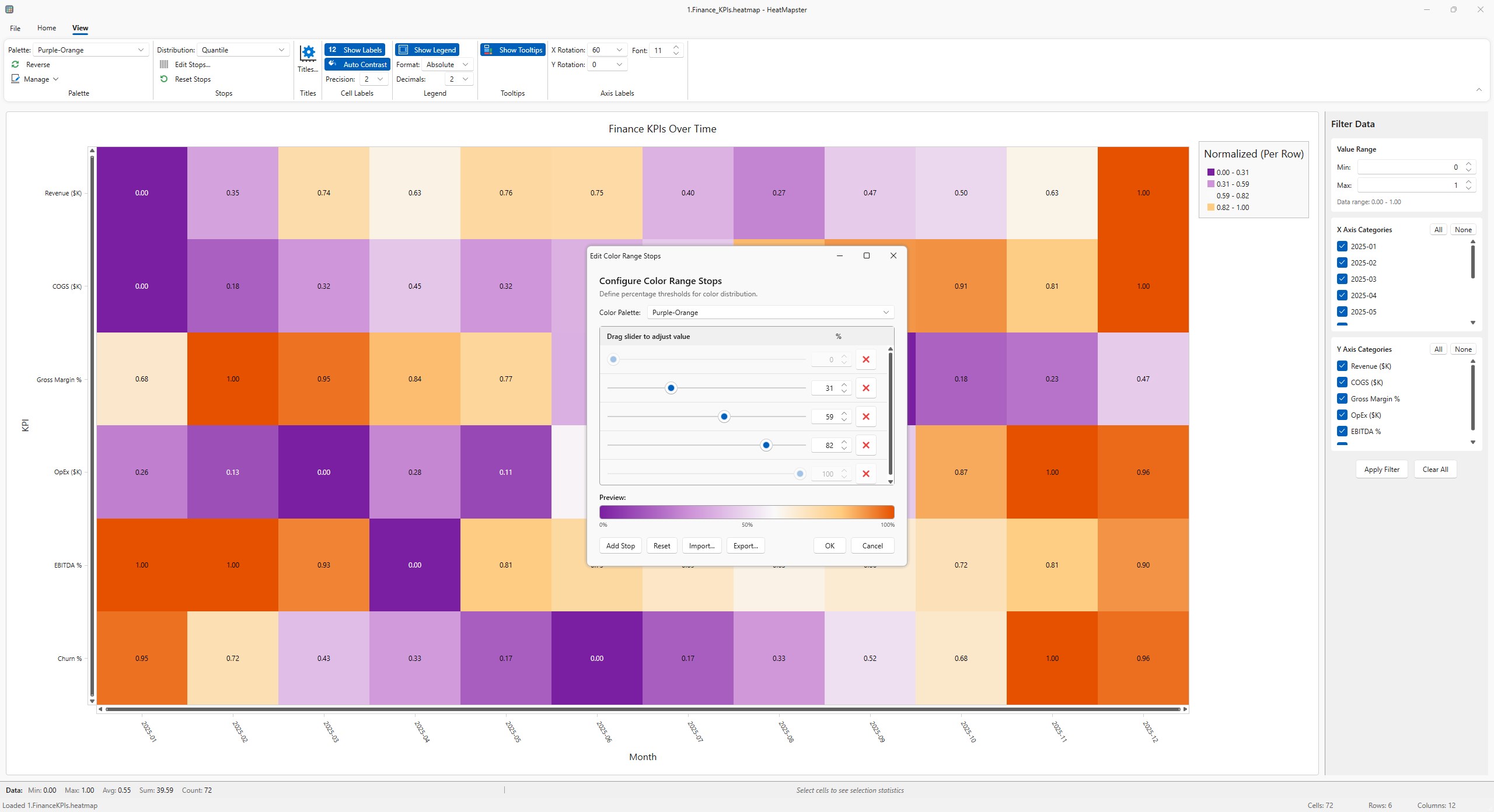
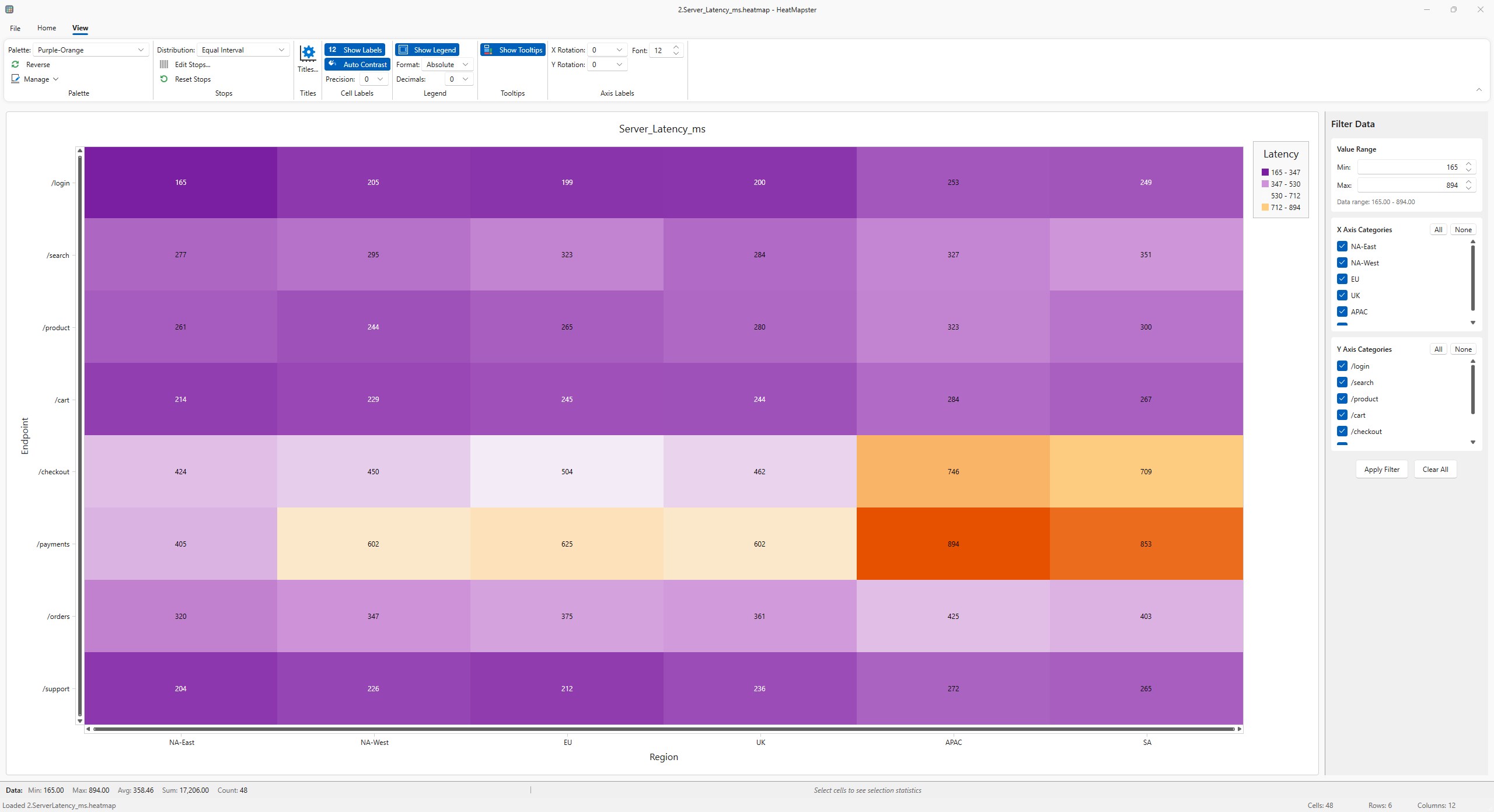
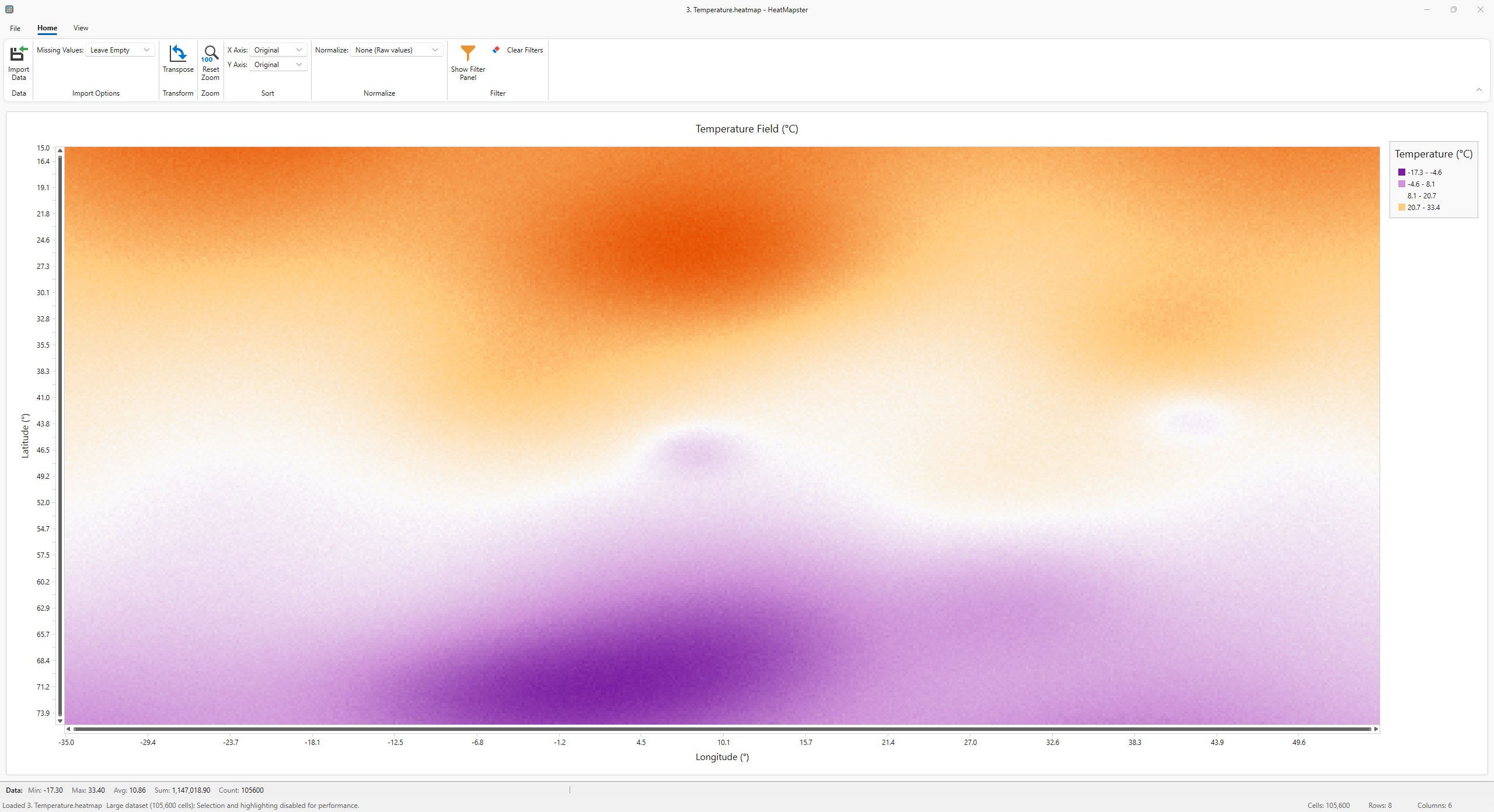
- Intuitive Heatmap-Erstellung: Mit wenigen Klicks können Nutzer komplexe Datenmuster sichtbar machen, was gerade bei großflächigen Datenmengen enorm Zeit spart.
- Interaktive Funktionen: Die Anwendung ermöglicht das Zoomen, Markieren und Anmerken direkt in der Heatmap – perfekte Features für Präsentationen oder gemeinsames Arbeiten.
- Datenschutz und Flexibilität: Local-First-Ansatz ohne Cloud-Abhängigkeit garantiert Datensicherheit und Kontrolle.
- Flexible Exportmöglichkeiten: Heatmaps können als Bilder oder interaktive Dateien gespeichert werden, ideal für Berichte und Team-Workflows.
Das Hauptzielpublikum sind Analysten, Entwickler und Teamleiter, die eine visuelle Überprüfung ihrer Daten effizient integrieren möchten, ohne sich mit komplexen Grafiksoftware auseinandersetzen zu müssen.
Ein Blick ins Detail: Was macht HeatMapster besonders?
Lebendige und funktionale Benutzeroberfläche
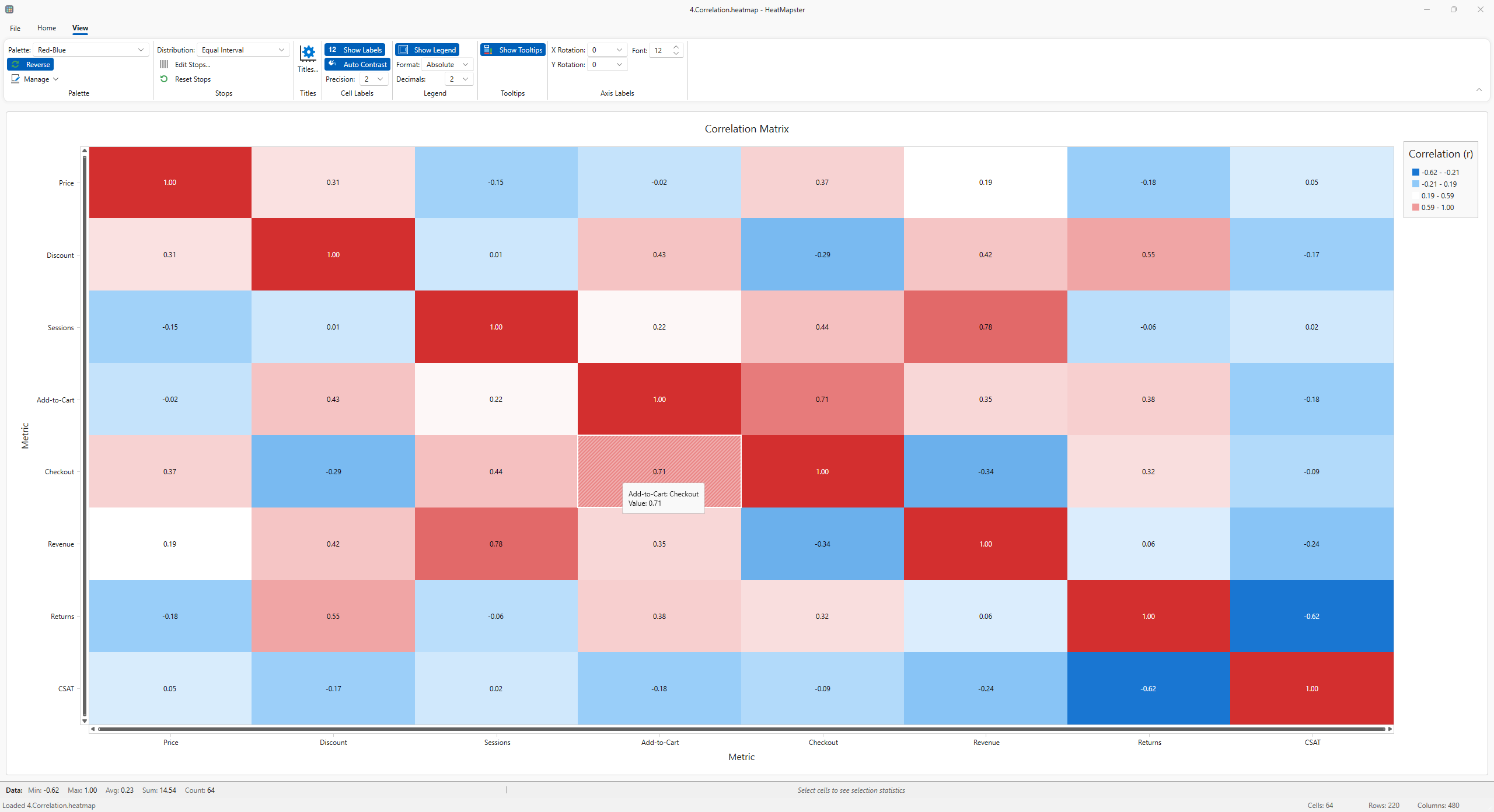
Schon beim Start fühlt man sich, als würde man in einen gut sortierten Werkzeugkasten eintreten – alles ist klar strukturiert, und die Farben der Menüs sind angenehm für die Augen. Die Bedienung ist flüssig und intuitiv: Ein Klick, eine Drag-and-Drop-Funktion und schon entsteht eine lebendige Karte Ihrer Daten. Die Lernkurve ist angenehm niedrig, sodass selbst Neulinge schnell produktiv werden, während Profis die zahlreichen Feinjustierungen zu schätzen wissen.
Leistungsstärke bei der Datenvisualisierung
Was HeatMapster wirklich auszeichnet, ist seine Fähigkeit, große Datenmengen in lebhaften, aussagekräftigen Heatmaps zu verwandeln. Die Software nutzt eine spezielle Algorithmik, um Farbtöne präzise an die Datenwerte anzupassen – vom tiefen Blau für niedrige Werte bis hin zu leuchtendem Rot für Hotspots. Besonders überzeugend ist die Möglichkeit, interaktive Elemente zu nutzen: Ein Klick auf einen Bereich zeigt detaillierte Statistiken, was eine dynamische Erkundung ermöglicht – ähnlich wie eine Schatzsuche im Datendschungel.
Herausragende Kollaborations- und Task-Management-Features
Im Vergleich zu anderen Business-Tools fällt vor allem die nahtlose Integration in Arbeitsgruppen auf. Nutzer können Notizen direkt in der Heatmap hinterlassen, Aufgaben erstellen und Verantwortlichkeiten zuweisen – alles innerhalb der Anwendung. Das bringt einen echten Vorteil, denn Teammitglieder können gemeinsam an einer Heatmap arbeiten, Anmerkungen austauschen und so Projekte beschleunigen. Diese fokussierte Kombination aus Visualisierung und Kollaboration ist eine absolute Stärke von HeatMapster – es ist, als hätte man eine Arbeitsplattform, die Datenanalyse und Teamarbeit perfekt vereint.
Fazit und Empfehlung
HeatMapster ist eine solide und durchdachte Lösung für alle, die ihre Daten visuell aufbereiten möchten, sei es im Analyseumfeld oder in der Teamkommunikation. Besonders hervorzuheben sind die interaktiven Funktionen und die kollaborativen Möglichkeiten, die das Programm von vielen Standard-Heatmap-Tools abheben. Für Fachleute, die viel Wert auf intuitive Bedienung und sichere Datenhaltung legen, ist diese Software definitiv eine Empfehlung. Für gelegentliche Nutzer reicht die einfache Handhabung ebenfalls aus, sodass sie schnell produktiv arbeiten können.
Insgesamt würde ich HeatMapster eine klare Empfehlung aussprechen – es ist ein Werkzeug, das Effizienz steigert und Visualisierung auf ein neues Level hebt. Probieren Sie es aus, wenn Sie Ihre Datenbindung verbessern und Ihre Teamarbeit optimieren möchten!
Vorteile
- Intuitive Benutzeroberfläche
- Hohe Genauigkeit bei Heatmaps
- Unterstützung verschiedener Datenquellen
- Echtzeit-Updates
- Gute Anpassungsmöglichkeiten
Nachteile
- Eingeschränkte Plattform-Kompatibilität
- Hoher Ressourcenverbrauch
- Eingeschränkte Dokumentation
- Fehlende Exportoptionen im Standard
- Geringe Anpassungsfähigkeit bei DSGVO-Standards