- Name Go Action Camera App
- Kategorie Business
- Sprachen Englisch (Vereinigte Staaten)
Einführung: Die Welt der Kamera-Apps auf dem neuen Level
Stellen Sie sich vor, Sie könnten Ihre Kamerafähigkeiten direkt auf Ihrem Windows-Computer erweitern, ohne teure Hardware oder komplizierte Software. Das Go Action Camera App von ABR Software bringt genau das – eine intuitive Plattform, die das Aufnehmen und Verwalten von Action-Kameras-Aufnahmen vereinfacht und bereichert. Es ist, als hätten Sie Ihren persönlichen Kameraassistenten direkt am Schreibtisch, der alles im Blick behält und Ihre kreativen Ideen erleichtert.
Grundlegende Informationen: Was ist das Go Action Camera App?
Positionierung in einem Satz
Eine leistungsstarke und benutzerfreundliche Anwendung für die Verwaltung und Bearbeitung von Action-Kamera-Aufnahmen unter Windows.
Entwickler
ABR Software, ein erfahrenes Team, das sich auf innovative Softwarelösungen für kreative und professionelle Nutzer spezialisiert hat.
Hauptfunktionen und Highlights
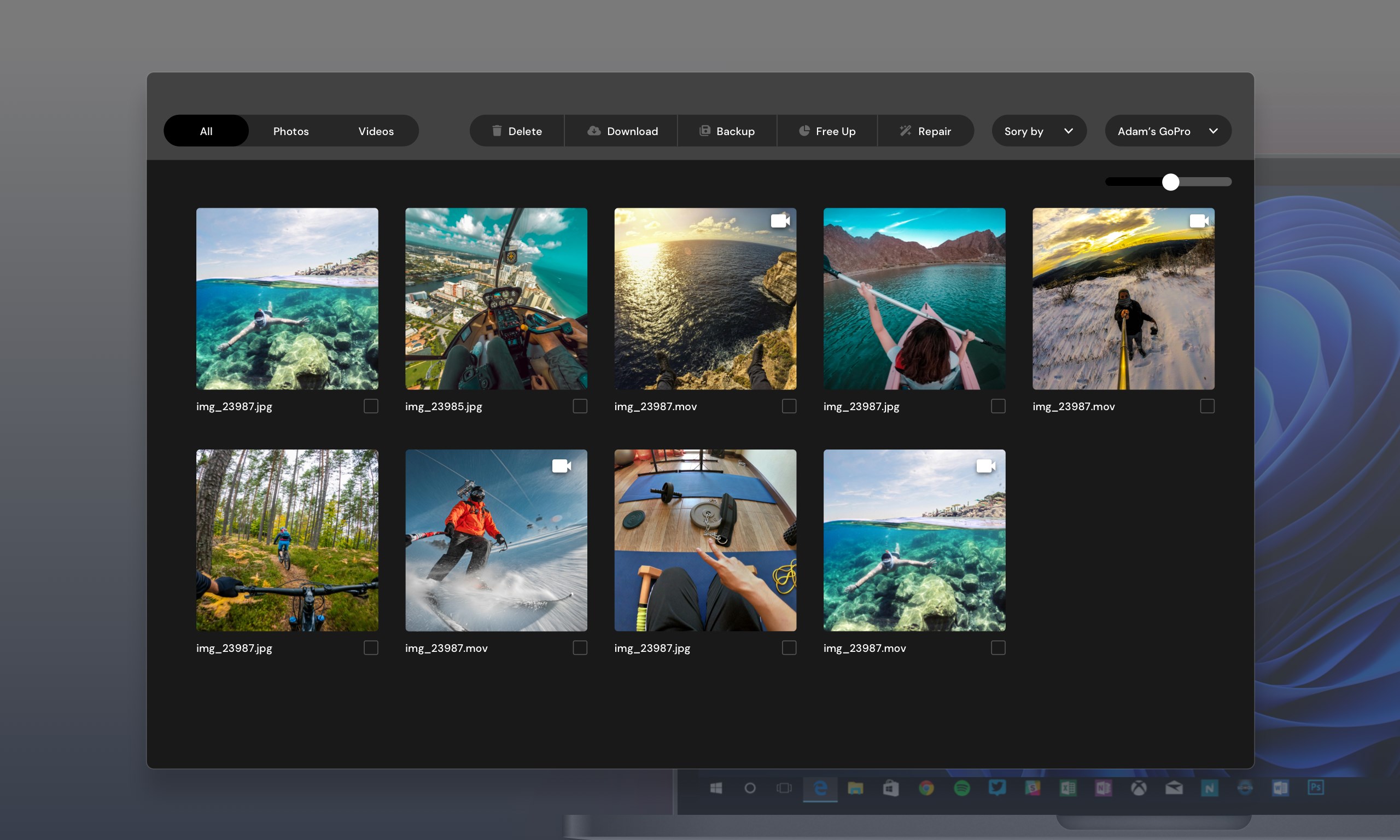
- Effiziente Verwaltung von Videodateien und Rohmaterial
- Intuitive Bearbeitungsfunktionen speziell für Action-Aufnahmen
- Kollaborative Funktionen zur Zusammenarbeit im Team
- Direkte Übertragung und Steuerung der Kamera vom PC aus
Zielgruppe
Hobbyfilmer, Content Creators, professionelle Videoproduzenten und Teams, die gemeinsam an Action-Video-Projekten arbeiten.
Lebendige Erfahrung: Warum das Go Action Camera App überzeugen kann
Stellen Sie sich vor, Sie sitzen nach einem aufregenden Tag im Freien, Ihre Action-Kamera hat alles eingefangen. Mit dieser App wird das Aufräumen, Bearbeiten und Teilen Ihrer Abenteuer zum Kinderspiel. Die intuitive Bedienoberfläche wirkt wie ein freundlicher Assistent, der Sie Schritt für Schritt durch den kreativen Prozess führt. Es ist, als ob Sie einen persönlichen Videobearbeiter an Ihrer Seite haben, der Ihre Erinnerungen in Szene setzt und dabei noch die Zusammenarbeit im Team erleichtert.
Hauptfunktion 1: Kamerasteuerung und Dateübertragung
Ein herausragendes Merkmal ist die direkte Steuerung Ihrer Action-Kamera vom Windows-PC aus. Anders als bei vielen Mitbewerbern, die nur rudimentäre Steuerungsoptionen bieten, ermöglicht diese App eine nahtlose Verbindung. Sie können Live-Streams starten, Aufnahmen anpassen oder Dateien direkt auf den Computer übertragen, ohne ständig zwischen Geräten wechseln zu müssen. Das funktioniert durch eine stabile Bluetooth- oder Wi-Fi-Verbindung – ähnlich wie ein Fernsteuerungskonsole für Ihre Kamera. Das spart Zeit und reduziert Fehlerquellen, besonders bei professionellen Einsätzen.
Hauptfunktion 2: Bearbeitung und Optimierung der Videos
Nach dem Filmen geht die kreative Arbeit erst richtig los. Die App bietet eine Reihe an Bearbeitungswerkzeugen, mit denen Sie Ihre Videos schneiden, Farbkorrekturen vornehmen und Spezialeffekte hinzufügen können. Besonders hervorzuheben ist die Vorgehensweise bei Action-Aufnahmen: Die Plattform versteht die Herausforderung, dynamische und schnelle Szenen zu bearbeiten, und bietet dafür optimierte Funktionen, die diese Szenen flüssig und ansprechend erscheinen lassen. Nutzer schätzen hier auch die unkomplizierte Bedienung, die intuitiv wie ein gut geöltes Werkzeug, statt einer komplizierten Software wirkt.
Benutzererlebnis: Design, Bedienung und Differenzierung
Das Design der App besticht durch eine klare, übersichtliche Oberfläche, die den Einstieg selbst für Anfänger erleichtert. Die Menüstruktur ist logisch aufgebaut, die Ladezeiten sind minimal, und die Bedienung fühlt sich flüssig und reaktionsschnell an – ähnlich einem präzisen Steuerungssystem. Das Erlernen der wichtigsten Funktionen erfolgt innerhalb kurzer Zeit. Im Vergleich zu anderen Business-orientierten Anwendungen hebt sich diese App durch ihre Spezialentwicklung für Action-Videos hervor. Besonders die kollaborativen Arbeitsfunktionen, die es Teams ermöglichen, Videos gemeinsam zu bearbeiten und zu kommentieren, sind ein Alleinstellungsmerkmal. So können kreative Zusammenarbeit und feedbackgesteuerte Produktion effizient gestaltet werden, was bei herkömmlichen Business-Tools kaum zu finden ist.
Fazit: Empfehlung mit kleinen Vorbehalten
Insgesamt bietet das Go Action Camera App eine beeindruckende Palette an Funktionen, die vor allem für Nutzer wertvoll sind, die regelmäßig mit Action-Videos arbeiten. Die Kombination aus intuitiver Steuerung, leistungsstarker Bearbeitung und Teamarbeit-Funktionen macht sie zu einer empfehlenswerten Lösung – insbesondere für kleine Teams und engagierte Hobbyfilmer. Für Nutzer, die jedoch nach komplexeren professionellen Schnittprogrammen suchen oder umfangreiche Features erwarten, könnte die App noch zu simpel sein. Ich rate allerdings dazu, diese Software auszuprobieren, wenn Sie eine praktische, gut durchdachte und speziell auf Action-Aufnahmen zugeschnittene Lösung suchen. Sie könnte Ihr persönlicher Assistent beim Filmen, Bearbeiten und Teilen Ihrer Abenteuer werden.
Vorteile
- Benutzerfreundliche Oberfläche
- Echtzeit-Videoübertragung
- Verschiedene Aufnahmemodi
- Gute Kompatibilität
- Einfache Videobearbeitung
Nachteile
- Begrenzte Stabilitäts
- Eingeschränkte Speicheroptionen
- Verzögerte Reaktionszeiten
- Unübersichtliche Menüführung
- Eingeschränkte Bearbeitungswerkzeuge