
- Name Files App
- Kategorie Produktivität
- Entwickler Files Community
- Sprachen Afrikaans, Albanisch (Albanien), Arabisch, Armenisch (Armenien), Belarussisch (Belarus), Bulgarisch, Chinesisch (traditionell), Chinesisch (vereinfacht), Deutsch (Deutschland), Dänisch, Englisch (Vereinigte Staaten), Englisch (Vereinigtes Königreich), Filipino (Philippinen), Finnisch (Finnland), Französisch (Frankreich), Georgisch, Griechisch, Hebräisch (Israel), Hindi (Indien), Indonesisch (Indonesien), Italienisch (Italien), Japanisch (Japan), Katalanisch, Khmer (Kambodscha), Koreanisch (Korea), Kroatisch (Kroatien), Lettisch (Lettland), Litauisch (Litauen), Malaiisch (Malaysia), Niederländisch (Niederlande), Norwegisch (Bokmål) (Norwegen), Persisch/Farsi (Iran), Polnisch (Polen), Portugiesisch (Brasilien), Portugiesisch (Portugal), Rumänisch (Rumänien), Russisch (Russische Föderation), Schwedisch (Schweden), Serbisch (Kyrillisch), Slowakisch (Slowakei), Spanisch (Lateinamerika und Karibik), Spanisch (Spanien), Tamil, Thailändisch (Thailand), Tschechisch (Tschechische Republik), Türkisch (Türkei), Ukrainisch (Ukraine), Ungarisch (Ungarn), Vietnamesisch
Eine neue Ära des Dateimanagements: Files App for Windows im Test
In einer Welt, in der wir täglich durch unzählige Dateien navigieren, verspricht die Files App for Windows eine revolutionäre Art des Organisierens und Zugriffs – simpel, effizient und benutzerfreundlich. Doch wie gut schafft es diese Anwendung, unser digitales Leben zu vereinfachen? Finden wir es heraus.
Grundlegende Informationen: Was macht die Files App einzigartig?
Die Files App für Windows, entwickelt von der Community rund um Files, positioniert sich als moderne, funktionsreiche Alternative zu den traditionellen Datei-Explorer-Tools. Sie wurde speziell für Nutzer konzipiert, die Wert auf schnelle Orientierung und nahtlose Integration legen, ohne von unnötigen Funktionen überwältigt zu werden.
- Entwickler/Publisher: Files Community
- Hauptfunktionen: Tagging-System für bessere Organisation, Tabbed-Interface für Multitasking, erweiterbare Erweiterungen für individuelle Bedürfnisse, und eine intuitive Benutzeroberfläche.
- Zielgruppe: Power-User, Büroangestellte, Entwickler und alle, die ihre Dateiverwaltung effizienter gestalten möchten.
Lebendige Eindrücke: Eine verführerische neue Art der Dateiverwaltung
Stellen Sie sich vor, Sie betreten eine gut organisierte Bibliothek, in der Regale nicht nur nach Kategorien, sondern auch nach Farben und Themen sortiert sind – und alles mit nur wenigen Klicks. Genau dieses Gefühl vermittelt die Files App: Sie verwandelt die oftmals sperrige Explorer-Ansicht in ein elegantes, aufgeräumtes System, das das tägliche Navigieren durch Ihre digitalen Schätze erleichtert. Der erste Eindruck ist wie ein sauberes, smart organisiertes Arbeitszimmer – alles da, wo man es erwartet, und doch so viel übersichtlicher.
Die Kernfunktionen im Detail: Mehr als nur ein Dateibrowser
Tab-Interface und Multitasking – Die Fenster der Zukunft
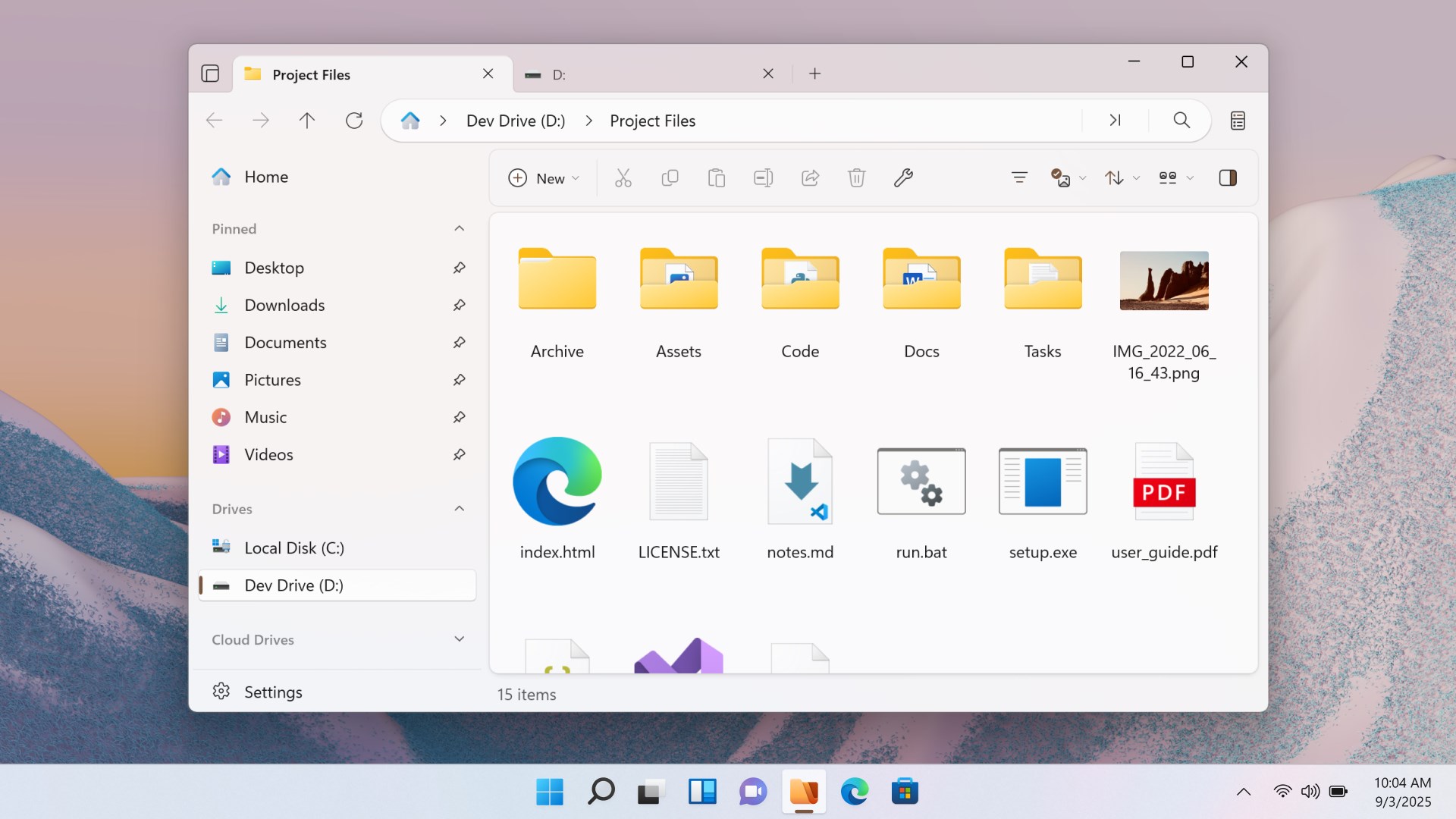
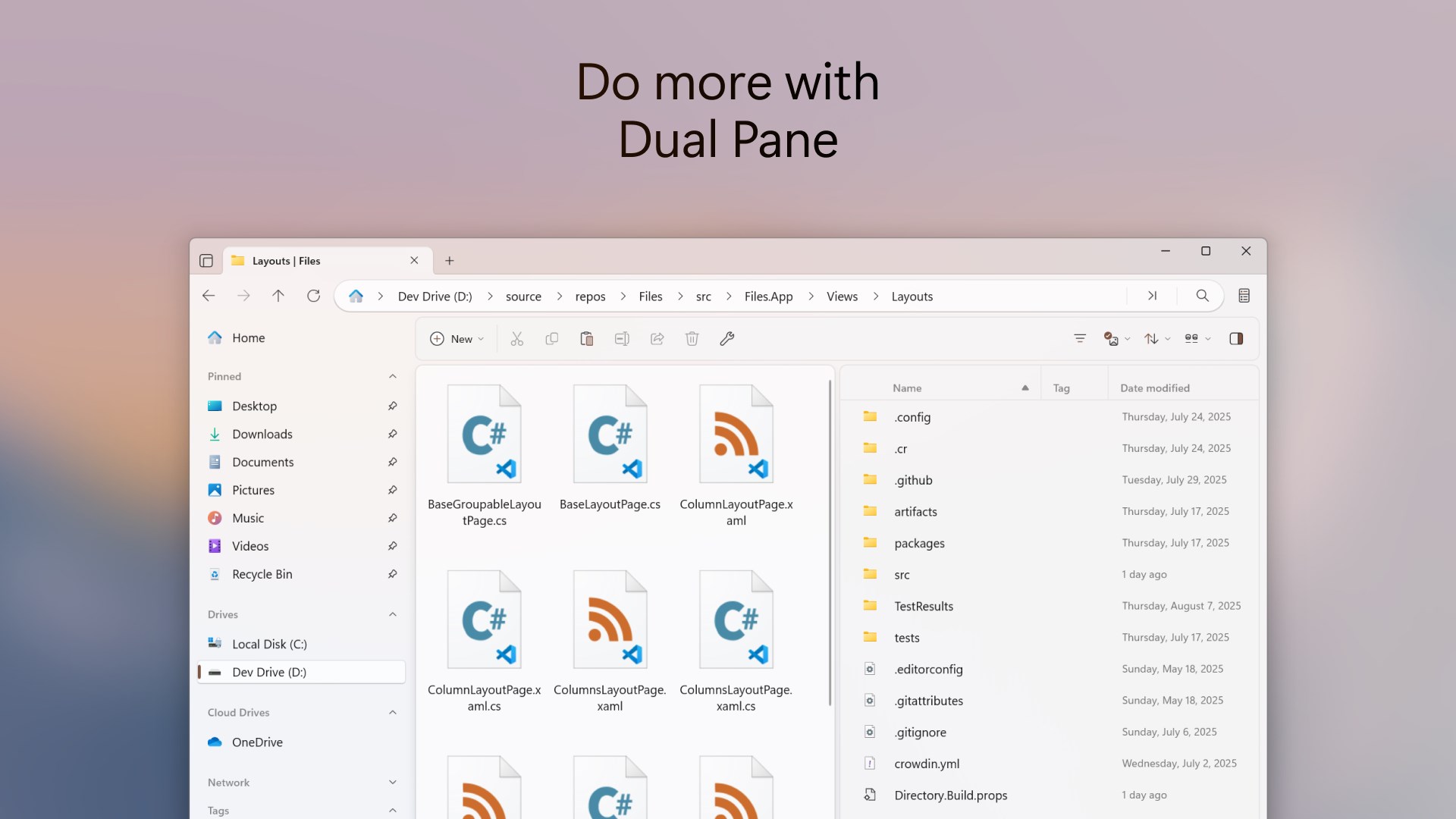
Das innovative Tabsystem erlaubt es, mehrere Explorer-Sitzungen gleichzeitig geöffnet zu haben – vergleichbar mit offenen Fenstern in einem Browser. Sie können bequem zwischen verschiedenen Verzeichnissen wechseln, ohne sich in tief verschachtelten Ordnern zu verlieren. Das macht das Management komplexer Projekte viel einfacher. Besonders nützlich ist diese Funktion für Nutzer, die häufig zwischen unterschiedlichen Arbeitsbereichen pendeln.
Tagging und erweiterbare Kategorien – Ordnung mit Stil
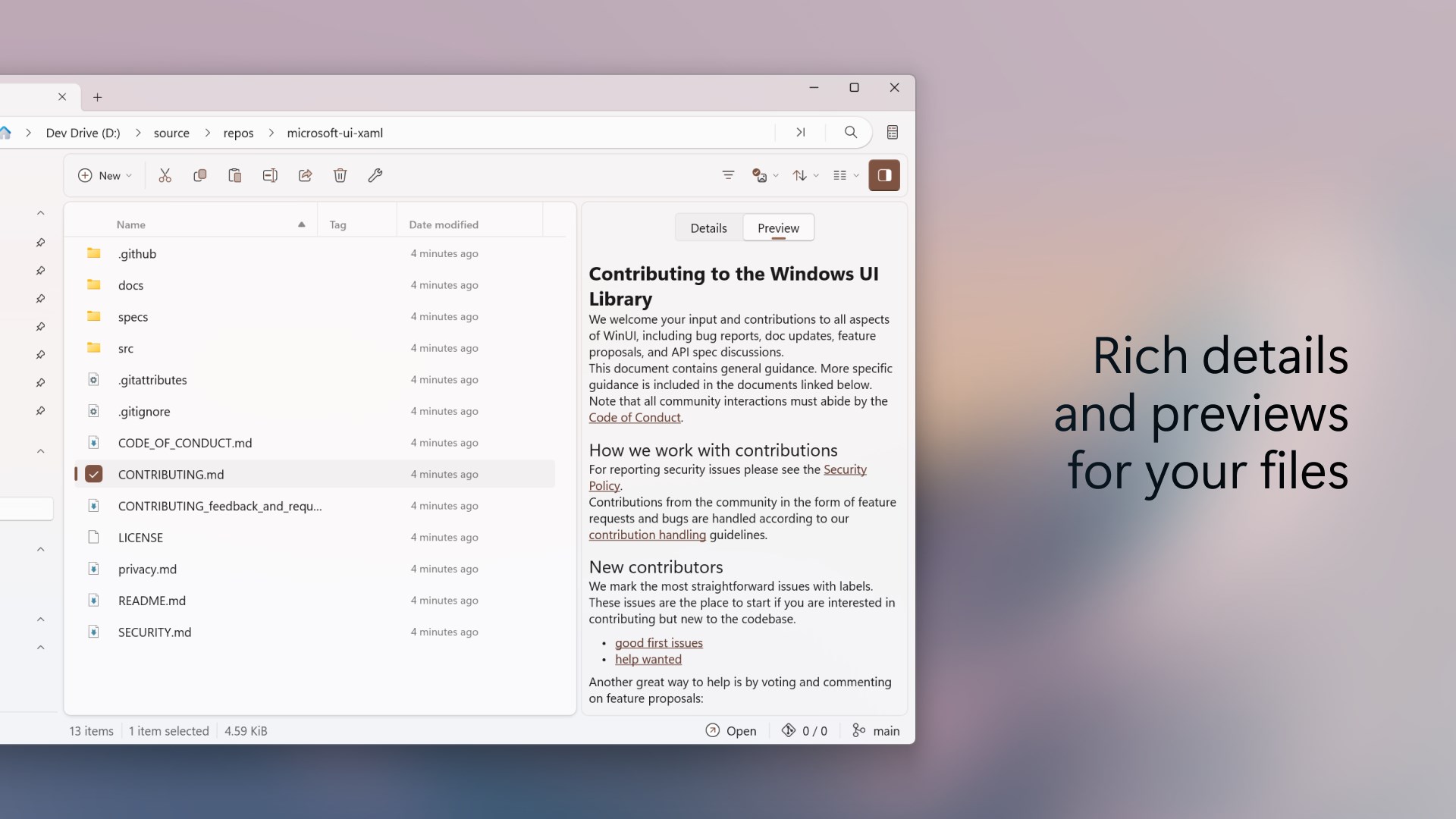
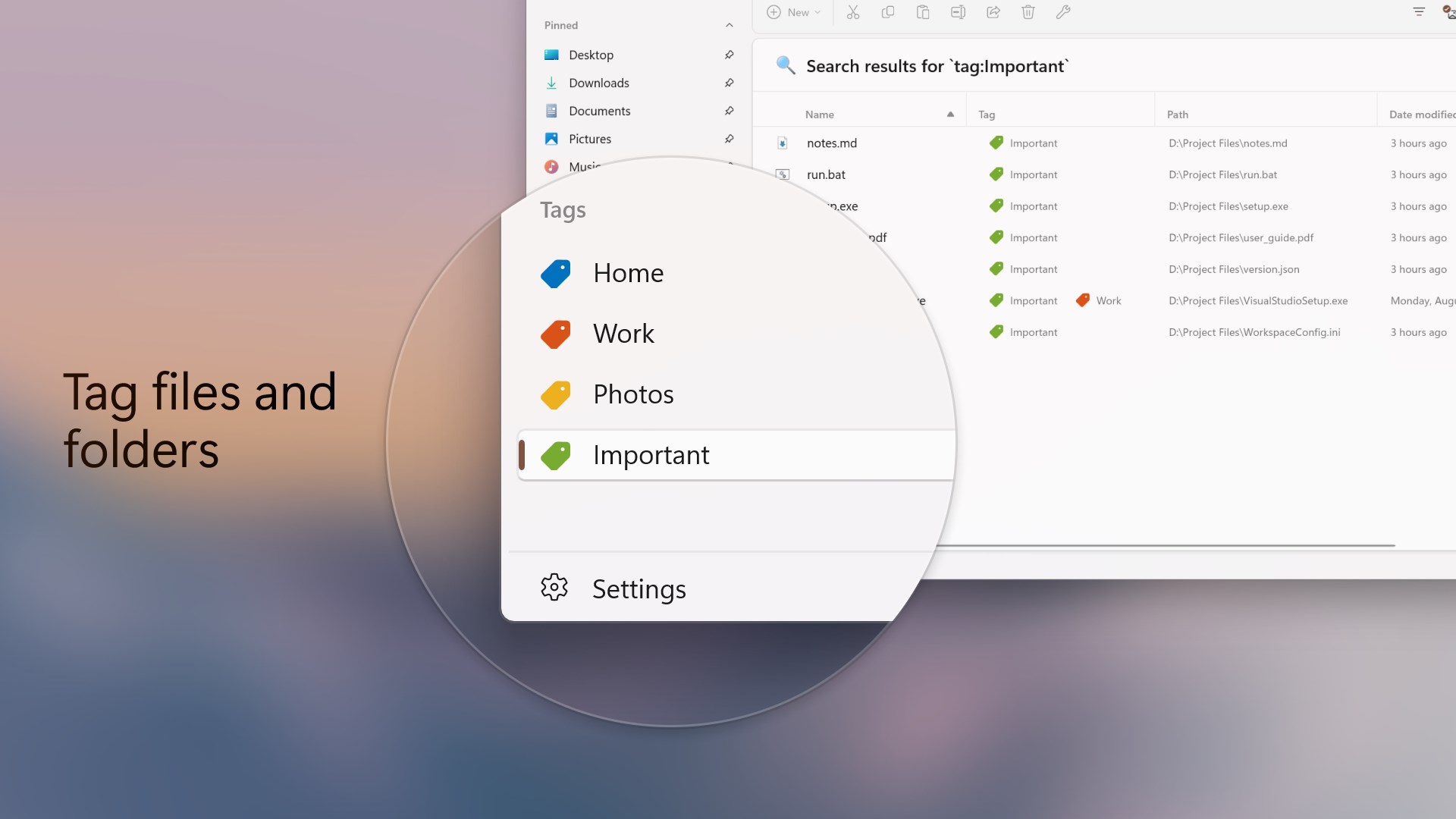
Mit der Möglichkeit, Dateien Farben oder Labels zuzuweisen, schafft die App eine flexible Kategorisierung, die weit über herkömmliche Ordnerstrukturen hinausgeht. So kann man beispielsweise alle Projektdateien sofort auf einen Blick filtern, was die Suche nach Dokumenten erheblich beschleunigt. Diese Funktion reduziert die kognitive Belastung durch eine klare Visualisierung und spart Zeit – eine echte Erleichterung im hektischen Arbeitstag.
Erweiterbarkeit und Anpassung – Persönlich gemacht
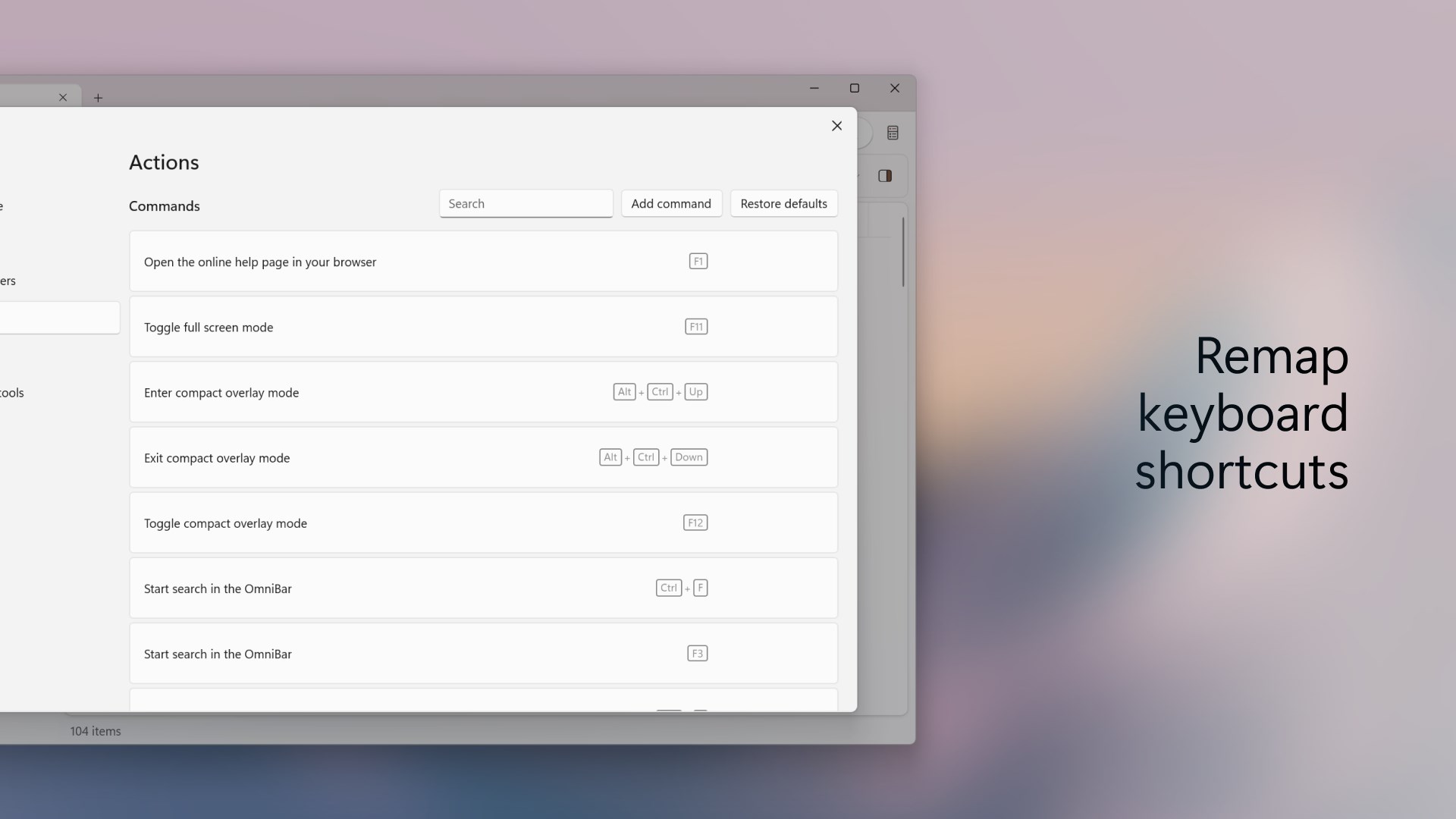
Die App lässt sich durch Erweiterungen individuell auf die Bedürfnisse des Nutzers zuschneiden. Ob Synchronisation, Cloud-Anbindung oder spezielle Filter – die Plattform wächst mit Ihren Anforderungen und bleibt stets übersichtlich. Das ist besonders für Entwickler und Power-User interessant, die ihre Arbeitsweise optimieren möchten.
Benutzererlebnis: Design, Bedienbarkeit und Lernaufwand
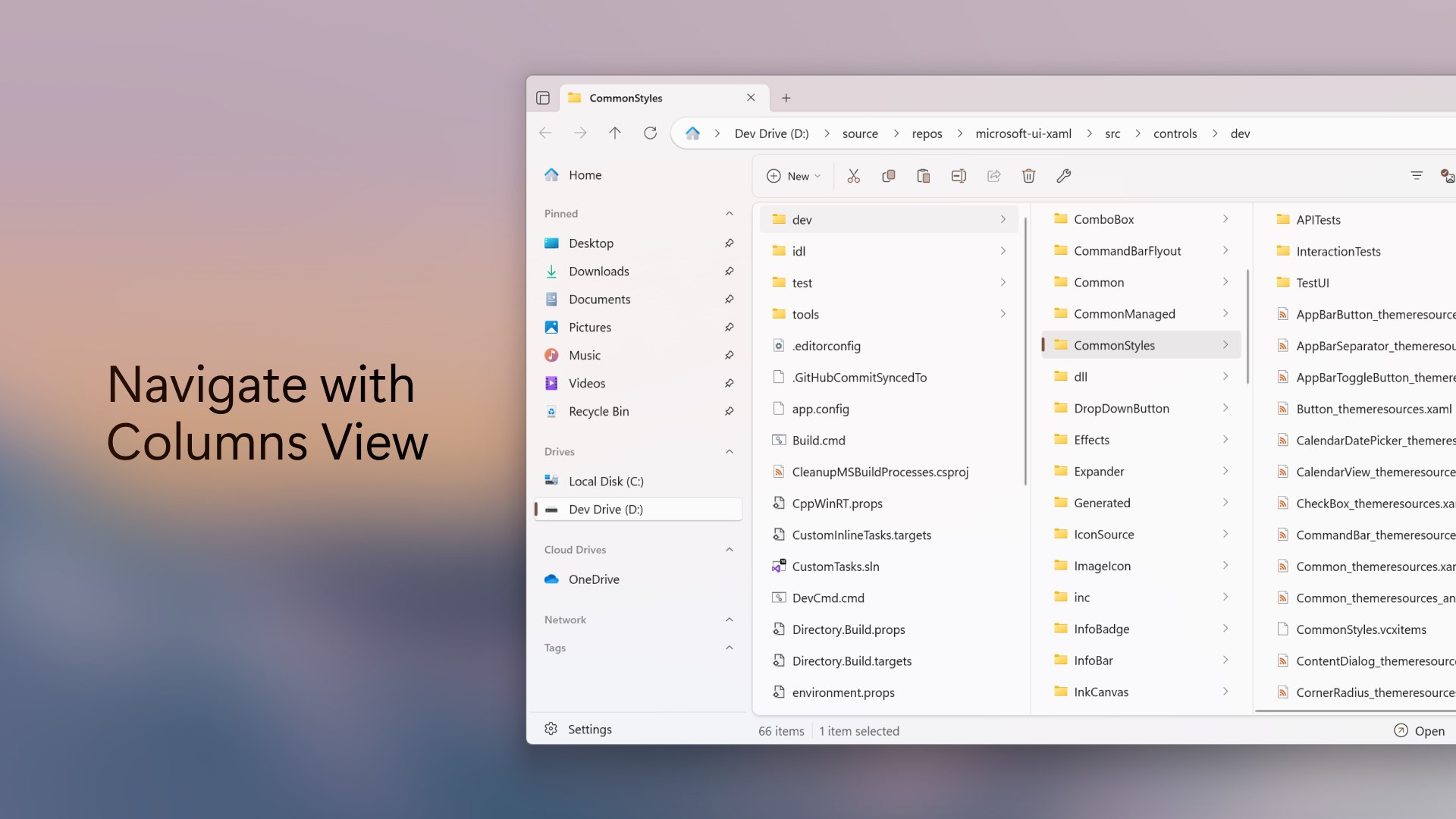
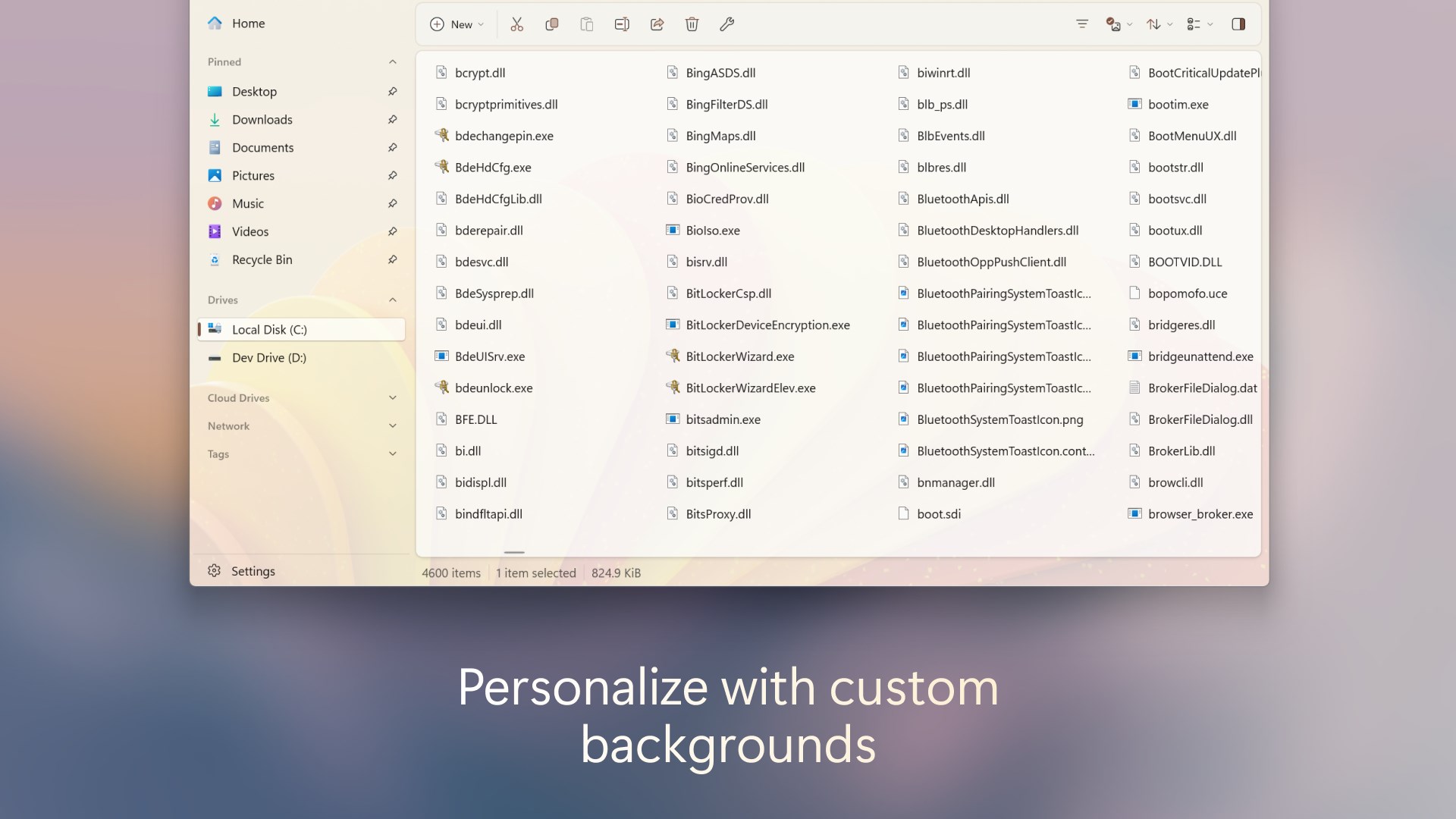
Das Interface besticht durch ein modernes, minimalistisches Design, das an eine aufgeräumte Werkstatt erinnert. Die Navigation ist intuitiv, alles lässt sich mit minimaler Einarbeitung erfassen. Die Bedienung läuft flüssig – das Gefühl ist, als würde man ein professionell ausgestattetes Werkzeug in der Hand halten, das genau da ansetzt, wo man es braucht. Neue Funktionen sind schnell erlernt, was die Lernkurve angenehm flach hält und den User schnell produktiv macht.
Was macht Files App herausragend gegenüber Mitbewerbern?
Im Vergleich zu klassischen Explorer-Alternativen punktet die Files App vor allem durch ihre workflow-orientierte Gestaltung. Während sich herkömmliche Anwendungen oft in Krawall von zu vielen Features verlieren, fokussiert sich dieses Tool auf eine intelligente Integration wichtiger Arbeitsabläufe. Das Tagging-System in Kombination mit den Tabs reduziert die geistige Belastung – es ist, als ob man einen gut organisierten Schreibtisch hat, auf dem alles seinen Platz hat. Diese Reduktion der kognitiven Belastung versus der Funktionsvielfalt macht die App besonders effizient und angenehm zu bedienen.
Fazit: Empfehlung mit klarer Sicht
Ich empfehle die Files App for Windows ausdrücklich für alle, die eine effektive und durchdachte Möglichkeit suchen, ihre Dateien zu verwalten. Besonders empfehlenswert ist sie für Nutzer, die ihre Arbeitsprozesse optimieren möchten, ohne sich mit überladenen Funktionen zu verzetteln. Für Personen, die eine aufgeräumte, anpassbare und workflow-fokussierte Lösung schätzen, ist diese App eine echte Bereicherung.
Vorteile
- Benutzerfreundliche Oberfläche
- Leistungsstarke Dateiverwaltung
- Integration mit Windows
- Multi-Format-Unterstützung
- Offline-Zugriff
Nachteile
- Begrenzte Exportoptionen
- Langsame Synchronisation bei großen Dateien
- Fehlende erweiterte Suchfunktionen
- Typischerweise begrenzte Anpassungsmöglichkeiten
- Manche Funktionen sind noch in der Entwicklung











