

- Name Easy To Do
- Kategorie Produktivität
- Entwickler App Eso
- Sprachen Englisch (Vereinigte Staaten)
Einleitung: Mehr Produktivität mit Leichtigkeit
Stellen Sie sich vor, Sie könnten Ihren digitalen Alltag so einfach und effizient lenken wie einen gut geölten Motor. Genau das verspricht die Anwendung „Easy To Do for Windows“ – eine Software, die darauf ausgelegt ist, Ihre To-Do-Listen, Termine und Erinnerungen nahtlos zu organisieren, ohne dabei den Überblick durch unnötige Komplexität zu verlieren. Entwickelt von App Eso, richtet sich diese App an alle, die ihren Arbeits- und Alltagsablauf smarter gestalten möchten, ohne sich in einer Flut von Funktionen zu verlieren.
Simpel, aber kraftvoll: Die Kernfunktionalitäten
Intuitive Aufgabenverwaltung
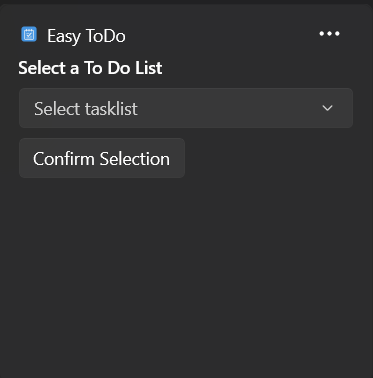
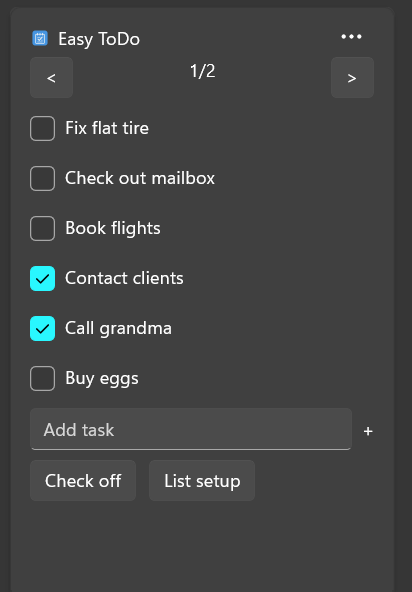
Die vermutlich wichtigste Funktion von „Easy To Do“ ist die einfache Erstellung und Verwaltung von Aufgaben. Die Benutzeroberfläche ist klar und minimalistisch gestaltet, sodass Sie Ihre Aufgaben im Handumdrehen einspeichern können – egal, ob es sich um einen Einkauf, eine Arbeitserscheinung oder eine persönliche Erinnerung handelt. Mit nur wenigen Klicks lassen sich Aufgaben priorisieren, terminieren und kategorisieren, was das Planen zum Kinderspiel macht.
Nahtlose Synchronisation und Kalenderintegration
Ein besonderes Highlight ist die enge Integration mit Ihrem Windows-Kalender und anderen Anwendungen. Sie können Ihre To-Dos synchronisieren, automatische Erinnerungen einstellen und alle Termine in Echtzeit im Blick behalten. Diese Funktion sorgt dafür, dass Ihre Planung stets aktuell ist – und Sie nicht Gefahr laufen, wichtige Termine zu übersehen. Das ist, als würde Ihr digitaler Assistent durchgehend einen Blick auf Ihre Termine haben, um Sie proaktiv zu unterstützen.
Smartes Workflow-Management
Das herausragende Merkmal von „Easy To Do“ ist die effiziente Arbeitsablauf-Integration. Anstatt eine Vielzahl von einzelnen Funktionen zu bieten, fokussiert sich die App auf das Wesentliche: Ihre Produktivität steigern. Mitsmart gestreamliten Listensequenzen, die einen klaren Arbeitsfluss erlauben, reduzieren Sie den kognitiven Mehraufwand erheblich. Dies bedeutet, dass Sie weniger mentalen Raum für Organisationsfragen aufwenden müssen und mehr Energie für die tatsächliche Arbeit bleibt.
Benutzererlebnis: Design, Bedienung und Lernaufwand
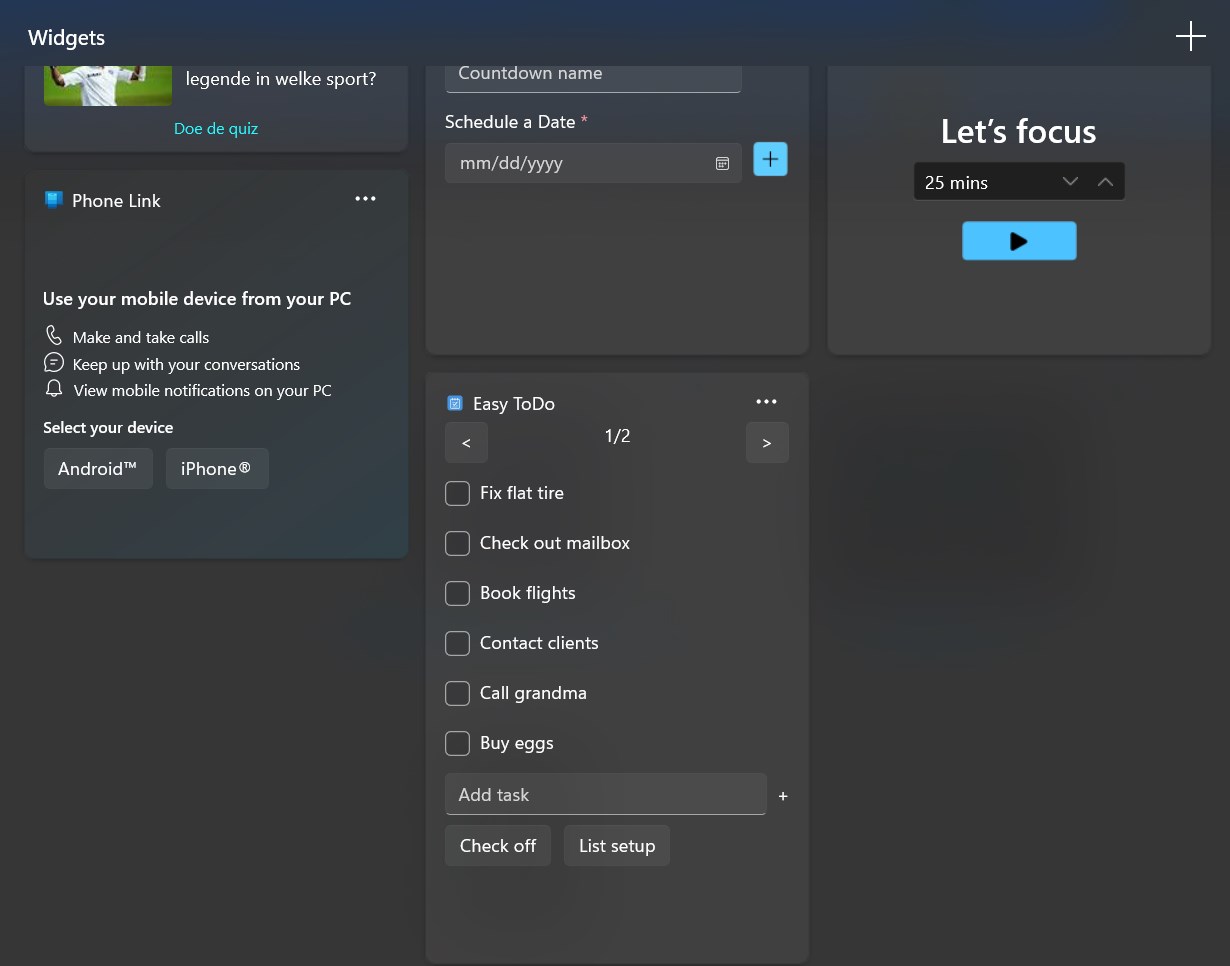
Das Interface der App ist schlicht, aber modern gestaltet – ähnlich einem gut sortierten Werkzeugkasten, der sofort alles bereithält, was man braucht. Die Bedienung gestaltet sich flüssig, was bei einer Produktivitäts-App essenziell ist: Sie wollen keine Zeit mit der Navigation verschwendet. Neue Nutzer finden sich dank klarer Strukturen und minimaler Lernkurve schnell zurecht, sodass der Einstieg fast von selbst erfolgt. Die App fühlt sich an, als stünde ein erfahrener Freund an Ihrer Seite, der Sie Schritt für Schritt unterstützt, ohne Sie zu überfordern.
Differenzierung: Was macht „Easy To Do“ besonders?
Im Vergleich zu anderen Produktivitäts-Apps punktet „Easy To Do“ vor allem durch seine Fokussierung auf Workflow-Effizienz. Während viele Anwendungen mit einer Vielzahl an Funktionen versuchen, alles unter eine Dach zu bringen, verzichtet diese App bewusst auf überflüssige Spielereien. Stattdessen bietet sie eine klare, auf das Wesentliche reduzierte Oberfläche an, die es ermöglicht, schnell und unkompliziert den Tagesablauf zu strukturieren.
Der Schlüssel liegt hier in der Reduktion der kognitiven Belastung – Sie müssen keine komplizierten Menüs durchforsten oder sich in unnötigen Features verlieren. Die App unterstützt Sie dabei, Ihren Arbeitsfluss optimal zu gestalten, ohne den Kopf zu überladen. Das ist ein entscheidender Vorteil im Vergleich zu konventionellen To-Do-Apps, die oft durch ihre Vielzahl an Funktionen eher verwirrend sein können.
Fazit und Empfehlung
„Easy To Do for Windows“ ist eine solide und benutzerfreundliche Lösung für alle, die ihren Arbeitsalltag effizienter gestalten wollen, ohne von überbordenden Funktionen erschlagen zu werden. Besonders zu empfehlen ist die App für Berufstätige und Studierende, die eine klare Übersicht und schnelle Bedienung schätzen. Für Nutzer, die eine schlanke, effiziente To-Do-Liste suchen, stellt diese Anwendung eine sehr gute Wahl dar. Trotz der Schlichtheit bietet sie genau die Funktionalitäten, die man braucht – nicht mehr, aber auch nicht weniger.
Vorteile
- Intuitive Benutzeroberfläche
- Schnelle Aufgabenverwaltung
- Synchronisation über mehrere Geräte
- Erinnerungsfunktion
- Kostenlose Grundversion
Nachteile
- Begrenzte Anpassungsmöglichkeiten
- Fehlende Kalenderintegration
- Manche Funktionen sind nur in der Premium-Version verfügbar
- Langsame Sync-Zeiten bei schlechter Internetverbindung
- Eingeschränkte Sprachwahl











