
- Name Dropbox
- Kategorie Produktivität
- Sprachen Chinesisch (China), Chinesisch (Taiwan), Deutsch, Dänisch (Dänemark), Englisch (Vereinigte Staaten), Französisch, Indonesisch, Italienisch, Japanisch, Koreanisch, Malaiisch, Niederländisch (Niederlande), Norwegisch (Bokmål) (Norwegen), Polnisch, Portugiesisch (Brasilien), Russisch, Schwedisch (Schweden), Spanisch, Spanisch (Spanien), Thailändisch (Thailand), Ukrainisch (Ukraine)
Dropbox für Windows: Ein zuverlässiger Begleiter für Ihre Dateiverwaltung
Dropbox für Windows ist eine benutzerfreundliche Cloud-Speicherlösung, die es ermöglicht, Dateien nahtlos zwischen verschiedenen Geräten synchronisiert und organisiert zu halten. Mit seiner einfachen Handhabung und robusten Funktionalität ist es eine wertvolle Unterstützung für Berufstätige, Studierende und Privatanwender, die großen Wert auf effiziente Datenorganisation legen.
Entwickler und Hauptmerkmale
Entwickler
Hinter Dropbox für Windows steht das Unternehmen Dropbox Inc., eine weltweit bekannte Plattform für Cloud-Storage und Kollaboration.
Hauptfunktionen
- Automatische Synchronisation von Dateien, sodass stets die aktuellste Version verfügbar ist
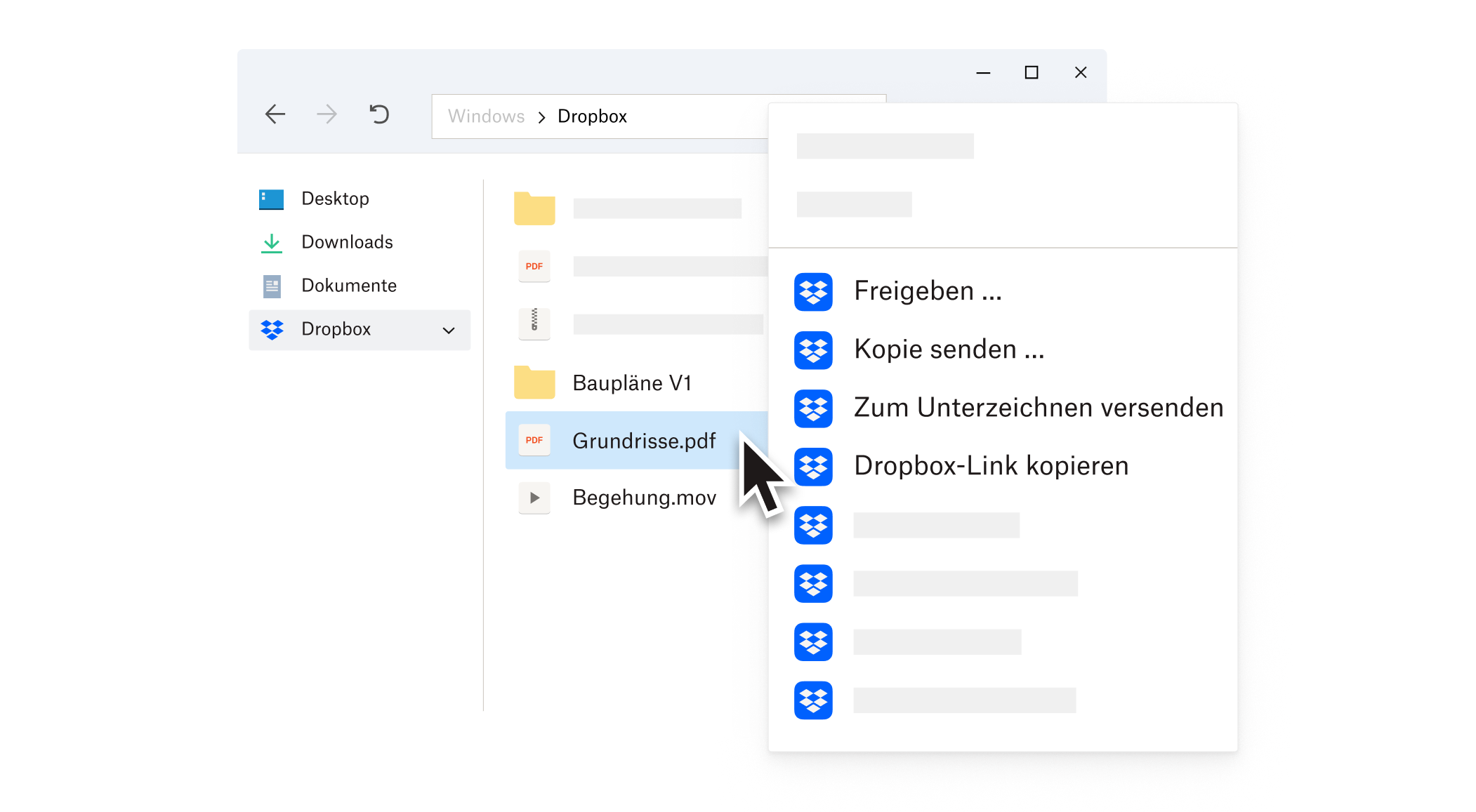
- Intuitive Dateifreigabe-Optionen für einfache Zusammenarbeit mit Kollegen oder Freunden
- Offline-Zugriff auf wichtige Dateien, um auch ohne Internetverbindung produktiv zu bleiben
- Automatisches Backup wichtiger Dokumente und Fotos
Zielgruppe
Die Anwendung richtet sich an professionelle Nutzer, Studierende, kleine Teams und Privatpersonen, die eine zuverlässige Lösung für Dateisynchronisation, Backup und Kollaboration suchen.
Ein Blick hinter die Kulissen: Funktionalität im Detail
Benutzerfreundliche Oberfläche mit klarer Struktur
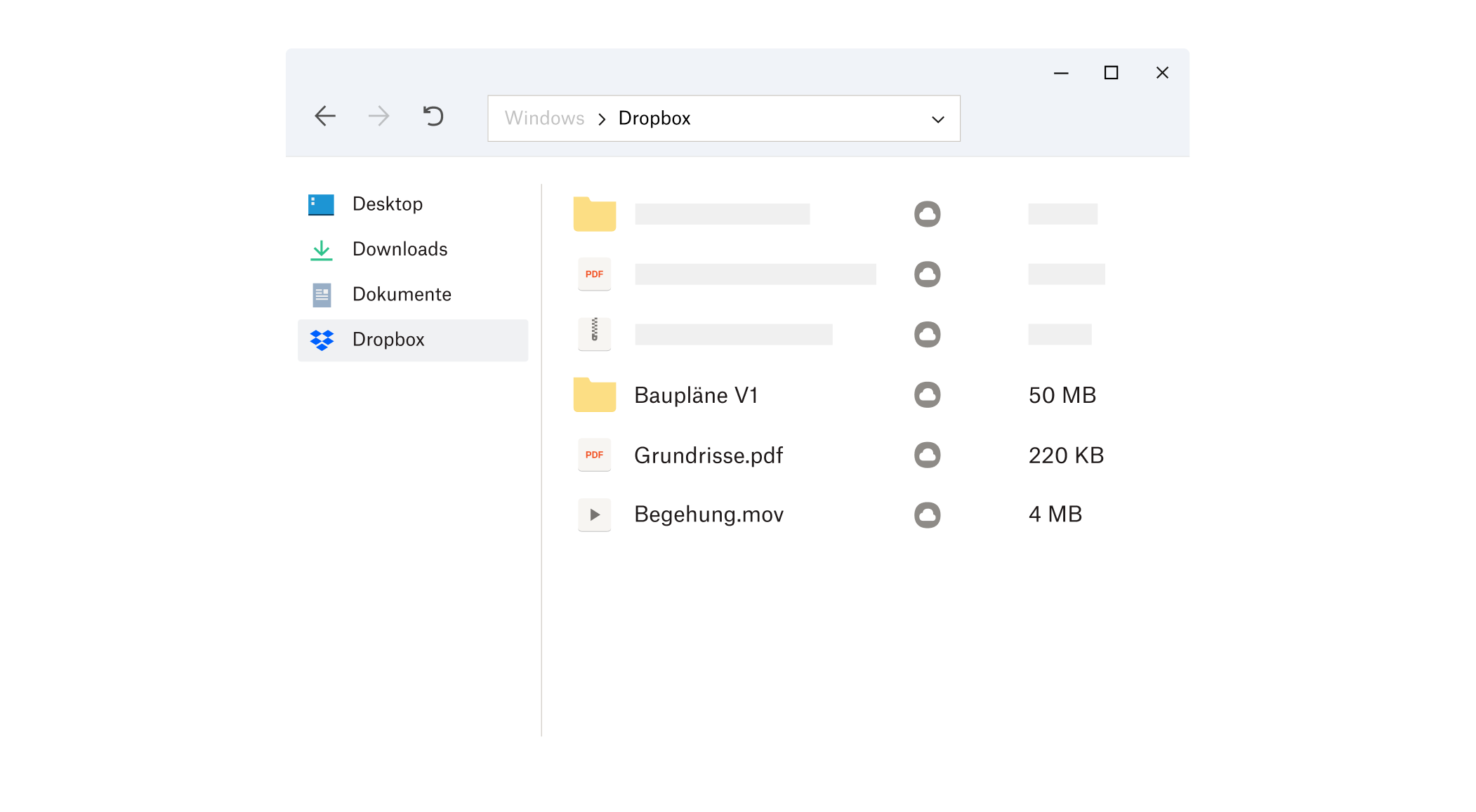
Das Design von Dropbox für Windows ist aufgeräumt und logisch aufgebaut. Das Hauptfenster erinnert an einen virtuellen Schreibtisch, auf dem Dateien und Ordner wie in einem herkömmlichen Explorer angezeigt werden. Die Navigation gestaltet sich intuitiv, sodass auch Neueinsteiger schnell den Einstieg finden. Die klare Menüführung schafft ein angenehmes Nutzererlebnis, ohne dass man durch unnötige Schnörkel abgelenkt wird.
Leistungsstarke Synchronisation mit minimalem Aufwand
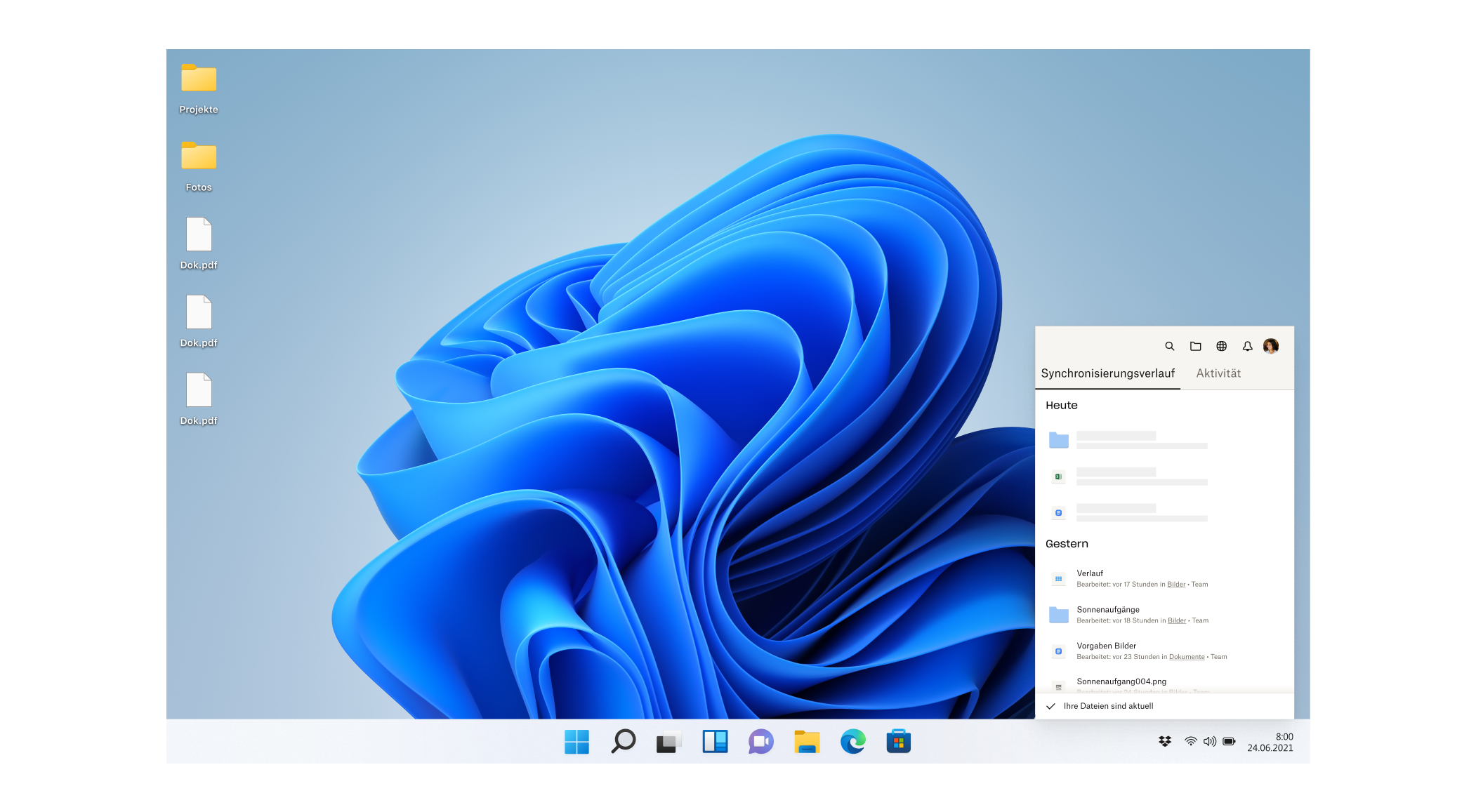
Das absolute Highlight ist die automatische Synchronisation. Dateien, die Sie auf Ihrem PC ablegen, landen sofort in der Cloud und stehen damit auf allen verbundenen Geräten bereit. Das funktioniert so reibungslos, dass es fast wie Magie wirkt. Dabei reduziert die Anwendung die kognitive Belastung erheblich, da Nutzer sich weniger Gedanken um Versionen oder Speichervorgänge machen müssen. Die Geschwindigkeit dieser Funktion hebt sich positiv gegenüber manch anderen Lösungen ab, die oft durch langsame Uploads oder unklare Statusanzeigen nerven.
Integrierte Team- und Freigabefunktionen
Für Teamarbeit bietet Dropbox vielfältige Optionen zum Teilen von Dateien. Mit wenigen Klicks lassen sich Dokumente freigeben, Berechtigungen verwalten und Kommentare hinterlassen. Dies fördert die Zusammenarbeit, ohne dass komplizierte Drittanbieter-Tools notwendig sind. Besonders hervorzuheben ist die Möglichkeit, bestimmte Dateien offline verfügbar zu machen, sodass Nutzer auch im Zug oder bei schlechtem Netz immer Zugriff auf ihre wichtigsten Daten haben.
Unser Fazit: Ein Werkzeug, das den Alltag erleichtert
Dropbox für Windows überzeugt durch seine klare Benutzerführung und die leistungsstarke Synchronisationstechnologie. Es reduziert die mentale Belastung, die oftmals mit der Verwaltung verschiedener Versionen und Speicherorte einhergeht, und integriert sich nahtlos in den Arbeitsalltag. Besonders die automatische Backup-Funktion und die einfache Freigabe sind klare Pluspunkte, die den Workflow effizienter machen.
Für all jene, die eine zuverlässige, unkomplizierte Plattform für ihre Dateien suchen, ist Dropbox eine lohnende Wahl. Es ist kein Wunder, dass es von so vielen Nutzern weltweit geschätzt wird. Wir empfehlen es vor allem Berufstätigen und Teamarbeitern, die Wert auf Effizienz und Sicherheit legen, uneingeschränkt.
Vorteile
- Einfache Dateisynchronisation
- Intuitive Benutzeroberfläche
- Gute Integrationsmöglichkeiten
- Hohe Datensicherheit
- Automatische Backup-Optionen
Nachteile
- Begrenzter kostenloser Speicherplatz
- Langsame Upload-Geschwindigkeiten bei großen Dateien
- Manchmal verzögert die Synchronisation
- Eingeschränkte Bearbeitungsfunktionen in der App
- Betriebssystemabhängige Leistungsunterschiede











