

- Name draw.io Diagrams
- Kategorie Produktivität
- Entwickler JGraph Ltd
- Sprachen Englisch (Vereinigte Staaten)
Einführung: Kreativität trifft auf Effizienz
Stellen Sie sich vor, Sie könnten komplexe Diagramme und Flussdiagramme mühelos erstellen, ohne sich in unübersichtlichen Menüs zu verlieren. Das ist die Magie von draw.io Diagrams für Windows – eine Anwendung, die den Arbeitsplatz mit Einfachheit und Kraft verbindet. Mit nur wenigen Klicks lassen sich Ideen visualisieren, Prozesse strukturieren und innovative Konzepte greifbar machen. Dieses Tool ist Ihr persönlicher Assistent für kreative Visualisierungen, der nahtlos in Ihren Arbeitsalltag integriert werden kann.
Intuitive Benutzeroberfläche: Weniger Suchen, Mehr Kreieren
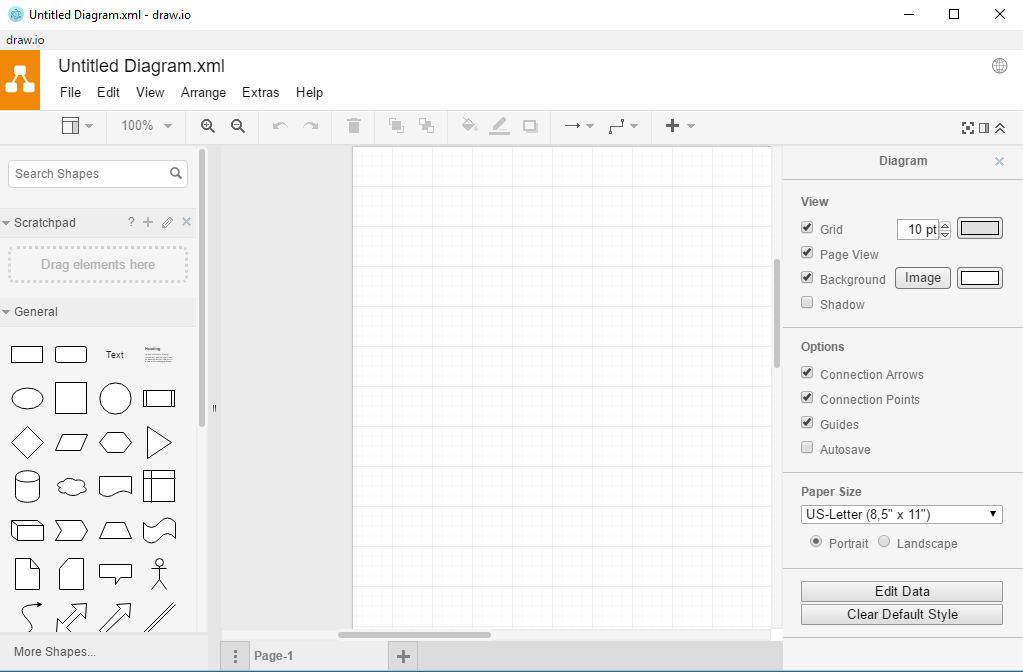
Das erste, was sofort ins Auge fällt, ist das übersichtliche und gut strukturierte Design der Oberfläche. Die Gestaltung erinnert an ein gut sortiertes Werkstattregal – alles ist an seinem Platz, was den Einstieg erleichtert. Die Werkzeuge sind logisch angeordnet, sodass auch Neueinsteiger schnell ihren Weg finden. Dank der klaren Menüführung und den kontextbezogenen Symbolleisten bleibt das Arbeiten stets flüssig, beinahe so, als würde man eine couche-lösche Palette benutzen, die sich perfekt in den kreativen Fluss einfügt.
Besonders hervorzuheben ist die Echtzeit-Vorschaufunktion: Änderungen werden sofort sichtbar, was den kreativen Prozess beschleunigt und den Workflow angenehm ungestört hält. Die Portabilität der Anwendung auf Windows sorgt zudem für eine gute Integration in den gewohnten Desktop-Arbeitsablauf, vergleichbar mit einem gut eingefügten Puzzlestück im Gesamtbild.
Hauptfunktionen: Kreative Power auf Knopfdruck
Intelligente Diagrammvorlagen und Bausteine
Die Anwendung glänzt durch eine breite Palette vorgefertigter Vorlagen und Bausteine, die es ermöglichen, komplexe Strukturen in Sekundenschnelle zu erstellen. Ob Flussdiagramme, Organigramme oder technische Zeichnungen – alles ist mit wenigen Klicks zusammengebaut. Diese Vorlagen sind so gestaltet, dass sie den kreativen Prozess vereinfachen, ähnlich wie ein Set aus hochwertigem Baukastenspielzeug, das stets die richtigen Formen bereithält.
Nahtlose Zusammenarbeit und Datenintegration
Ein weiteres Highlight ist die Möglichkeit, Diagramme direkt mit Cloud-Diensten oder lokalen Speicherorten zu synchronisieren. Das erleichtert die Zusammenarbeit im Team erheblich, weil jeder Aktualisierungen in Echtzeit sieht – vergleichbar mit einem gemeinsamen whiteboard, auf dem alle gleichzeitig zeichnen. Zudem lässt sich die Software problemlos in andere Office-Tools integrieren, was den Workflow nochmals effizienter macht.
Exportoptionen und Anpassbarkeit
Abgerundet wird das Ganze durch vielfältige Exportmöglichkeiten – ob PNG, SVG oder PDF. Die Anpassungsoptionen bei Farben, Linien und Formen sind umfangreich, sodass die Diagramme genau an die jeweilige Präsentation oder Dokumentation angepasst werden können. Diese Flexibilität spart Zeit und ermöglicht professionell anmutende Resultate, ohne tiefgehende Designkenntnisse zu erfordern.
Benutzererlebnis: Ein harmonischer Arbeitsbegleiter
Die Bedienung von draw.io Diagrams für Windows ist nahezu meditativer Natur – alles läuft flüssig, ohne Verzögerungen oder Fehlermeldungen. Die Lernkurve ist moderat; wer bereits Erfahrung mit anderen Diagramm-Tools hat, wird sich schnell zurechtfinden, während Einsteiger mit den intuitiven Funktionen Schritt für Schritt geführt werden. Die Software erinnert an einen gut geschulten Assistenten, der nicht nur arbeitet, sondern auch versteht, was Nutzer brauchen, um effizient zu sein.
Im Vergleich zu anderen Produktivitätstools hebt sich die Anwendung vor allem durch ihre workflow-orientierte Gestaltung hervor. Während viele Diagramm-Tools mit ihrer Vielzahl an Funktionen oftmals die kognitive Belastung erhöhen, legt draw.io mit klarer Benutzerführung und gezielten Automatisierungen den Fokus auf die Reduktion desselben. Es ist, als ob man mit einem Werkzeug arbeitet, das auf Effizienz getrimmt ist, und nicht auf unnötigen Schnickschnack. Die Integration in den Desktop erleichtert darüber hinaus das schnelle Hinzufügen und Überarbeiten, ohne das Nutzungserlebnis zu stören.
Fazit: Empfehlenswert für kreative und strukturierte Köpfe
draw.io Diagrams für Windows ist eine solide Wahl für alle, die Wert auf eine einfache, dennoch leistungsfähige Diagrammsoftware legen. Die wichtigsten Stärken liegen in der anwenderfreundlichen Oberfläche und den intelligenten Vorlagen, die den Einstieg sowie die tägliche Nutzung erleichtern. Besonders hervorzuheben ist die nahtlose Workflow-Integration, die den Arbeitsprozess deutlich effizienter gestaltet und die kognitive Belastung minimiert. Für Teams und Einzelpersonen, die ihre visuellen Projekte professionell und unkompliziert umsetzen wollen, ist dieses Tool eine klare Empfehlung. Es ist, als hätte man einen kreativ-gestalterischen Partner an der Seite – zuverlässig, effizient und stets bereit, die eigene Idee Wirklichkeit werden zu lassen.
Vorteile
- Intuitive Benutzeroberfläche
- Vielfältige Diagrammtypen
- Echtzeit-Kollaboration
- Automatische Synchronisation
- Gute Exportmöglichkeiten
Nachteile
- Begrenzte kostenlose Funktionen
- Langsame Reaktionszeiten bei großen Diagrammen
- Eingeschränkte Offline-Bearbeitung
- Verbesserungsbedarf bei Vorlagen
- Unklare Navigationshilfen











