

- Name Drawboard PDF
- Kategorie Produktivität
- Entwickler Drawboard
- Sprachen Chinesisch (China), Deutsch (Deutschland), Englisch (Vereinigte Staaten), Französisch (Frankreich), Japanisch (Japan), Koreanisch (Korea), Spanisch (Spanien)
Einleitung: Ein smarter Begleiter für digitale Dokumentenarbeit
Wenn es um effizientes und modernes Arbeiten mit PDF-Dateien auf Windows-Geräten geht, bietet Drawboard PDF eine vielversprechende Lösung. Dieses Tool schafft es, komplexe Dokumente intuitiv zu verwalten und zu bearbeiten, als würde man eine physische Mappe in der Hand halten – nur digital und um Einiges flexibler. In diesem Review werfen wir einen genauen Blick auf die Stärken und Schwächen dieser App und zeigen, warum sie sich insbesondere für berufliche Anwender, Studierende oder kreative Köpfe lohnt.
Was zeichnet Drawboard PDF aus?
Drawboard PDF ist eine speziell für Windows entwickelte Anwendung, die sich zur Organisation, Annotation und Bearbeitung von PDF-Dokumenten eignet. Hergestellt vom gleichnamigen Entwicklerteam Drawboard, richtet sich die App vor allem an Nutzer, die auf eine robuste, funktionale Lösung zählen möchten, um ihre PDF-Dokumente effizient zu verwalten.
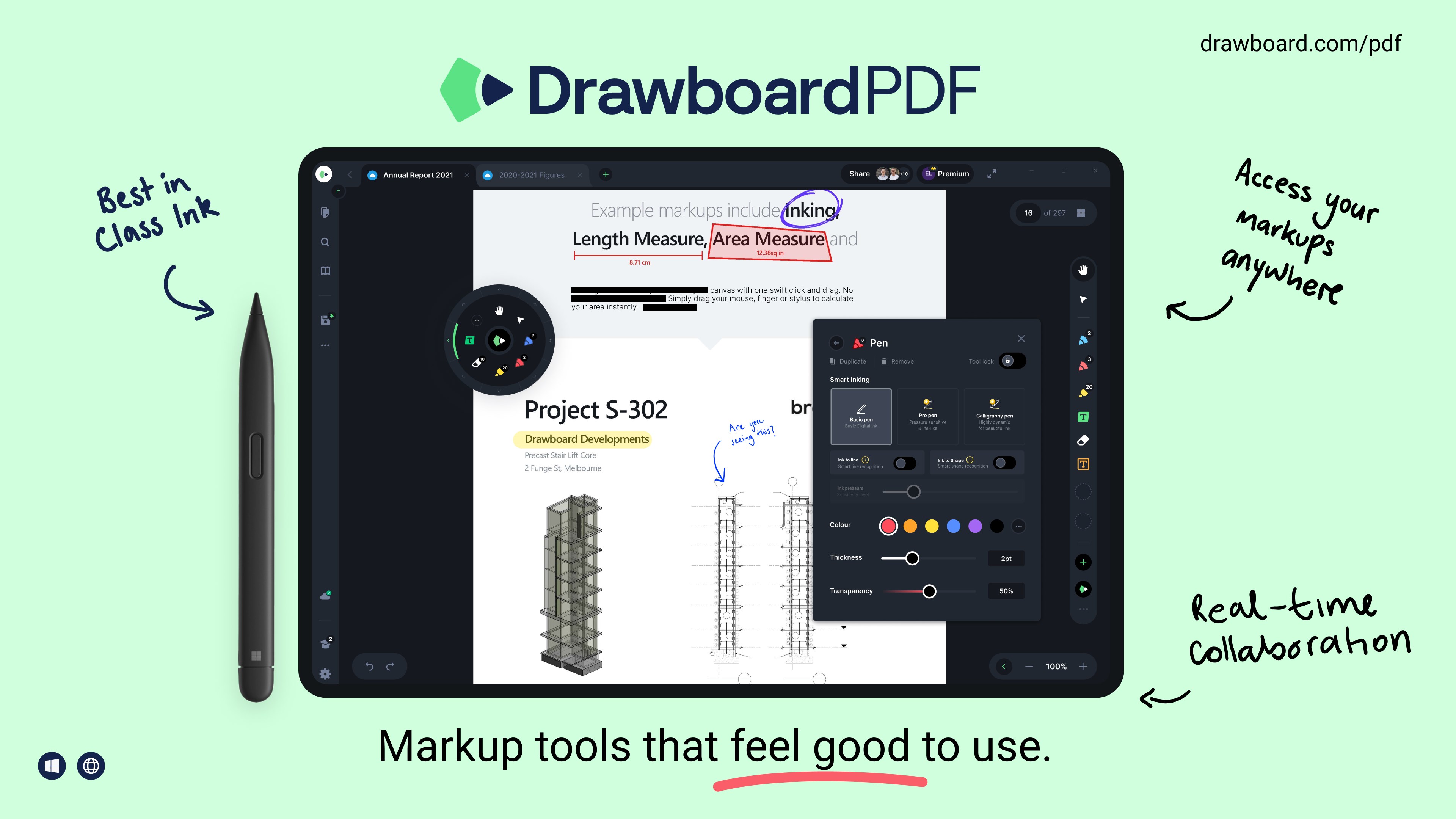
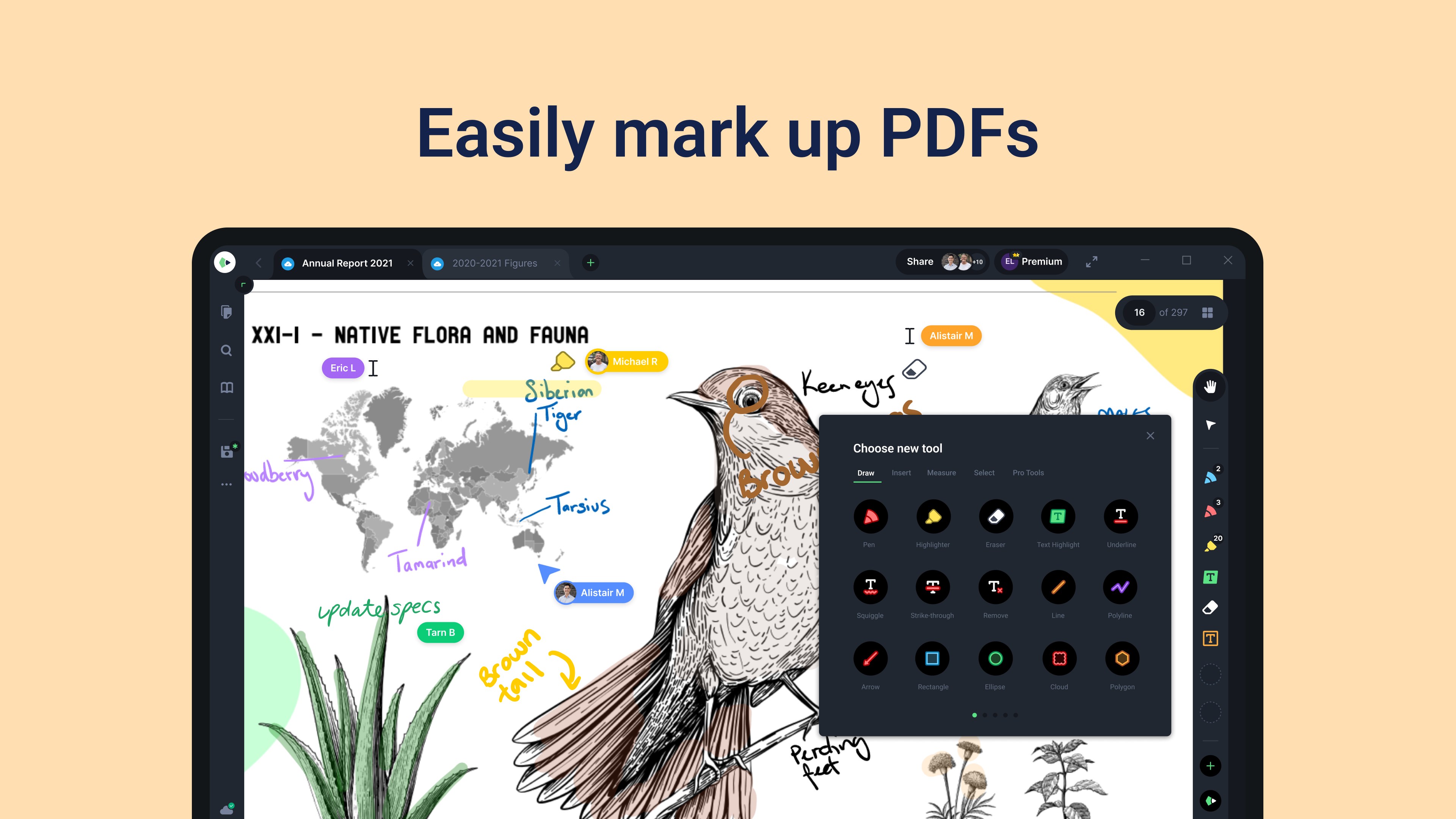
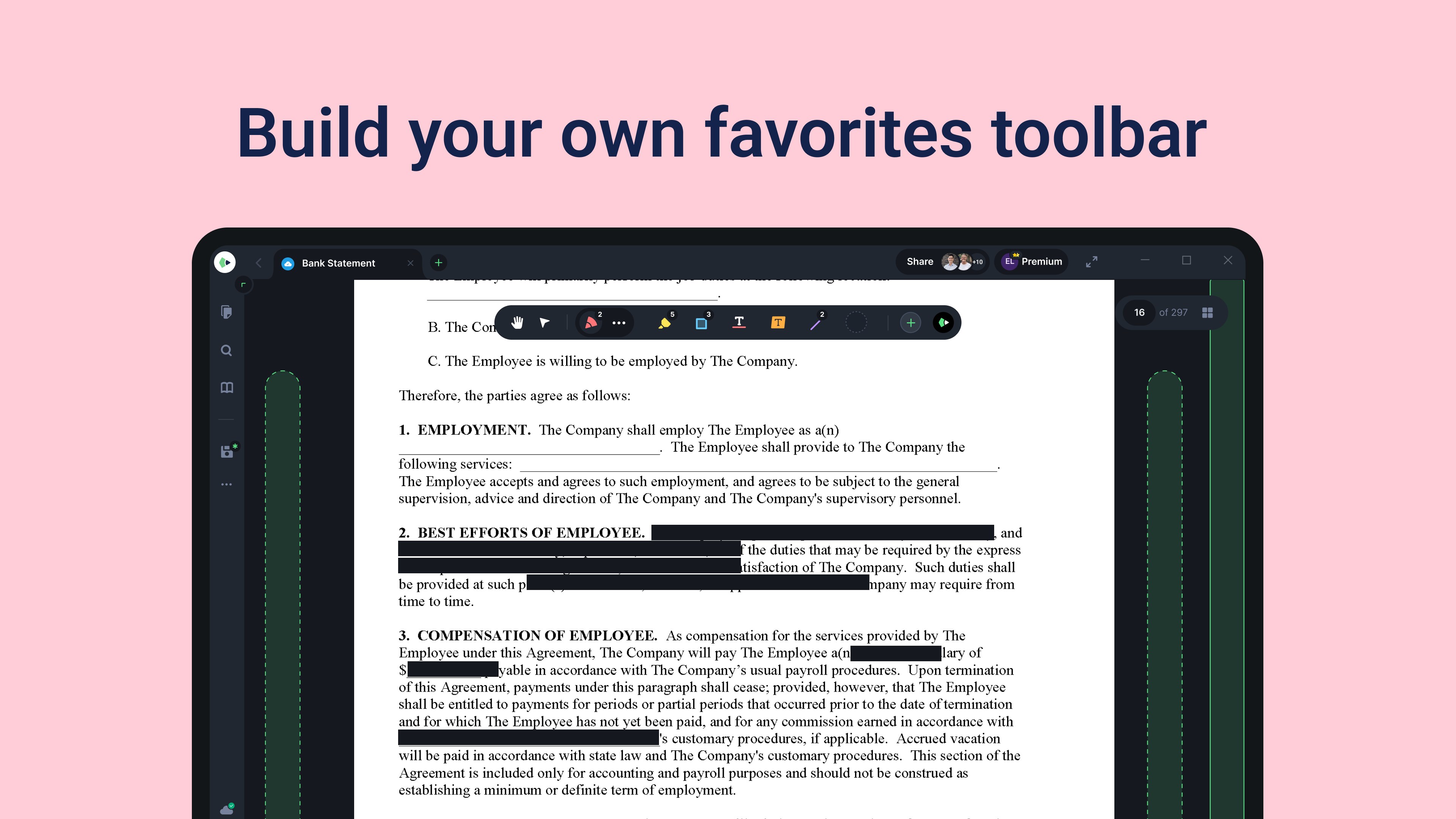
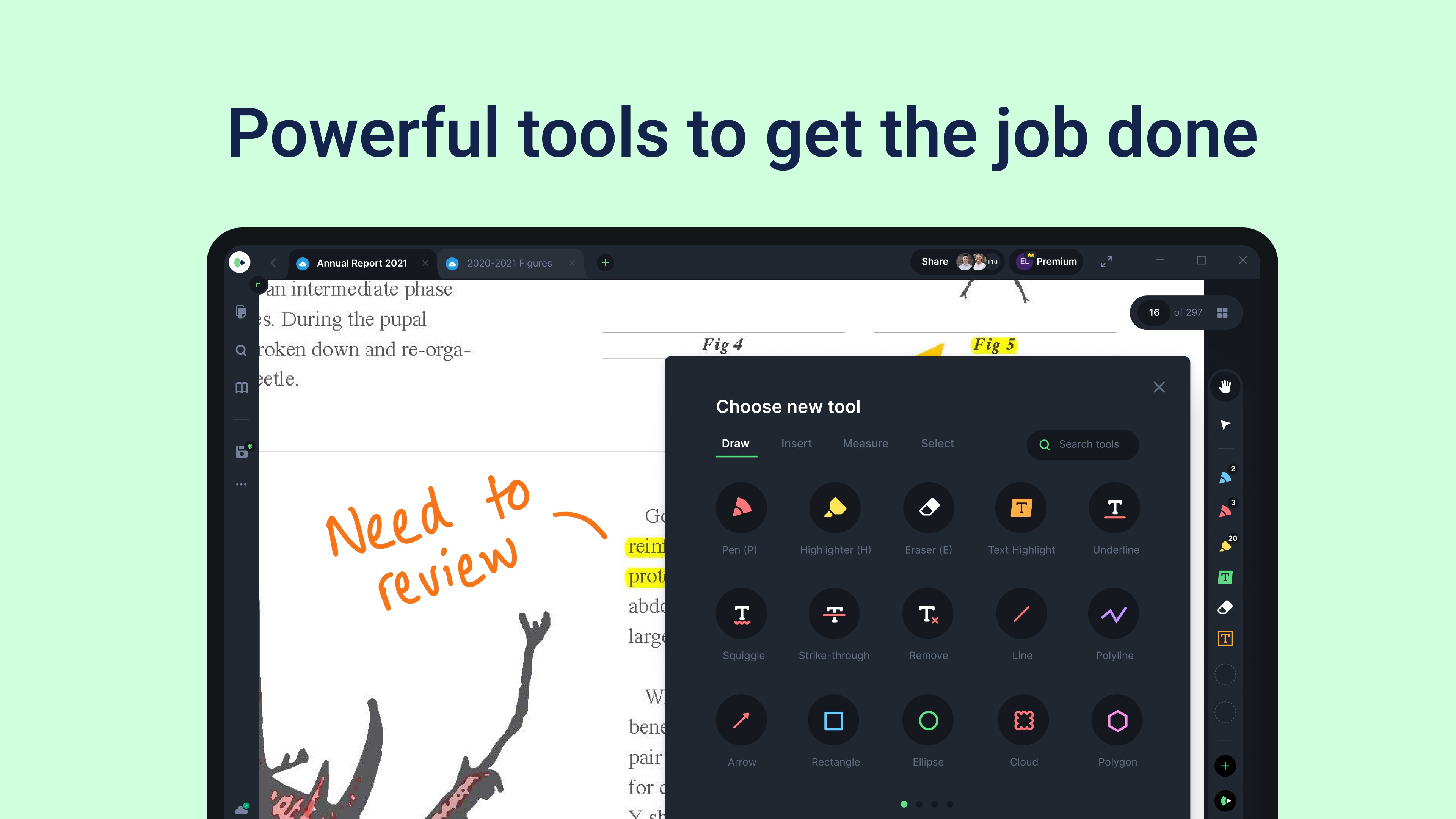
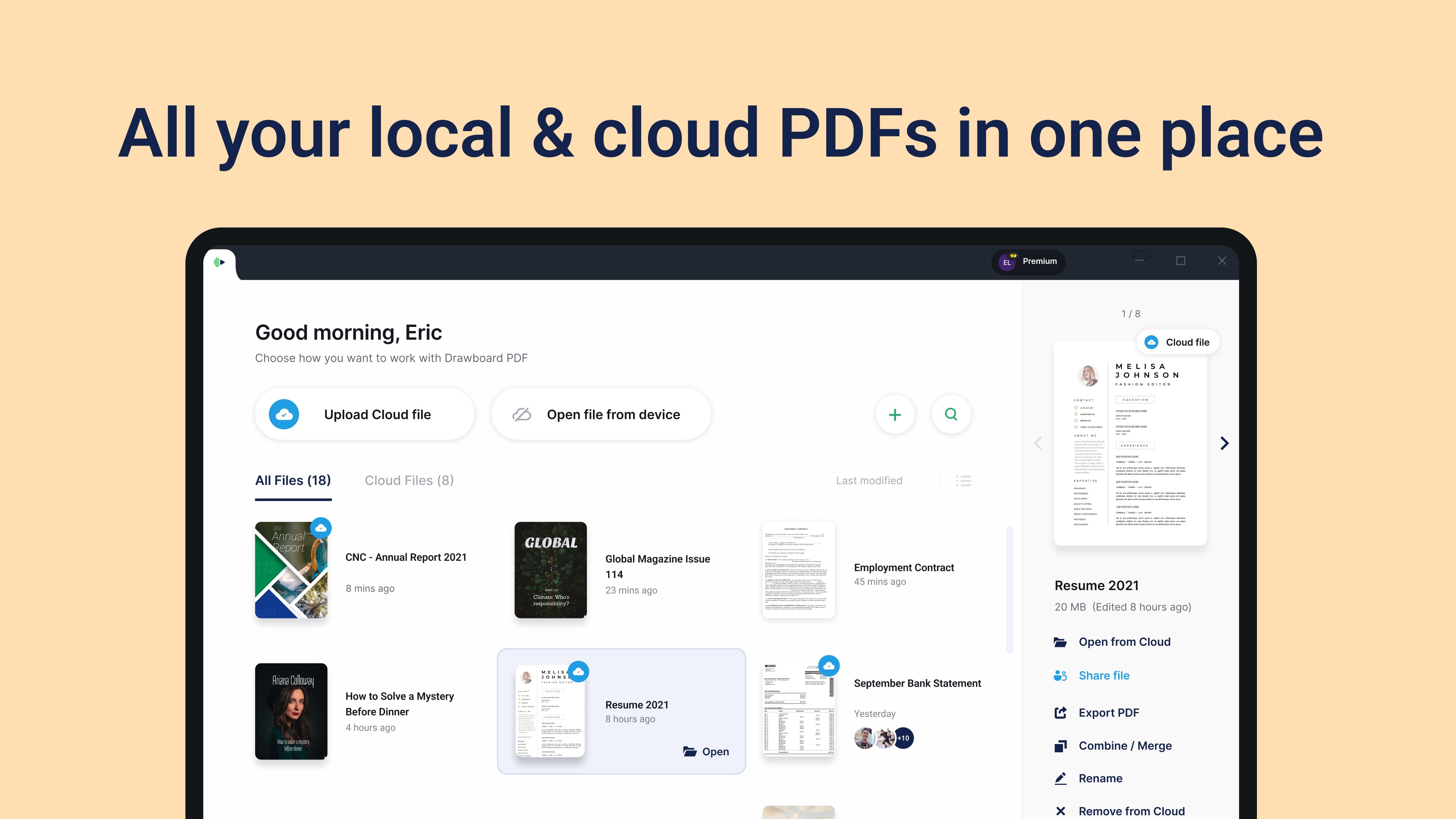
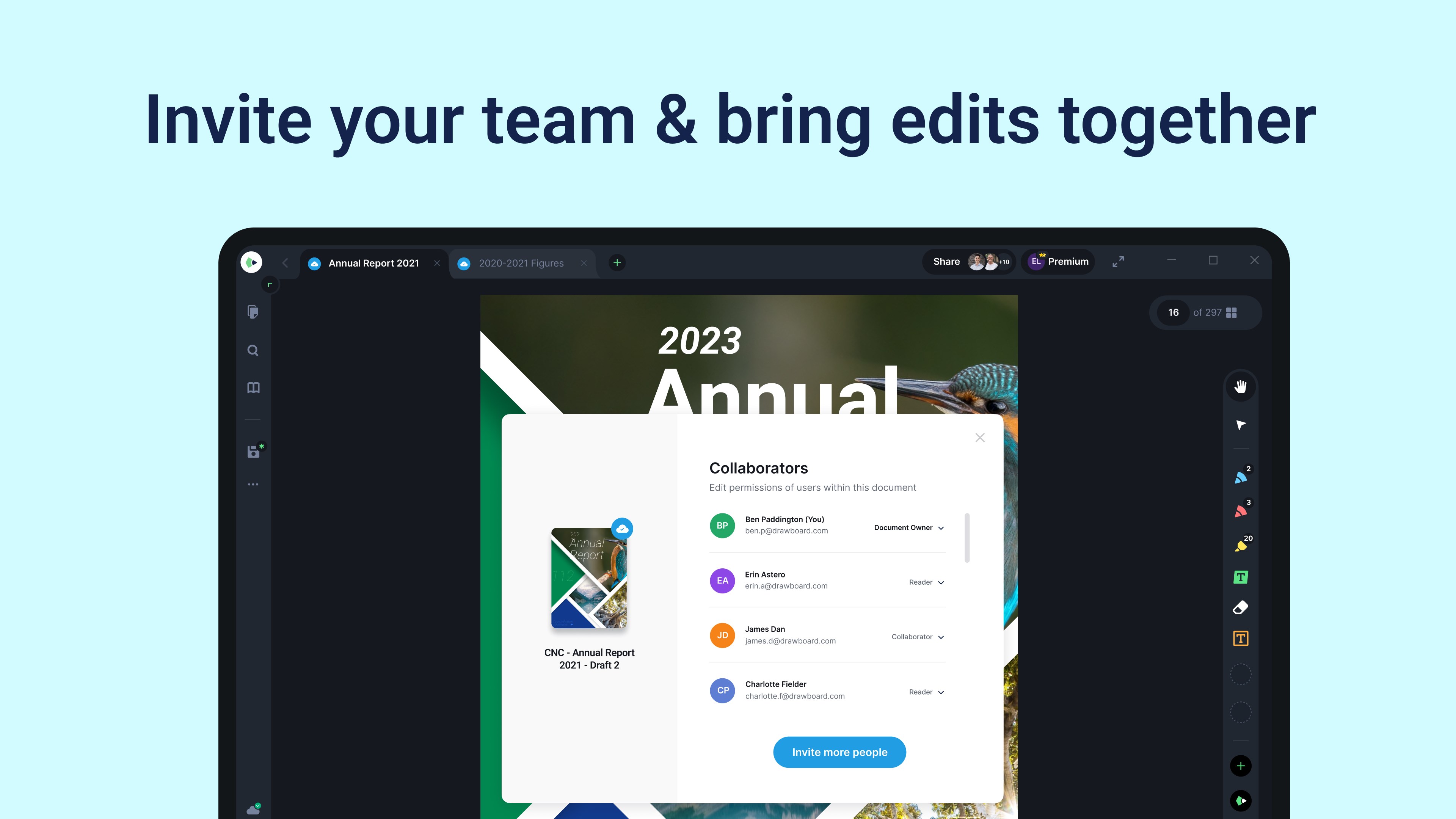
- Hauptfunktionalitäten: Intuitive Annotation-Tools, nahtlose Integration in Windows-Umgebungen, leistungsfähige Such- und Organisationsoptionen sowie die Möglichkeit, Dokumente in hoher Qualität zu kommentieren.
- Entwickler/Publisher: Drawboard, ein Team, das sich auf digitale Stift- und Dokumentenlösungen spezialisiert hat.
- Zielgruppe: Professionelle Anwender, Studierende, Architekten, Designer und alle, die regelmäßig mit PDF-Dateien arbeiten und dabei Wert auf eine benutzerfreundliche und effiziente Workflow-Integration legen.
Evaluierung der Bedienung: Benutzererlebnis im Fokus
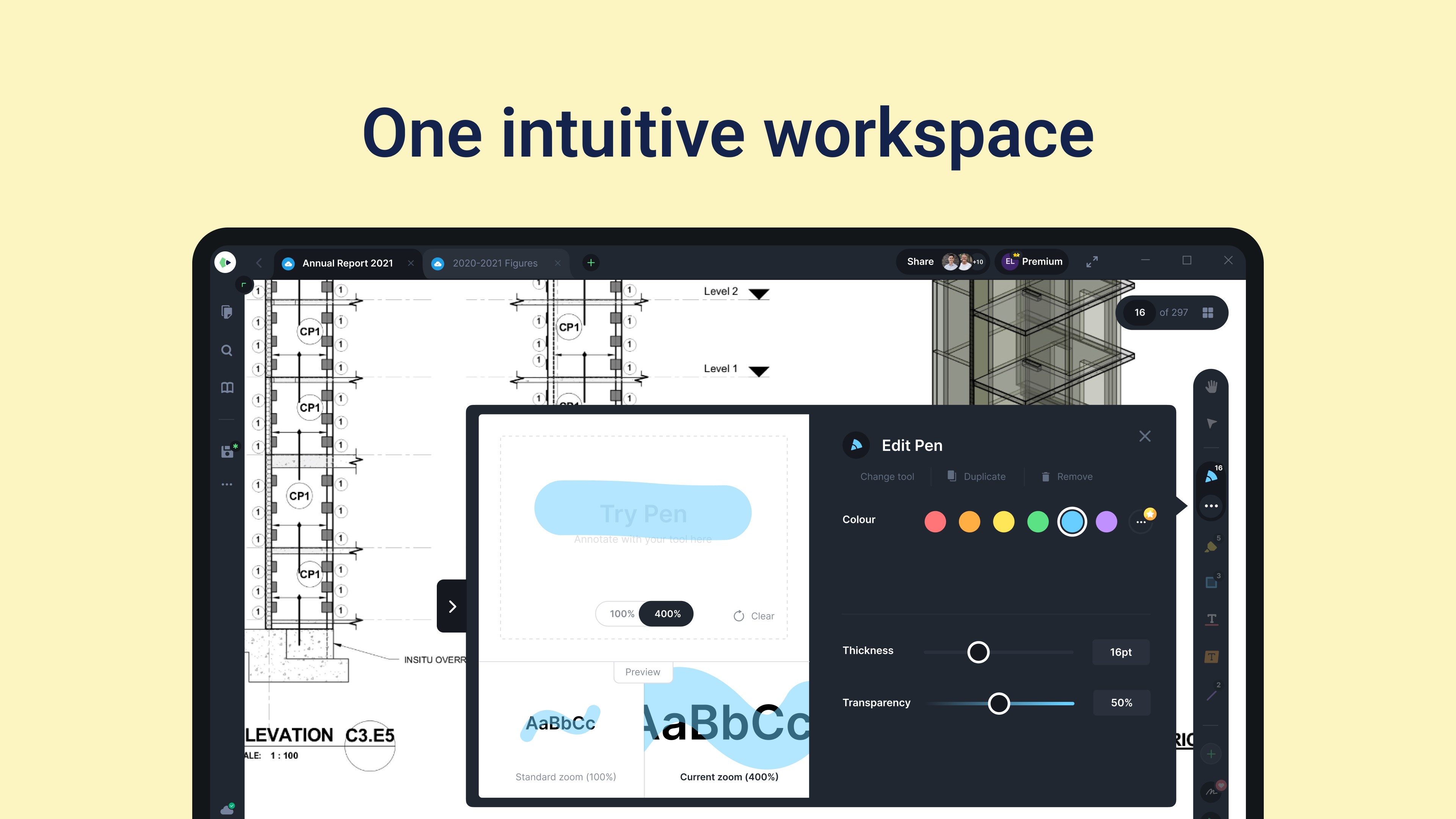
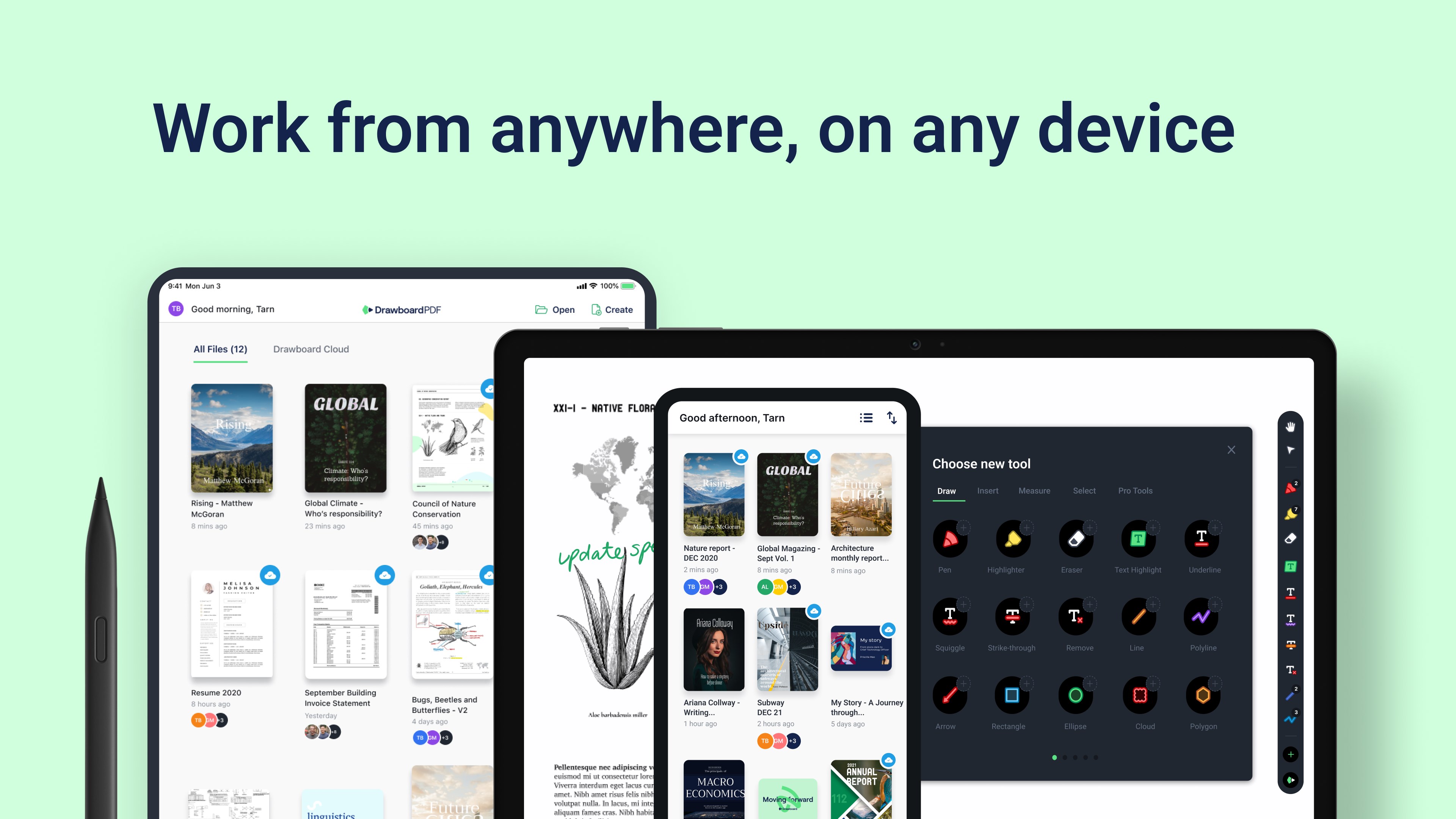
Beim ersten Start von Drawboard PDF fühlt man sich fast wie bei einem Werkzeugkasten für digitale Handwerker: übersichtlich, klar strukturiert und sofort einsatzbereit. Die Oberfläche ist modern gestaltet, mit einem responsiven Design, das sowohl auf großen Bildschirmen als auch auf Tablets gut funktioniert. Die Navigation ist logisch, was den Einstieg auch für Neueinsteiger erleichtert.
Die Bedienung der Annotation-Tools – vom Markieren bis zum Erstellen von Skizzen – klappt flüssig, fast wie das Schreiben mit einem guten Füllfederhalter auf Papier. Besonders beeindruckend ist die Reaktionsgeschwindigkeit bei der Nutzung des Stylus, was vor allem für Künstler und Designer interessant ist. Auch größere Dokumente werden ohne spürbare Verzögerung dargestellt, was die Arbeit im Flow hält und den kognitiven Aufwand reduziert.
Das Lernen der vielfältigen Funktionen gestaltet sich dank gut strukturierter Menüs und Tutorials ziemlich unkompliziert. Im Vergleich zu komplexeren PDFs-Tools, die durch eine Vielzahl von Funktionen eher überwältigend wirken, fokussiert Drawboard PDF auf essenzielle Werkzeuge, was die Einarbeitung deutlich erleichtert und den Workflow effizienter macht.
Besondere Features: Was macht Drawboard PDF unverwechselbar?
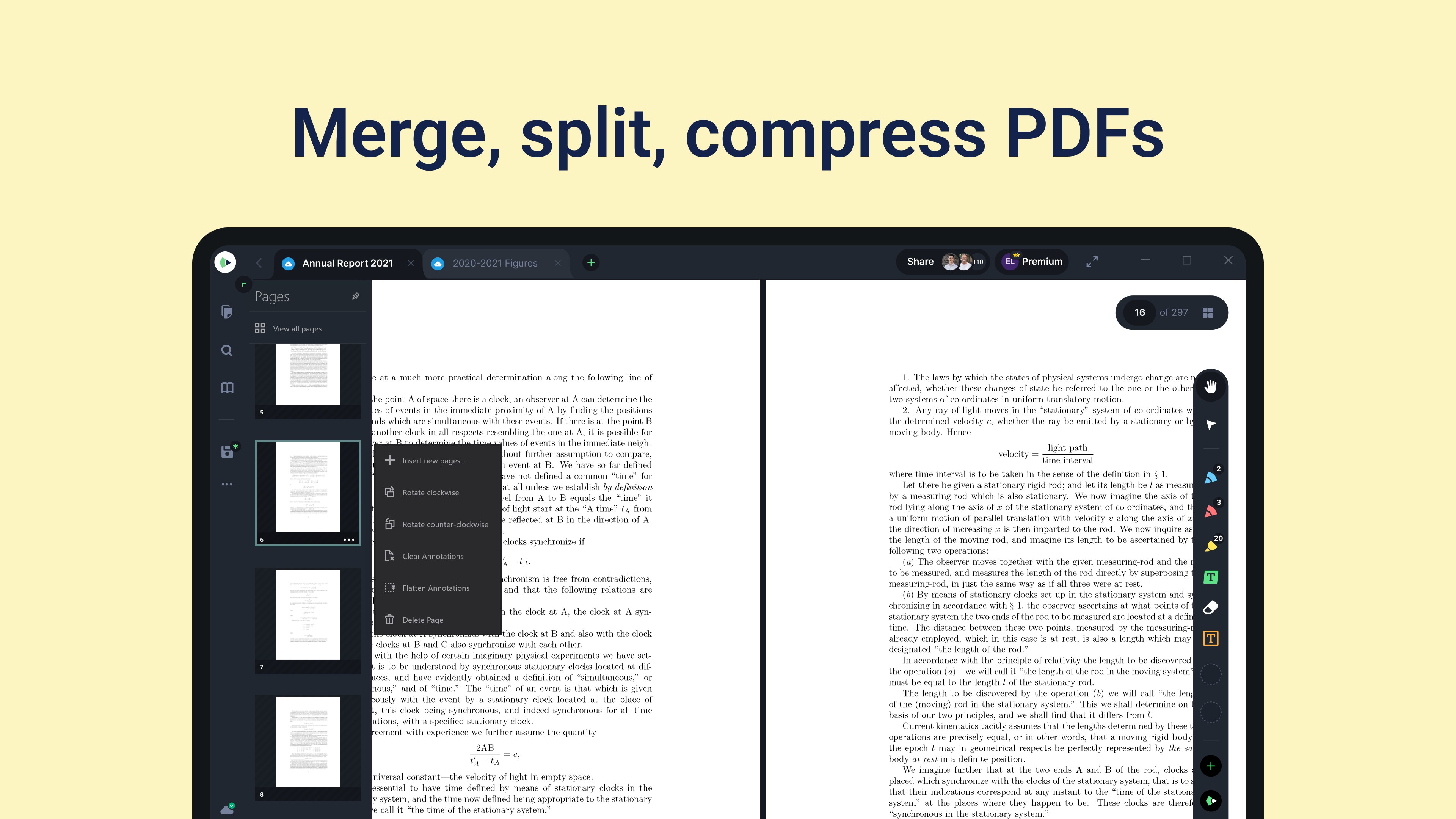
Während viele PDF-Tools sich durch eine Vielzahl von Funktionen zu überladen versuchen, setzt Drawboard PDF auf zwei zentrale Stärken: Die nahtlose Workflow-Integration innerhalb des Windows-Ökosystems und die intuitive, reduktionistische Benutzerführung. Besonders hervorzuheben ist die Funktion „Seitenmanagement“, die es ermöglicht, Dokumente wie eine physische Mappe zu organisieren, Seiten zu verschieben, zu löschen oder neu anzuordnen – alles in vertrauter Windows-Optik. Dies wirkt sich deutlich auf die Effizienz innerhalb eines Arbeitsprozesses aus.
Ein weiterer Pluspunkt ist die spezielle Stiftunterstützung, die präzises, papierraschendes Arbeiten ermöglicht – perfekt für Skizzen, Anmerkungen oder handschriftliche Notizen. Diese Funktion hebt sich ab, weil sie den digitalen Workflow minimal in die physische Welt hinein verlängert, ohne die Bedienung unnötig zu verkomplizieren.
Fazit: Empfehlung mit Abstrichen
Zusammenfassend lässt sich sagen, dass Drawboard PDF für Windows eine durchweg durchdachte und leistungsfähige Anwendung ist. Besonders für Nutzer, die eine klare, unaufdringliche Oberfläche schätzen und Wert auf Workflow-Integration legen, ist diese App eine echte Empfehlung. Sie reduziert den kognitiven Aufwand erheblich und steigert die Effizienz im Umgang mit PDF-Dokumenten – vor allem durch ihre übersichtliche Organisation und die solide Stylus-Unterstützung.
Wenn Sie eine Lösung suchen, die nicht mit einer Flut an Funktionen überladen, sondern gezielt auf das Wesentliche fokussiert ist, ist Drawboard PDF eine Überlegung wert. Für maximale Produktivität empfiehlt sich die App vor allem in professionellen Umgebungen, wo Dokumentenmanagement und schnelle Annotationen zum Alltag gehören. Für Gelegenheitsnutzer oder jene, die mehr kreative Gestaltungsmöglichkeiten suchen, könnte die App jedoch etwas zu schlicht bleiben.
Vorteile
- Intuitive Benutzeroberfläche
- Vielfältige Annotations-Tools
- Gute Kompatibilität
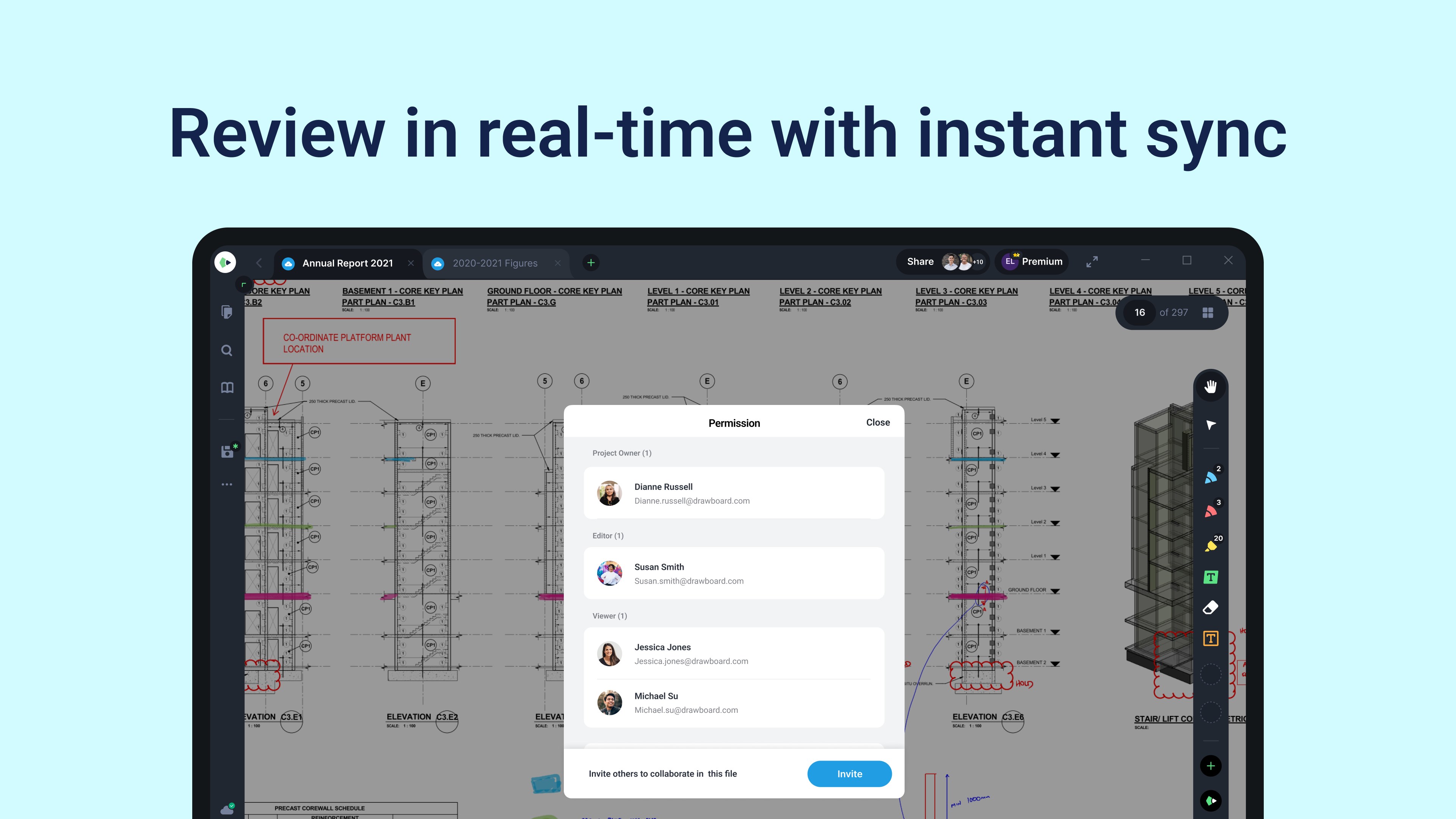
- Cloud-Synchronisation
- Stabilität und Geschwindigkeit
Nachteile
- Begrenzte Exportoptionen
- Fehlende OCR-Unterstützung
- Kleine Fehlende Funktionen in der kostenlosen Version
- Leichte Lernkurve bei erweiterten Funktionen
- Eingeschränkte Offline-Funktionalität











