

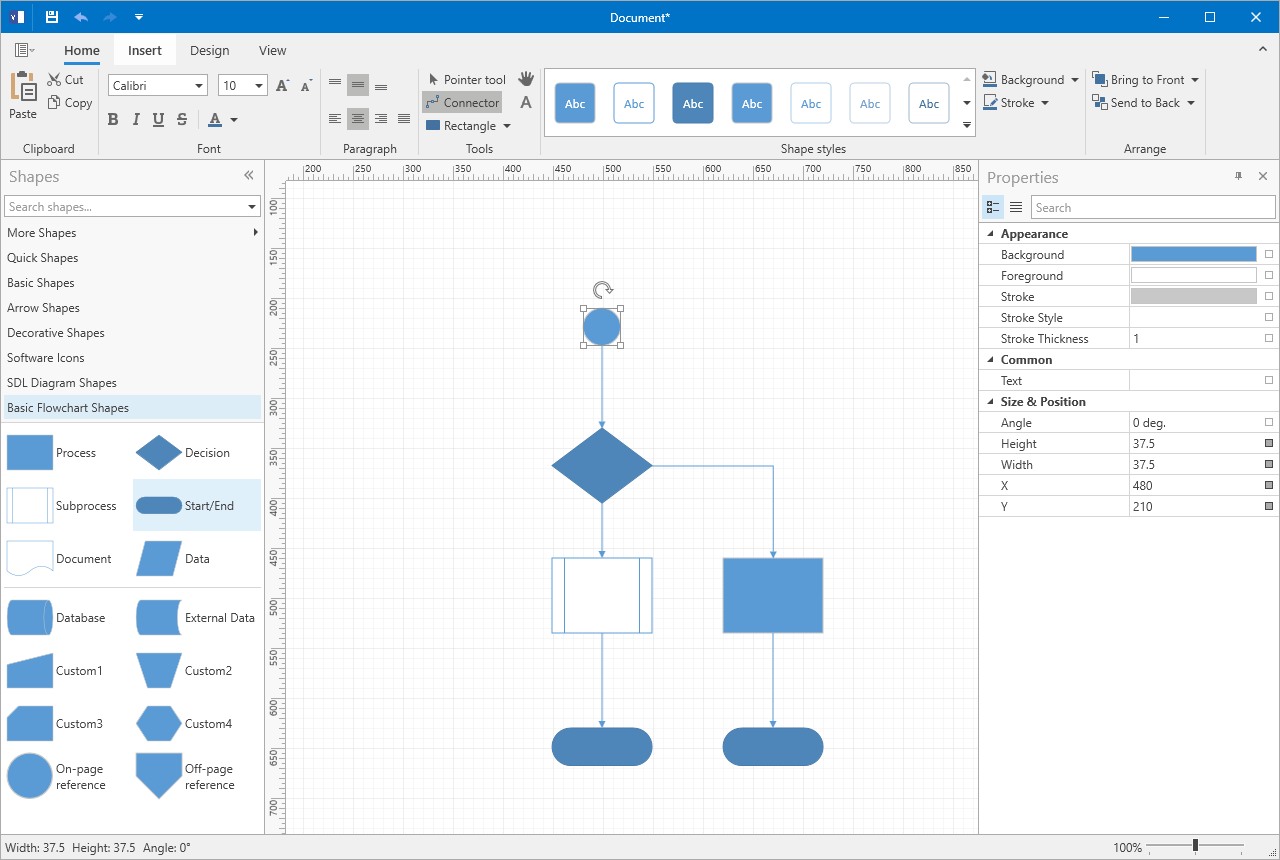
- Name Draw Diagram: For MS Visio
- Kategorie Produktivität
- Entwickler OfficeSuiteLab
- Sprachen Englisch (Vereinigte Staaten)
Einführung: Das kreative Werkzeug für komplexe Diagramme
Stellen Sie sich vor, Sie könnten präzise und anschauliche Diagramme erstellen, die Ihre Gedanken und Prozesse auf einen Blick verständlich machen – genau das ermöglicht die Anwendung „Draw Diagram: Für MS Visio für Windows“. Ob im Büro, Heimarbeit oder beim Studium, dieses Tool vereinfacht die Visualisierung komplexer Zusammenhänge auf unkomplizierte Weise.
Basisinformationen: Wer steckt hinter diesem intelligenten Diagramm-Generator?
Entwickelt und veröffentlicht von OfficeSuiteLab, bietet diese App eine effiziente Lösung für anspruchsvolle visuelle Darstellungen. OfficeSuiteLab ist bekannt für seine benutzerfreundlichen Produktivitätswerkzeuge, die den Alltag erleichtern und kreative Prozesse fördern. Die Anwendung richtet sich an Fachleute, Studenten, Lehrer sowie alle, die ihre Gedanken durch klare Diagramme strukturiert präsentieren möchten.
Intuitive Bedienung und beeindruckende Funktionen
Benutzeroberfläche und Bedienkomfort
Das Design der App ist wie eine gut organisierte Werkstatt – übersichtlich, funktional und einladend. Die intuitive Benutzeroberfläche führt den Nutzer durch den Arbeitsprozess, als würde er einen vertrauten Pfad entlanggehen. Wenige Klicks genügen, um anspruchsvolle Diagramme zu erstellen. Die Möglichkeiten zur Anpassung erscheinen fast grenzenlos, ohne den Nutzer jedoch durch Überfluss zu erschlagen. Die Reaktionszeit ist flüssig, was besonders bei längeren Arbeitsphasen den Workflow angenehm gestaltet. Die Lernkurve ist angenehm flach, sodass Neueinsteiger schnell erste Ergebnisse erzielen können.
Kernfunktionen: Effizienz und Vielseitigkeit
Die App sticht vor allem durch ihre zwei besonderen Funktionen hervor: Zum einen die automatische Layout-Optimierung, die es ermöglicht, selbst komplexe Diagramme übersichtlich anzuordnen, ohne stundenlang die Positionen manuell verfeinern zu müssen. Dies wirkt wie ein virtueller Assistent, der die Ordnung übernimmt und das Gesamtbild harmonisch wirken lässt. Zum anderen bietet die Software eine umfangreiche Bibliothek vorgefertigter Symbole und Vorlagen, welche den Zeichenprozess erheblich beschleunigen. Für Nutzer, die regelmäßig Flussdiagramme, Netzwerkdiagramme oder Organigramme erstellen, sind diese Features wie ein gut sortierter Werkzeugkasten, der nie leer läuft.
Vorteile gegenüber der Konkurrenz: Workflow und Komplexitätsreduktion
Im Gegensatz zu anderen Produktivitätsanwendungen wie Lucidchart oder SmartDraw legt „Draw Diagram“ besonderen Fokus auf die Integration in den Arbeitsfluss. Während viele Programme mit einer Vielzahl von Funktionen überladen, punktet diese App durch gezielte Reduktion der kognitiven Belastung. Das bedeutet, es muss nicht mehr übermäßig Zeit mit der Einarbeitung und manuellem Anpassen verbracht werden – der Fokus liegt auf der kreativen Gestaltung und Problemlösung. Die intelligente Layout-Funktion reduziert den Aufwand erheblich, was das Arbeiten weniger anstrengend macht und mehr Raum für Innovation lässt. Diese differenzierende Stärke macht die App zu einem passenden Werkzeug für Profis, die Effizienz schätzen und schnell zu Ergebnissen kommen wollen.
Fazit: Klare Empfehlung für pragmatische Visualisierer
„Draw Diagram: Für MS Visio für Windows“ ist eine solide Wahl für alle, die schnell, übersichtlich und professionell Diagramme erstellen möchten. Besonders die automatische Layout-Funktion hebt sich hervor und spart Zeit sowie Nerven – perfekt für Nutzer, die Wert auf effiziente Arbeitsprozesse legen. Das Design ist benutzerfreundlich, die Lernkurve gering, und die Software integriert sich nahtlos in den gewohnten Arbeitsalltag. Wir empfehlen diese App ausdrücklichetime, insbesondere für Berufstätige und Studenten, die keine Zeit mit komplizierten Werkzeugen verlieren möchten, sondern klare Ergebnisse schätzen.
Vorteile
- Intuitive Benutzeroberfläche
- Vielfältige Diagrammvorlagen
- Nahtlose Integration mit Microsoft-Produkten
- Kollaborationsfunktionen
- Regelmäßige Updates
Nachteile
- Hochpreis
- Begrenzte Exportoptionen
- Leistungsanforderungen
- Eingeschränkte Anpassbarkeit
- Lernkurve für fortgeschrittene Funktionen











