
- Name DOCX Editor for Windows
- Kategorie Produktivität
- Entwickler HUXSoft.com
- Sprachen Englisch (Vereinigte Staaten)
Einführung in den DOCX Editor für Windows
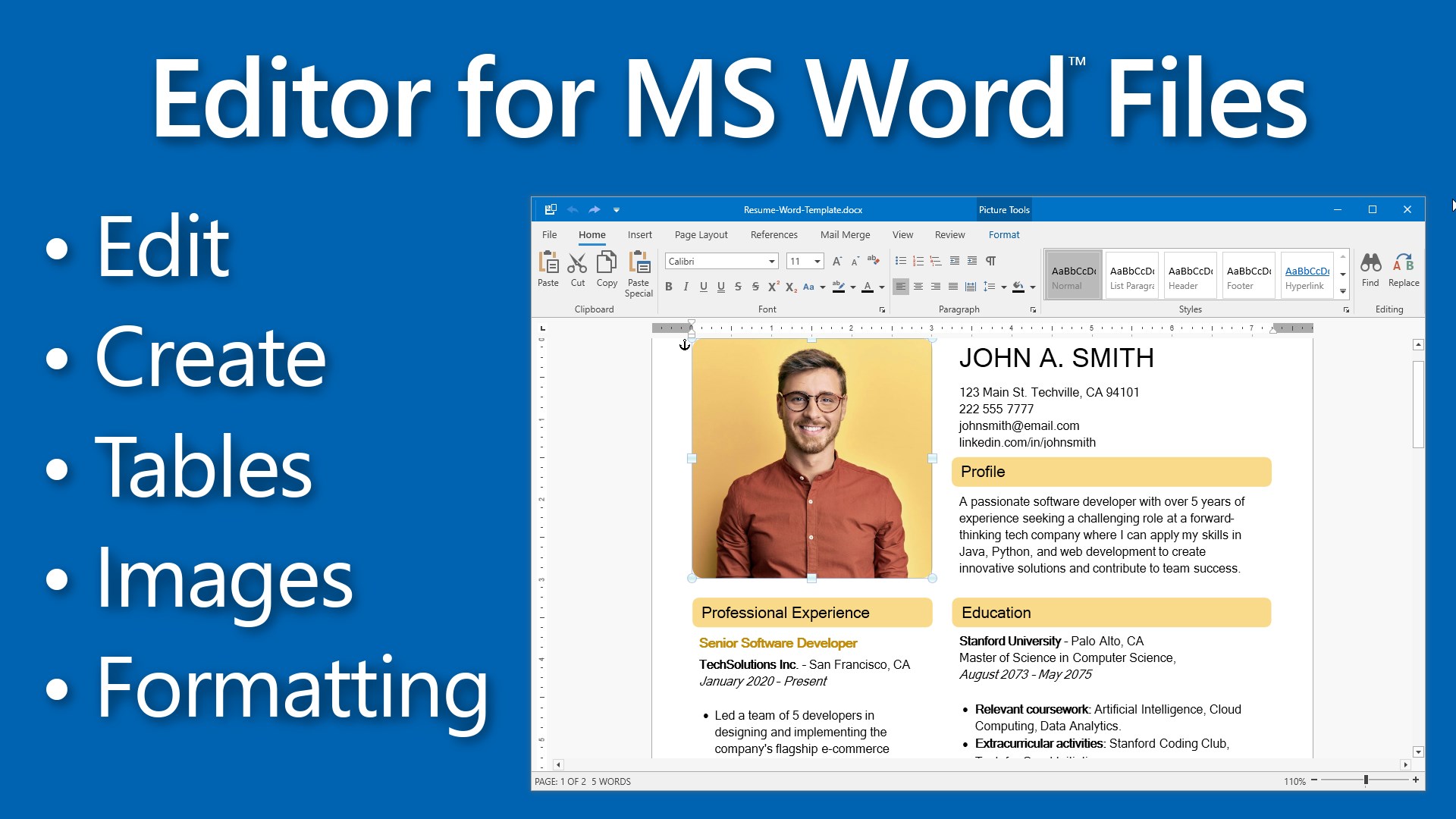
Der DOCX Editor für Windows ist eine spezialisierte Anwendung, die darauf ausgelegt ist, das Bearbeiten und Verwalten von Word-Dokumenten zu vereinfachen und zu beschleunigen. Mit seinem Fokus auf Effizienz und Nutzerfreundlichkeit bietet dieses Tool eine Lösung für alle, die regelmäßig mit Textdokumenten arbeiten und dabei auf eine intuitive Oberfläche setzen möchten.
Entwickler und Hauptfunktionen
Entwickelt und veröffentlicht von HUXSoft.com, richtet sich diese App an professionelle Anwender sowie an Studenten und Büroarbeiter, die eine robuste Alternative zu den standardmäßigen Word-Programmen suchen. Zu den herausragenden Funktionen gehören:
- Reibungslose Dokumentenbearbeitung: Effizientes Editieren, Formatieren und Strukturieren von DOCX-Dateien ohne komplexe Menüstrukturen.
- Intelligente Automatisierungstools: Automatisierte Formatierung und Textanalyse helfen dabei, Dokumente schnell zu optimieren.
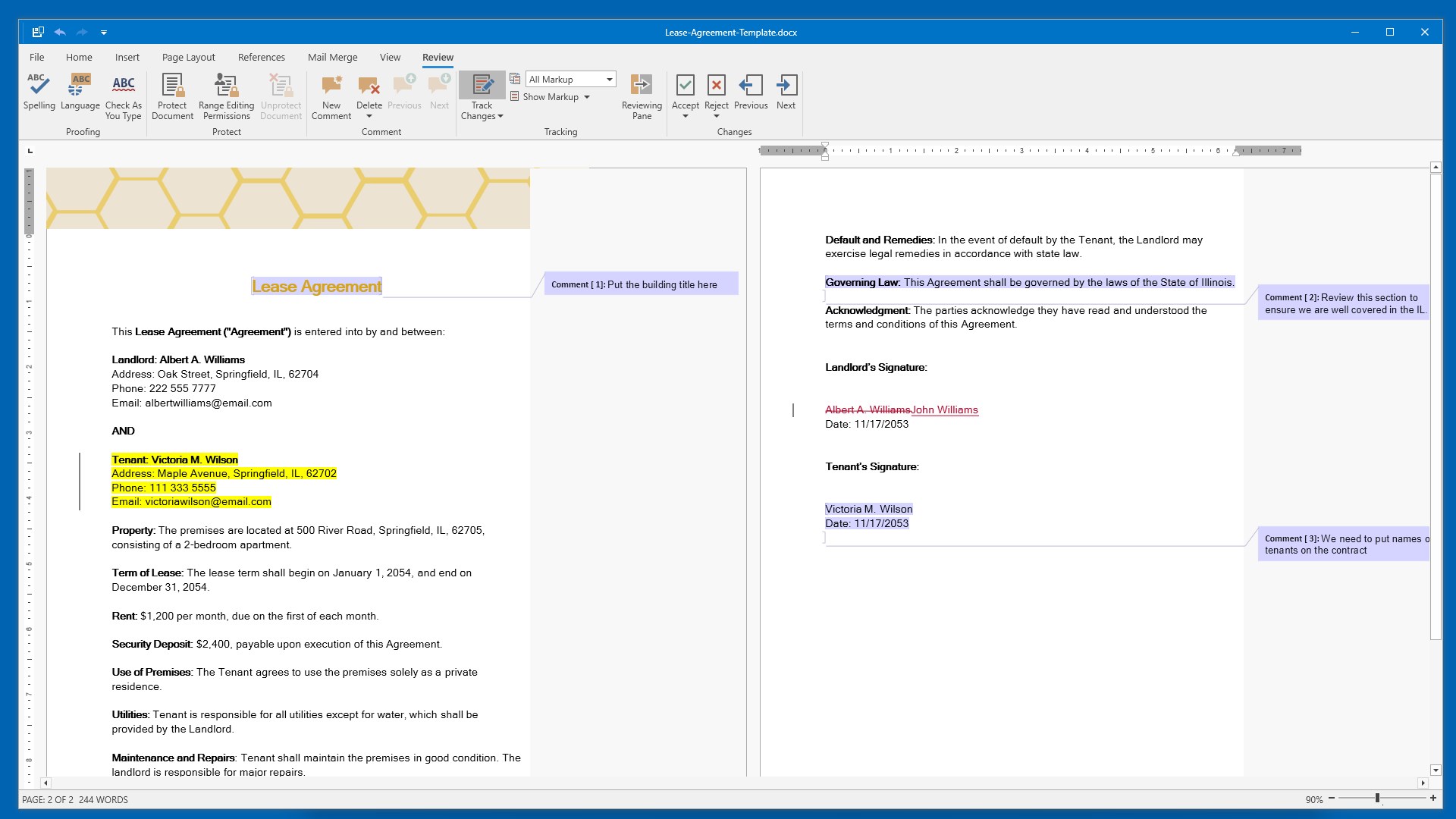
- Optimierte Workflow-Integration: Nahtlose Kompatibilität mit Windows-Apps und Cloud-Diensten erleichtert den Export und die Zusammenarbeit.
- Benutzerfreundliches Interface: Klare, moderne Gestaltung, die auch Einsteiger sofort anspricht.
Diese App ist ideal für alle, die Wert auf eine einfache, aber leistungsfähige Textbearbeitung legen, aber auch die Produktivität durch Automatisierungen steigern möchten.
Inhaltsreiche Nutzungserfahrung – von Anfang bis Ende
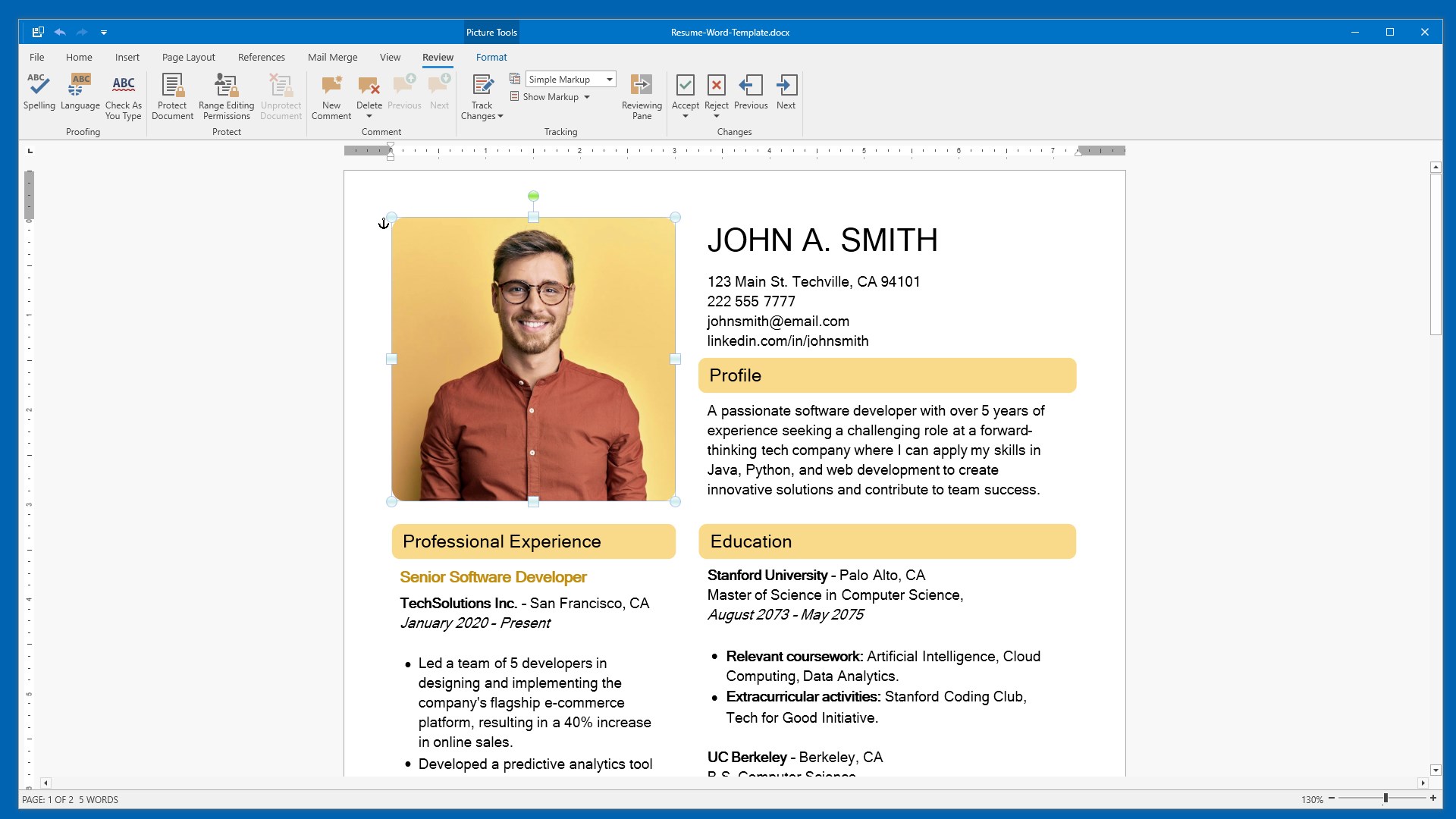
Stellen Sie sich vor, Sie sitzen an Ihrem PC, bereit, ein wichtiges Projekt zu finalisieren. Der Starttermin ist nah, und Sie brauchen ein Tool, das nicht nur funktional, sondern auch intuitiv ist. Hier entfaltet der DOCX Editor seine Stärken. Schon beim ersten Klick begrüßt Sie eine übersichtliche Oberfläche, die an einen gut sortierten Werkzeugkasten erinnert, in dem jede Schublade sofort den passenden Inhalt enthält.
Die Kernfunktion des Editors liegt in der Bearbeitung komplexer Dokumente – hier punktet das Programm durch seine automatische Formatierung, die den Text makellos erscheinen lässt, ohne dass Sie jede Zeile manuell anpassen müssen. Die Automatisierungsmöglichkeiten sind klar und wirkungsvoll, was den cognitive load erheblich reduziert – Sie können sich auf den Inhalt konzentrieren, statt sich mit technischen Details aufzuhalten.
Design und Nutzererlebnis: Flüssigkeit trifft auf Klarheit
Das Interface überzeugt durch sein modernes, aufgeräumtes Design, das klare Linien und angenehme Farbtöne kombinieren. Die Bedienung ist flüssig, die Reaktionen der Software auf Nutzerbefehle prompt, was viel Stress aus der Nutzung nimmt. Für Anfänger ist der Einstieg mühelos, da der Lernaufwand gering ist; fortgeschrittene Nutzer schätzen die tieferen Automatisierungsoptionen.
Im Vergleich zu anderen Produktivitätsanwendungen hebt sich der DOCX Editor durch seine einfache, aber leistungsfähige Automatisierung hervor – weniger Klicks, weniger Denkarbeit, dafür mehr Zeit für kreativen und inhaltlichen Feinschliff.
Besonderheiten und Differenzierungsmerkmale
Was macht den DOCX Editor wirklich einzigartig? Besonders hervorzuheben ist die intelligente Workflow-Integration. Die App fügt sich nahtlos in die Windows-Umgebung ein, unterstützt den Export in Cloud-Dienste und ermöglicht eine schnelle Synchronisation mit anderen Microsoft-Office-Tools. Damit wird das Arbeiten in einem professionellen Umfeld deutlich effizienter, da unnötige Wechsel und Klicks vermieden werden.
Zudem reduziert die App durch ihre Automatisierungs-Features deutlich den kognitiven Aufwand – Nutzer müssen nicht mehr umständlich Textformatierungen vornehmen, sondern vertrauen auf die intelligente Unterstützung, die das Programm bietet. Dieses Gleichgewicht aus Funktionalität und Einfachheit macht den DOCX Editor zu einem wertvollen Helfer für den digital arbeitenden Menschen.
Fazit: Empfehlung für Wenig- bis Viel-Nutzer
Ich empfehle den DOCX Editor für Windows grundsätzlich allen, die regelmäßig Dokumente erstellen oder bearbeiten und dabei auf eine schnelle, unkomplizierte Lösung setzen möchten. Besonders geeignet ist die App für Nutzer, die Automatisierung und Workflow-Optimierung schätzen – sie reduziert den Aufwand erheblich und sorgt für einen angenehmen, effizienten Arbeitsfluss.
Für fortgeschrittene Nutzer, die hohe Ansprüche an automatische Formatierungen und übersichtliche Bedienung haben, ist dieser Editor eine echte Alternative zu komplexeren Textverarbeitungsprogrammen. Für Einsteiger bietet er ein geringes Lernpotenzial, während Profis von den Automatisierungsfeatures profitieren können.
Kurz gesagt: Ein solider Begleiter im digitalen Büroalltag, der die Arbeit mit Word-Dokumenten smarter macht – ohne Schnickschnack, aber mit klarem Mehrwert.
Vorteile
- Benutzerfreundliche Oberfläche
- Kompatibilität mit verschiedenen DOCX-Versionen
- Schnelle Bearbeitungsfunktion
- Kleine Installationsdatei
- Nützliche Tools zur Textformatierung
Nachteile
- Begrenzte erweiterte Funktionen
- Eingeschränkte Unterstützung bei großen Dateien
- Manuelle Speicherverwaltung notwendig
- Begrenzte Exportoptionen
- Einige Funktionen sind nur in der Premium-Version verfügbar











