

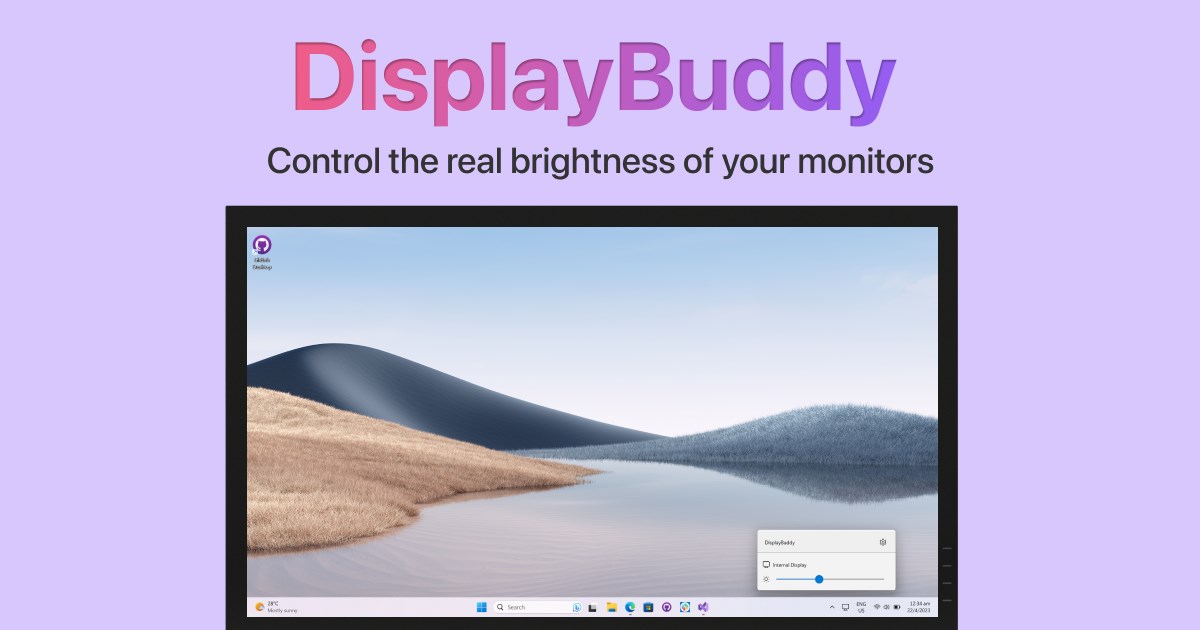
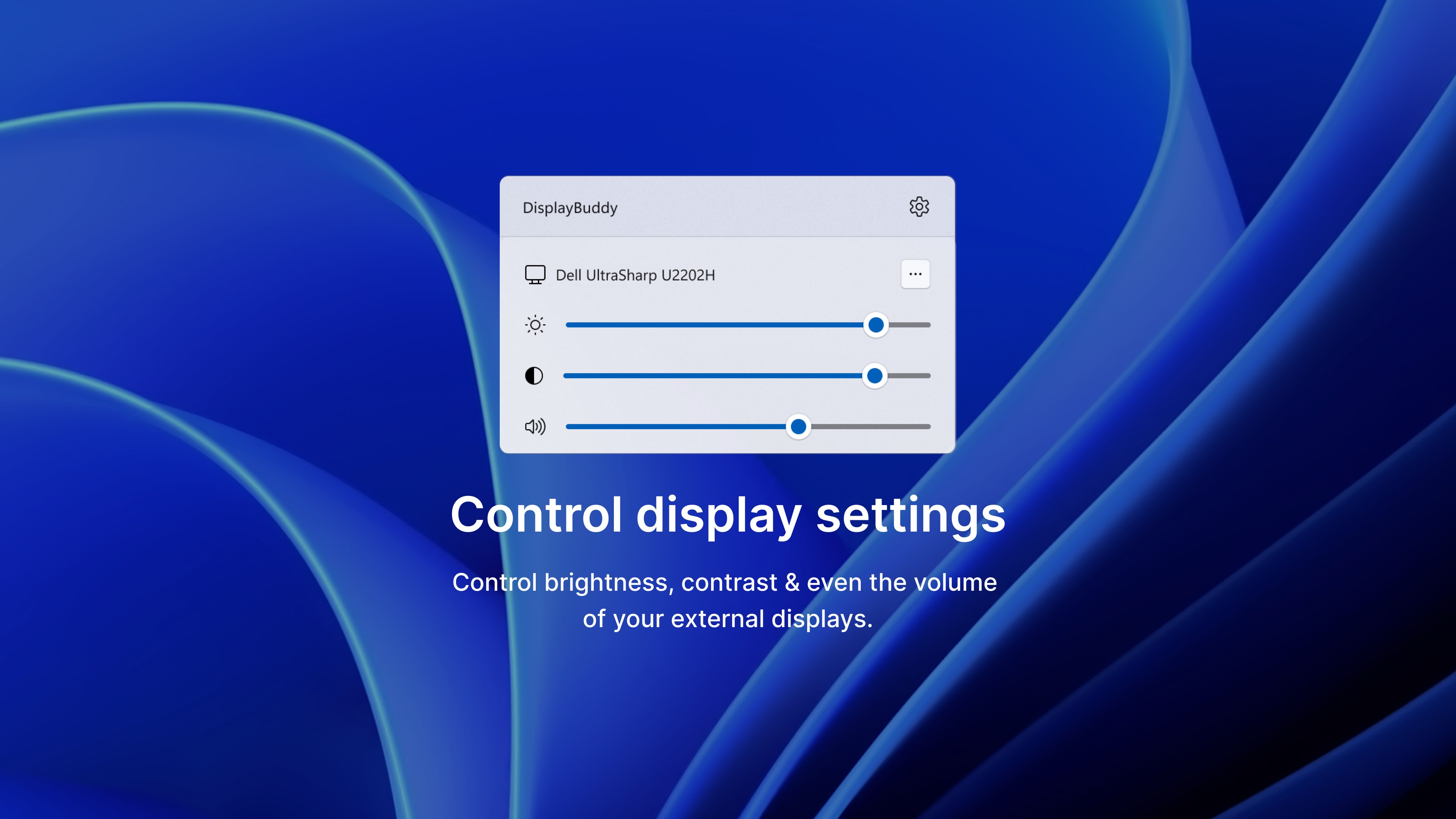
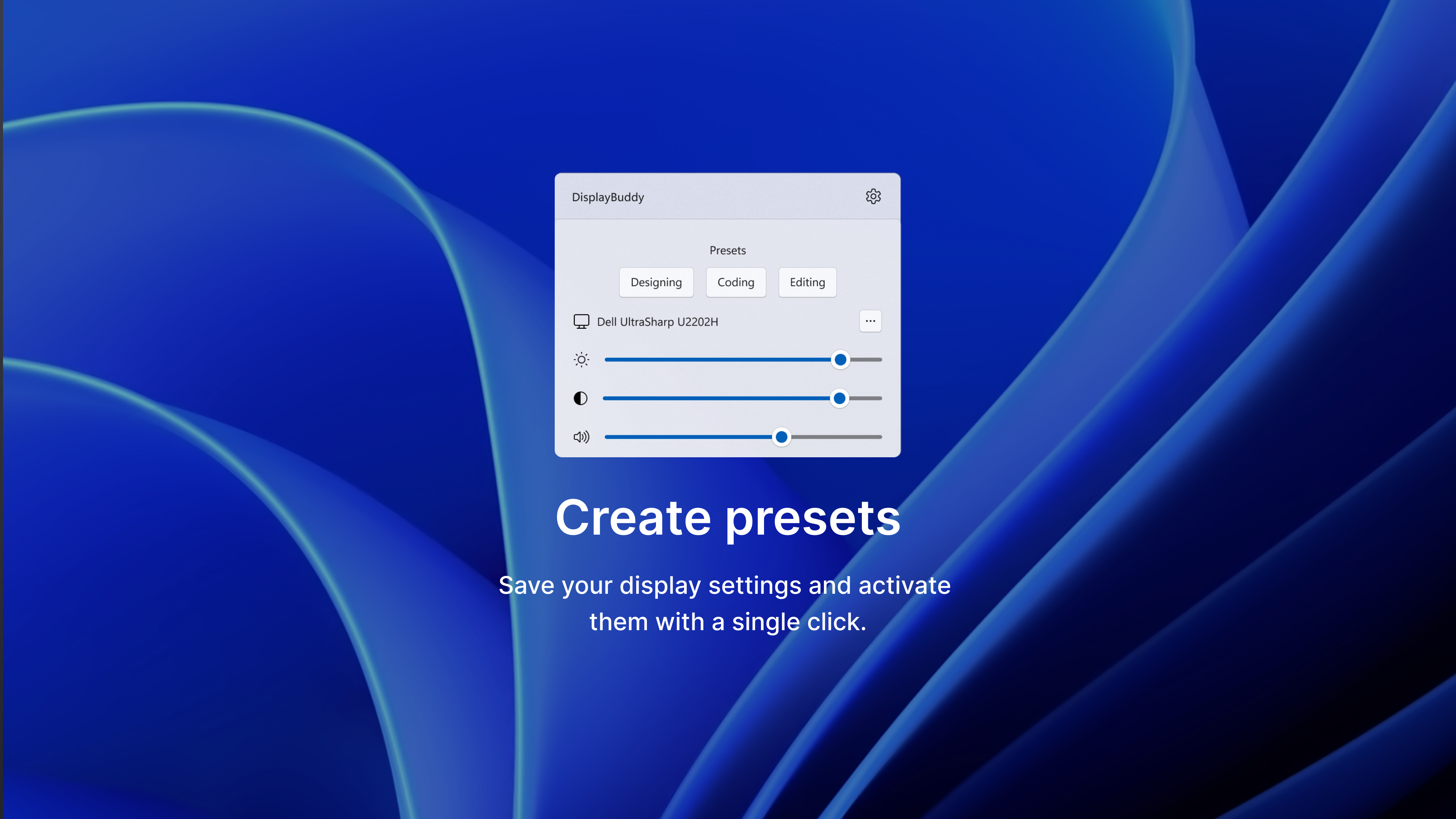
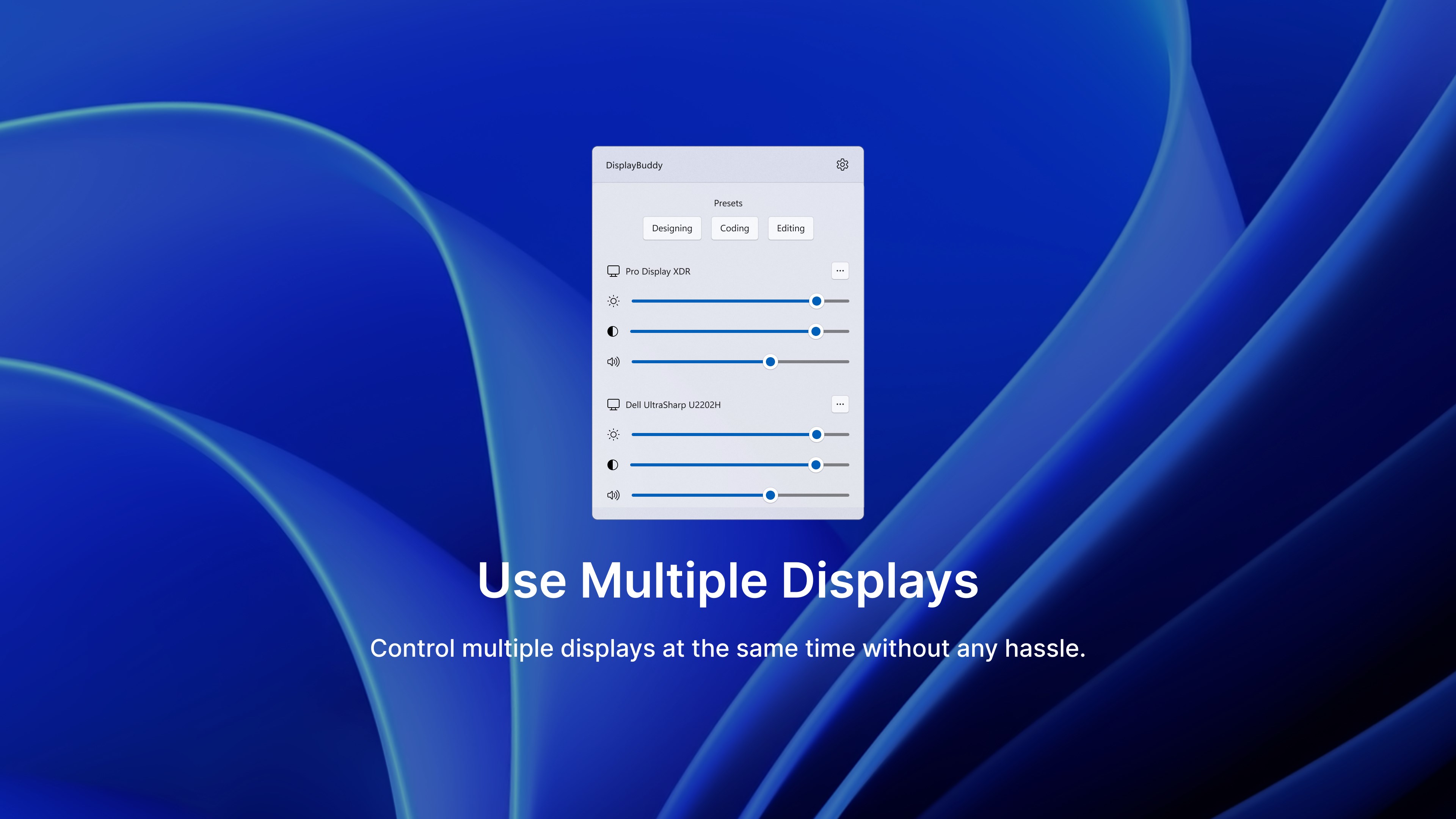
- Name DisplayBuddy
- Kategorie Produktivität
- Entwickler Onlabs
- Sprachen Englisch (Vereinigte Staaten)
Einführung: Eine innovative Lösung für optimiertes Multi-Display-Management
DisplayBuddy for Windows ist eine schlanke, aber kraftvolle Anwendung, die darauf abzielt, das Handling mehrerer Monitor-Displays deutlich effizienter und angenehmer zu gestalten. Für alle, die regelmäßig mit mehreren Bildschirmen arbeiten – sei es im Büro, beim Gaming oder bei kreativen Projekten – verspricht dieses Tool eine vereinfachte Steuerung und nahtlose Integration. Entwickelt vom Team Onlabs, überzeugt die App durch ihren klaren Fokus auf Workflow-Optimierung und Benutzerfreundlichkeit, ohne mit unnötigen Funktionen den Überblick zu verlieren.
Hauptfunktionen im Detail: Klarheit durch smarte Automation
Intelligantes Mehrfachmonitor-Management
Das Herzstück von DisplayBuddy ist die einfache Handhabung mehrerer Monitore. Zurück in den Alltag betrachtet, ist es, als hätte man einen persönlichen Assistenten, der alle Bildschirme nach Ihren Vorgaben ordnet. Die App ermöglicht es, Profile für verschiedene Nutzungsszenarien zu erstellen – vom erweiterten Desktop für kreative Arbeit bis hin zum Bildschirm-Layout für Präsentationen. Dabei lassen sich Fenster per Tastenkombinationen oder durch Drag-and-Drop intuitiv verschieben und fixieren, sodass kein Fenster mehr verloren geht. Besonders hilfreich ist die Funktion, konfigurierte Anordnungen automatisch wiederherzustellen, was bei häufigem Umstellen zwischen Arbeits- und Freizeitszenarien viel Zeit spart.
Workflow-Integration und Automatisierung
Eine weitere Stärke ist die Möglichkeit, Automatisierungsregeln zu definieren, beispielsweise das automatische Anordnen oder Minimieren von Fenstern nach bestimmten Kriterien. Im Vergleich zu komplexen Tool-Suiten punktet DisplayBuddy hier durch seine klare Oberfläche und gezielte Funktionen – es reduziert die kognitive Belastung, weil Nutzer nicht durch eine Flut an Optionen navigieren müssen. Diese Integration ins tägliche Arbeits- oder Gaming-Setup macht es zu einer wertvollen Hilfe, ohne den Nutzer mit einer Lernkurve zu überfordern.
Benutzererfahrung: Von der Ästhetik bis zur Effizienz
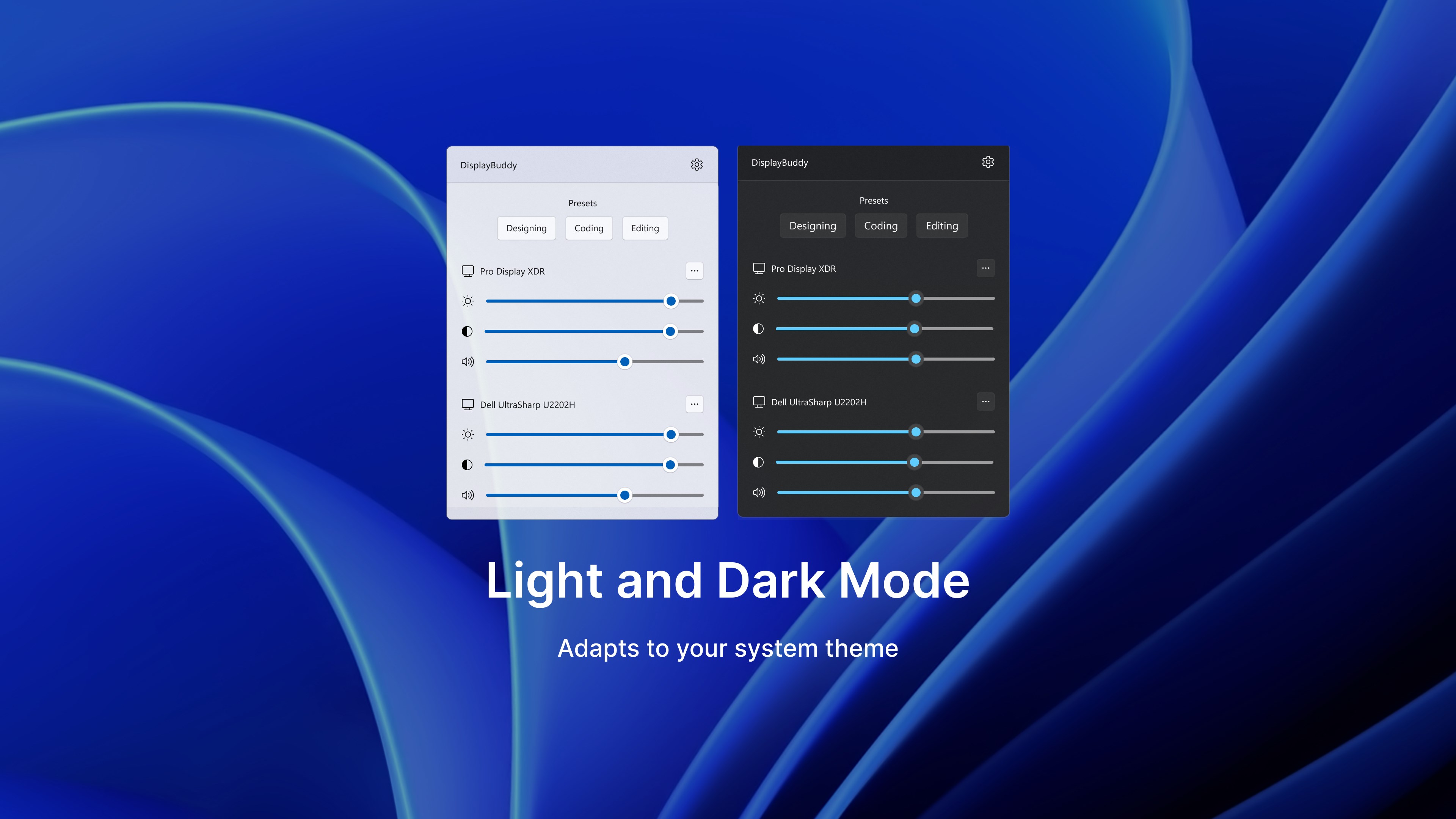
Das Interface von DisplayBuddy präsentiert sich minimalistisch und aufgeräumt – eine willkommene Abwechslung zu überladenen Einstellungen. Die Bedienung ist äußerst flüssig, was auf eine gut optimierte Software hindeutet. Das Setup ist innerhalb weniger Augenblicke erledigt, und auch weniger technisch versierte Nutzer können rasch its zuhause fühlen. Die Reaktionsgeschwindigkeit auf Tastenkombinationen ist knackig, was den Eindruck einer nahtlosen Integration in den Arbeitsalltag verstärkt. Das führt dazu, dass Anwender ihre Arbeitsplatzgestaltung ohne große Eingewöhnungszeit effizient anpassen können.
Was macht DisplayBuddy einzigartig? Fokus auf Workflow-Effizienz
Im Vergleich zu anderen Bildschirm-Management-Tools hebt sich DisplayBuddy durch seinen besonderen Ansatz ab: Es legt den Schwerpunkt auf die nahtlose Integration in den Workflow, anstatt nur eine minimalistischen Fenstermanager zu sein. Während viele Anwendungen mit einer Vielzahl an Funktionen überladen sind und das Erlernen erschweren, bietet DisplayBuddy eine klare, zielgerichtete Erfahrung. Besonders die automatische Wiederherstellung vorher definierter Anordnungen und die Automatisierungsregeln reduzieren nicht nur die wiederkehrende Arbeit, sondern auch die geistige Belastung – so bleibt mehr Konzentration für die eigentliche Aufgabe übrig. Dieser Fokus auf die Reduktion kognitiver Belastung gepaart mit unkomplizierter Bedienung ist das, was diese App für professionelle Nutzer, aber auch für Hobby-Anwender attraktiv macht.
Fazit und Empfehlung
DisplayBuddy ist eine solide, durchdachte Lösung für alle, die regelmäßig mehrere Monitore nutzen und dabei Wert auf Effizienz und Bedienkomfort legen. Es bietet genau die Funktionen, die die meisten Nutzer in ihrem Alltag brauchen – ohne unnötigen Ballast. Die einfache Handhabung, die flüssige Performance und die gezielte Workflow-Optimierung machen diese App zu einer empfehlenswerten Wahl für Berufstätige, Studenten und Gaming-Enthusiasten gleichermaßen. Für Nutzer, die nach einer intuitiven und dennoch leistungsfähigen Multi-Monitor-Management-Software suchen, ist DisplayBuddy eine klare Empfehlung – ausprobieren lohnt sich!
Vorteile
- Benutzerfreundliche Oberfläche
- Hochpräzise Anzeigeanpassung
- Vielfältige Anpassungsoptionen
- Echtzeit-Vorschau
- Gute Integration mit Windows
Nachteile
- Eingeschränkte kompatible Geräteunterstützung
- Manche Funktionen sind nur in der Vollversion verfügbar
- Kleine Menügröße bei Unscharfstellung
- App kann bei längerer Nutzung langsam werden
- Benutzerhandbuch relativ knapp











