
- Name Display Calibration
- Kategorie Produktivität
- Sprachen Englisch (Vereinigte Staaten), Vietnamesisch (Vietnam)
Anzeige kalibrieren für Windows: Präzision auf dem Punkt
Die App „Display Calibration for Windows“ von Auralisoft bietet eine einfache Lösung, um Ihren Bildschirm optimal einzustellen und so das beste Farbbild, Kontrast und Helligkeit zu erzielen. Für alle, die Wert auf eine präzise Farbdarstellung legen und ihre Bildschirmqualität verbessern möchten, ist diese Anwendung ein nützliches Werkzeug.
Überblick: Was bietet die App?
„Display Calibration for Windows“ ist eine speziell entwickelte Software, die Anwendern hilft, ihre Monitore auf den Punkt genau zu kalibrieren. Entwickelt von dem kleinen, aber feinen Team von Auralisoft, richtet sie sich an Fotografen, Designer, Videoproduzenten und jeden, der Wert auf eine akkurate Farbdarstellung legt. Zu den wichtigsten Funktionen gehören die automatische Anpassung von Farbprofilen, die Helligkeits- und Kontrastoptimierung sowie die Unterstützung bei der Auswahl der besten Kalibrierung basierend auf Raumlichtverhältnissen.
Eintauchen in die Kalibrierung: Die wichtigsten Funktionen
Automatische Farbprofil-Anpassung
Die App nutzt fortschrittliche Algorithmen, um die Farbdaten Ihres Monitors präzise zu analysieren und automatisch die passenden Farbprofile zu erstellen. Das Ergebnis ist eine gestochen scharfe Farbdarstellung, die den professionellen Ansprüchen gerecht wird. Das ist besonders wertvoll für kreative Profis, die auf eine konsistente Farbtreue angewiesen sind, ohne ständig manuell nachjustieren zu müssen.
Helligkeit und Kontrast Feinjustieren
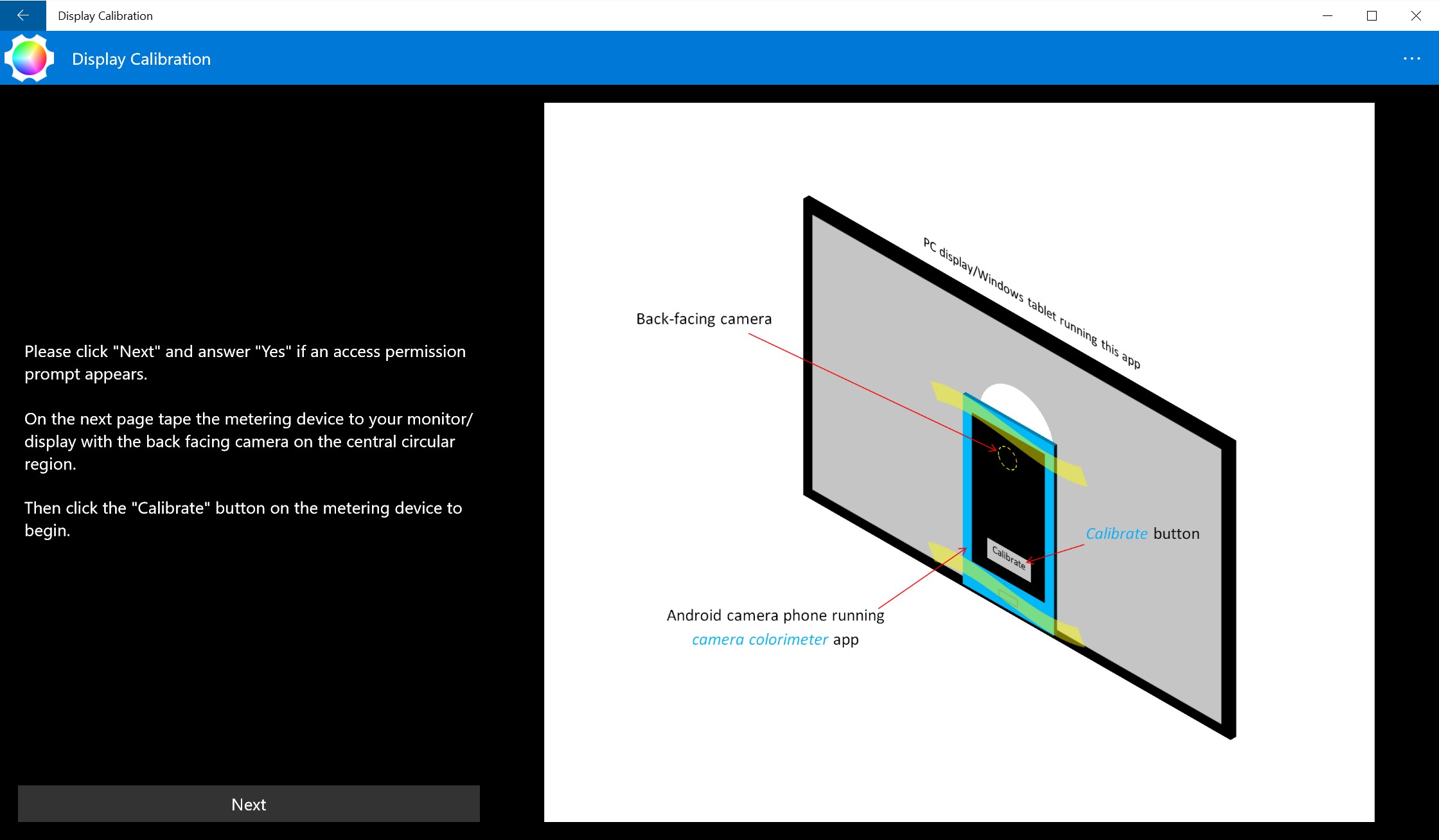
Hier können Anwender die Helligkeit und den Kontrast ihres Bildschirms exakt an ihre Umgebung anpassen. Die App führt Sie durch einen Schritt-für-Schritt-Prozess, der leicht verständlich ist. Besonders in schwach beleuchteten Räumen sorgt diese Funktion für eine entspannte Betrachtung, ohne die Augen zu überfordern, gleichzeitig gewährleistet sie eine realistische Farbdarstellung.
Raumlichtbasierte Kalibrierung
Das Highlight der Anwendung ist die Fähigkeit, den Bildschirm automatisch an die Lichtverhältnisse im Raum anzupassen. Mit einer einfachen Nutzungsschnittstelle erkennt die Software die Lichtquelle in Ihrer Umgebung und optimiert die Kalibrierung in Echtzeit. Dies bedeutet, dass Sie sich keine Sorgen mehr über manuelles Nachjustieren machen müssen, wenn sich die Lichtquelle ändert – Ihre Bildschirmqualität bleibt konstant stabil.
Benutzererlebnis: Design, Bedienung und Lernkurve
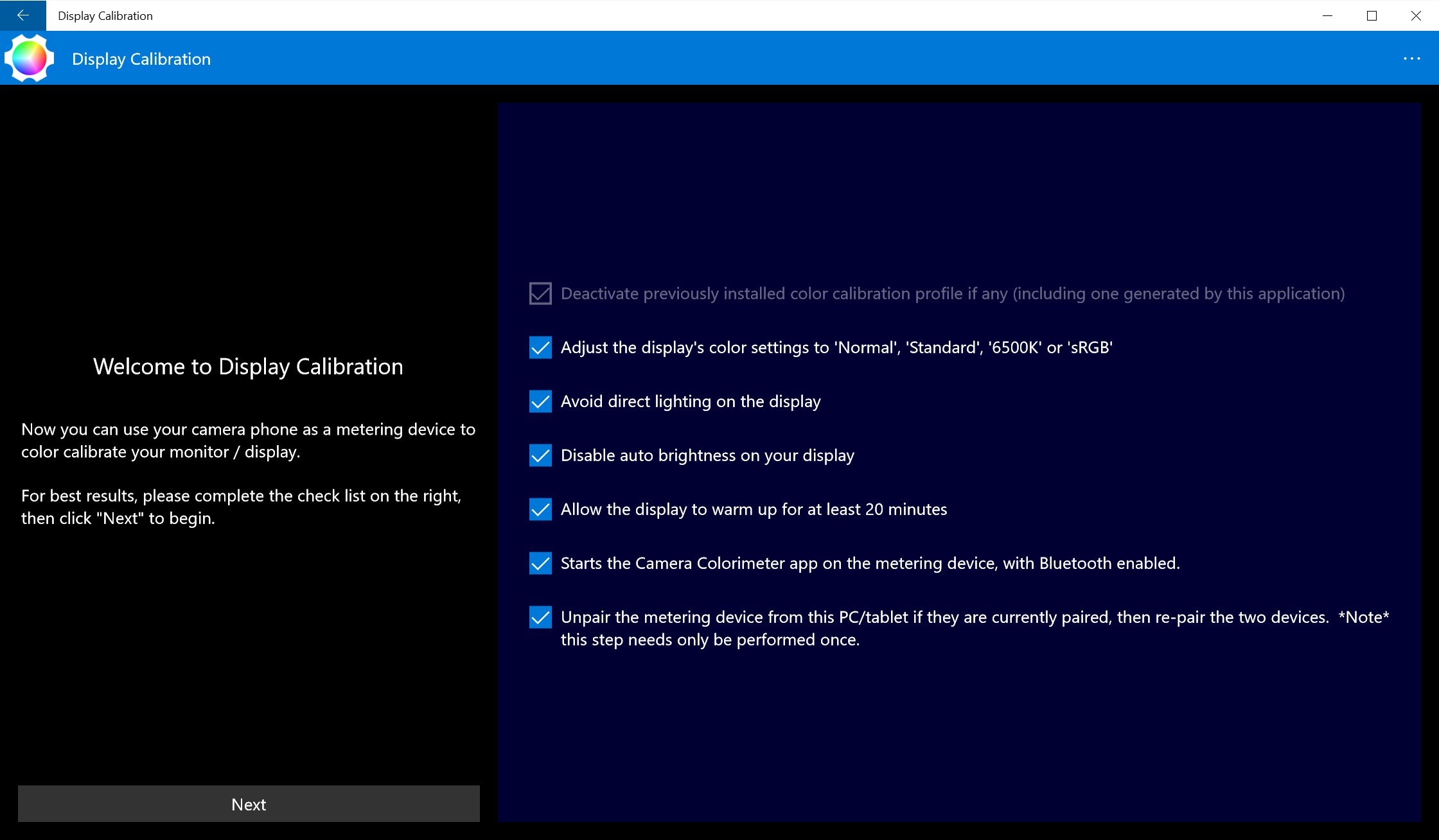
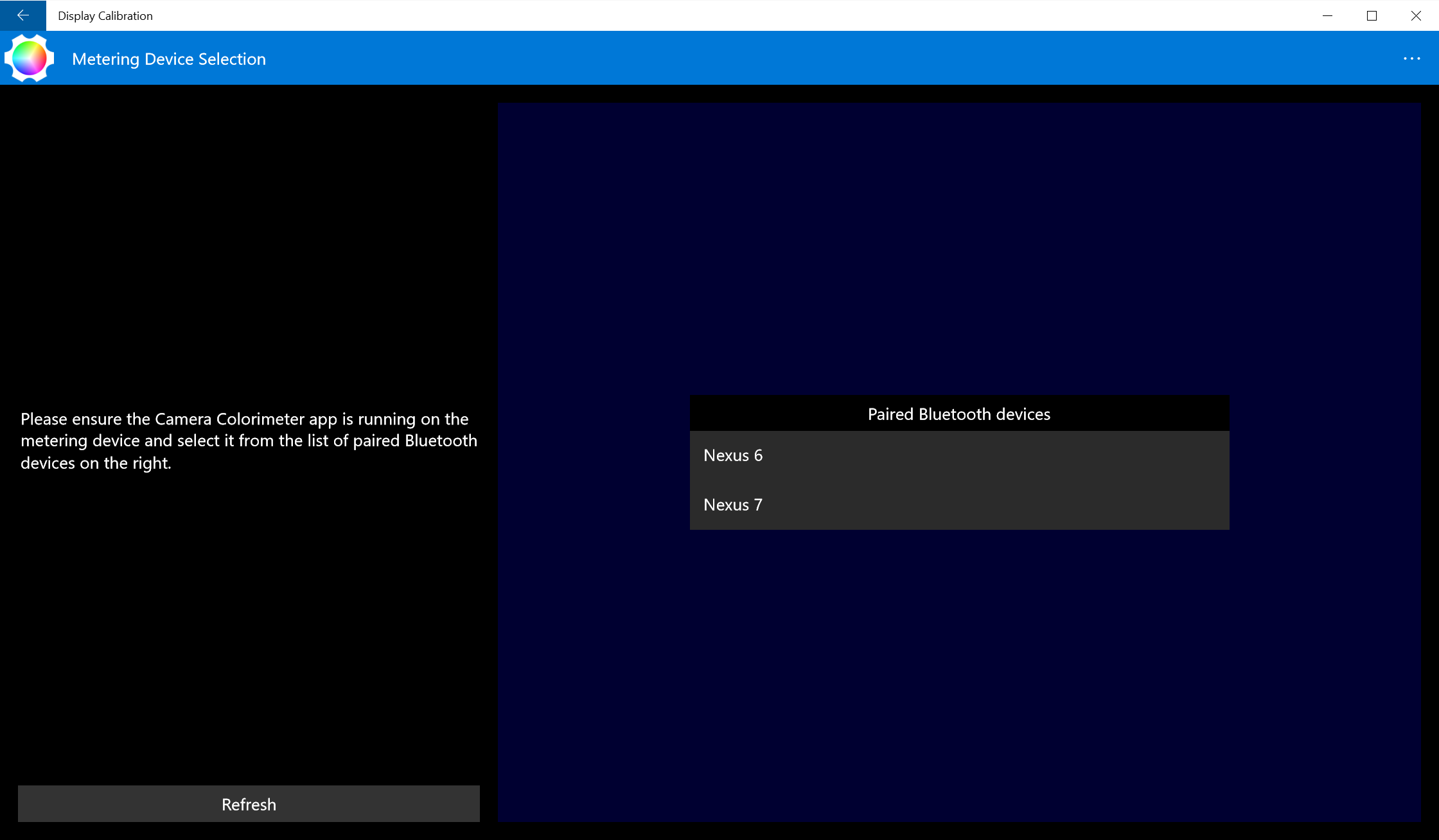
Der Einstieg in „Display Calibration for Windows“ ist überraschend intuitiv. Das minimalistische Design erinnert an eine angenehme Bezugskarte im Studio, die Schritt für Schritt durch den Kalibrierungsprozess führt. Die Menüführung ist klar strukturiert und ermöglicht eine zügige Orientierung – auch für Einsteiger. Die Reaktionsfähigkeit der Software ist flüssig, was den Eindruck hinterlässt, dass die Anwendung wirklich mit Ihrem System harmoniert.
Obwohl die App auf den ersten Blick techniklastig wirkt, gestaltet sich die Bedienung angenehm unkompliziert. Die Automatikfunktionen übernehmen die schwersten Schritte, so dass der Nutzer nur noch wenige Parameter manuell anpassen muss. Das reduziert die Lernkurve deutlich und macht die Kalibrierung zu einem stressfreien Erlebnis – ideal für alle, die kein Technikwunder erwarten, aber trotzdem präzise Ergebnisse wünschen.
Was macht diese Lösung einzigartig?
Im Vergleich zu anderen Kalibrierungswerkzeugen punktet „Display Calibration for Windows“ vor allem durch seine raumlichtbasierte Kalibrierung. Viele Apps bieten nur statische Profile, doch diese adaptiert in Echtzeit, was eine konstante Farbwiedergabe gewährleistet. Hier wird die technische Raffinesse zum echten Vorteil: Es fasziniert, wie simpel und gleichzeitig effektiv eine automatisierte Anpassung sein kann, um so den kognitiven Aufwand beim Feintuning deutlich zu reduzieren. Während andere Anwendungen mit einer Vielzahl von komplexen Einstellungen aufwarten, konzentriert sich diese App auf das Wesentliche – das ist in der Praxis ein echtes Zeitersparnis und sorgt für weniger Verwirrung.
Fazit und Empfehlung
„Display Calibration for Windows“ ist eine durchdachte, benutzerfreundliche Lösung für alle, die mehr aus ihrem Bildschirm herausholen möchten, ohne sich in technischen Details zu verlieren. Besonders hervorzuheben ist die raumlichtbasierte Kalibrierung, die den Prozess erheblich vereinfacht und die Farbgenauigkeit in wechselnden Lichtverhältnissen stabil hält. Für professionelle Anwender sowie für Hobby-Fotografen oder Designer, die eine zuverlässige Kalibrierung suchen, ist diese App eine klare Empfehlung.
Unsere Einschätzung: Eine sinnvolle Investition in bessere Bildschirmqualität, die sich durch einfache Handhabung und effektive Funktionen auszeichnet. Für alle, die Wert auf Präzision legen, ist diese App definitiv einen Blick wert.
Vorteile
- Einfache Benutzeroberfläche
- Automatische Farbmessung
- Unterstützung verschiedener Monitormodelle
- Schnelle Ladezeiten
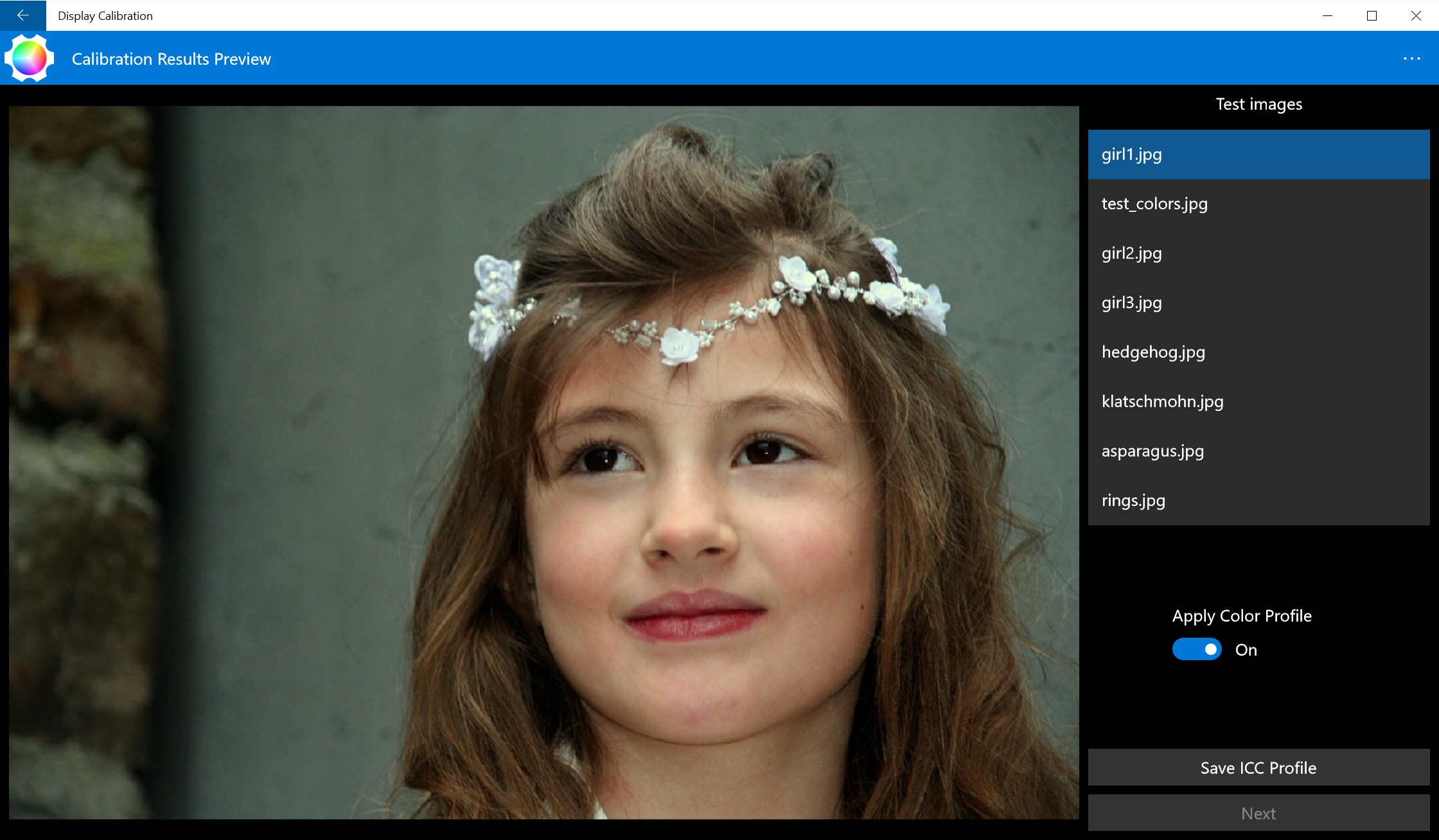
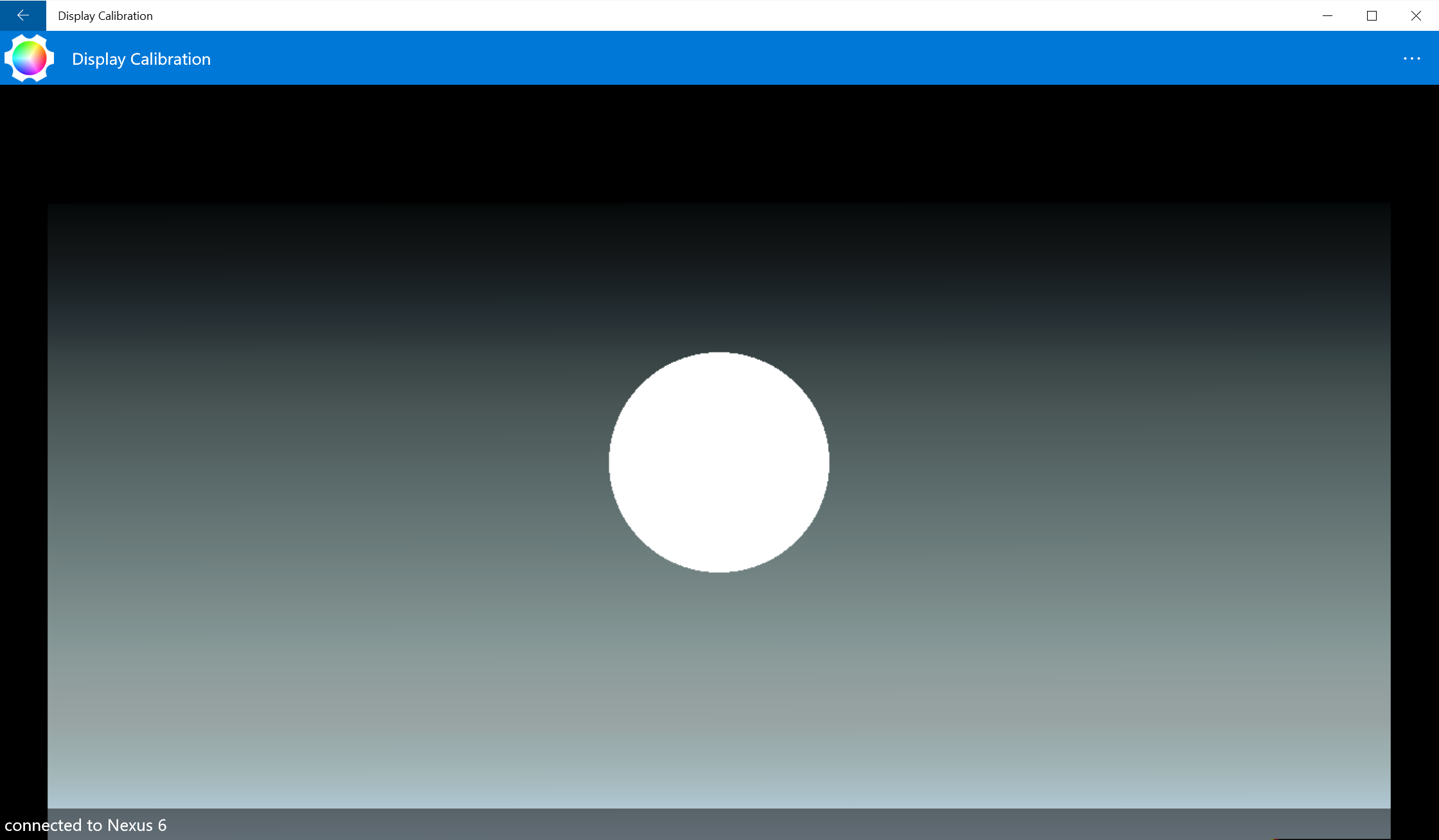
- Integrierte Testbilder
Nachteile
- Begrenzte Anpassungsmöglichkeiten
- Unzureichende Unterstützung bei schwer zu kalibrierten Monitoren
- Manchmal inkonsistente Farbergebnisse
- Keine Unterstützung für professionelle Farbmanagement-Systeme
- Fehlende Anleitung für komplexe Kalibrierungssituationen











