

- Name Dialpad
- Kategorie Produktivität
- Sprachen Englisch (Vereinigte Staaten)
Dialpad for Windows: Effiziente Kommunikation auf Knopfdruck
Dialpad for Windows ist eine professionelle Kommunikationslösung, die nahtlos Sprach- und Videofunktionen direkt auf dem Desktop integriert, um die Zusammenarbeit in Teams zu vereinfachen und zu beschleunigen.
Entwickler und Kernfunktionen
Hergestellt von Dialpad Inc., einem innovativen Unternehmen im Bereich Cloud-Kommunikation und KI-gestützter Geschäftslösungen, bietet diese Anwendung insbesondere für Berufstätige und Teams im Homeoffice oder im Büro eine umfassende Plattform für Anrufe, Meetings und Nachrichten.
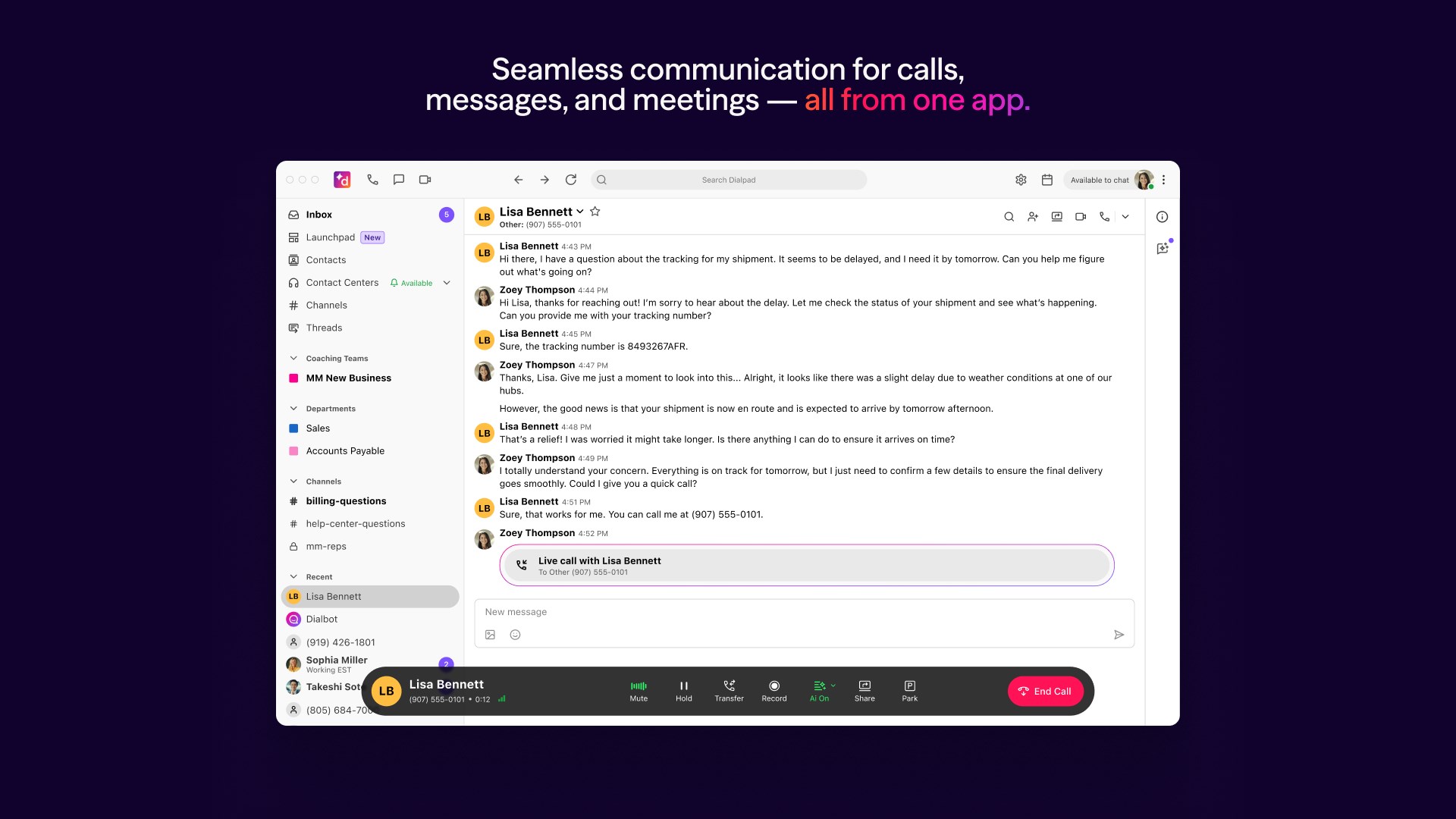
- Nahtlose Integration: Verbindet Anrufe, Chat und Kollaborationstools in einer einzigen Anwendung für eine reibungslose Workflow-Optimierung.
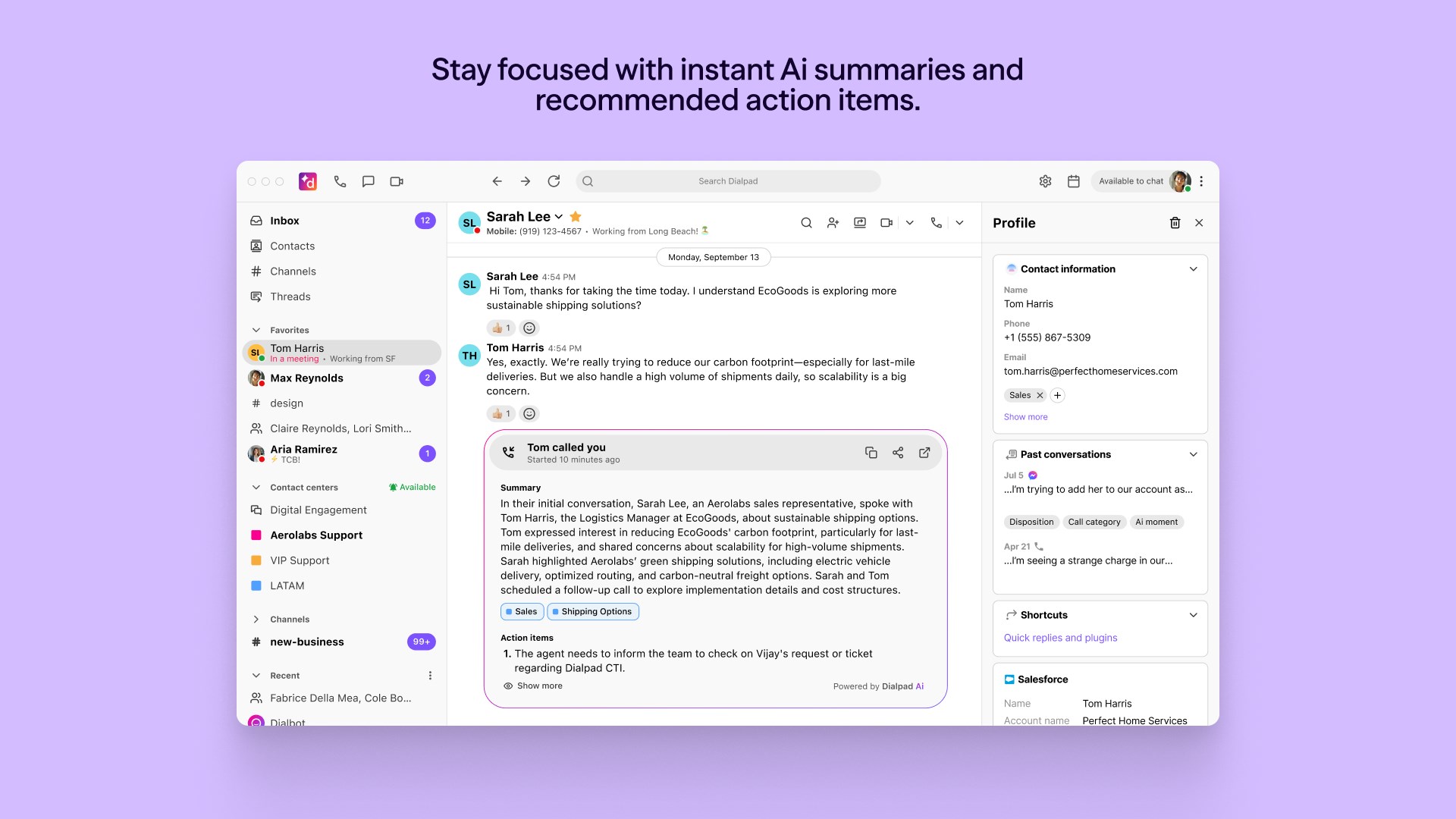
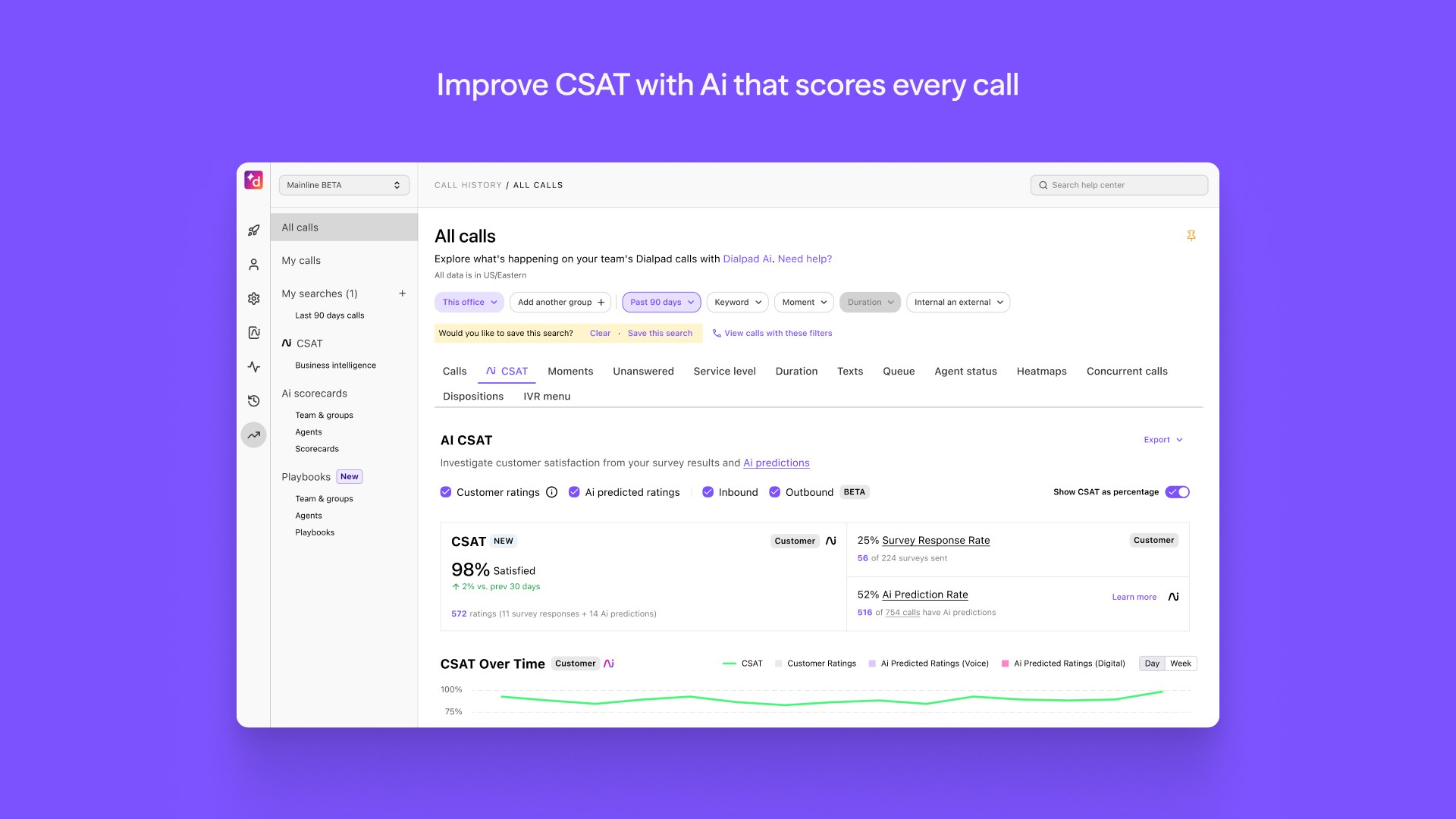
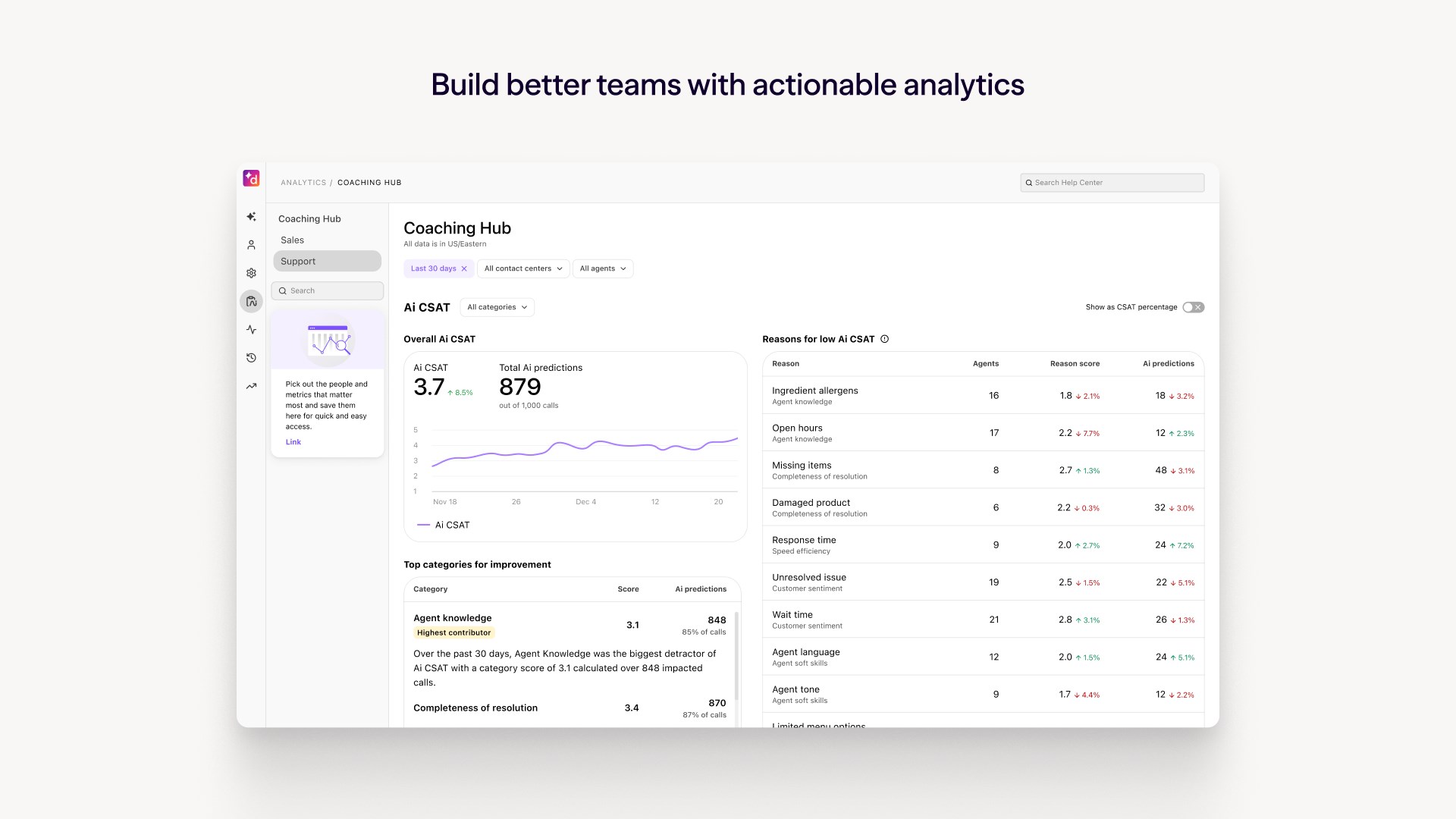
- KI-gestützte Anrufanalyse: Nutzt Künstliche Intelligenz, um Gesprächsinhalte zu transkribieren und wichtige Stichpunkte automatisch hervorzuheben.
- Benutzerfreundliche Oberfläche: Einfaches Navigieren auch für Neueinsteiger, mit klaren Menüs und intuitiven Steuerungen.
- Sicherer Datenschutz: Bietet modernste Verschlüsselung, um vertrauliche Kommunikationsdaten zu schützen.
Diese App richtet sich vor allem an kleine bis mittelständische Unternehmen, Teams, die viel remote arbeiten, sowie an Fachkräfte, die eine professionelle Plattform für ihre täglichen Kommunikationstätigkeiten benötigen.
Ein unterhaltsamer Blick in die Praxis
Stellen Sie sich vor, Sie sitzen an einem hektischen Morgen in Ihrem Homeoffice, Kaffee in der Hand, und wollen schnell einen Team-Call starten oder eine wichtige Nachricht verschicken. Hier kommt Dialpad for Windows ins Spiel: Es ist wie eine zuverlässige Telefonzentrale, die direkt an Ihren Desktop angekoppelt ist und Ihnen den Stress abnimmt, zwischen verschiedenen Anwendungen hin- und herzuschalten. Die App vermittelt ein Gefühl von Kontrolle und Effizienz – fast so, als hätten Sie Ihren ganz persönlichen Assistenten, der alle Kommunikationskanäle im Blick behält.
Core-Funktionen im Detail
Intuitive Anrufsteuerung und Kontaktmanagement
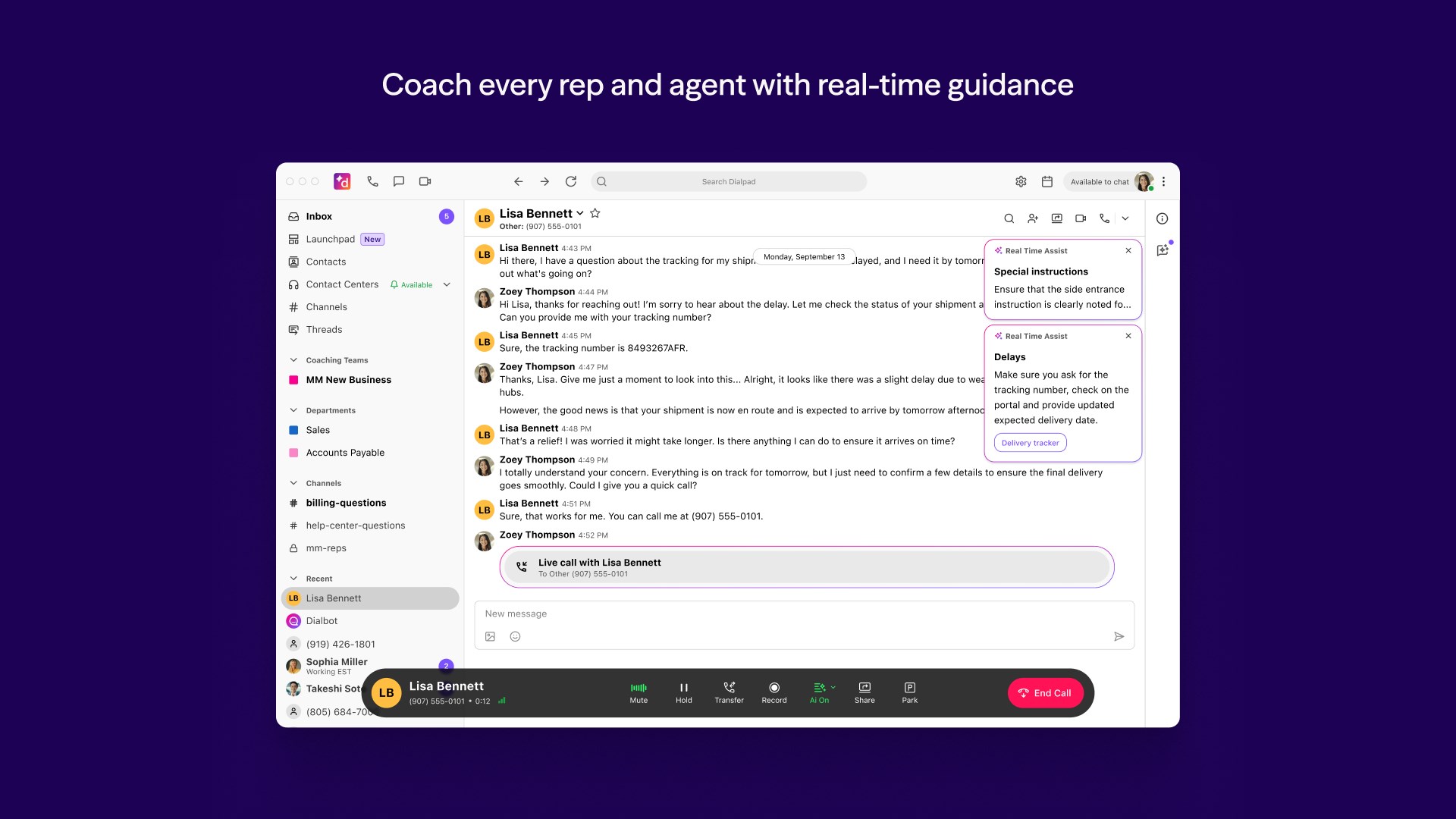
Die Anwendung vereinfacht die Leitung von Anrufen erheblich. Mit nur wenigen Klicks können Sie Kontakte anrufen, bestehende Gespräche annehmen oder beenden. Der Kontaktimport erfolgt nahtlos, und das Interface ist so gestaltet, dass auch Technik-Laien sofort zurechtfinden. Die Ansicht ist übersichtlich, mit Kontaktdaten und aktuellen Gesprächsinformationen immer im Blick – vergleichbar mit einer gut organisierten Schreibtischoberfläche, die alle Werkzeuge griffbereit hält.
Automatisierte Gesprächsaufnahme und Transkription
Ein echtes Highlight ist die Integration der KI-gestützten Transkription. Während eines Gesprächs werden Inhalte in Echtzeit in Textform umgewandelt, was besonders bei längeren Meetings hilfreich ist. Nach Abschluss des Anrufs können Nutzer die Transkripte durchsuchen und so Informationen schnell wiederfinden – fast so, als hätten sie ein digitales Notizbuch, das nichts vergisst. Das reduziert die kognitive Belastung erheblich, weil keine Details mehr im Gedächtnis behalten werden müssen.
Nahtlose Workflow-Integration und Effizienz
Was Dialpad wirklich auszeichnet, ist seine Fähigkeit, Kommunikationsprozesse tief in bestehende Arbeitsabläufe zu integrieren. Ob Microsoft 365, G Suite oder andere Kollaborationsplattformen – die App verbindet sich wie ein freundlicher Begleiter, der den Arbeitsfluss beschleunigt. Im Vergleich zu komplizierten Funktionshäusern setzt Dialpad den Fokus auf eine klare Benutzerführung, was die Lernkurve flach hält. Nutzer müssen keine aufwendigen Schulungen durchlaufen, sondern können sofort produktiv sein.
Fazit: Ein empfehlenswerter Partner für professionelle Kommunikation
Dialpad for Windows hebt sich durch seine Kombination aus Nutzerfreundlichkeit und intelligenten Automatisierungsfunktionen deutlich von anderen Produktivitätstools ab. Besonders hervorzuheben ist die KI-gestützte Transkription, die den Alltag in Meetings erheblich erleichtert, ohne die Nutzer mit unnötigen Features zu überfrachten. Für Teams, die viel Wert auf effiziente Arbeitsabläufe legen, stellt diese App eine praktische Ergänzung dar. Ich empfehle, die App bei Bedarf auf Herz und Nieren zu testen, um die positiven Aspekte im eigenen Workflow zu erleben.
Vorteile
- Benutzerfreundliche Oberfläche
- Klare Sprachqualität
- Vielfältige Integrationen
- Echtzeit-Transkripte
- Robuste Sicherheitsmaßnahmen
Nachteile
- Manchmal längere Ladezeiten
- Begrenzte Anpassungsmöglichkeiten
- Benötigt eine stabile Internetverbindung
- Manche Funktionen sind nur in Premium-Version verfügbar
- Fehlende Offline-Funktionalität











