

- Name Cyberduck
- Kategorie Produktivität
- Entwickler iterate GmbH
- Sprachen Arabisch, Bulgarisch, Chinesisch (China), Chinesisch (Taiwan), Deutsch, Dänisch, Englisch, Englisch (Vereinigte Staaten), Finnisch, Französisch, Georgisch, Griechisch, Hebräisch, Italienisch, Japanisch, Katalanisch, Koreanisch, Lettisch, Niederländisch, Norwegisch, Polnisch, Portugiesisch (Brasilien), Portugiesisch (Portugal), Rumänisch, Russisch, Schwedisch, Serbisch (Lateinisch), Slowakisch, Slowenisch, Spanisch, Thai, Tschechisch, Türkisch, Ukrainisch, Walisisch
Cyberduck für Windows: Ihr zuverlässiger Begleiter für effiziente Cloud- und Serververwaltung
Cyberduck für Windows ist eine vielseitige Anwendung, die den nahtlosen Austausch und die Verwaltung von Dateien auf unterschiedlichen Cloud-Services und Servern ermöglicht. Mit seinem klaren Fokus auf Benutzerfreundlichkeit und funktionale Tiefe bietet es sowohl für professionelle IT-Experten als auch für ambitionierte Privatanwender eine leistungsstarke Lösung zur Synchronisation und Organisation ihrer Daten.
Hintergrund und Kernfunktionen
Entwickelt von der iterate GmbH, richtet sich Cyberduck an Nutzer, die regelmäßig mit Cloud-Diensten wie Amazon S3, Google Cloud oder Azure arbeiten. Das Programm besticht durch seine Vielseitigkeit und die intuitive Handhabung. Zu den Hauptfunktionalitäten zählen:
- Unterstützung für zahlreiche Cloud- und Server-Protokolle, darunter FTP, SFTP, WebDAV, Amazon S3, OpenStack Swift, Google Cloud Storage und Microsoft Azure.
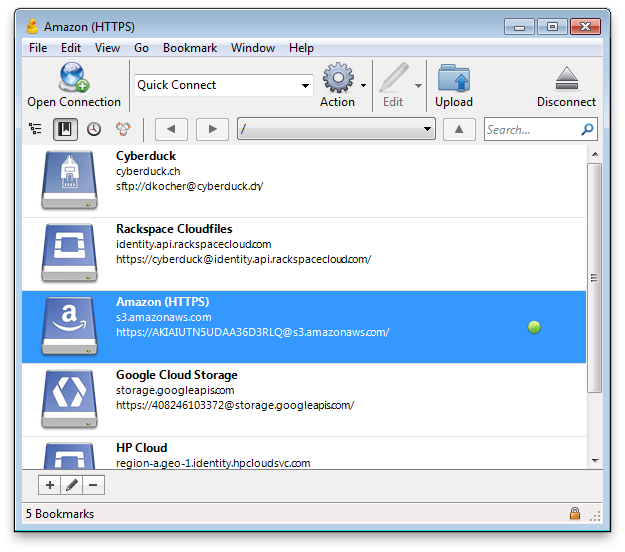
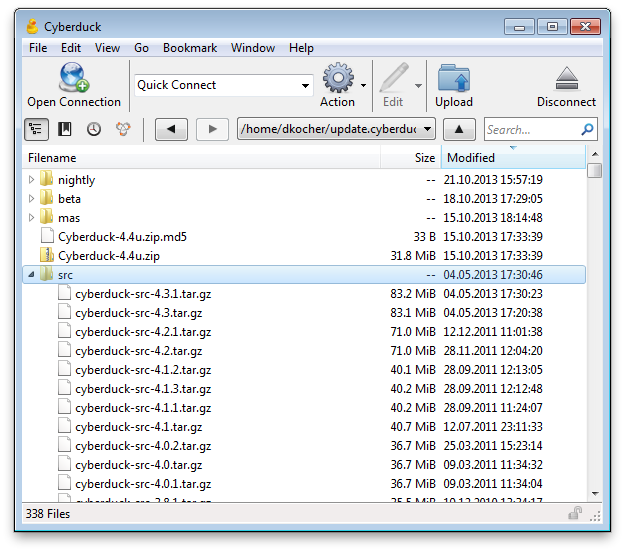
- Ein integrierter Browser zum Navigieren durch lokale und entfernte Dateien, was die Organisation erheblich vereinfacht.
- Automatisierte Synchronisationsoptionen und Connections, die den Datenfluss beschleunigen und vereinfachen.
- Die Möglichkeit, Dateien direkt in der Anwendung zu bearbeiten oder Änderungen per Drag & Drop durchzuführen.
Damit ist Cyberduck eine All-in-One-Lösung, die die Datenverwaltung in der Cloud komfortabel gestaltet – ideal für Entwickler, Systemadministratoren und all jene, die ihren Workflow effizient optimieren möchten.
Empfundene Nutzererfahrung: Elegant und intuitiv
Der erste Eindruck von Cyberduck ist wie das Öffnen eines gut sortierten Werkzeugsatzes: übersichtlich, klar strukturiert und sofort einsatzbereit. Das intuitive Interface erinnert an einen freundlichen Baukasten, der auch für technische Laien verständlich bleibt. Die Benutzeroberfläche ist minimalistisch gestaltet, ohne auf notwendige Funktionen zu verzichten – jeder Klick fühlt sich wie ein souveräner Handgriff an.
Das Programm läuft flüssig auf Windows, die Navigation zwischen den verschiedenen Verbindungen erfolgt nahtlos. Das Handling ist vergleichbar mit einem gut geölten Rollerskate, das sanft und präzise seine Bahnen zieht, was die Lernkurve überschaubar macht. Besonders hervorzuheben ist die Drag & Drop Funktion, die den Austausch von Dateien so einfach macht wie das Verschieben eines Buches auf einem Regal.
Fokus auf Workflow-Optimierung und Differenzierung
Was Cyberduck aus der Masse ähnlicher Tools hervorhebt, ist sein starker Fokus auf Workflow-Integration und die Reduktion kognitiver Belastung. Während viele Anwendungen mit einer Vielzahl von Funktionen überladen sind und den Nutzer in einem Meer aus Optionen verlieren, setzt Cyberduck auf klare, zentrale Kernfunktionen. Es schafft eine Brücke zwischen verschiedenen Cloud-Diensten, sodass der Nutzer nicht zwischen diversen Apps wechseln muss – vergleichbar damit, einen gut organisierten Werkzeugkoffer zu haben, in dem alles schnell griffbereit ist.
Die Automatisierungsoptionen, wie das Speichern von Lesezeichen und die geplante Synchronisation, wirken wie ein unsichtbarer Assistent, der den Datenfluss plant und steuert, ohne den Nutzer mit unnötigen Details zu überfrachten. Diese Fokussierung auf eine effiziente, reibungslose Arbeitsweise macht Cyberduck für professionelle Anwender besonders attraktiv, die auf schnelle, zuverlässige Datenübertragungen angewiesen sind.
Fazit: Empfehlenswert für alle, die mehr Ordnung in der Cloud suchen
Cyberduck für Windows ist eine solide Lösung, die Funktionalität und Benutzerfreundlichkeit miteinander vereint. Es ist besonders empfehlenswert für Personen, die mehrere Cloud-Services gleichzeitig nutzen und eine einheitliche, intuitive Verwaltungslösung schätzen. Die Kombination aus einfacher Bedienung, breiter Protokoll-Unterstützung und cleveren Automatisierungsoptionen macht Cyberduck zu einem Werkzeug, das den Alltag erleichtert – ohne dabei anzuecken durch Überladen oder unnötige Komplexität.
Für Anwender, die eine klare, effiziente und gut integrierte Lösung zur Verwaltung ihrer Cloud-Daten suchen, ist Cyberduck eine lohnende Empfehlung. Es ist wie ein zuverlässiger Helfer in der digitalen Lagerhaltung – unauffällig, aber unverzichtbar. Ein echtes Werkzeug für den modernen, vernetzten Arbeitsalltag.
Vorteile
- Benutzerfreundliche Oberfläche
- Unterstützung verschiedener Cloud-Dienste
- Open-Source-Software
- Integrierte Verschlüsselung
- Unterstützung für verschiedene Protokolle
Nachteile
- Manche Funktionen sind nur in der kostenpflichtigen Version verfügbar
- Langsame Geschwindigkeiten bei großen Dateien
- Benutzeroberfläche könnte moderner gestaltet werden
- Fehlende App-Version für mobile Geräte
- Fehlende automatische Synchronisationsfunktion











