

- Name ChatGPT
- Kategorie Produktivität
- Entwickler OpenAI
- Sprachen Englisch (Vereinigte Staaten)
Einleitung: Ein intelligenter Begleiter für produktives Arbeiten
Stellen Sie sich vor, Sie hätten einen klugen Assistenten, der Ihre Gedanken strukturiert, Ihre Fragen sofort beantwortet und Sie durch komplexe Aufgaben begleitet – genau das verspricht ChatGPT for Windows. Diese Anwendung bringt die KI-Fähigkeiten von OpenAI direkt auf Ihren Desktop und möchte Ihre Arbeitsweise revolutionieren. Mit einem freundlichen Blick auf den Nutzer und einem Fokus auf nahtlose Integration ist diese App eine spannende Option für alle, die mehr Effizienz in ihrem digitalen Alltag suchen.
Neuartige Funktionen: Mehr als nur ein Chatbot
Intelligente Textgenerierung und Konversation
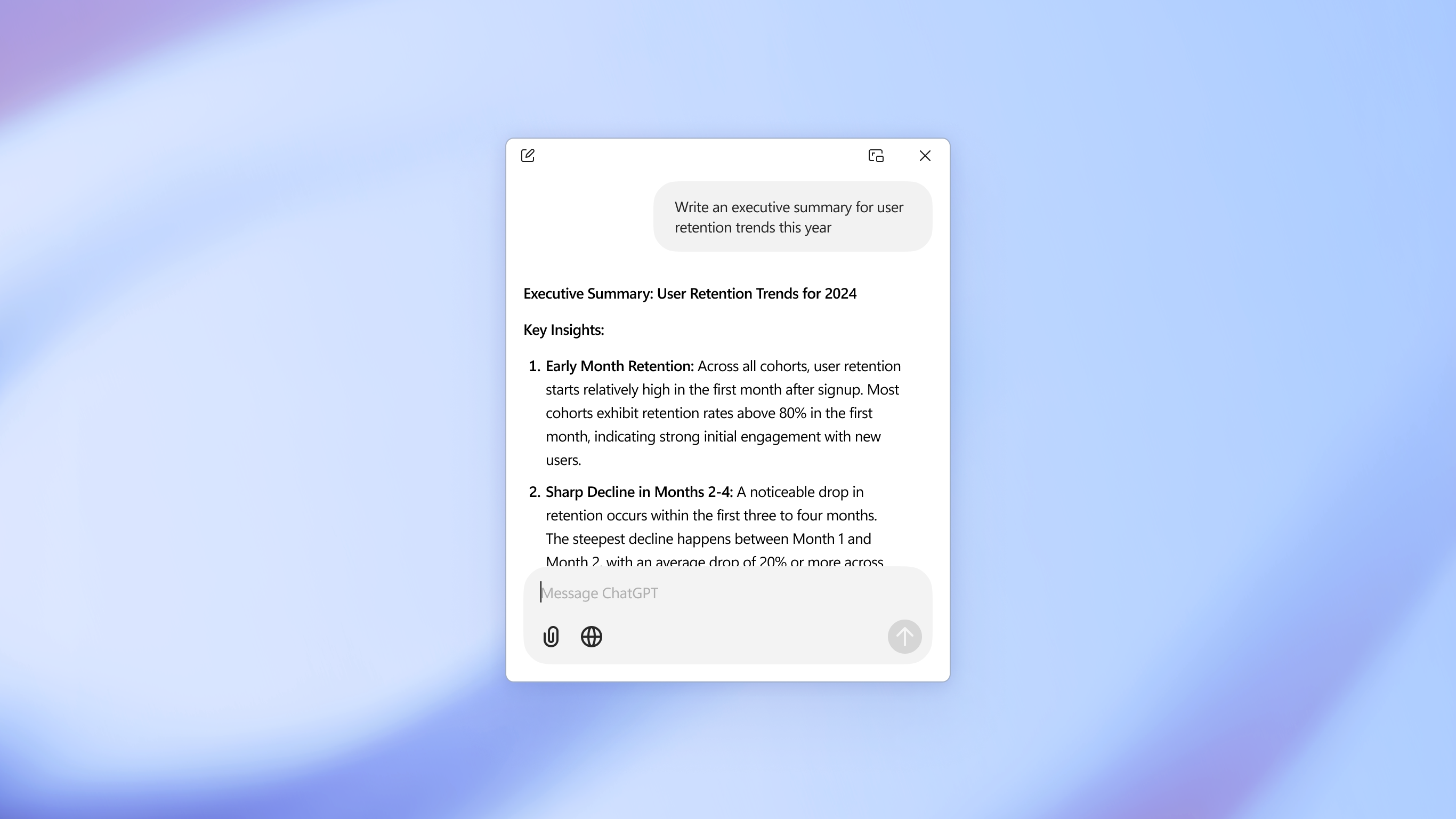
Das Herzstück von ChatGPT for Windows ist die Fähigkeit, natürlich wirkende Gespräche zu führen und komplexe Texte zu erstellen. Egal, ob Sie einen Entwurf für eine E-Mail benötigen, kreative Ideen sammeln oder technische Fragen klären wollen – die KI steht Ihnen zur Seite. Die Konversation fühlt sich fast so an, als hätten Sie einen hochkompetenten Kollegen neben sich, der jederzeit auf Abruf bereitsteht.
Nahtlose Workflow-Integration
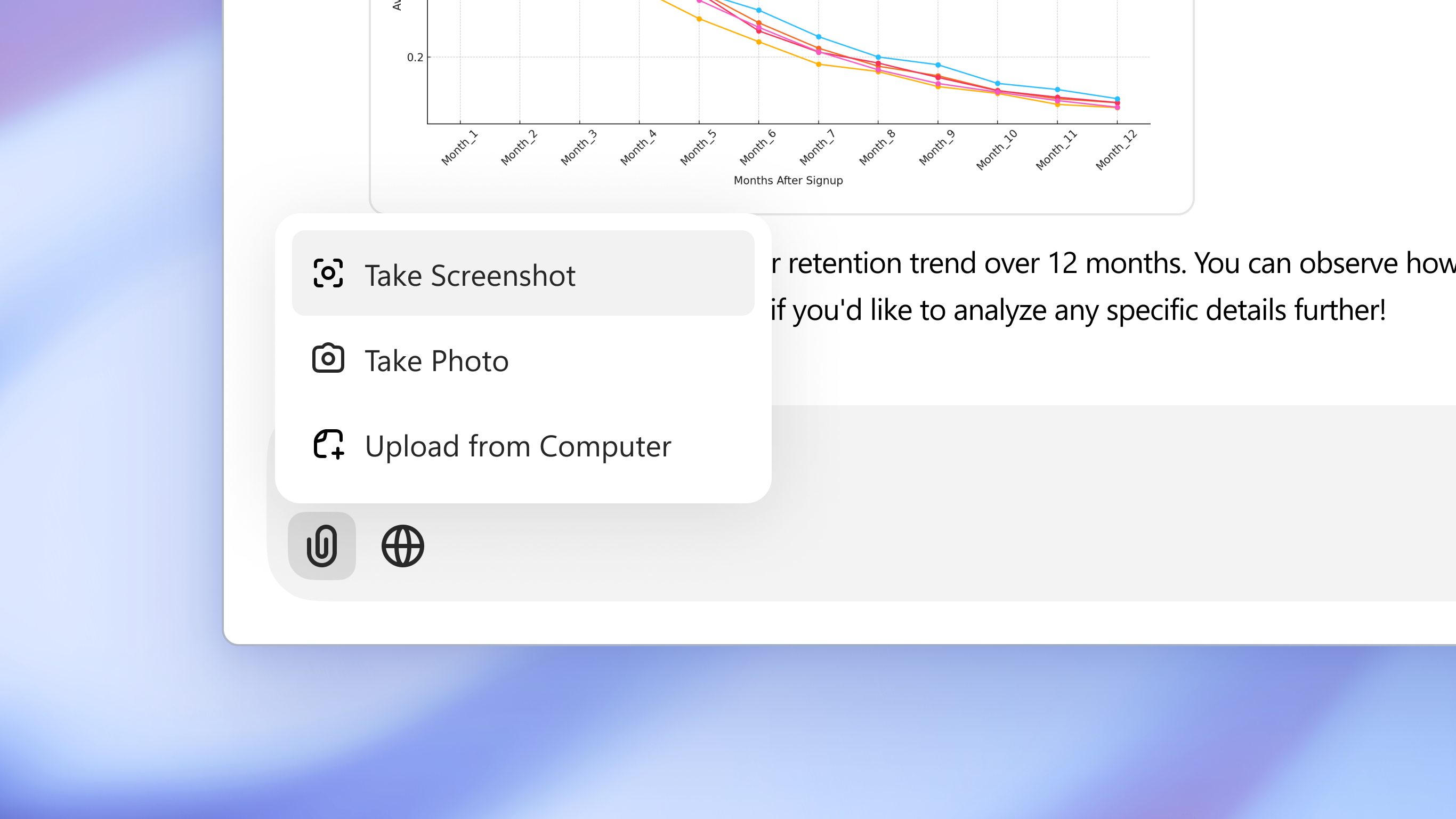
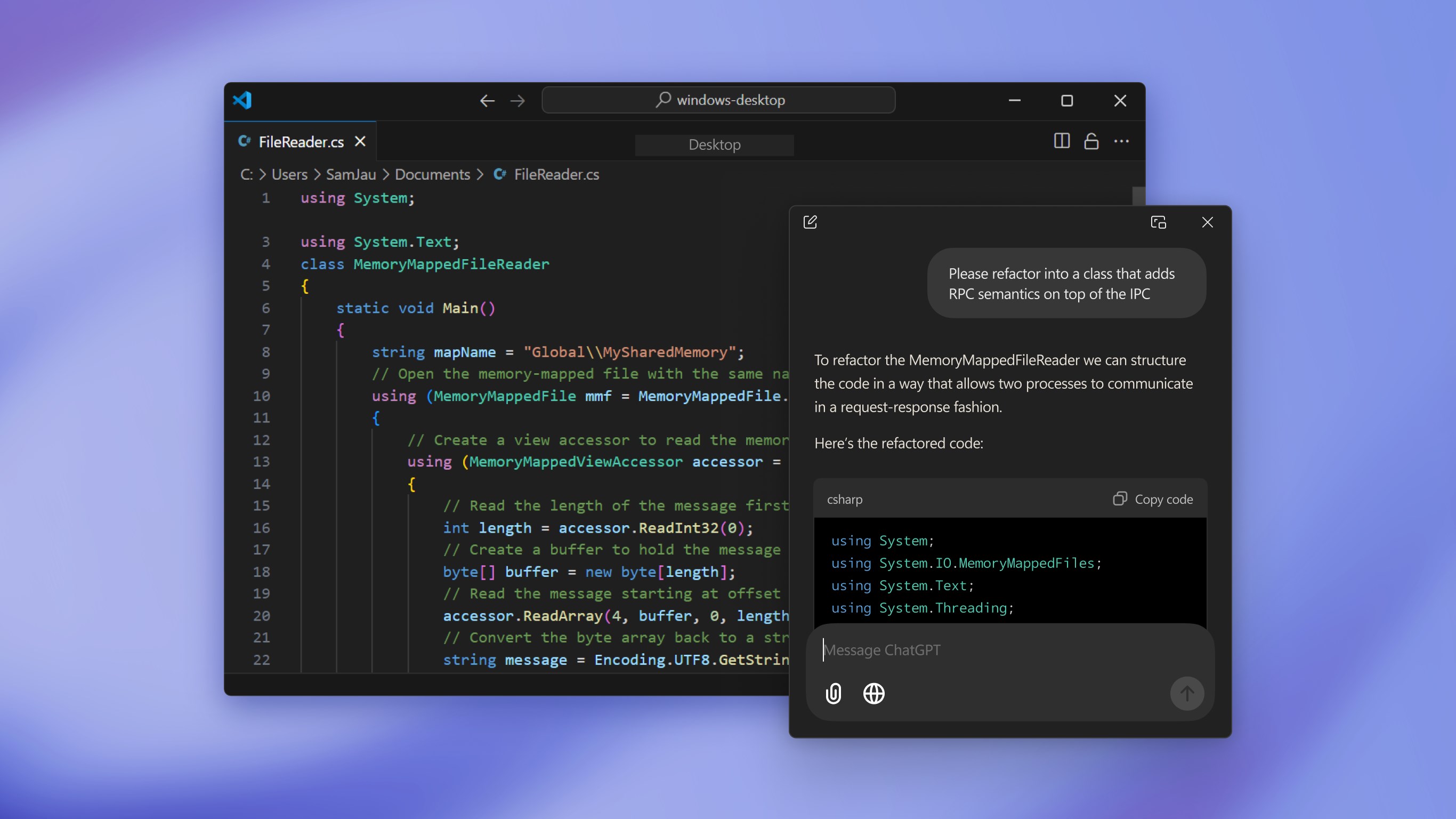
Besonders hervorzuheben ist die Fähigkeit, sich nahtlos in Ihre bestehenden Arbeitsprozesse einzufügen. Sie können direkt aus der Anwendung heraus in andere Office-Programme, Browser oder Dateien hinein arbeiten. Das Erstellen von Texten, Zusammenfassungen oder sogar Code-Snippets ist nur einen Klick entfernt. Diese Integration ermöglicht es, Arbeitsflüsse zu vereinfachen und unnötige Wechsel zwischen verschiedenen Anwendungen zu vermeiden – ein echter Gewinn für Effizienz und Konzentration.
Benutzerfreundliches Interface mit Lernanpassung
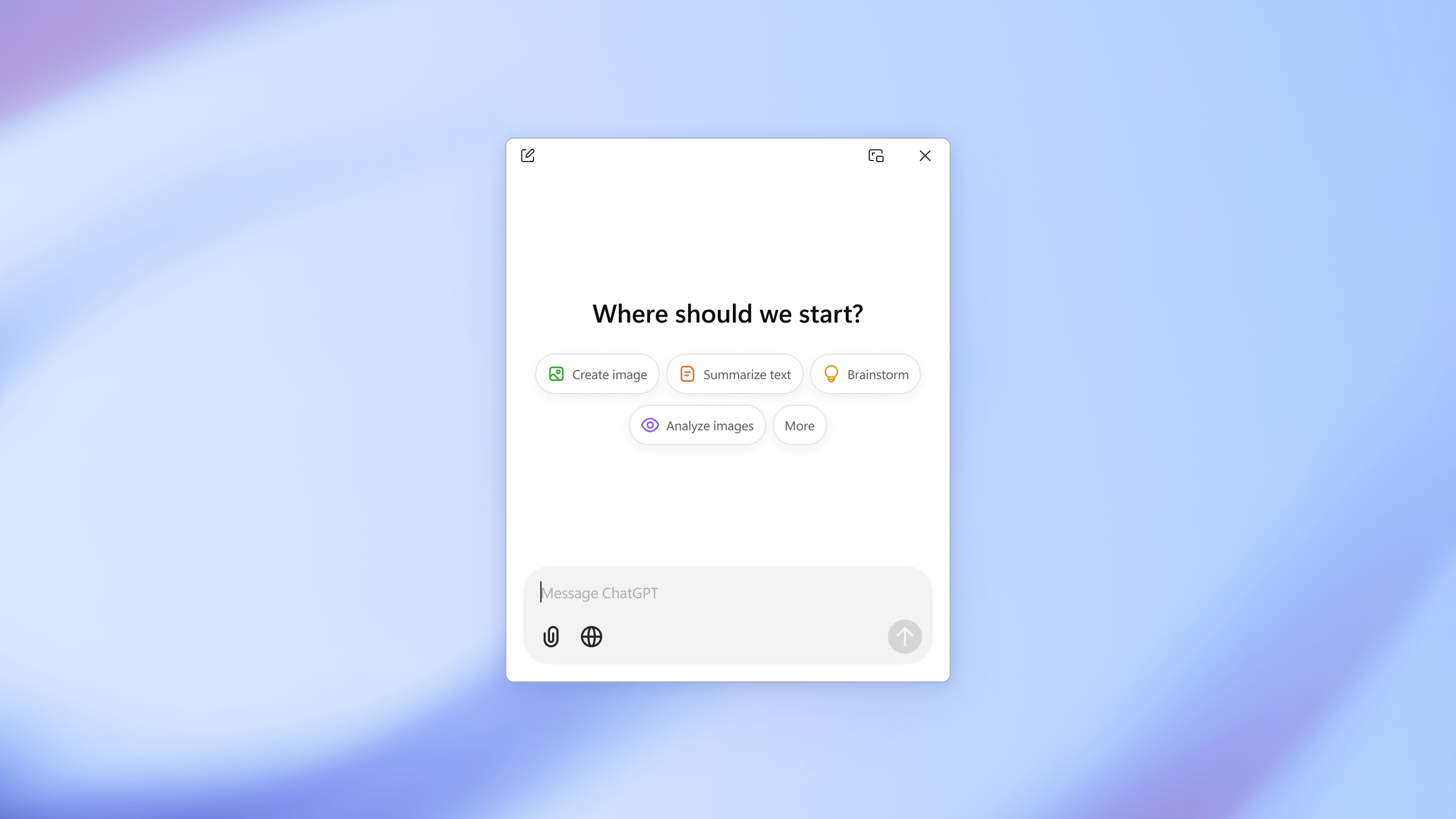
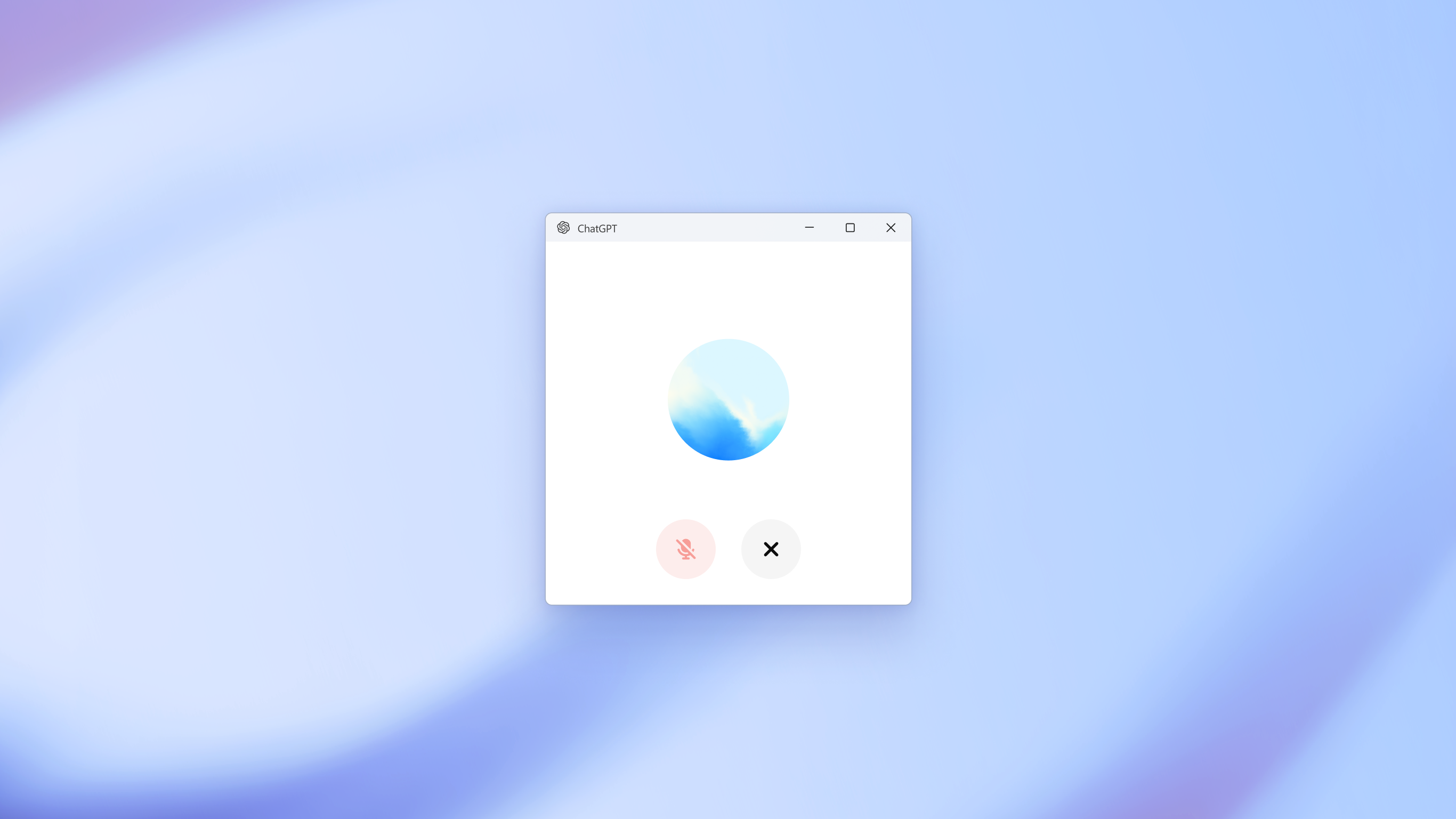
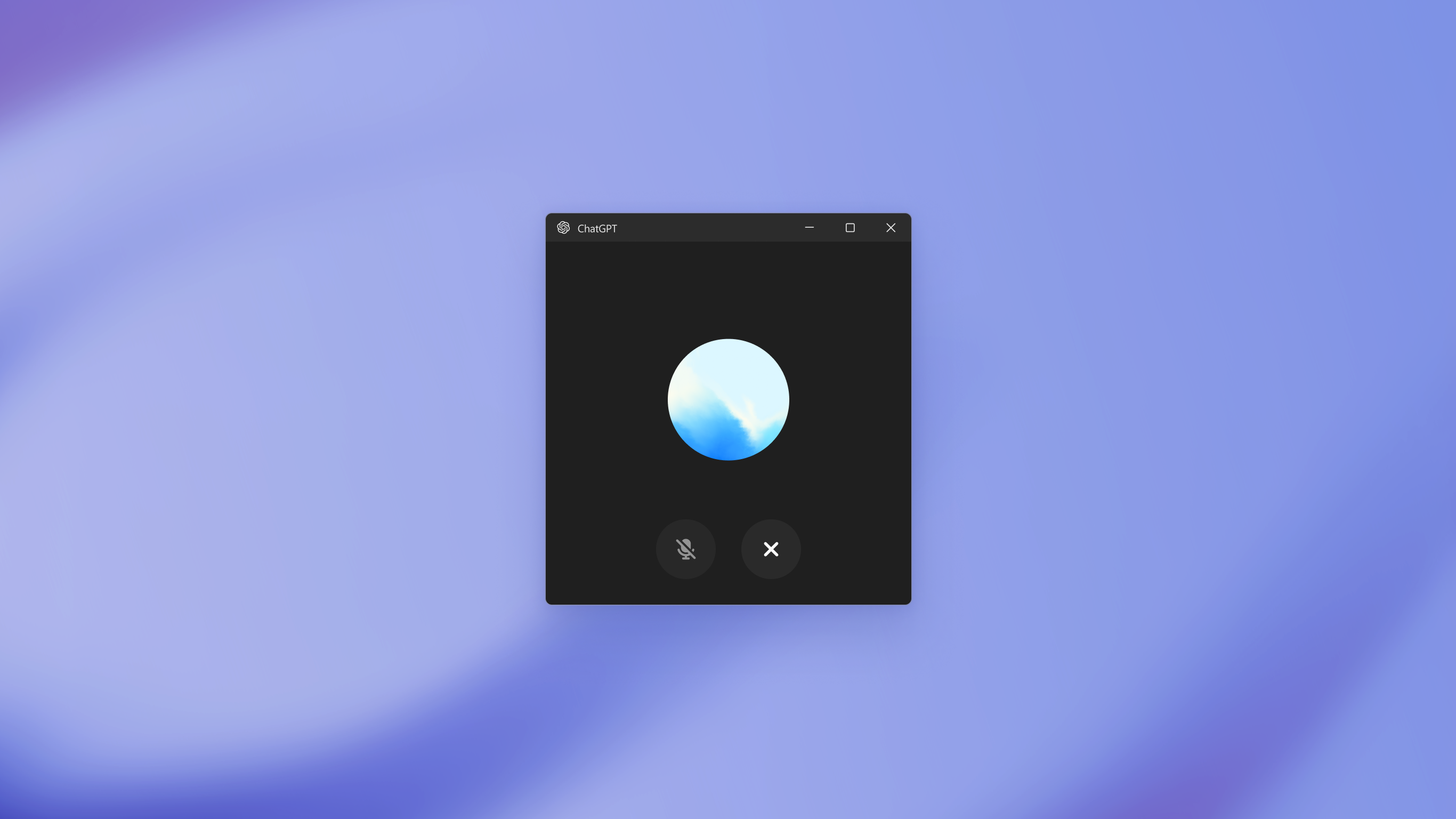
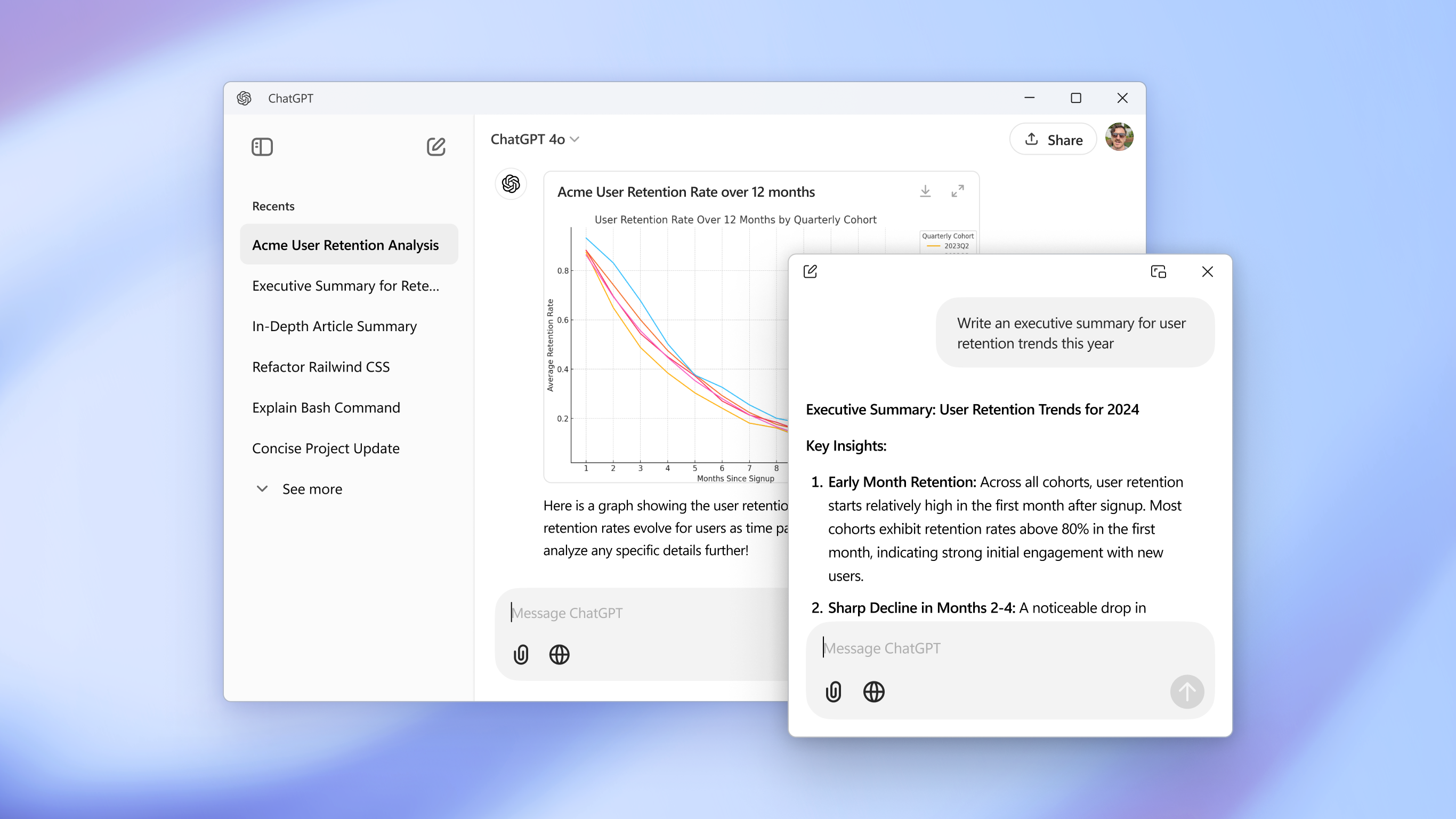
Das Design der Anwendung ist klar und minimalistisch gehalten, wodurch der Einstieg angenehm leicht fällt. Die Menüs sind intuitiv, und die gesamte Bedienung ist flüssig, fast so, als würde man mit einem vertrauten Helfer sprechen. Zudem passt sich die KI im Laufe der Nutzung an Ihre Vorlieben an, was den Lernaufwand minimiert und die Nutzung individuell optimiert.
Benutzererfahrung: Einfach, effizient, angenehm
Das UI-Design gleicht einem aufgeräumten Schreibtisch: alles ist griffbereit, ohne Überladung. Die Reaktionsgeschwindigkeit ist beeindruckend und sorgt für ein flüssiges Gespräch, wie man es sich in einer modernen Kommunikationswelt wünscht. Die Lernkurve ist nicht steil – selbst Einsteiger kommen schnell zurecht – und Fortgeschrittene profitieren von den vielfältigen Anpassungsmöglichkeiten, um die Anwendung auf ihre Bedürfnisse zuzuschneiden.
Vergleich zu Mitbewerbern: Was macht ChatGPT for Windows einzigartig?
Im Vergleich zu anderen Produktivitäts-Tools hebt sich ChatGPT for Windows durch seine Fähigkeit hervor, komplexe Aufgaben effizient zu vereinfachen, ohne durch Überfülle an Funktionen zu ermüden. Während viele Anwendungen mit einer Vielzahl von Features versuchen, den Nutzer zu überfordern, konzentriert sich diese App auf die Reduktion kognitiver Belastung. Sie ist kein Werkzeug, das die Arbeit erschlägt, sondern ein intelligenter Begleiter, der genau dort unterstützt, wo es wirklich zählt – bei der Workflow-Optimierung und Verständlichkeit. Die klare Fokussierung auf Integration und Einfachheit macht sie zu einem besonderen Kandidaten in der Welt der KI-basierten Produktivitätsanwendungen.
Fazit und Empfehlungen: Für wen lohnt sich die Investition?
Insgesamt ist ChatGPT for Windows eine solide Lösung, die Ihrer täglichen Arbeit einen klugen Mehrwert bieten kann. Besonders für Berufstätige, die viel mit Texten und komplexen Informationen jonglieren, stellt die App eine praktische Ergänzung dar. Ich empfehle sie allen, die ihre Arbeitsprozesse effizienter gestalten wollen, ohne sich mit unnötiger Komplexität zu belasten. Für Einsteiger ist der Einstieg unkompliziert, während fortgeschrittene Nutzer die vielfältigen Personalisierungsoptionen schätzen werden. Kurz gesagt: Wer auf der Suche nach einem benutzerfreundlichen, intelligenten Helfer ist, sollte diese Anwendung in Betracht ziehen.
Vorteile
- Intuitive Benutzeroberfläche
- Schnelle Antworten
- Vielseitige Anwendungsbereiche
- Regelmäßige Updates
- Mehrsprachigkeit
Nachteile
- Eingeschränkte Offline-Funktionalität
- Antwortqualität variiert
- Kostenlose Nutzung eingeschränkt
- Datenschutzbedenken
- Eingeschränkte Anpassungsmöglichkeiten











