- Name Camera Connect App
- Kategorie Business
- Sprachen Englisch (Vereinigte Staaten)
Überblick: Was bietet die Camera Connect App für Windows?
Die Camera Connect App für Windows, entwickelt von MB Technologies, ist eine praktische Anwendung, die Fotografen und Videografen eine nahtlose Verbindung zwischen ihrer Kamera und dem Windows-PC ermöglicht. Mit ihrer intuitiven Benutzeroberfläche und spezialisierten Funktionen ist sie ideal für alle, die ihre kreativen Werke effizient verwalten möchten.
Das Entwicklerteam und die Zielgruppe
Hinter der App steht MB Technologies, ein etabliertes Unternehmen, das sich auf die Entwicklung innovativer Softwarelösungen im Bereich der digitalen Fotografie spezialisiert hat. Die Anwendung richtet sich hauptsächlich an professionelle Fotografen, Content Creator sowie ambitionierte Hobbyfotografen, die Wert auf eine einfache, aber leistungsstarke Lösung legen, um ihre Kamera direkt mit dem PC zu steuern und zu verwalten.
Hauptfunktionen und Highlights
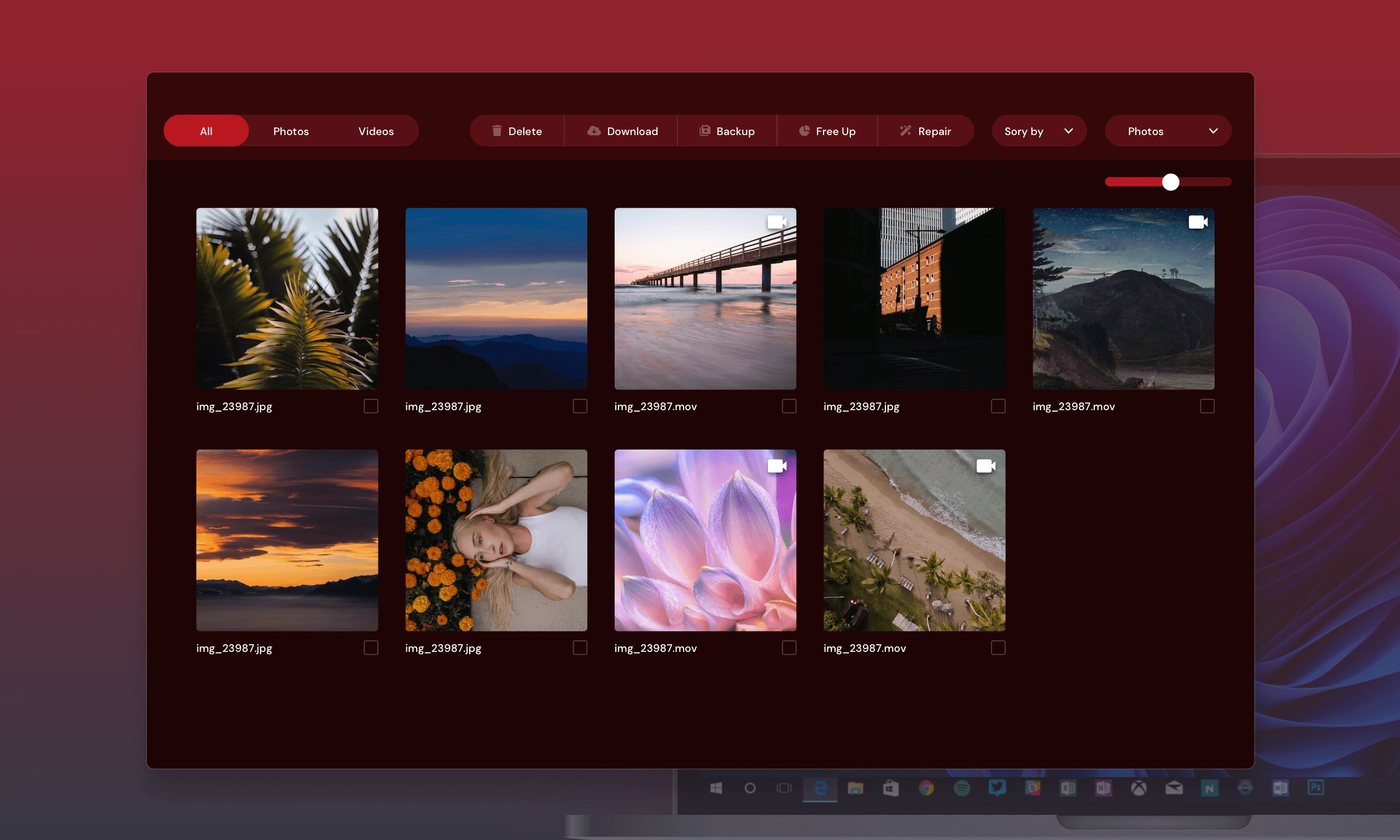
Die App überzeugt durch ihre drei Kernfunktionen: erstens die **live Vorschau und Fernsteuerung** der Kamera, was eine flexible Arbeitsweise ermöglicht; zweitens die **Echtzeit-Übertragung** der Aufnahmen auf den PC, sodass sofortige Bildkontrolle möglich ist; und drittens die **Verwaltung und Synchronisierung von Fotos**, die einen effizienten Workflow garantiert. Besonders hervorzuheben ist die **spezielle Zusammenarbeit** mit mehreren Geräten simultan**, was für Teams und kreative Gruppen ein unschätzbarer Vorteil ist.
Faszinierende Bedienung und Nutzererlebnis
Schon beim ersten Start der App fühlt sich die Bedienung an wie das Einsteigen in ein gut organisiertes Kontrollzentrum. Das übersichtliche Design erinnert an das Cockpit eines Flugzeugs – alles ist an seinem Platz, gut sichtbar und leicht zugänglich. Die Navigation durch die Menüs ist flüssig, die Reaktionszeiten schnell – hier wird die technische Implementierung deutlich spürbar. Für Neueinsteiger mag die Lernkurve leicht ansteigen, doch die umfassende Dokumentation und hilfreiche Tipps machen das Einarbeiten zum Klacks. Besonders positiv ist die Stabilität der Verbindung: Auch bei längeren Aufnahmen bleibt die App zuverlässig, was den Workflow enorm verbessert.
Innovation durch die Kollaborations- und Aufgabenmanagement-Funktionen
Was die Camera Connect App von der breiten Masse ähnlicher Anwendungen abhebt, sind ihre besonderen Kollaborationsmerkmale. Während viele Apps nur eine Punkt-zu-Punkt-Verbindung bieten, setzt diese Anwendung auf eine **Mehrgeräte-Synchronisation**, die es mehreren Nutzern erlaubt, gleichzeitig auf die Kamera zuzugreifen. Das eröffnet völlig neue Horizonte für Teams, die gemeinsam an einem Projekt arbeiten. Zudem integriert die App ein **Aufgabenmanagement-System**, welches es ermöglicht, Fotografen, Retuscheure und andere Teammitglieder direkt im Workflow zu koordinieren – eine Funktion, die in klassischen Business-Apps eher selten zu finden ist.
Empfehlung und Nutzungsszenarien
Aus meiner Sicht ist die Camera Connect App eine solide Wahl für professionelle Anwender und engagierte Hobbyisten, die ihre Kamera- und PC-Integration auf ein neues Level heben möchten. Sie eignet sich besonders für Projekte, bei denen Teamarbeit, schnelle Bildkontrolle und effizientes Management gefragt sind. Für Einsteiger empfiehlt sich allerdings ein bisschen Einarbeitungszeit, um alle Funktionen voll auszuschöpfen. Insgesamt ist die App eine klare Empfehlung wert, vor allem für diejenigen, die Wert auf Zuverlässigkeit und kollaborative Arbeitsprozesse legen.
Vorteile
- Einfache Verbindung mit gängigen Digitalkameras
- Intuitive Benutzeroberfläche
- Schneller Bildübertrag
- Unterstützung verschiedener Kameramodelle
- Automatische Bildübertragung
Nachteile
- Manche Verbindungsabbrüche bei schlechter WLAN-Reichweite
- Eingeschränkte Bearbeitungsfunktionen innerhalb der App
- Nicht alle Kameramodelle werden vollständig unterstützt
- Verarbeitungszeit bei hochauflösenden Bildern kann länger sein
- App stürzt gelegentlich ab bei älteren Android-Geräten