

- Name Calendar Flyout
- Kategorie Produktivität
- Entwickler Michał Łeptuch
- Sprachen Chinesisch (traditionell), Chinesisch (vereinfacht), Deutsch (Deutschland), Englisch (Vereinigte Staaten), Italienisch (Italien), Polnisch (Polen), Portugiesisch (Brasilien), Spanisch (Spanien), Türkisch (Türkei)
Einführung in Calendar Flyout für Windows
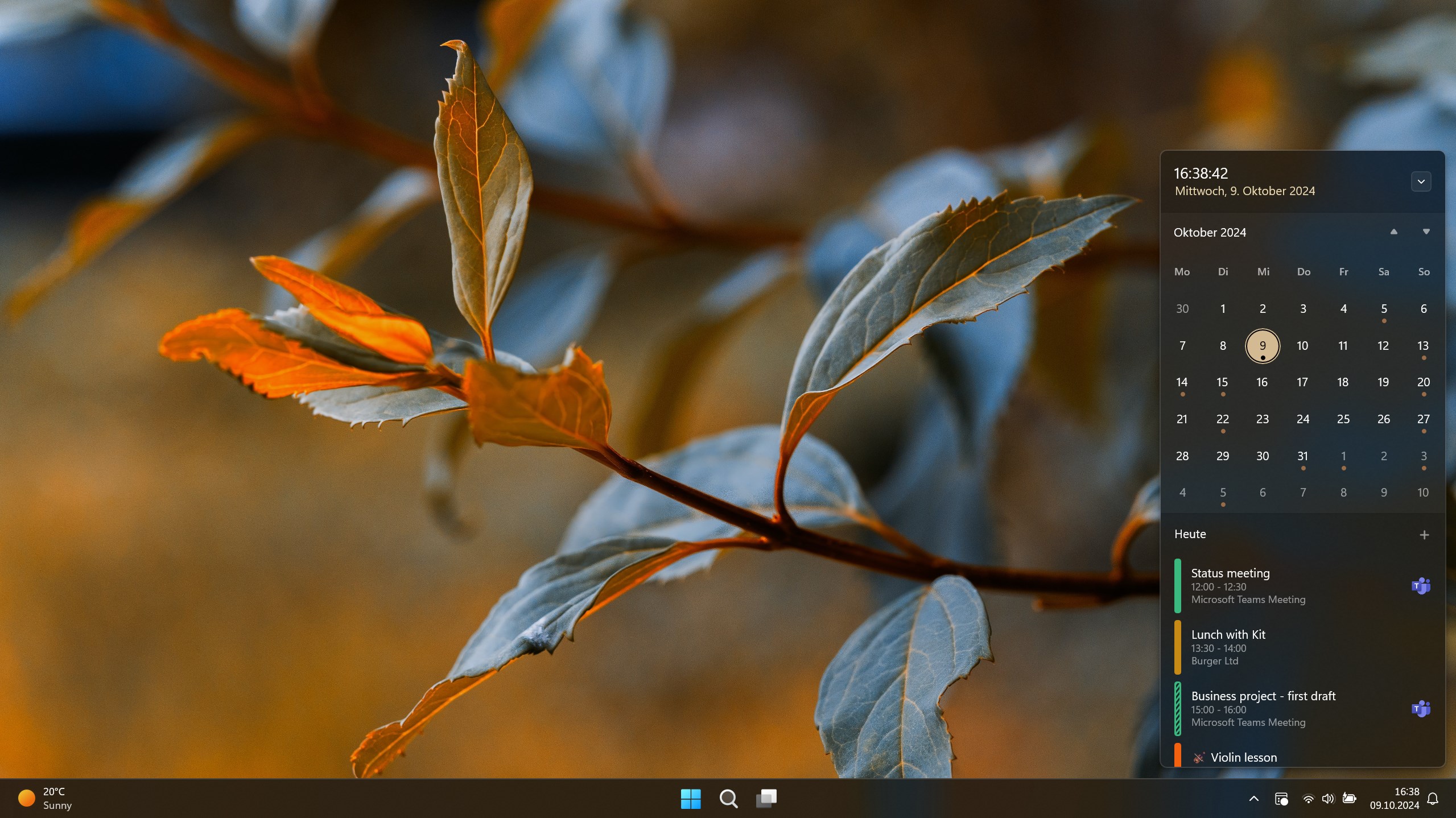
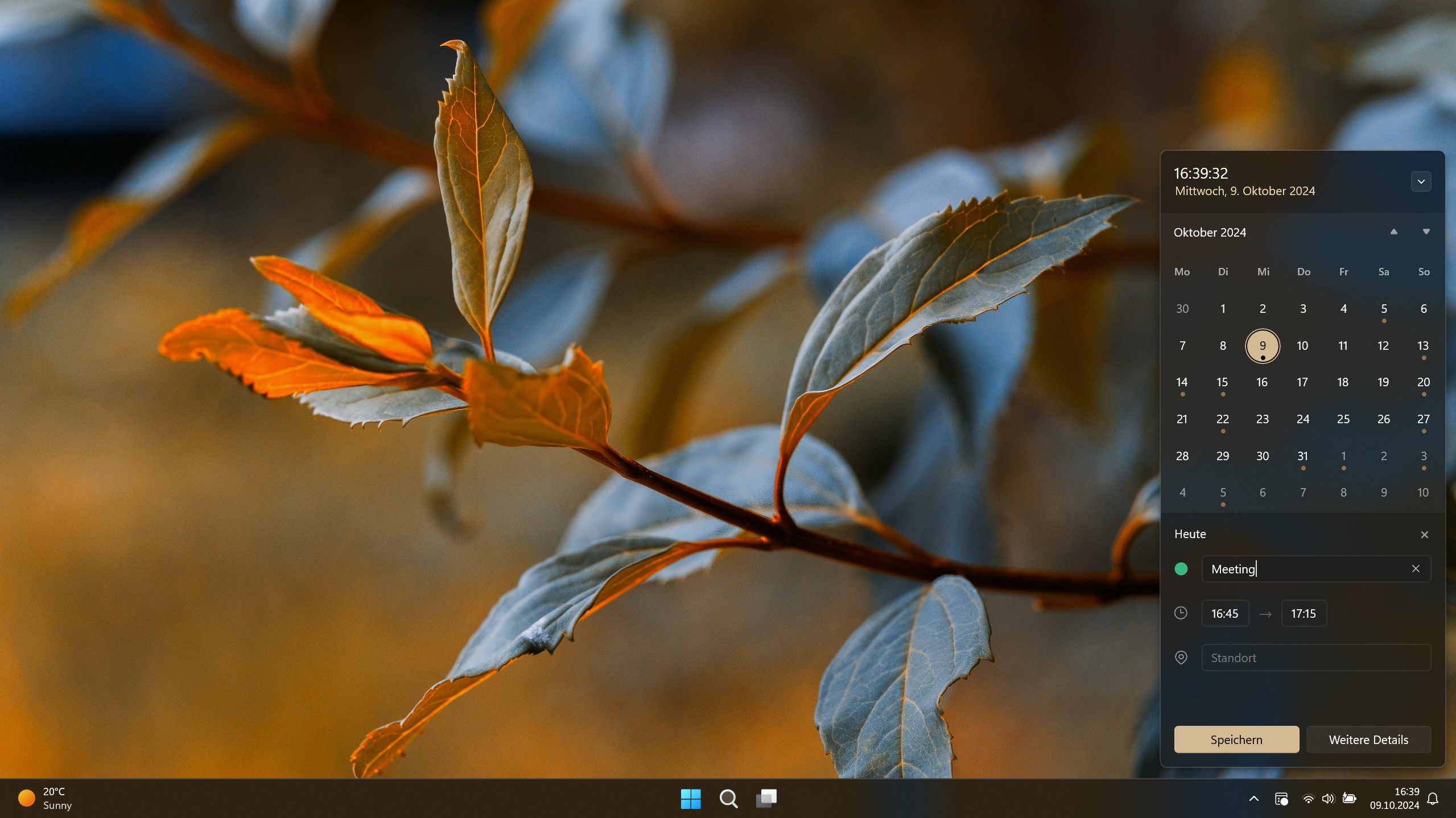
Calendar Flyout ist eine praktische Erweiterung für Windows, die den nächsten Termin direkt aus der Aufgabenleiste heraus sichtbar macht. Es eignet sich perfekt für alle, die ihre Termine stets im Blick behalten möchten, ohne zwischen verschiedenen Apps wechseln zu müssen. Entwickelt von Michał Łeptuch, wurde diese App speziell für Nutzer konzipiert, die ihre Produktivität durch einfache und schnelle Kalenderübersichten verbessern wollen.
Entwickler und Hauptmerkmale
Hinter Calendar Flyout steht Michał Łeptuch, ein Entwickler, der auf kleine, effiziente Tools für Windows spezialisiert ist. Das Tool hebt sich durch eine unkomplizierte Handhabung und unmittelbaren Nutzen hervor. Zu den wichtigsten Funktionen zählen:
- Ein nahtloses Flyout-Design, das den Kalender bei Mouse-Hover anzeigt
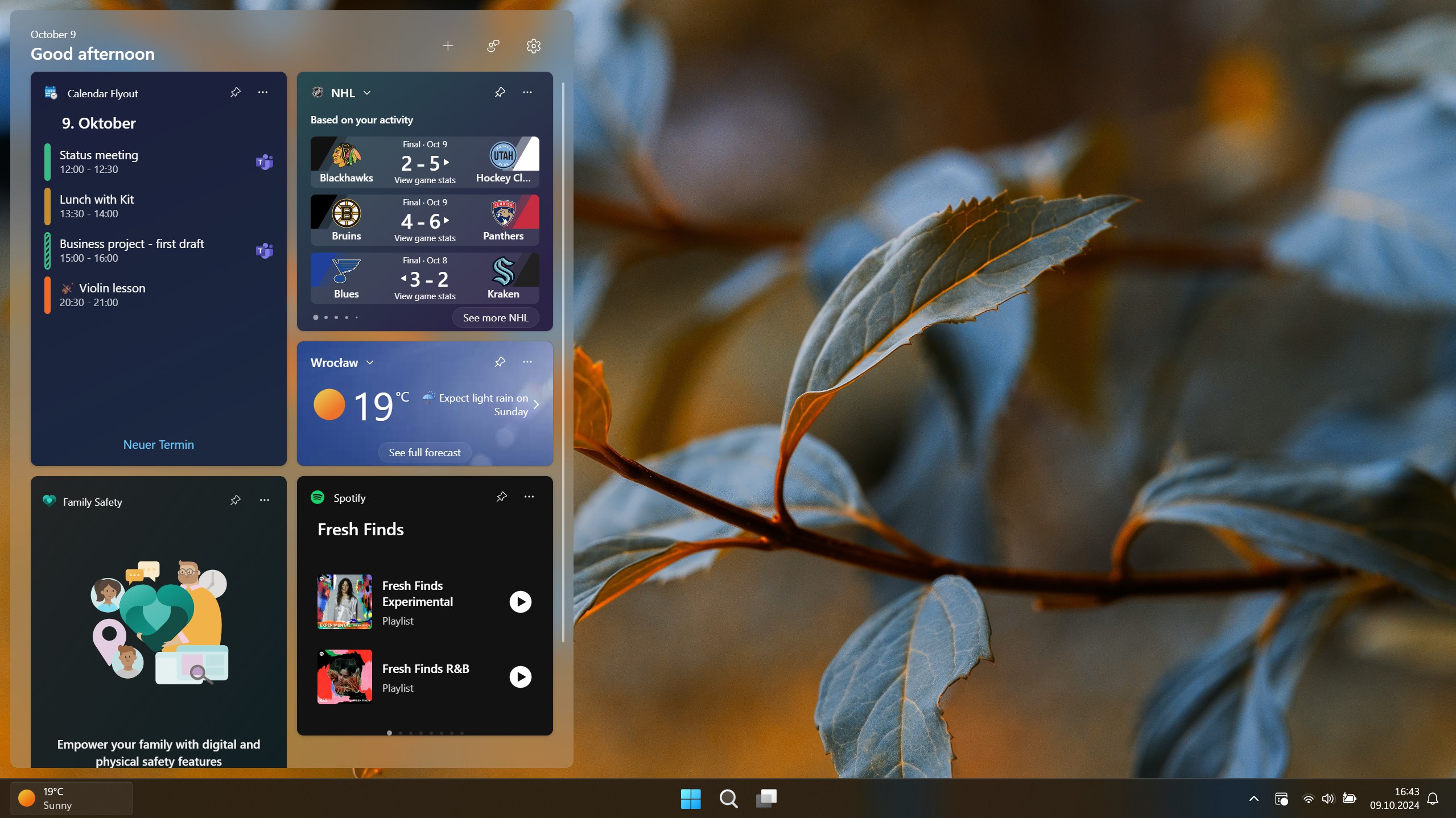
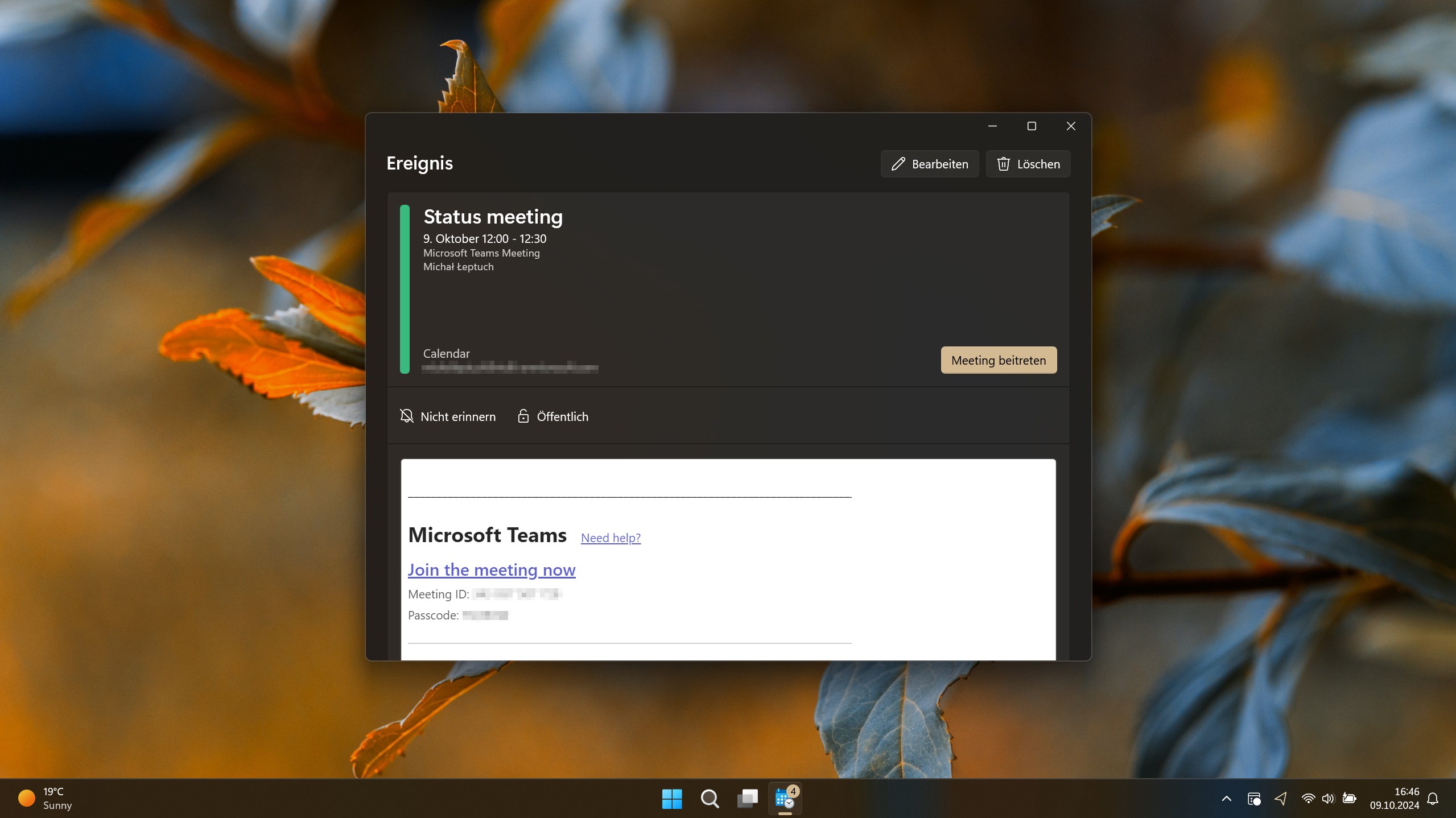
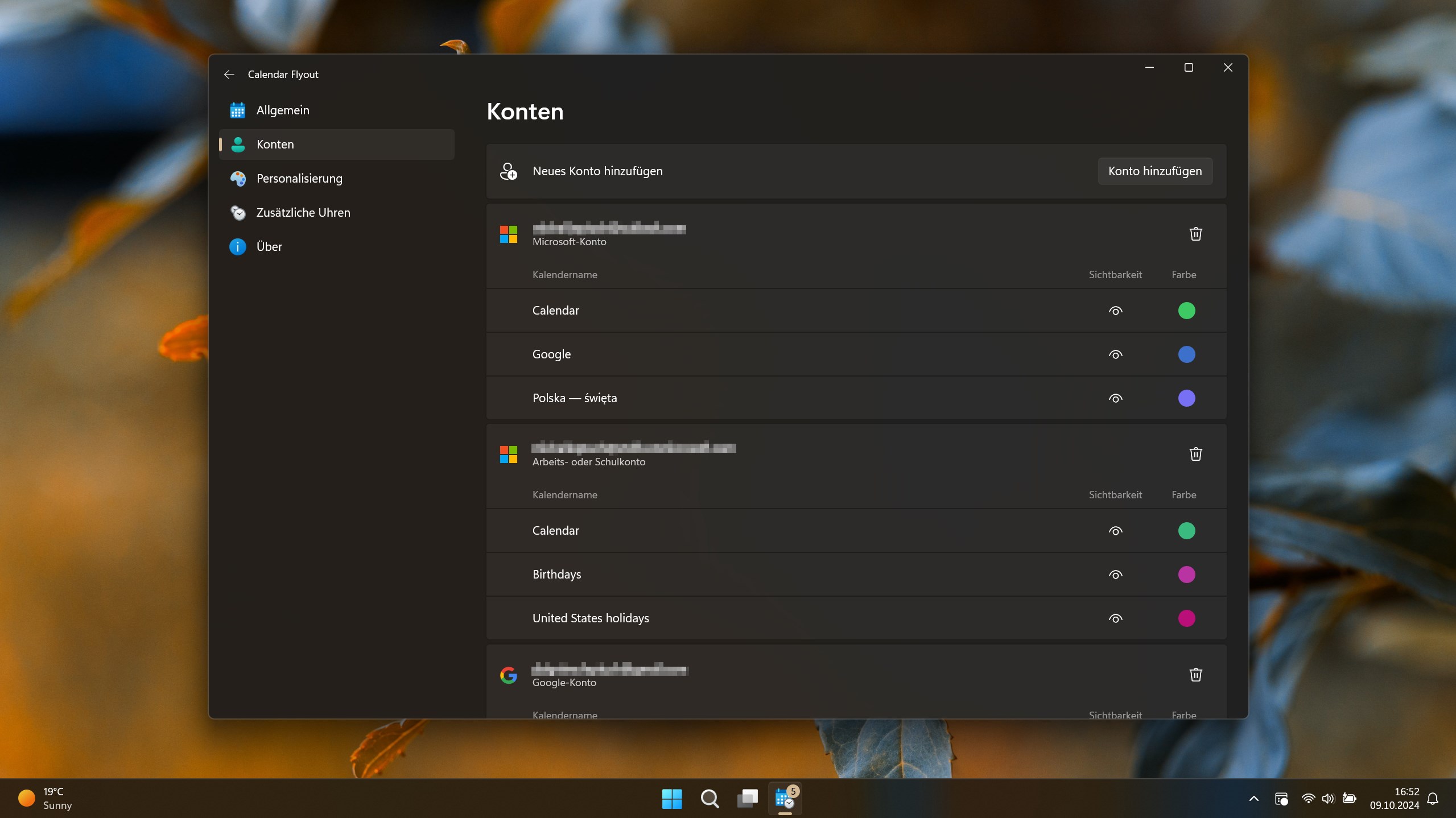
- Integration mit dem Windows-eigenen Kalendersystem und Outlook
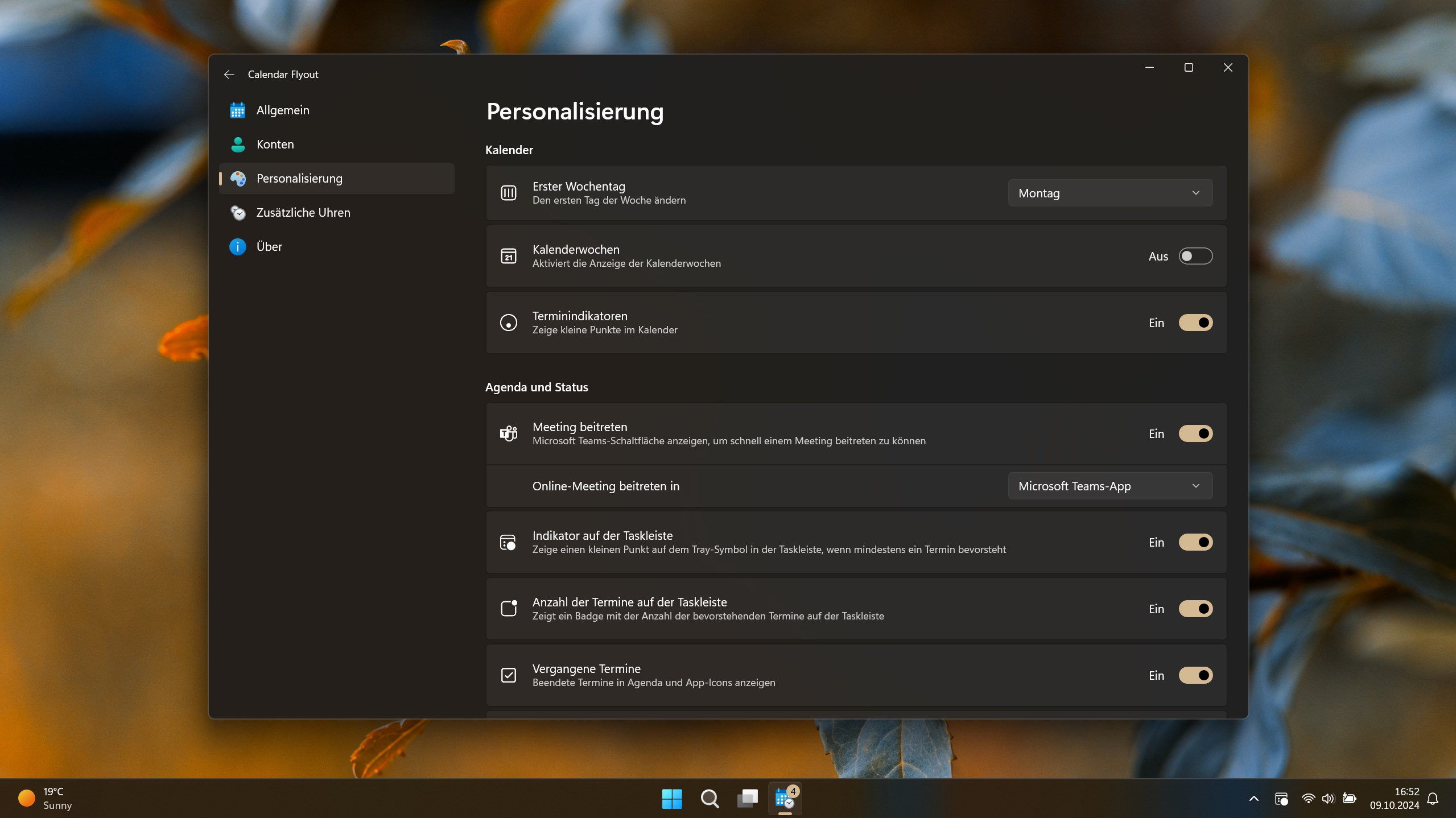
- Anpassbare Anzeigeoptionen für Termine, Farben und Details
- Schneller Zugriff auf den aktuellen Tag und geplante Termine
Der Fokus liegt darauf, die Terminecke direkt in den Desktop-Alltag zu integrieren und so die Effizienz bei der Terminplanung zu steigern.
Der praktische Alltagsbegleiter – Das erste Gefühl
Beim ersten Ausprobieren von Calendar Flyout fühlt man sich gleich, als hätte man einen persönlichen Assistenten am Bildschirm, der immer genau dann erscheint, wenn man ihn braucht. Die Oberfläche ist klar und übersichtlich, was besonders bei wechselnden Tagesabläufen von Vorteil ist. Die Bedienung ist intuitiv: Einfach mit der Maus über die Taskleiste fahren, und schwupps – alle wichtigen Termine sind sichtbar. Es ist, als ob man einen Blick durch eine elegante Schlüsselluke wirft, die nur dann geöffnet wird, wenn man sie braucht.
Details zu den Kernfunktionen
Flyout-Ansicht und Kalenderintegration
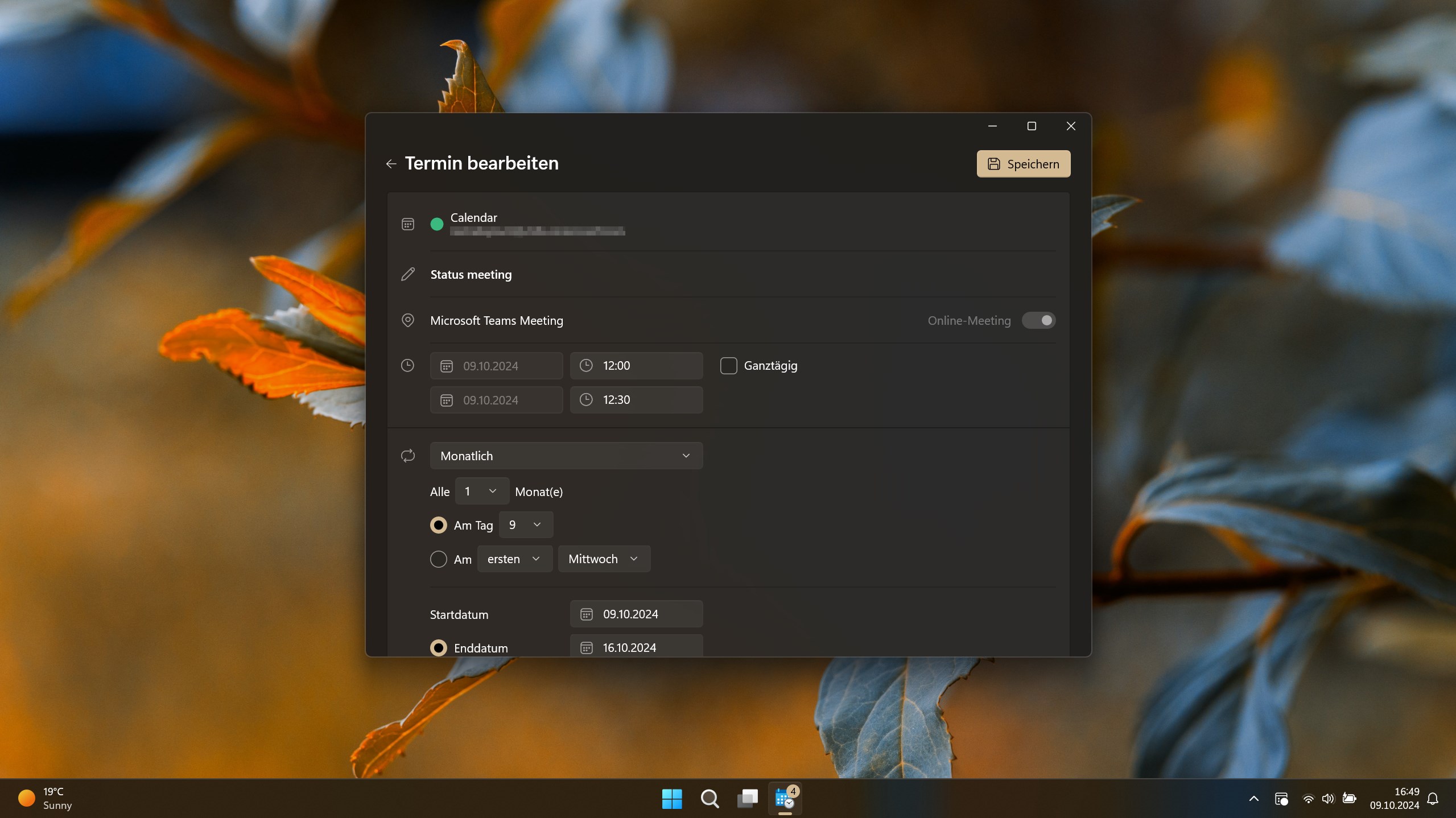
Die wohl faszinierendste Funktion ist die praktische Flyout-Ansicht, die den aktuellen Kalender direkt in der Menüleiste präsentiert. Diese Funktion vereinfacht den Terminüberblick erheblich, weil sie die lästige App-Wechselzeit vermeidet. Die Integration in Windows-Kalender und Outlook sorgt dafür, dass alle Termine stets synchronisiert sind. Nutzer berichten, dass diese einfache Übersicht den täglichen Workflow erheblich beschleunigt – keine Zeitverschwendung mehr durch ständigem Suchen nach Terminen.
Anpassbare Anzeigeoptionen
Ein weiteres Highlight ist die flexible Konfigurierbarkeit. Sie können festlegen, wie viele Tage im Voraus angezeigt werden, Farben anpassen, um unterschiedliche Termine zu kennzeichnen, und nur bestimmte Kalender oder Termine sichtbar machen. Diese Personalisierung macht die App zu einem maßgeschneiderten Begleiter, der sich perfekt in den eigenen Arbeitsstil integriert.
Benutzererlebnis und Differenzierungsmerkmale
Das Design von Calendar Flyout ist minimalistisch, aber äußerst funktional: keine überladene Oberfläche, sondern nur das Wesentliche. Die Reaktionsgeschwindigkeit ist beeindruckend – das Flyout erscheint prompt und flüssig, ohne Ruckler. Die Lernkurve ist sanft, auch für weniger technikaffine Nutzer, da die App konzeptuell sehr einfach gestrickt ist – ein kurzer Blick genügt, um die Funktionalität zu erfassen.
Im Vergleich zu anderen Produktivitäts-Tools hebt sich Calendar Flyout durch seine Fokussierung auf Workflow-Effizienz ab. Während viele Kalender-Apps mit einer Vielzahl von Funktionen aufwarten, reduziert dieses Tool die kognitive Belastung, indem es nur das Wesentliche zeigt – die nächsten Termine. Diese Reduktion der Komplexität führt dazu, dass Nutzer den Kopf frei haben und sich aufs Wesentliche konzentrieren können. Es ist vergleichbar mit einem gut organisierten Schreibtisch, auf dem alles an seinem Platz ist, ohne überfüllte Ablageflächen.
Empfehlung und Nutzungshinweise
Insgesamt ist Calendar Flyout eine gut durchdachte, praktische Ergänzung für Nutzer, die ihre Tagesplanung im Blick behalten möchten, ohne sich mit komplexen Kalender-Apps auseinanderzusetzen. Ich kann diese Anwendung vor allemjenigen empfehlen, die eine schnelle, unkomplizierte Übersicht schätzen und ihre Produktivität durch effizientere Arbeitsabläufe steigern wollen. Für Nutzer, die eine tiefgehende Planungstools oder umfangreiche Funktionen suchen, ist es vielleicht weniger geeignet – hier sind eher komplexe Kalenderlösungen gefragt.
Kurz gesagt: Calendar Flyout ist ein kleines, aber äußerst nützliches Tool, das den Arbeitsalltag streifenfrei und übersichtlich gestaltet. Für alle, die ihren Desktop-Zugang zum Kalender auf das Wesentliche beschränken möchten, stellt es eine wertvolle Hilfe dar.
Vorteile
- Benutzerfreundliche Oberfläche
- Schneller Zugriff auf Kalenderinfos
- Integration mit Windows
- Anpassbare Anzeige
- Kompakte Nutzung
Nachteile
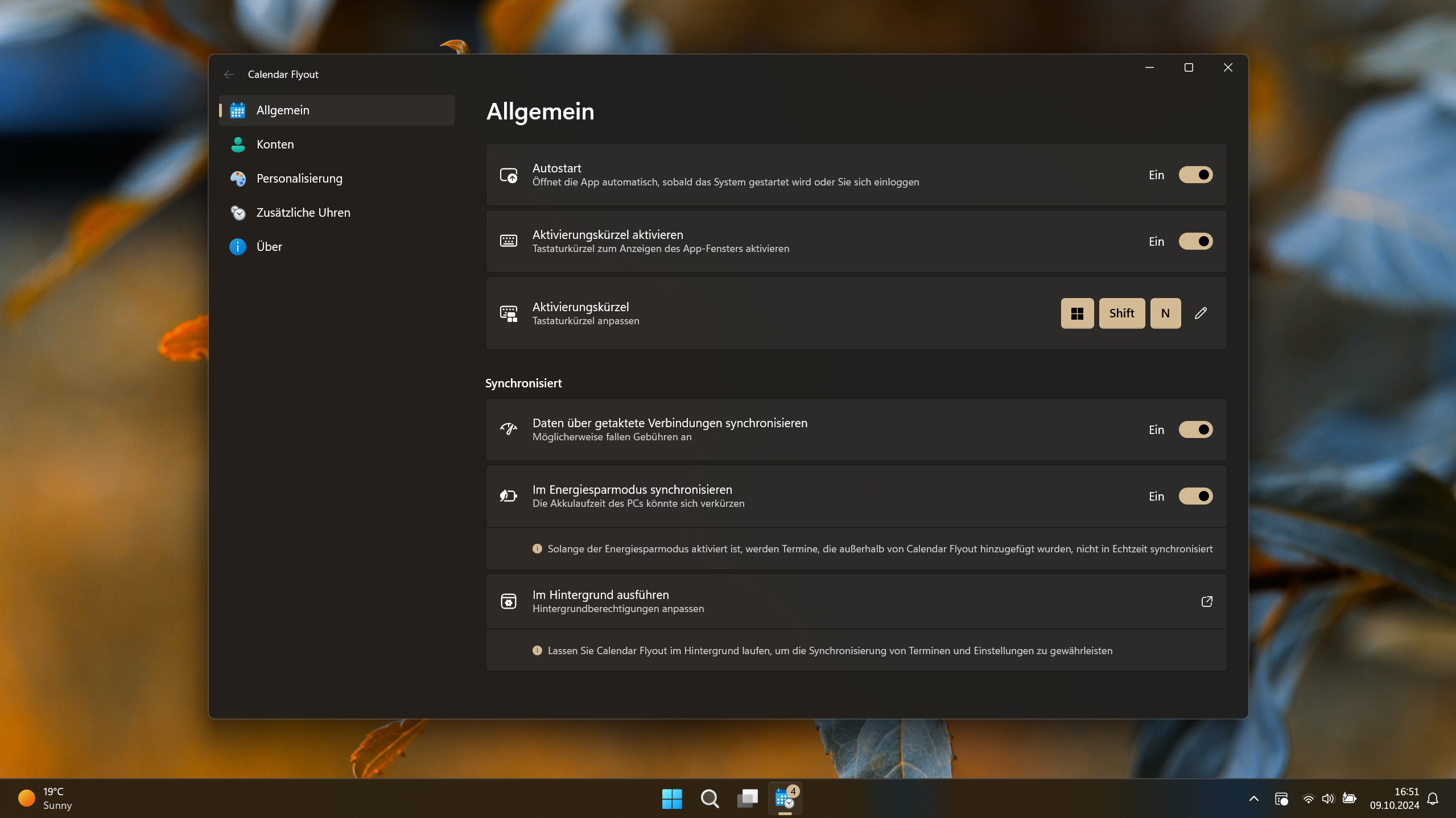
- Begrenzte Synchronisationsfunktion
- Eingeschränkte Personalisierungsmöglichkeiten
- Fehlende erweiterte Erinnerungsfunktionen
- Gelegentliche Abstürze bei älteren Windows-Versionen
- Begrenzte Anpassbarkeit beim Design











