

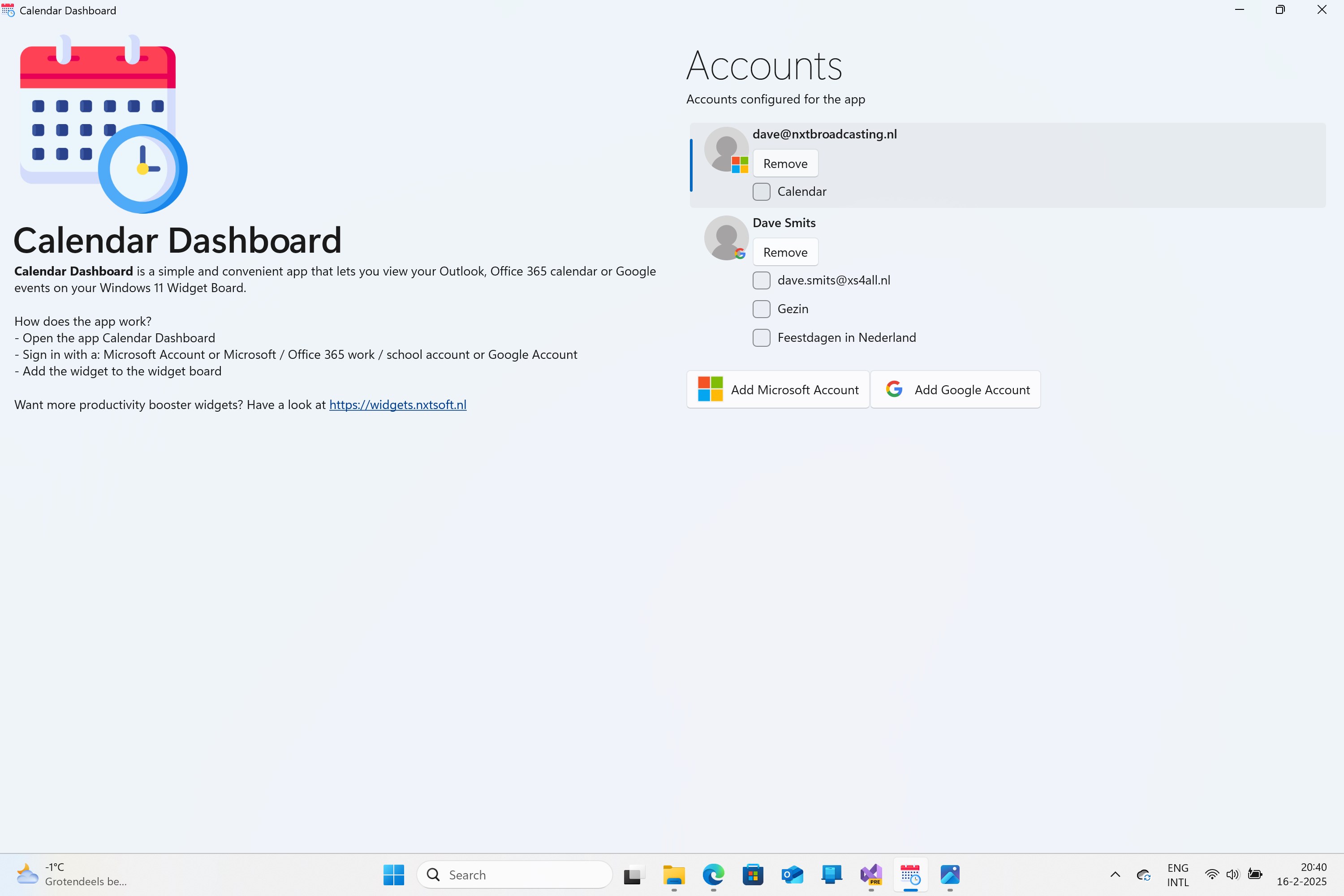
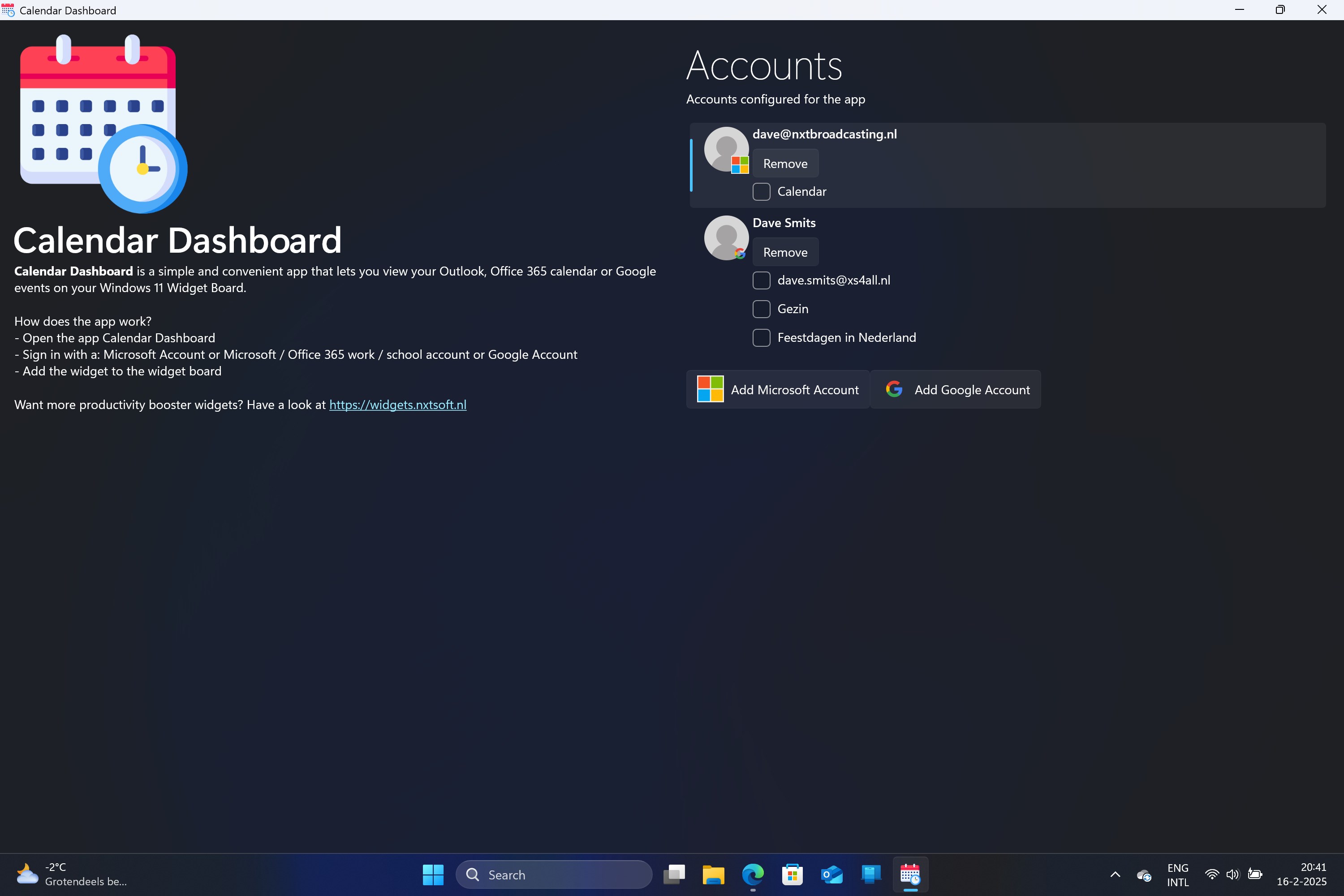
- Name Calendar Dashboard
- Kategorie Produktivität
- Entwickler dave smits
- Sprachen Dänisch, Englisch (Vereinigte Staaten), Niederländisch, Spanisch
Übersicht und grundlegende Informationen
Der Calendar Dashboard for Windows ist eine praktische Anwendung, die Termine und Aufgaben auf einen Blick übersichtlich darstellt, sodass Nutzer ihren Tag effizienter planen können. Entwickelt wurde die App von Dave Smits, einem engagierten Entwickler, der es sich zum Ziel gemacht hat, das digitale Terminmanagement zu optimieren.
Entwickler und Hauptfunktionen
Der Entwickler hinter dieser Anwendung ist Dave Smits, der mit diesem Tool eine einfache, intuitive Kalenderübersicht schaffen möchte. Die wichtigsten Funktionen umfassen:
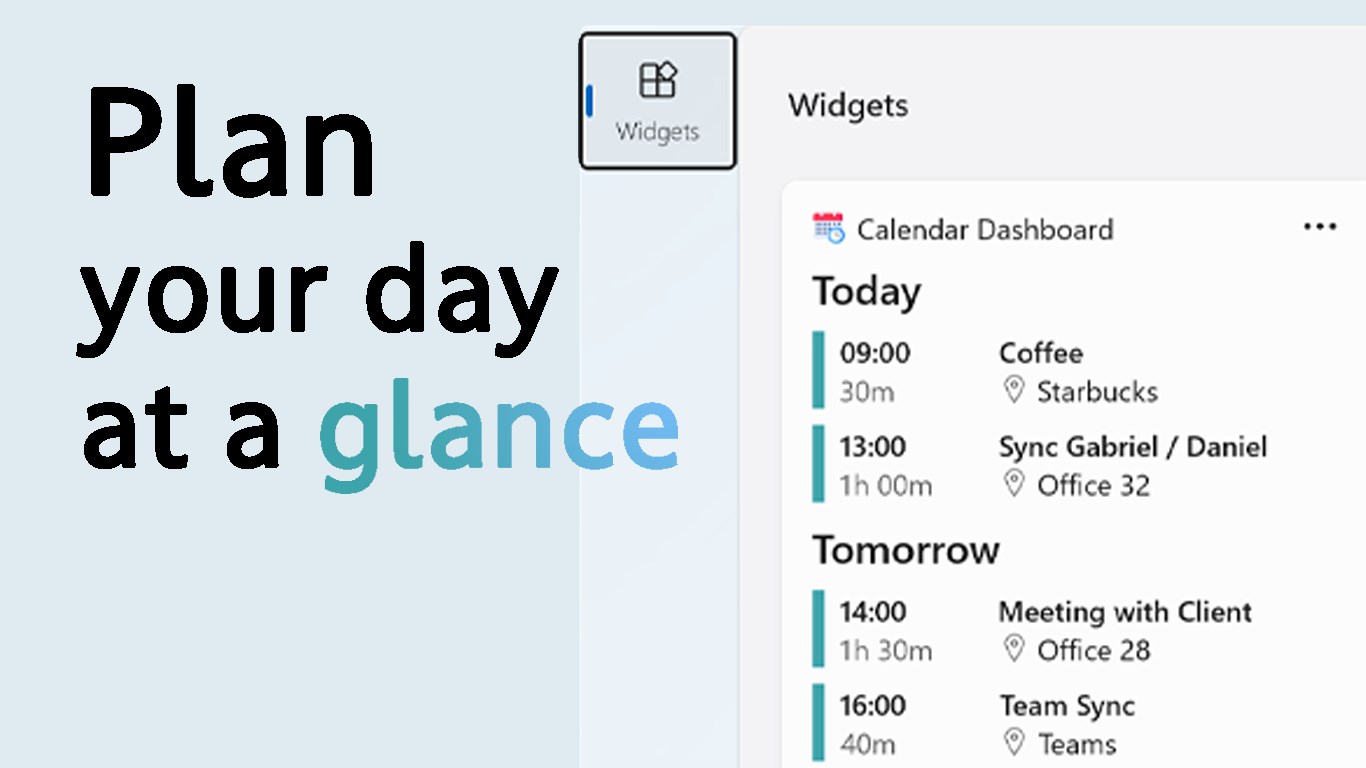
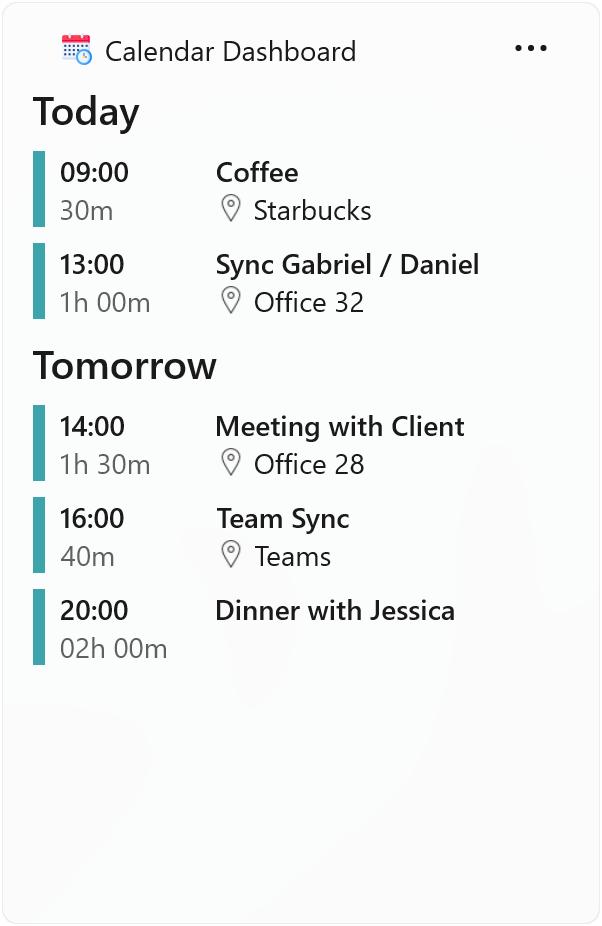
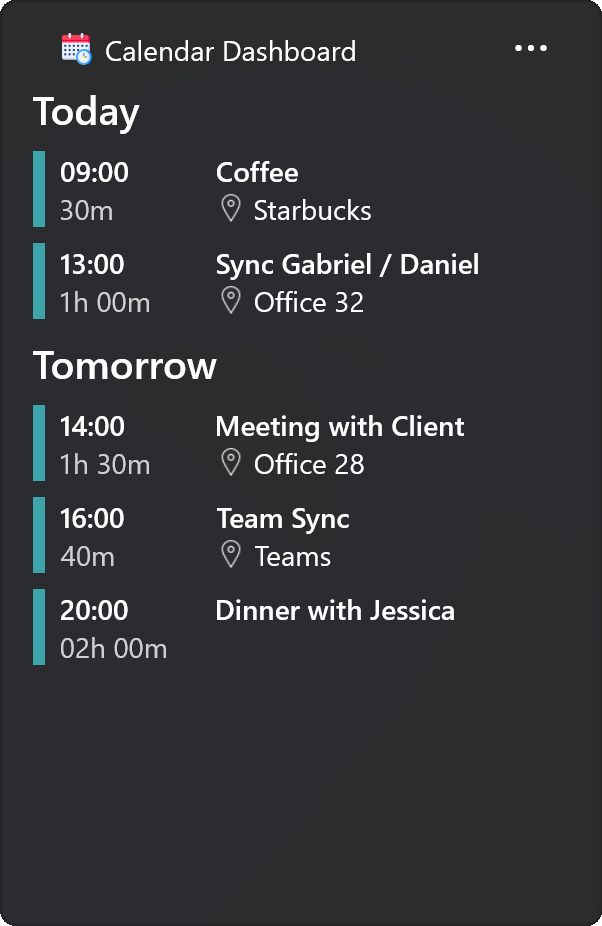
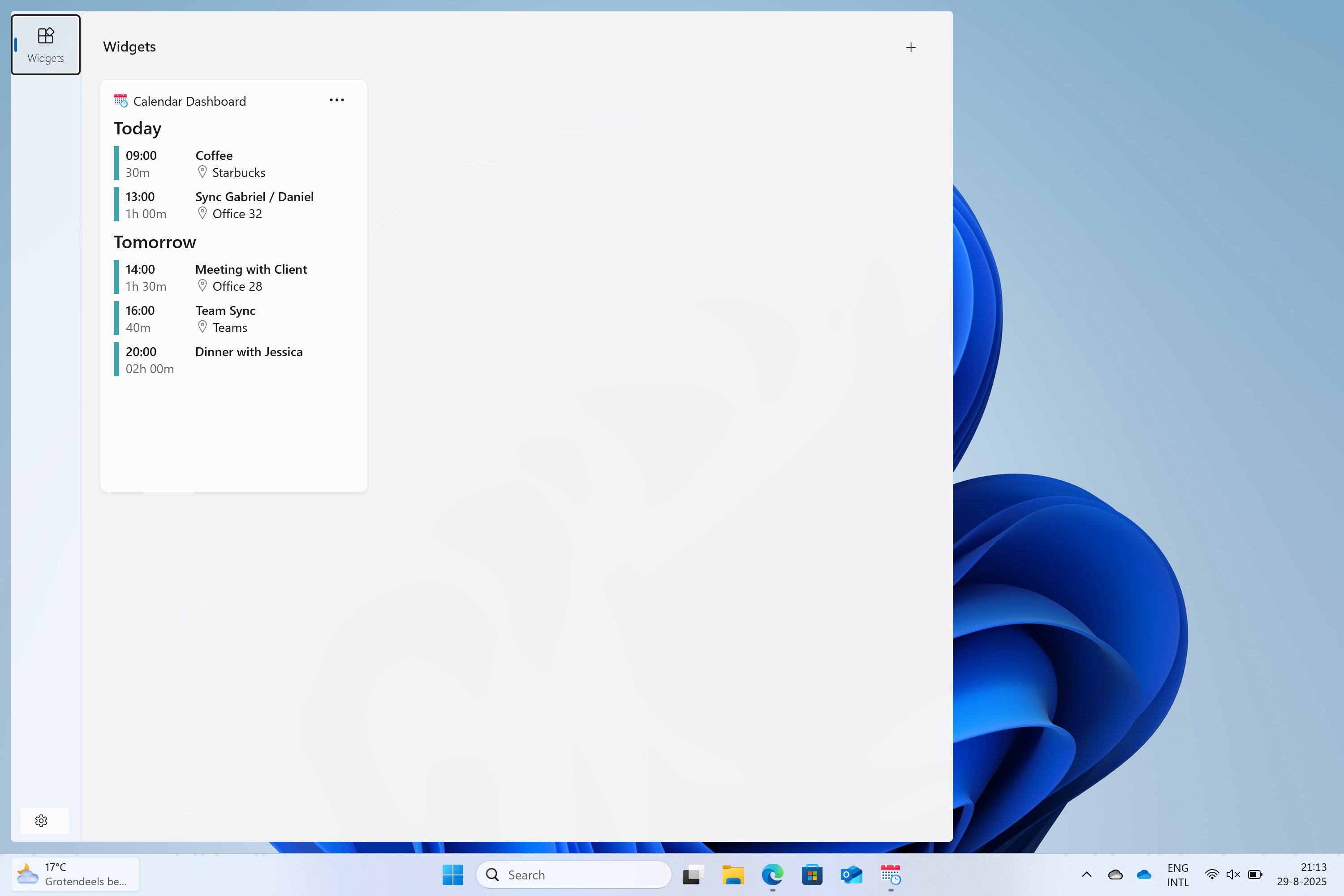
- Zentrale Terminübersicht: Alle Termine, To-Dos und Erinnerungen in einem übersichtlichen Dashboard, das schnelle Orientierung ermöglicht.
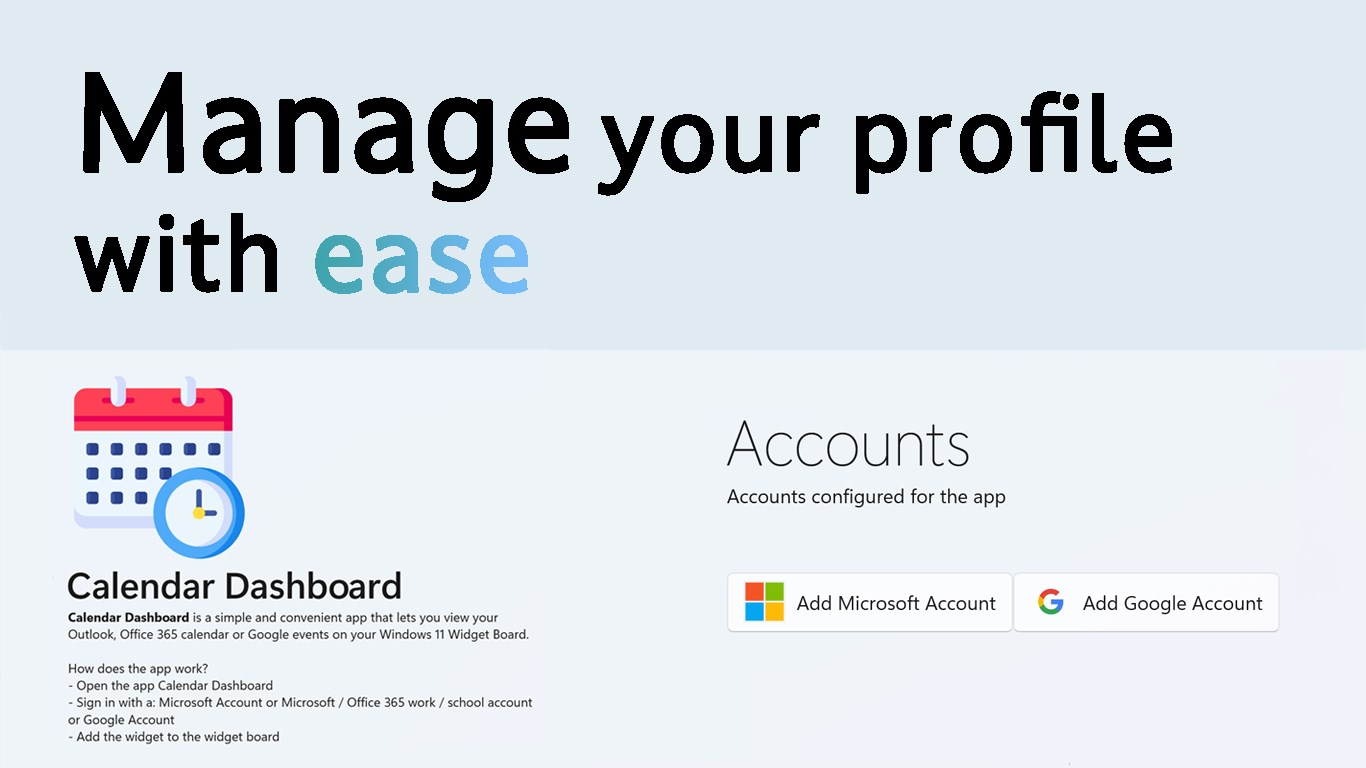
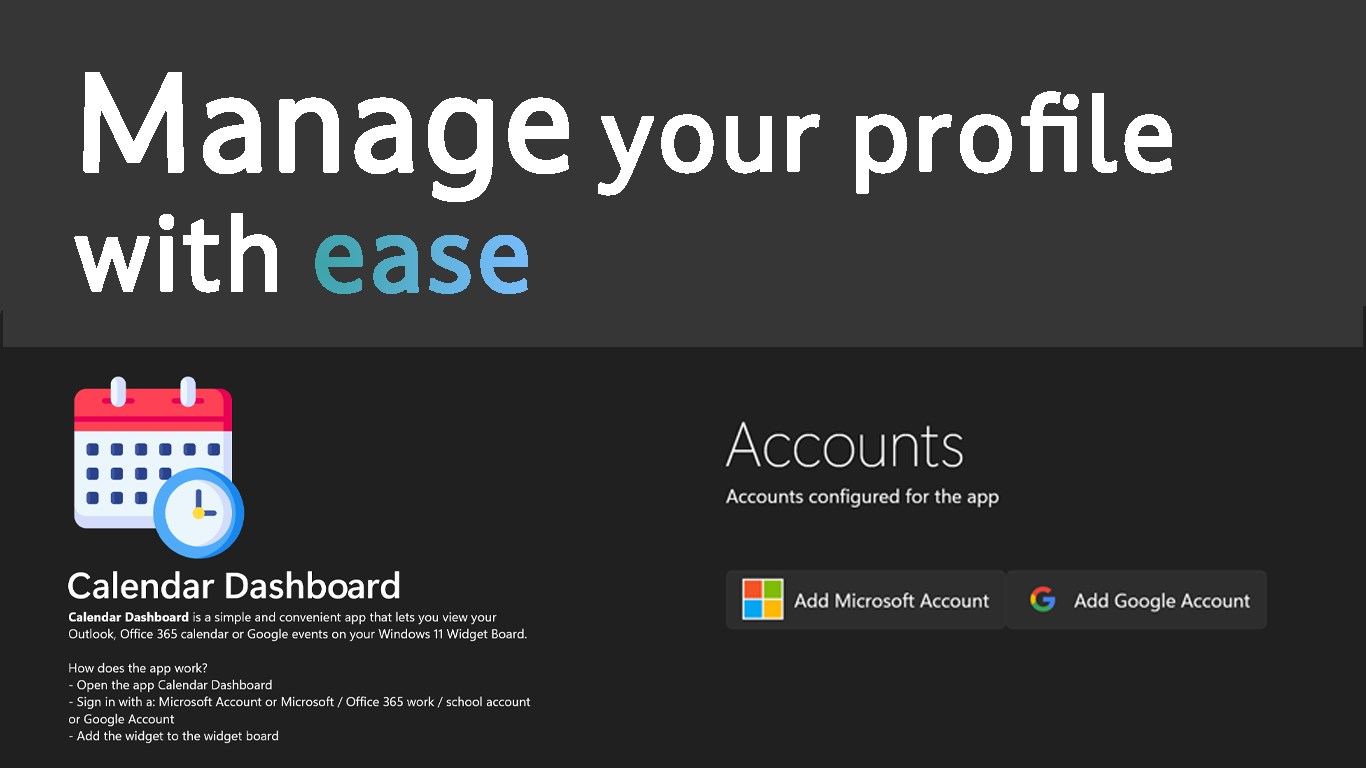
- Integration verschiedener Kalender: Verbindung zu existierenden Kalenderdiensten wie Outlook oder Google Kalender, um alle Termine an einem Ort zusammenzuführen.
- Anpassbare Widget-Ansicht: Nutzer können das Dashboard nach eigenen Bedürfnissen konfigurieren, um etwa bestimmte Kalender oder Termine hervorzuheben.
- Benutzerfreundliche Oberfläche: Ein klares, ansprechendes Design, das auch bei längerer Nutzung intuitiv bleibt.
Das Design und die Nutzererfahrung
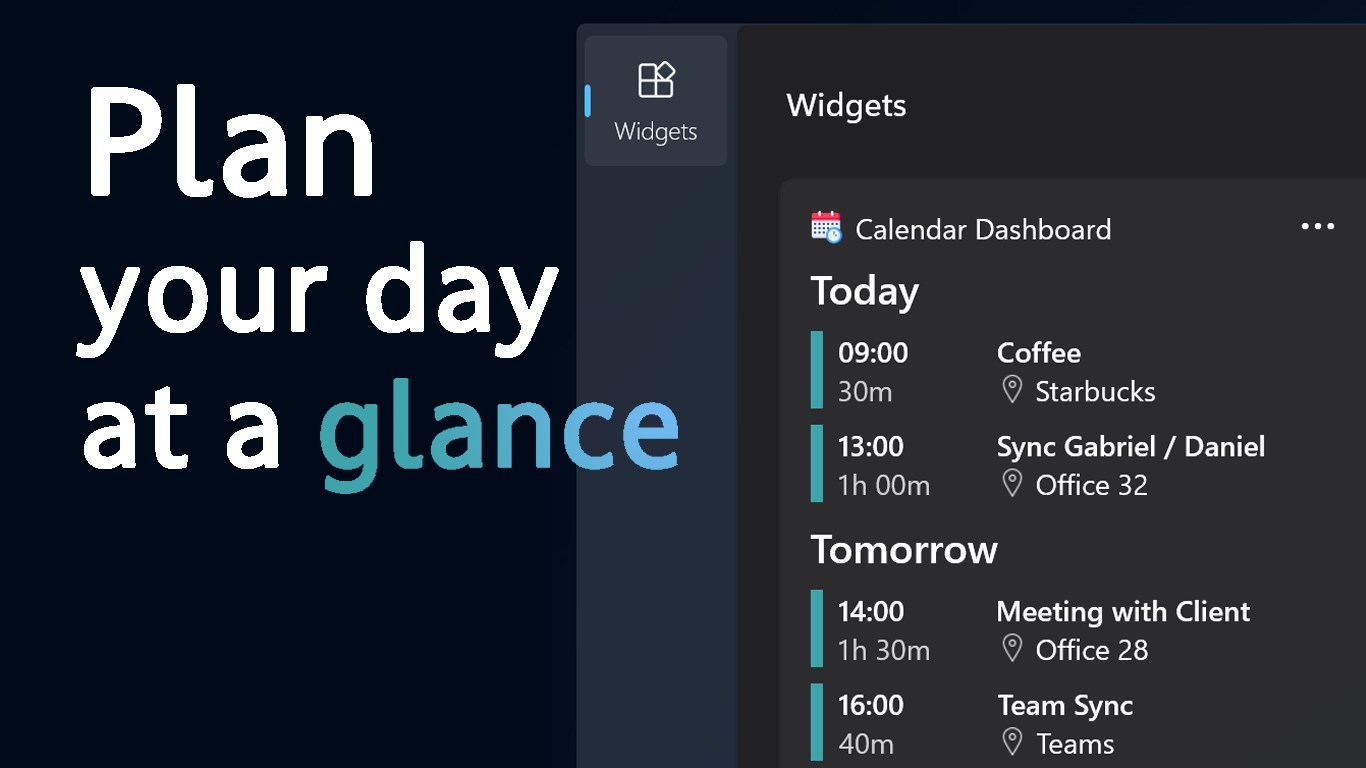
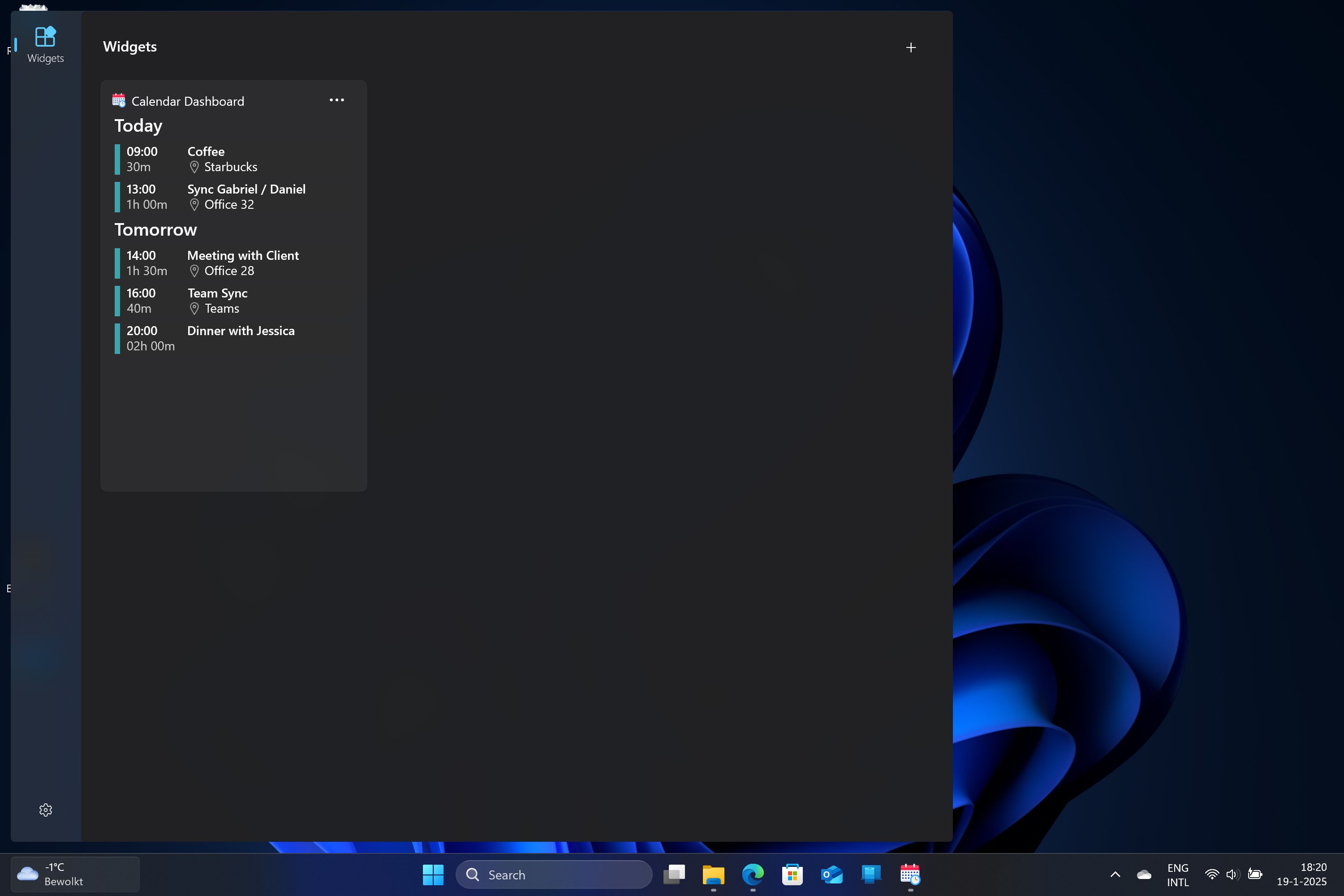
Beim ersten Blick auf den Calendar Dashboard wird deutlich, dass hier keine unnötigen Schnörkel im Vordergrund stehen. Die Oberfläche erinnert an eine gut sortierte Schreibtischablage, bei der alles aufgeräumt und leicht zugänglich ist. Die Farbgestaltung ist dezent, was den Fokus auf das Wesentliche lenkt, ohne visuell zu ermüden.
Die Bedienung erfolgt flüssig und ohne Verzögerungen, was vor allem bei der schnellen Navigation durch verschiedene Kalenderabschnitte auffällt. Die Lernkurve ist moderat: Wer bereits mit Kalender-Apps vertraut ist, wird sich innerhalb kurzer Zeit zurechtfinden. Für Neueinsteiger ist die klare Menüführung ein großer Vorteil, die den Einstieg erleichtert.
Besondere Stärken im Vergleich zu Mitbewerbern
Was den Calendar Dashboard besonders macht, ist seine Fähigkeit, mehrere Kalenderquellen nahtlos zu integrieren und in einer einzigen, übersichtlichen Ansicht zusammenzuführen. Anders als viele vergleichbare Apps, die sich auf eine Quelle beschränken, bietet dieses Tool einen klaren Mehrwert, indem es die Effizienz der Arbeitsabläufe erheblich steigert.
Ein weiteres Alleinstellungsmerkmal ist die Fokussierung auf die Reduktion der kognitiven Belastung. Im Gegensatz zu komplexen Kalenderlösungen, die mit zahllosen Funktionen überladen sind, hält dieser Dashboard die Oberfläche simpel und konzentriert sich auf das Wesentliche. Nutzer müssen weniger Zeit damit verbringen, sich durch Menüs zu klicken, und können sich stattdessen auf die Planung und Organisation ihrer Termine konzentrieren.
Fazit und Empfehlung
Der Calendar Dashboard für Windows ist eine solide Wahl für alle, die eine klare, effiziente Kalenderübersicht schätzen. Er eignet sich besonders für Berufstätige, die ihre Termine auf einen Blick sehen möchten, ohne durch eine Vielzahl von Funktionen abgelenkt zu werden. Für Nutzer, die Wert auf einfache Integration verschiedener Kalenderquellen und eine übersichtliche Gestaltung legen, ist dieses Tool eine Empfehlung wert.
Ich würde die App bei guter Leistung und stabilem Betrieb als **empfehlenswert** einstufen. Sie ist ideal, um den Arbeitsalltag effizienter zu gestalten, vorausgesetzt, man sucht eine Lösung, die weniger mit Funktionen überladen, sondern den Fokus auf das Wesentliche legt. Wer eine Minimal-Performance schätzt und Wert auf Benutzerfreundlichkeit legt, macht mit dem Calendar Dashboard nichts falsch.
Vorteile
- Intuitive Benutzeroberfläche
- Integration mit Microsoft 365
- Anpassbare Kalenderansichten
- Benachrichtigungsfunktion
- Cloud-basierte Speicherung
Nachteile
- Begrenzte Anpassungsoptionen für die Oberfläche
- Manche Funktionen sind nur in der Vollversion verfügbar
- Langsame Synchronisation bei vielen Terminen
- Eingeschränkte individuelle Benachrichtigungsoptionen
- Fehlende Integration mit Nicht-Microsoft-Apps











