

- Name BreeZip: RAR & ZIP
- Kategorie Produktivität
- Sprachen Chinesisch (China), Deutsch, Englisch (Vereinigte Staaten), Französisch, Italienisch, Japanisch, Koreanisch, Niederländisch, Portugiesisch (Brasilien), Russisch, Spanisch
BreeZip: RAR & ZIP für Windows – Kompakte Kraftpaket-Entpacker im Praxistest
In einer Welt, in der Daten komprimiert und verschlüsselt werden, bietet BreeZip eine praktische Lösung, um ZIP- und RAR-Archive mühelos zu verwalten. Dieses Tool verspricht effizientes Arbeiten ohne Schnickschnack – ideal für alle, die schnell und zuverlässig ihre Archive öffnen, erstellen und verwalten möchten.
Allgemeine Fakten im Überblick
BreeZip ist eine leichte, funktionale Anwendung für Windows, die den Umgang mit komprimierten Archivdateien erleichtert. Entwickelt wurde die Software vom gleichnamigen Unternehmen BreeZip, das sich auf nützliche Tools für die Dateiverwaltung spezialisiert hat. Das Hauptmerkmal von BreeZip ist die unkomplizierte Unterstützung der gängigsten Archivformate wie ZIP und RAR – eine Lösung, die sich schnell in den Alltag integriert.
Weitere Highlights sind die einfache Bedienung, die schnelle Verarbeitung großer Archive sowie die Möglichkeit, Dateien direkt im Programm zu extrahieren oder zu erstellen. Zielgruppen sind vor allem Windows-Nutzer, die gelegentlich oder regelmäßig Archivdateien verwalten müssen, darunter auch Anwender ohne tiefgehende technische Vorkenntnisse.
Ein kurzer Blick hinter die Kulissen – Der Einstieg ist wie eine offene Tür
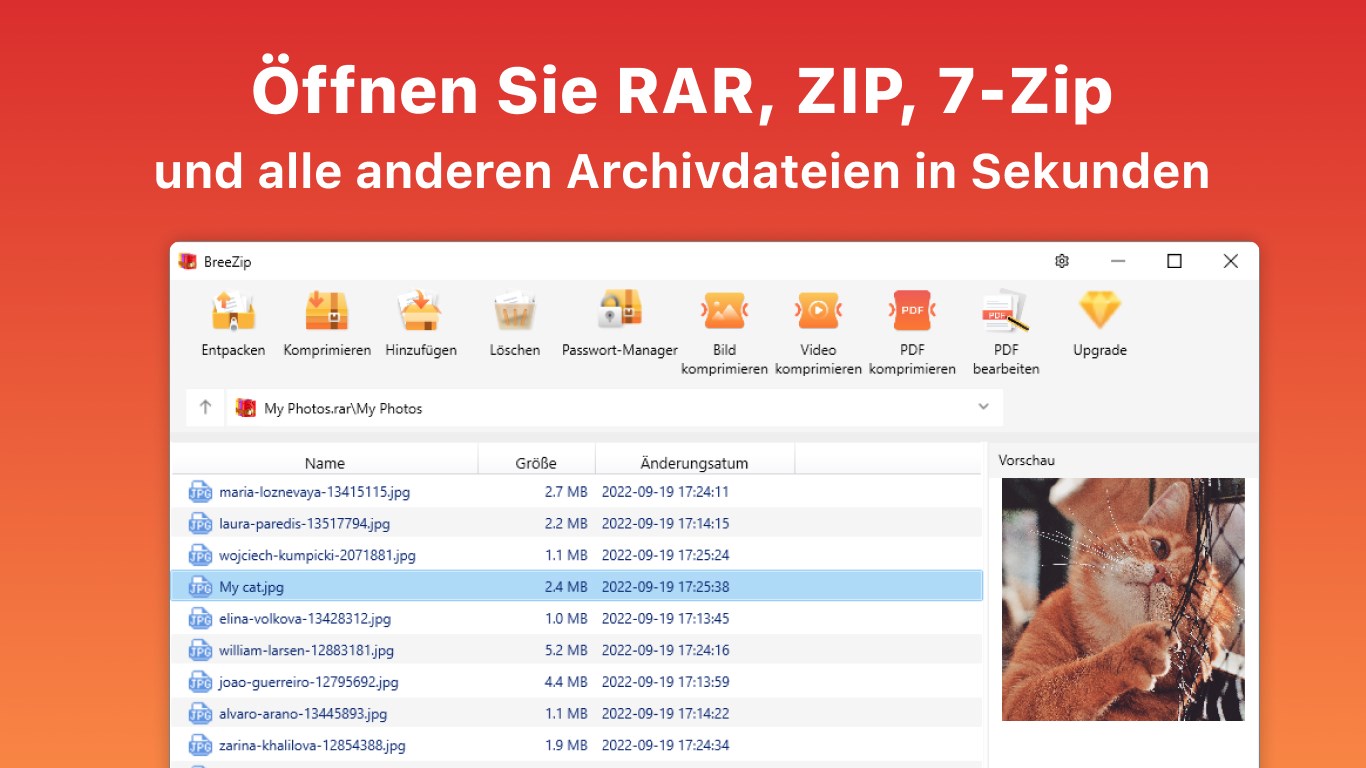
Beim ersten Start fällt sofort die klare, übersichtliche Gestaltung auf. BreeZip überzeugt durch eine minimalistische Oberfläche, die den Einstieg erleichtert – keine überladenen Menüs, sondern präzise, verständliche Symbole. Das macht den Umgang selbst für Anfänger zum Kinderspiel. Die Bedienung ist reibungslos, schnelle Ladezeiten sorgen für einen angenehmen Ablauf. Die Lernkurve ist flach, sodass man schnell versteht, wie man Archive erstellt oder extrahiert, ohne sich in Optionen zu verlieren.
Praxistests: Die Kernfunktionen im Detail
Unterstützung vielfältiger Archivformate
Der wohl wichtigste Pluspunkt ist BreeZips Fähigkeit, sowohl RAR- als auch ZIP-Dateien nahtlos zu öffnen. Das Programm erkennt die Formate sofort, ohne dass man mühsam Plugins oder zusätzliche Software installieren muss. Beim Test wurden große Archive – bis zu mehreren Gigabyte – zügig entpackt, ohne dass es zu Verzögerungen oder Abstürzen kam. Das macht BreeZip zu einem verlässlichen Begleiter im Alltag.
Schnelle Archivierung und Kapselung
Das Erstellen eigener Archive ist unkompliziert: Dateien per Drag & Drop in das Programmfenster ziehen, Zielarchiv wählen und Komprimierungsoptionen anpassen – fertig. Besonders gefällt die Option, Archive ohne viel Schnickschnack direkt in der Anwendung zu erstellen. Das spart Zeit und vereinfacht den Workflow, weil kein Umweg über komplizierte Einstellungen notwendig ist.
Benutzererfahrung und Differenzierung
Das Design von BreeZip ist nicht nur schlicht, sondern auch durchdacht: Die klare Struktur reduziert die kognitive Belastung, sodass Nutzer sich auf das Wesentliche konzentrieren können. Im Vergleich zu anderen Archivprogrammen, die oft mit einer Vielzahl von Anpassungsoptionen überladen sind, bietet BreeZip einen angenehmen Mittelweg zwischen Funktionalität und Bedienkomfort. Besonders im Hinblick auf Workflow-Integration hebt sich BreeZip ab: Es lässt sich nahtlos in den Windows-Alltag einbinden, sodass Sie schnell Dateien extrahieren oder archivieren können, ohne den gewohnten Arbeitsfluss zu unterbrechen. Diese Effizienzsteigerung ist ein bedeutendes Merkmal, das das Programm von komplexeren Tools unterscheidet.
Empfehlung und Nutzungstipps
BreeZip ist eine empfehlenswerte Lösung für alle, die eine schnelle, zuverlässige und unkomplizierte Archivverwaltung suchen. Besonders Nutzer, die Wert auf eine geringe Lernkurve legen, profitieren vom einfachen Handling und der übersichtlichen Oberfläche. Für Power-User, die tiefgehende Anpassungen benötigen, könnte das Tool an seine Grenzen stoßen, doch für den Alltagsgebrauch ist es mehr als ausreichend.
Mein Tipp: Probieren Sie BreeZip aus, wenn Sie regelmäßig Dateien komprimieren oder entpacken müssen, und legen Sie Wert auf eine reibungslose Integration in Ihren Workflow. Es ist ein praktisches Werkzeug, das durch weniger Komplexität mehr Effizienz bringt – genau das, was man im Alltag oft sucht, aber selten findet.
Vorteile
- Benutzerfreundliche Oberfläche
- Unterstützung für verschiedene Formate
- Schnelle Komprimierung und Dekomprimierung
- Verschlüsselungsschutz
- Kleine Installationsgröße
Nachteile
- Beschränkte Integrationsmöglichkeiten
- Manche Dateigrößenbegrenzungen
- Eingeschränkte Funktionen in der kostenlosen Version
- Potential für Stabilitätsprobleme bei längerer Nutzung
- Fehlende Unterstützung für einige seltene Formate











