

- Name Bluetooth for Windows
- Kategorie Produktivität
- Entwickler Device Manager
- Sprachen Englisch (Vereinigte Staaten)
Einleitung: Eine nahtlose Verbindung, die begeistert
Stellen Sie sich vor, Sie könnten Ihre Bluetooth-Geräte unter Windows so einfach verwalten wie das Verbinden eines Kopfhörers mit Ihrem Smartphone. Genau das ermöglicht die Anwendung „Bluetooth for Windows“ von Device Manager. Dabei handelt es sich um eine praktische Lösung, die darauf abzielt, die Bluetooth-Verwaltung auf dem Windows-PC zu vereinfachen und zu optimieren. Für alle, die regelmäßig verschiedene Geräte koppeln und benötigen, ist dieses Tool eine interessante Ergänzung, die den Workflow deutlich erleichtert.
Über das Entwickler-Team: Zuverlässigkeit trifft Innovation
Hinter „Bluetooth for Windows“ steht die Entwicklergruppe Device Manager, die sich auf die Entwicklung benutzerfreundlicher Tools im Bereich Hardware-Management spezialisiert hat. Mit dem Ziel, die Bedienung komplexer Geräte vereinfachen und die Integration im Arbeitsalltag beschleunigen, liefern sie regelmäßig funktionale und unkomplizierte Anwendungen, die insbesondere für Technik-Enthusiasten und professionelle Nutzer gleichermaßen attraktiv sind.
Zentrale Funktionen im Fokus
Einfache Bluetooth-Gerätesteuerung
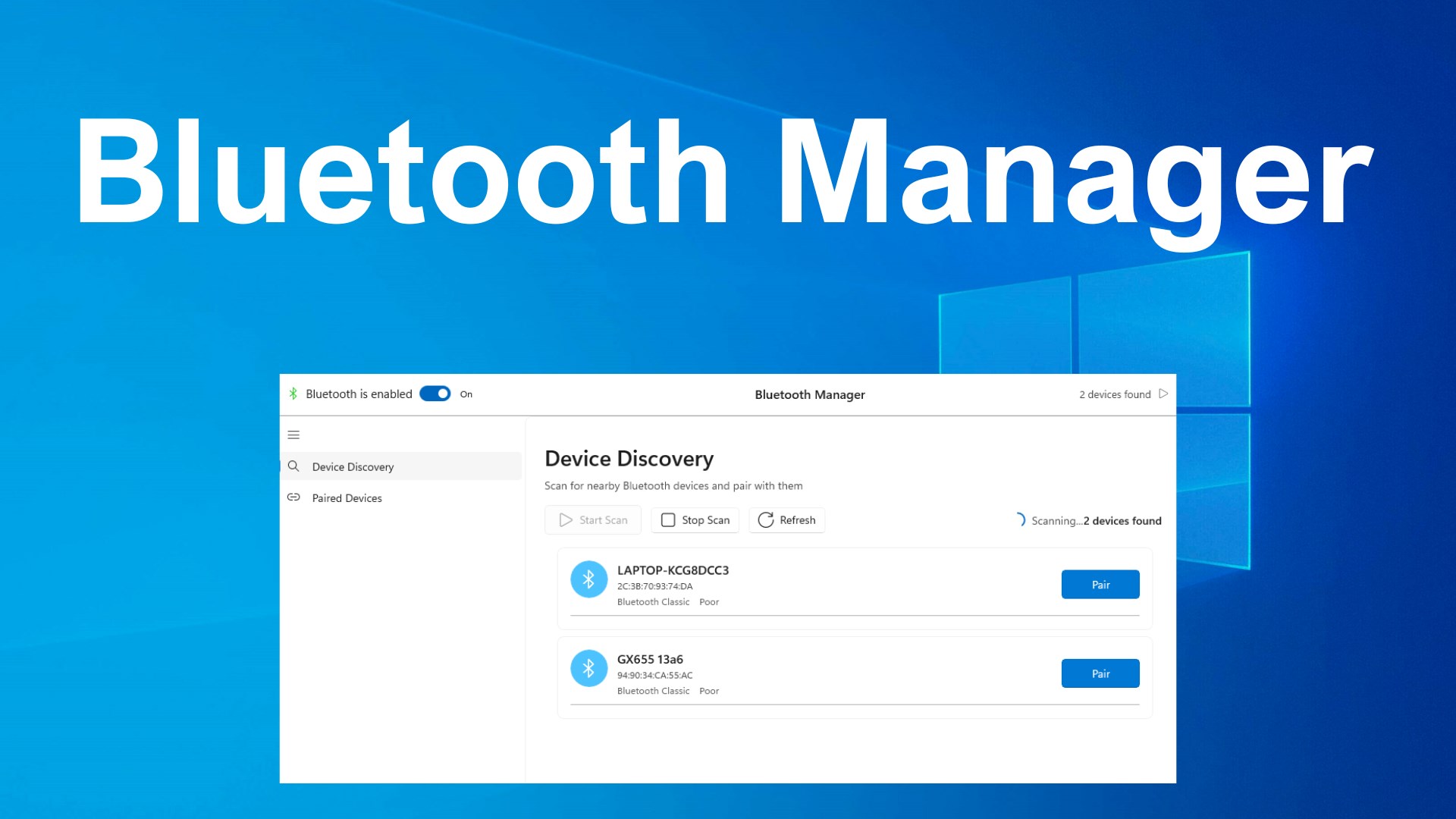
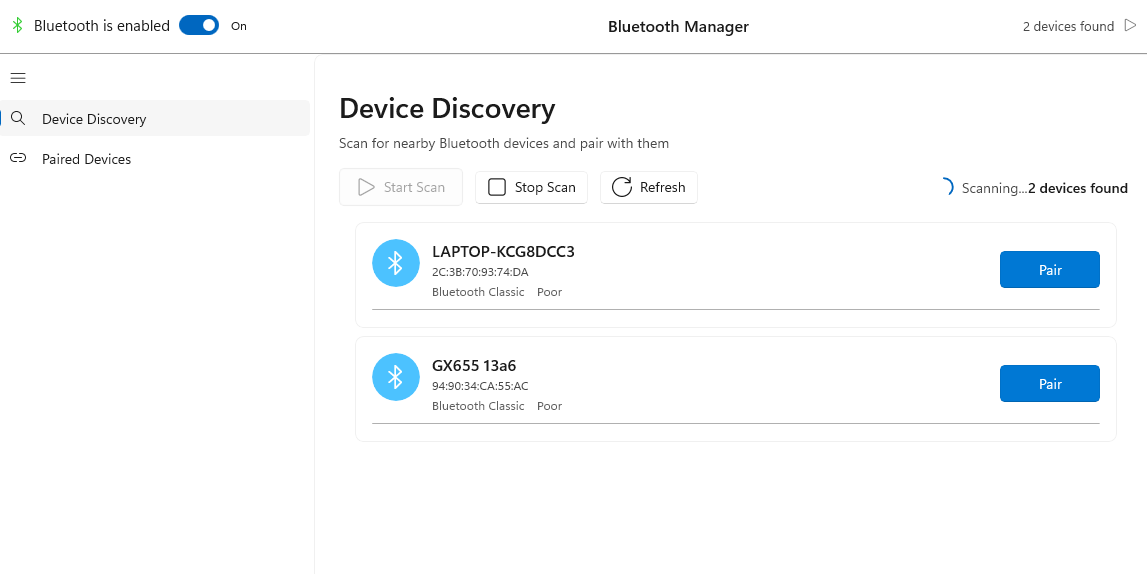
Die Kernfunktion der App ist die zentrale Verwaltung aller Bluetooth-Geräte. Anstatt sich durch Windows-eigene Menüs zu kämpfen, bietet sie eine übersichtliche Oberfläche, die das Pairing, die Verbindung und das Trennen von Geräten mit wenigen Klicks ermöglicht. Besonders praktisch ist dabei die Übersichtlichkeit: Alle verbundenen Geräte sind sofort sichtbar, was eine schnelle Diagnose und Steuerung gestattet.
Geräteverwaltung & Statusüberwachung
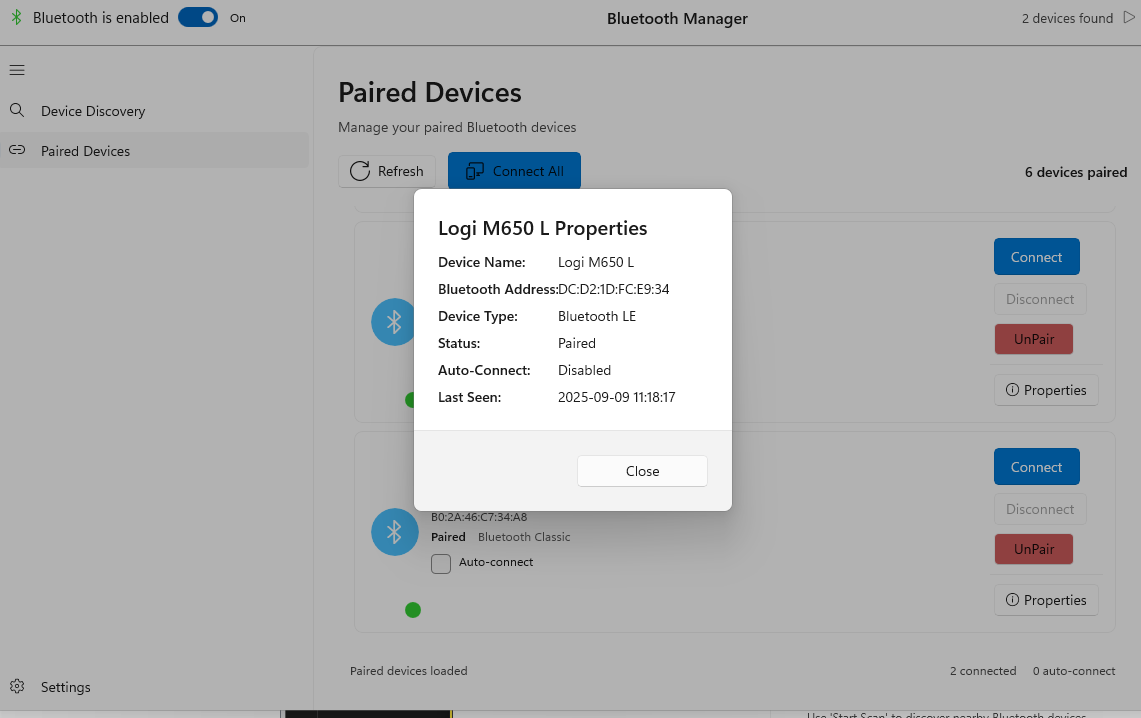
Ein weiteres Highlight ist die Möglichkeit, den Status der Bluetooth-Geräte zu überwachen. Ob Akku-Ladestand, Verbindungsqualität oder Geräteinformationen – alles wird übersichtlich gesammelt. Diese Funktion ist insbesondere für Nutzer interessant, die mehrere Geräte gleichzeitig verwalten, weil sie noch schneller auf Probleme reagieren können, ohne durch das Windows-Interface navigieren zu müssen.
Sicheres und stabiles Koppeln
Die App legt besonderen Wert auf Zuverlässigkeit der Verbindung. Durch optimierte Algorithmen werden Verbindungsabbrüche minimiert, was gerade bei wichtigen Video- oder Audioanwendungen von Vorteil ist. Zudem unterstützt sie die automatisierte Wiederverbindung beim Neustart des Systems, was den Alltag deutlich weniger stressig macht.
Benutzererfahrung: Design, Bedienkomfort und Lernaufwand
Das Interface wirkt modern und aufgeräumt, ähnlich einem gut sortierten Werkzeugkasten – alles, was man braucht, ist schnell erreichbar. Die Bedienung ist intuitiv, die Menüs logisch aufgebaut und auch Einsteiger finden sich rasch zurecht. Der Lernaufwand ist minimal, sodass auch technisch weniger versierte Nutzer von den erheblichen Effizienzgewinnen profitieren können. Die Reaktionszeit der App ist erfreulich zügig, was das Gefühl von störungsfreier Arbeit fördert.
Was macht „Bluetooth for Windows“ besonders?
Im Vergleich zu den Windows-internen Bluetooth-Tools sticht diese Anwendung durch ihre klare Fokussierung auf Workflow-Integration und Nutzerkomfort hervor. Während Standard-Tools oft unübersichtlich sind und mehrere Schritte erfordern, schafft diese App eine Brücke, die Geräte nahtlos miteinander verbindet und sofort verwaltet. Besonders hervorzuheben ist die automatische Verbindungswiederholung, die den Nutzer vor wiederholten manuellen Eingaben bewahrt. Sie reduziert somit die kognitive Belastung erheblich und ermöglicht es, sich auf bedeutendere Aufgaben zu konzentrieren.
Fazit: Empfehlung mit kleinen Abstrichen
Zusammenfassend lässt sich sagen, dass „Bluetooth for Windows“ eine durchdachte, effiziente Lösung für jeden ist, der regelmäßig Bluetooth-Geräte nutzt und Wert auf eine einfache Verwaltung legt. Besonders empfehlenswert ist sie für Berufstätige, die auf stabile Verbindungen und schnelle Steuerung angewiesen sind. Ein kleiner Nachteil könnte für manche die fehlende Integration weiterer Funktionen sein, doch für den Kernzweck bietet sie eine exzellente Lösung. Für all jene, die eine klare, effiziente und zuverlässige Bluetooth-Verwaltung suchen, ist diese App ein echtes Highlight in der Windows-Werkzeugkiste.
Vorteile
- Einfache Verbindung zu Bluetooth-Geräten
- Bessere Geräteverwaltung
- Regelmäßige Updates
- Nahtlose Integration in Windows
- Unterstützung verschiedener Bluetooth-Profile
Nachteile
- Verbindungsabbrüche
- Eingeschränkte Funktionen bei bestimmten Geräten
- Manchmal langsame Erkennung neuer Geräte
- Fehlende detaillierte Fehlerberichte
- Erfordert manchmal Updates für optimale Leistung











