

- Name Blip Transfer
- Kategorie Produktivität
- Entwickler Blip Studio Inc.
- Sprachen Englisch
Blip Transfer for Windows – Eine innovative Lösung für reibungslosen Dateizugriff
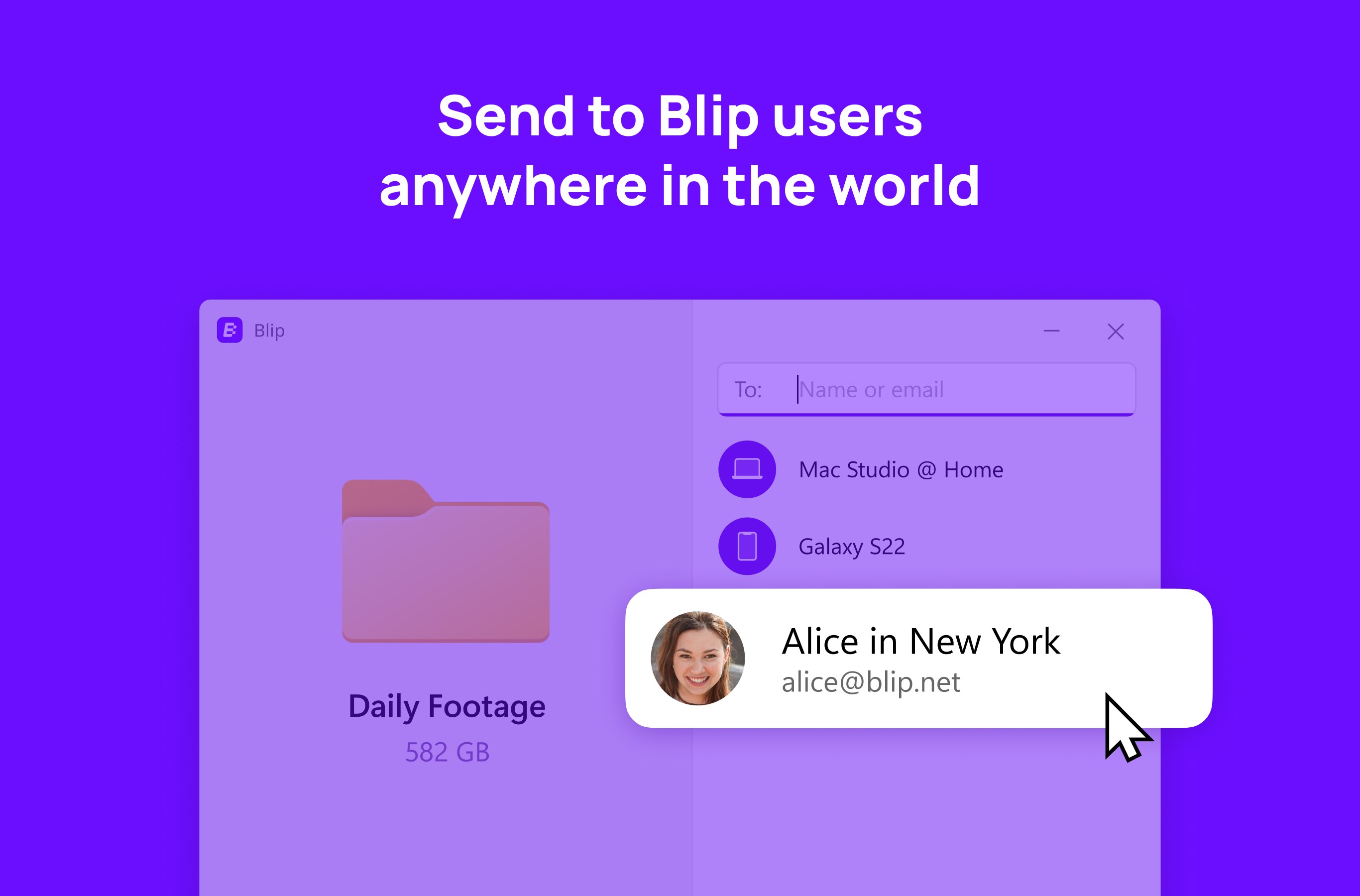
Blip Transfer für Windows ist eine praktische Anwendung, die es Nutzern ermöglicht, Dateien nahtlos zwischen verschiedenen Geräten und Plattformen zu übertragen. Mit einem klaren Fokus auf Benutzerfreundlichkeit und Effizienz bietet diese App eine willkommene Alternative zu herkömmlichen Dateiübertragungsmethoden.
Entwickler und Hauptfunktionen
Hergestellt von Blip Studio Inc., einem erfahrenen Anbieter im Bereich der Produktivitäts-Tools, konzentriert sich Blip Transfer auf die Vereinfachung des Dateiübertragungsprozesses. Zu den Kernfeatures zählen:
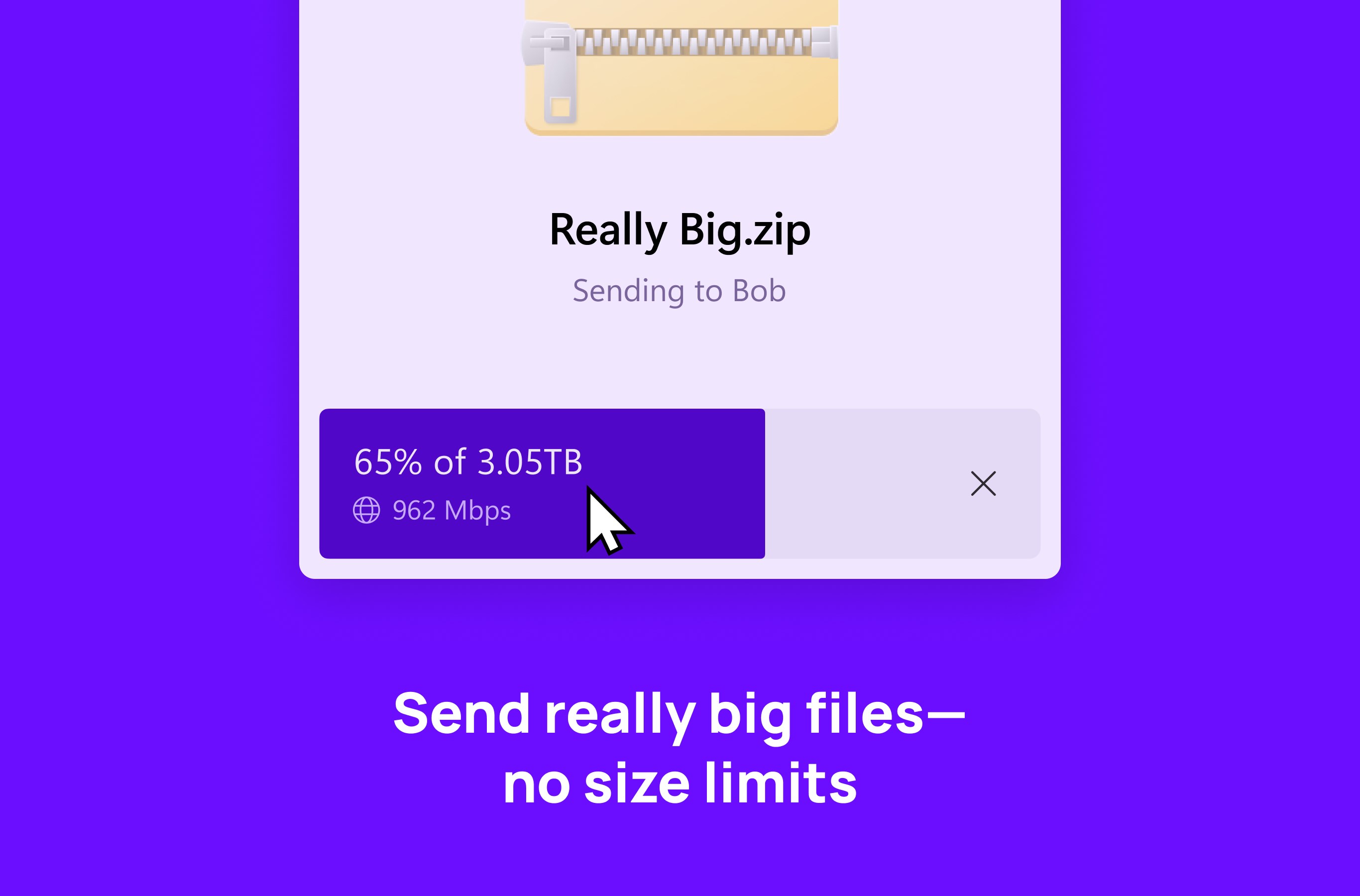
- Schnelle drahtlose Übertragung: Ermöglicht den Austausch großer Dateien ohne Kabel oder komplizierte Setup-Prozesse.
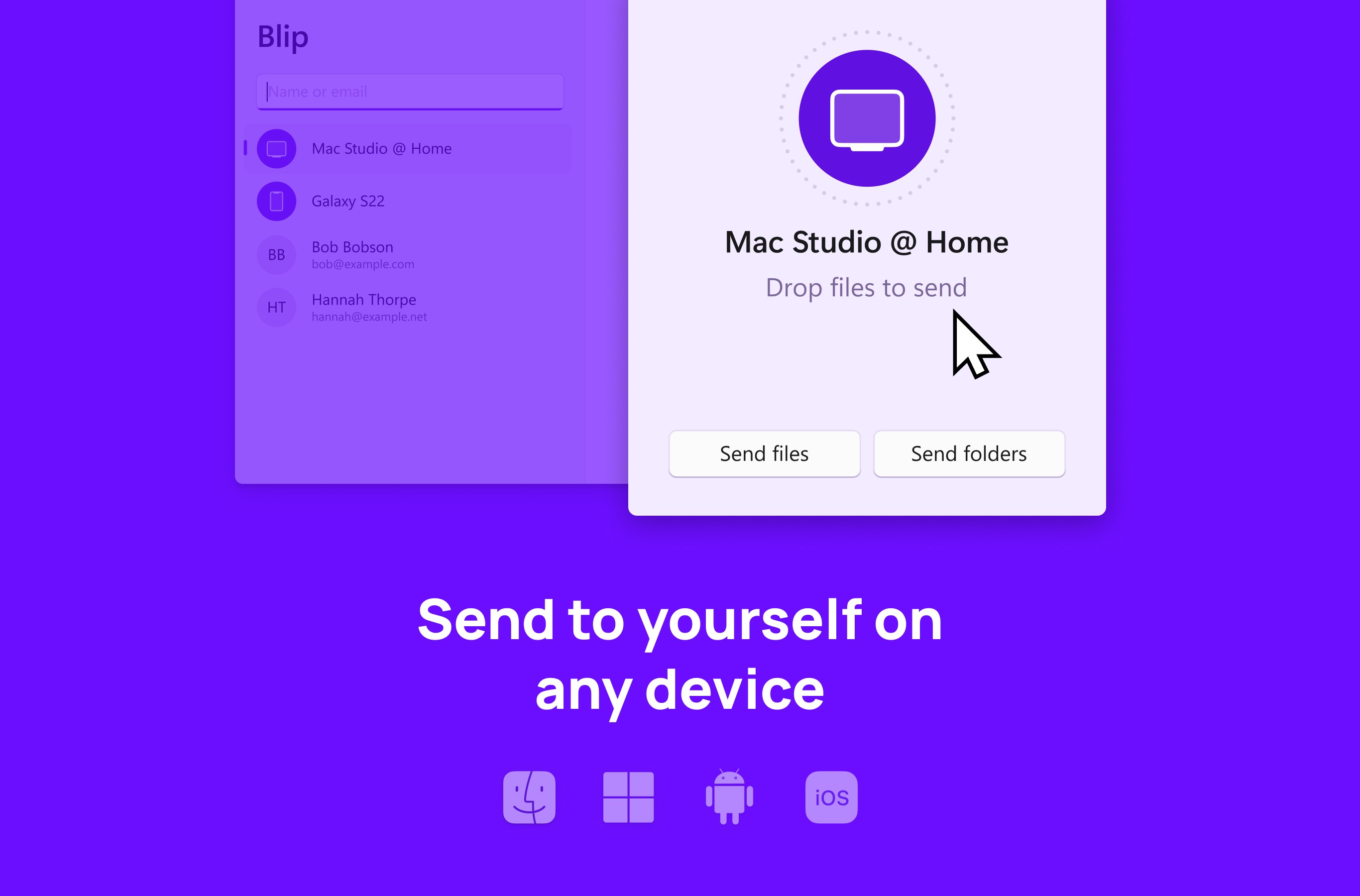
- Geräteübergreifende Plattformintegration: Unterstützt nahtlos die Verbindung zwischen Windows, iOS und Android.
- Intuitive Benutzeroberfläche: Ein klar strukturiertes Dashboard, das auch weniger technikaffinen Nutzern die Nutzung erleichtert.
- Sicherheitsfeatures: Verschlüsselte Datenübertragung schützt vor unerwünschtem Zugriff.
Diese Funktionen machen Blip Transfer zu einem vielseitigen Werkzeug, das den Alltag von Berufstätigen, Studierenden und Privatanwendern erleichtert, die häufig Dateien zwischen verschiedenen Geräten verschieben.
Fesselnder Einstieg: Die Leichtigkeit des Datentransfers entdecken
Stellen Sie sich vor, Sie sitzen am Schreibtisch, halten ein wichtiges Dokument in der Hand, und plötzlich möchten Sie es auf Ihr Smartphone oder Tablet übertragen, um unterwegs flexibel zu bleiben. Genau hier setzt Blip Transfer an – es verwandelt den mühsamen Kabelsalat in ein angenehmes Drahtlos-Erlebnis. Die App verspricht, den Datentransfer so einfach zu machen wie das klassische Teilen eines Fotos, nur eben in der digitalen Welt, ohne Störungen und Verzögerungen.
Benutzererfahrung: Einfachheit trifft auf Effizienz
Design und Nutzerführung
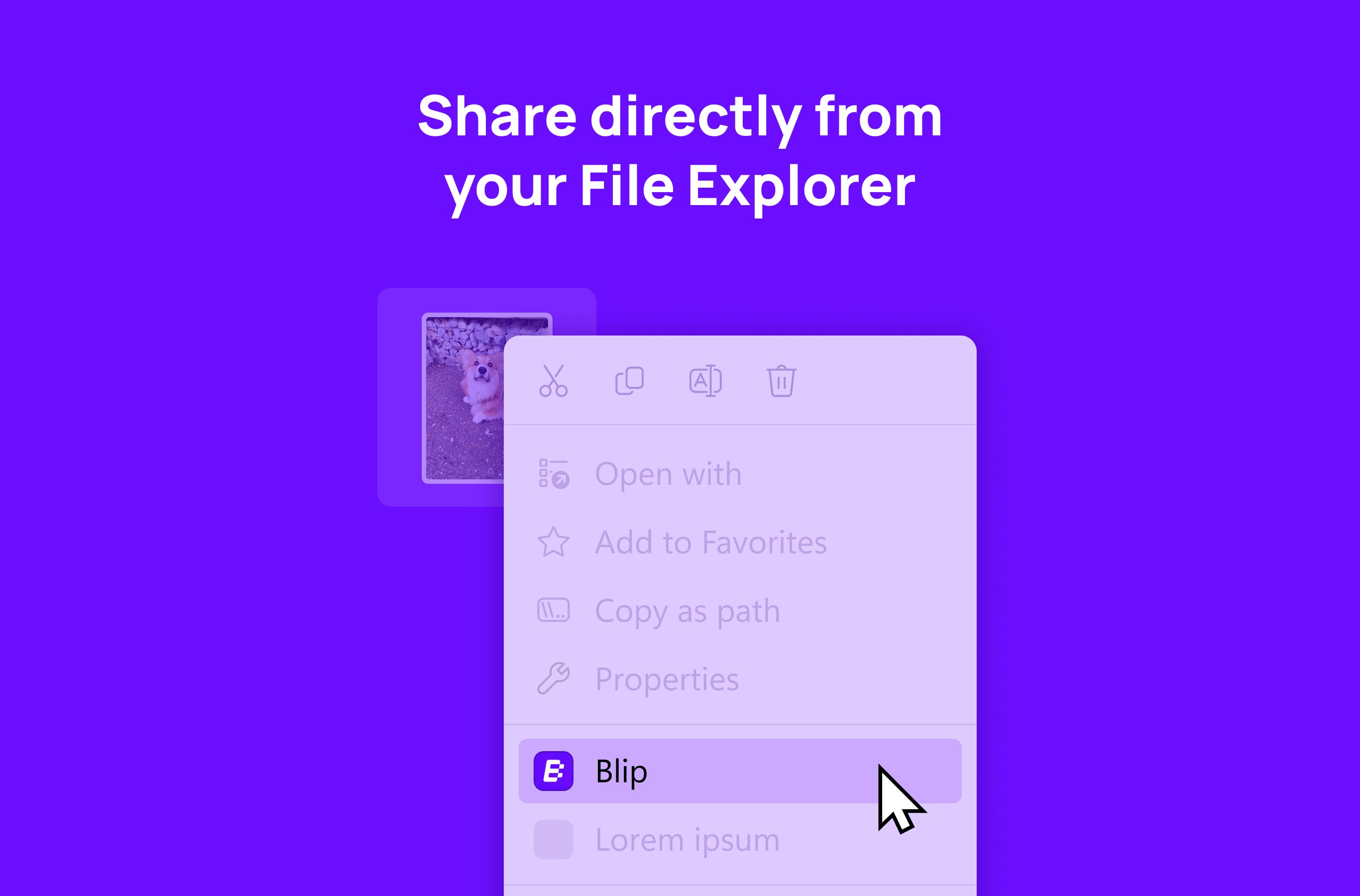
Das Interface von Blip Transfer präsentiert sich clean und modern. Die startbereite Oberfläche lädt den Nutzer ein, sofort loszulegen – klare Schaltflächen führen Schritt für Schritt durch den Übertragungsvorgang. Es ist, als hätte man einen gut organisierten Schreibtisch, der alle Werkzeuge griffbereit hat. Auch für weniger technikversierte Anwender ist die Bedienung dank übersichtlicher Menüs problemlos verständlich.
Flüssigkeit und Lernaufwand
Die App arbeitet zügig und ohne spürbare Verzögerungen. Das Handling ist intuitiv, sodass die Einarbeitungszeit minimal bleibt. Innerhalb weniger Minuten wissen Nutzer, wie sie Dateien senden oder empfangen können, was die Lernkurve flach hält und schnelle Produktivität ermöglicht.
Alleinstellungsmerkmale im Vergleich zu ähnlichen Anwendungen
Im Vergleich zu anderen Dateiübertragungsprogrammen hebt sich Blip Transfer vor allem durch seine effiziente Integration in bestehende Arbeitsabläufe und die Reduktion der kognitiven Belastung hervor. Während viele Apps mit einer Vielzahl an Funktionen überladen, setzt Blip Transfer auf das Wesentliche: schnelle, sichere Übertragung ohne unnötigen Schnickschnack. Das Konzept ist vergleichbar mit einem gut geölten Faltrollstuhl, der sich ohne großen Kraftaufwand bewegen lässt, anstatt auf ein kompliziertes Gerät voller Funktionen, das man kaum überblickt. Besonders die plattformübergreifende Unterstützung erleichtert den Alltag enorm, da Nutzer sich nicht mehr mit verschiedenen Apps für verschiedene Geräte herumschlagen müssen.
Mein Fazit: Empfehlenswert für alle, die Wert auf einfache, sichere Dateiübertragung legen
Ich halte Blip Transfer für eine solide und durchdachte Lösung, welche die Handhabung des Dateiübertrags vereinfachen kann. Die Anwendung ist ideal für Berufstätige, die häufig mobil arbeiten, sowie für private Nutzer, die sichere Kommunikation zwischen verschiedenen Geräten bevorzugen. Obwohl die Funktionen minimal gehalten sind, überzeugen sie durch ihre Effizienz und Stabilität. Für alle, die eine unkomplizierte, zuverlässige Lösung suchen, ist diese App definitiv eine Empfehlung – insbesondere, wenn der Fokus auf workflow-optimierter Übertragung liegt.
Vorteile
- Benutzerfreundliche Oberfläche
- Schnelle Datenübertragung
- Unterstützt mehrere Plattformen
- Geringer Ressourcenverbrauch
- Vielfältige Dateityp-Unterstützung
Nachteile
- Eingeschränkte Kostenlose Nutzung
- Bei größeren Dateien manchmal Verzögerungen
- Keine integrierte Cloud-Sicherung
- Fehlende deutsche Sprachversion
- Manche Verbindungsprobleme bei instabilen Netzwerken











