

- Name Back to the Drawing Board - 2D CAD
- Kategorie Produktivität
- Sprachen Englisch (Vereinigte Staaten)
Back to the Drawing Board – Eine intuitive CAD-Software für Windows
In der Welt der technischen Zeichnungen und Konstruktionsplanung ist Präzision entscheidend. Warum sich also mit komplizierten Programmen abmühen, wenn es eine benutzerfreundliche Alternative gibt? Back to the Drawing Board von High Camp Software stellt eine innovative Lösung für alle dar, die schnelle und unkomplizierte 2D-CAD-Zeichnungen auf Windows-Systemen erstellen möchten – ideal für Einsteiger und Profis gleichermaßen.
Über das Entwicklerteam
Hinter diesem attraktiven Tool steht High Camp Software, ein kleines, doch ausgesprochen engagiertes Team, das sich auf die Entwicklung benutzerfreundlicher Designlösungen spezialisiert hat. Das Team bringt eine Leidenschaft für Produktivität und einfache Bedienung mit, was sich in der klaren und funktionalen Gestaltung der App widerspiegelt.
Hauptmerkmale, die beeindrucken
- Einfacher Einstieg: Die Software gewährt eine übersichtliche Oberfläche, die das Erlernen auf das Wesentliche fokussiert und so den Einstieg erleichtert.
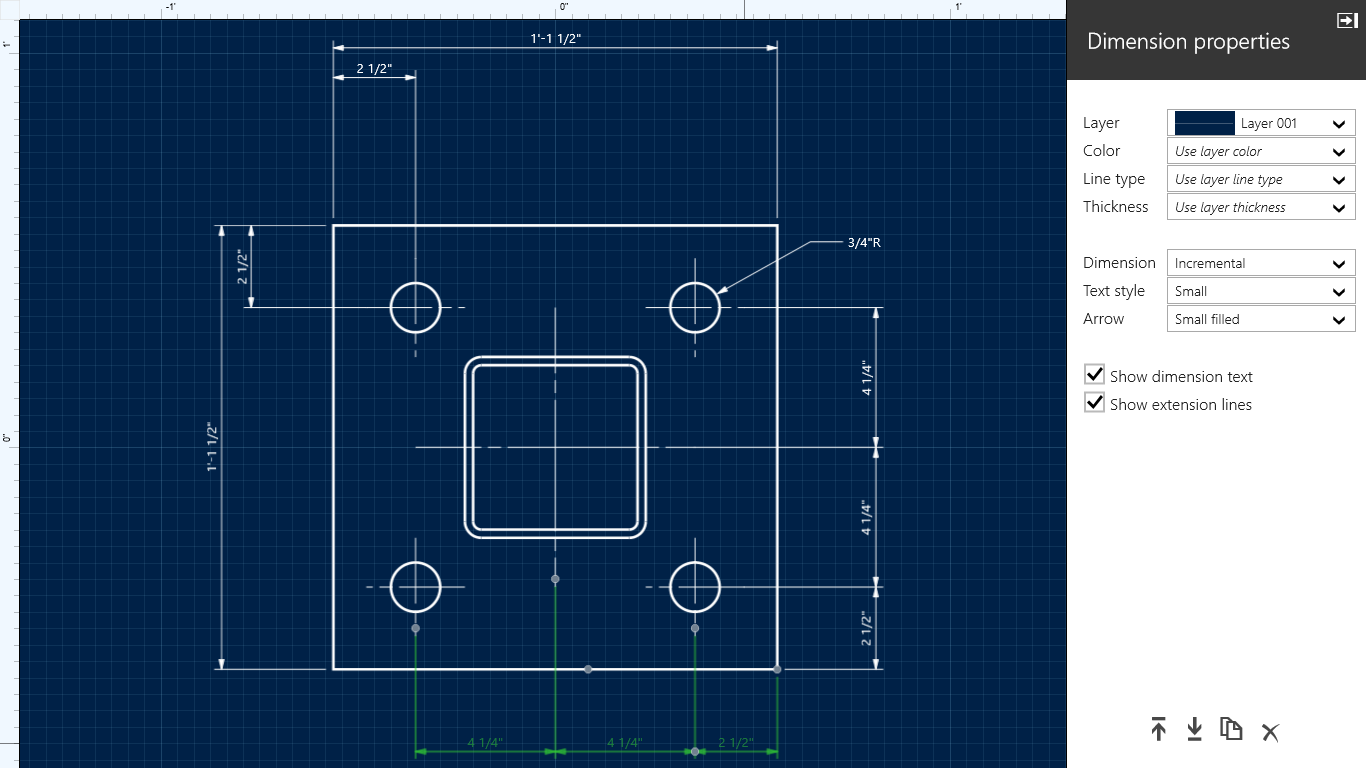
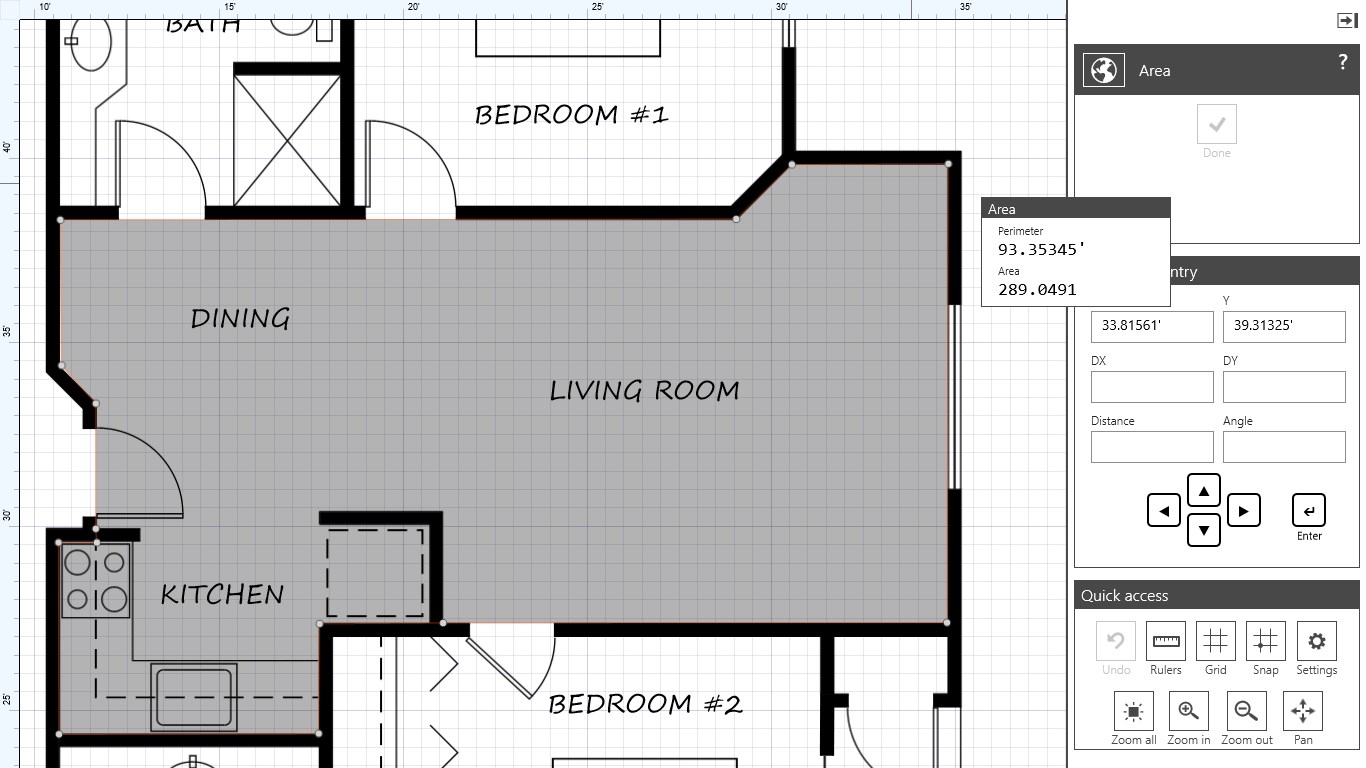
- Effiziente Zeichenwerkzeuge: Mit einem umfassenden Satz an Zeichen- und Bearbeitungswerkzeugen können Nutzer präzise technische Skizzen anfertigen.
- Nahtlose Workflow-Integration: Das Programm lässt sich mühelos in bestehende Arbeitsprozesse einbinden, was die Produktivität deutlich steigert.
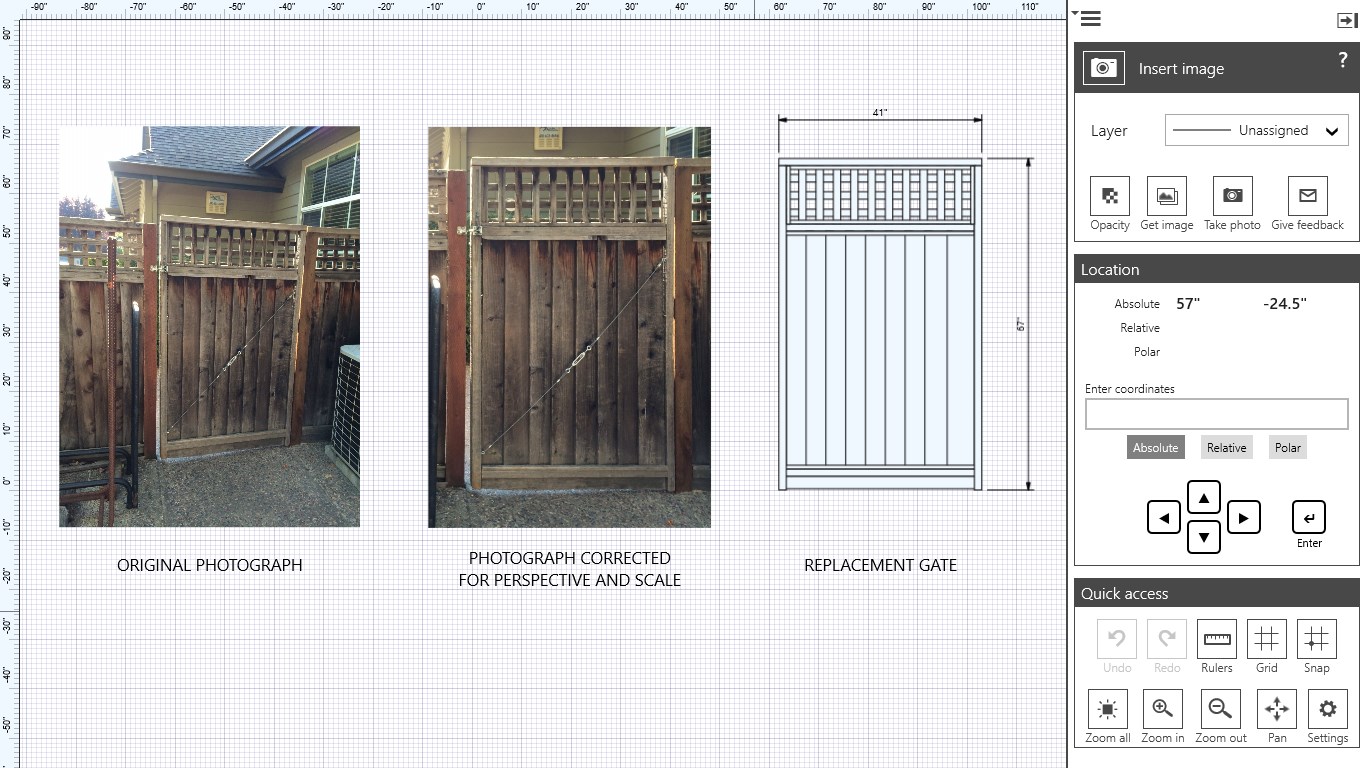
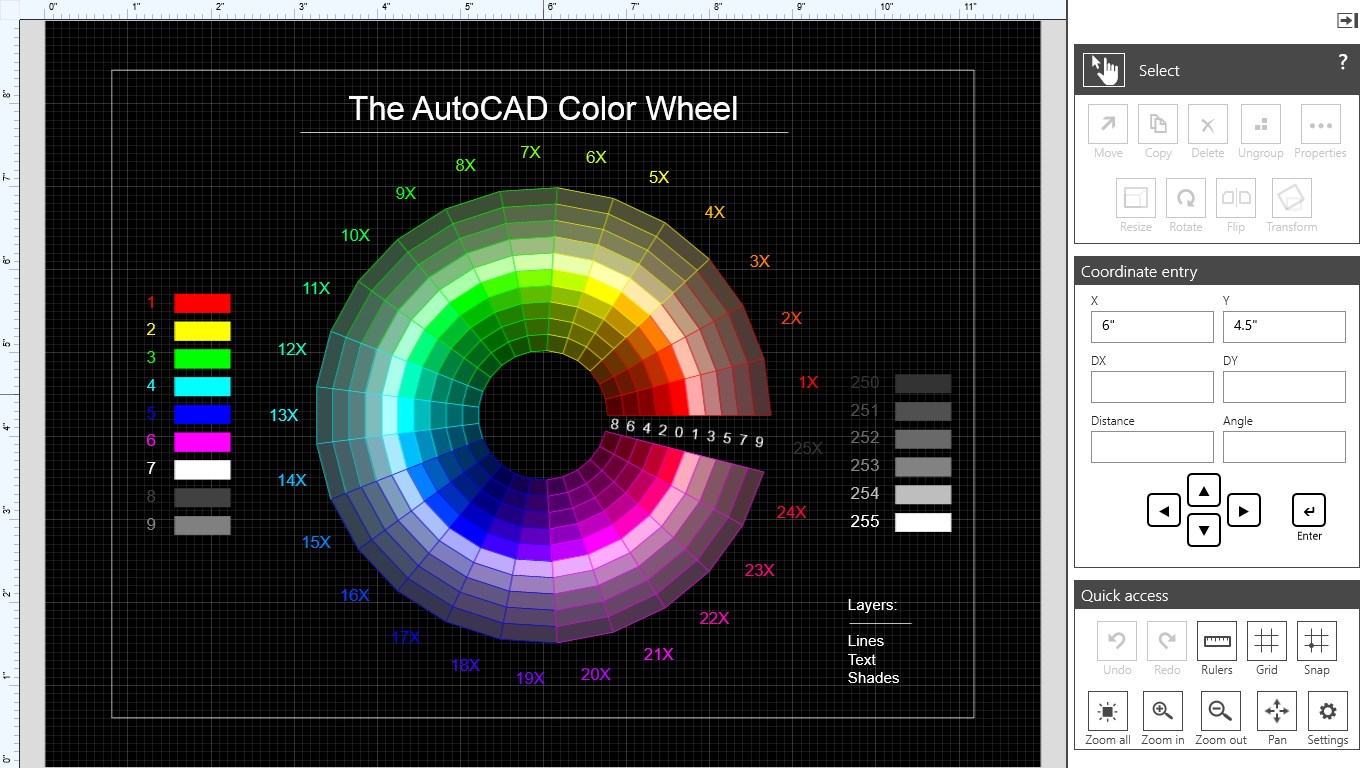
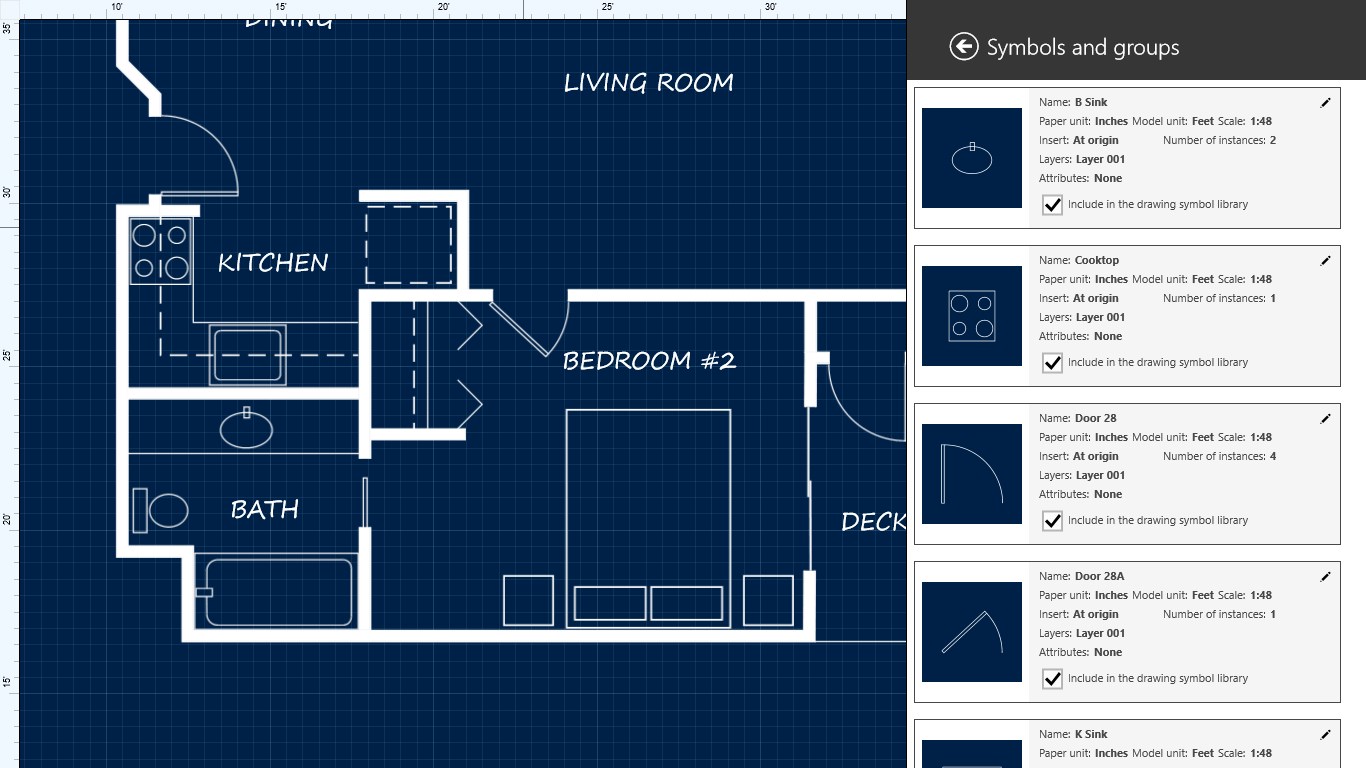
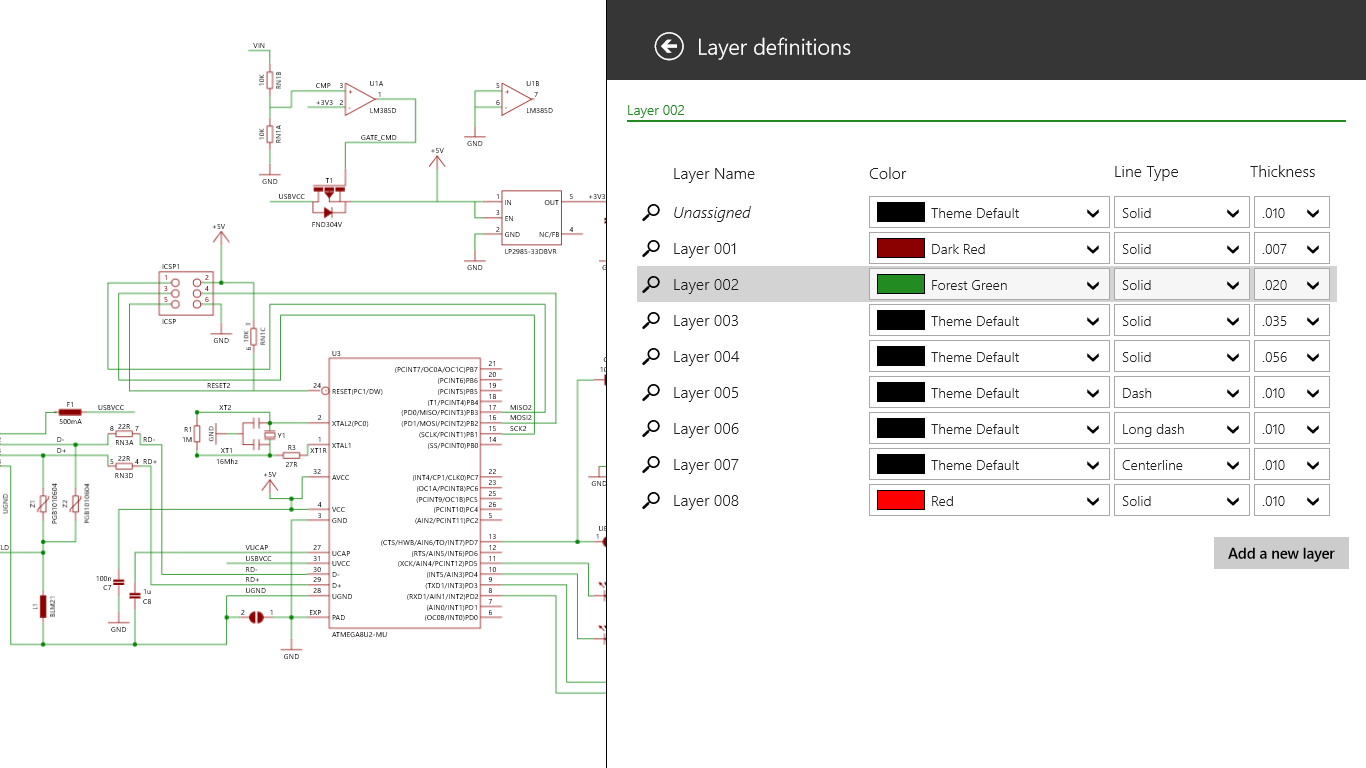
- Räumliche Organisation: Mehrere Layer und einfache Anordnungen ermöglichen eine klare, strukturierte Darstellung komplexer Zeichnungen.
Ein Blick hinter die Kulissen: Nutzungsdetails und Benutzererlebnis
Stilvolles und funktionales Interface
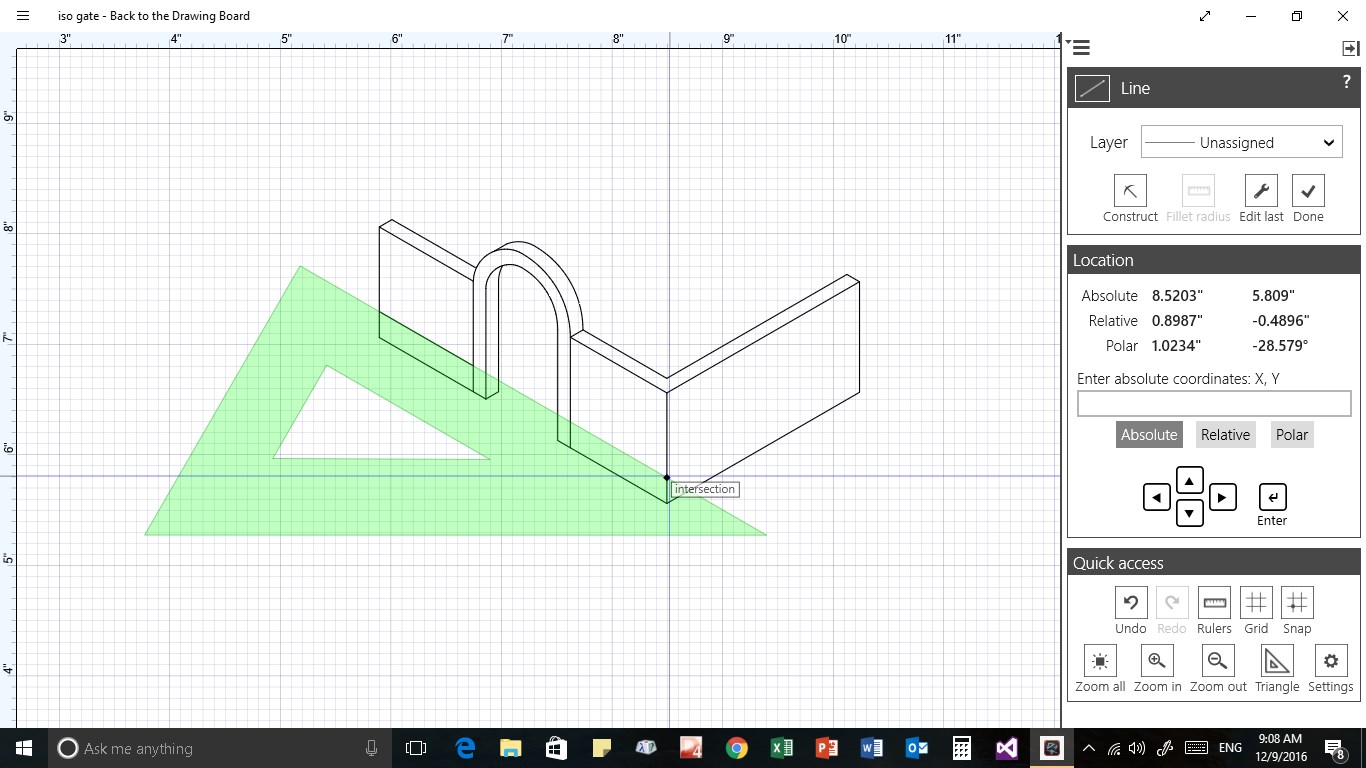
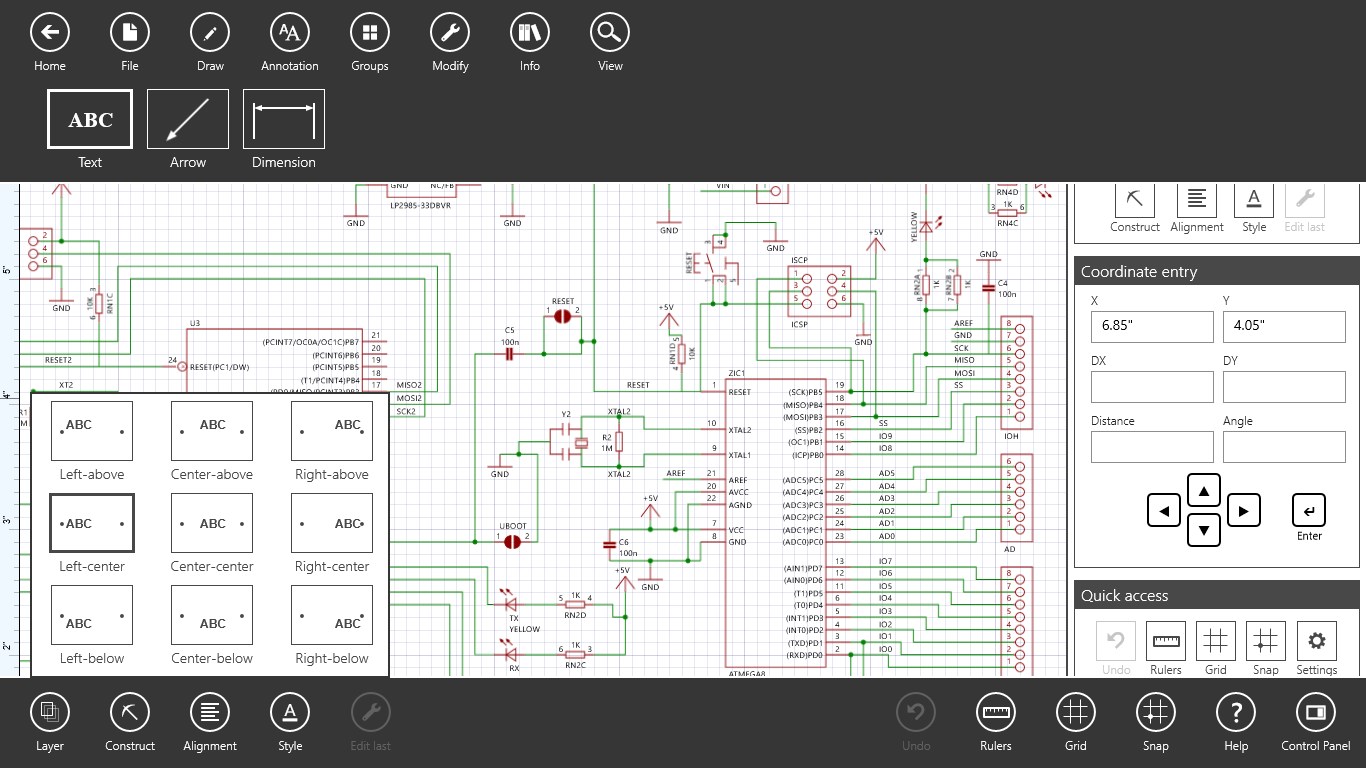
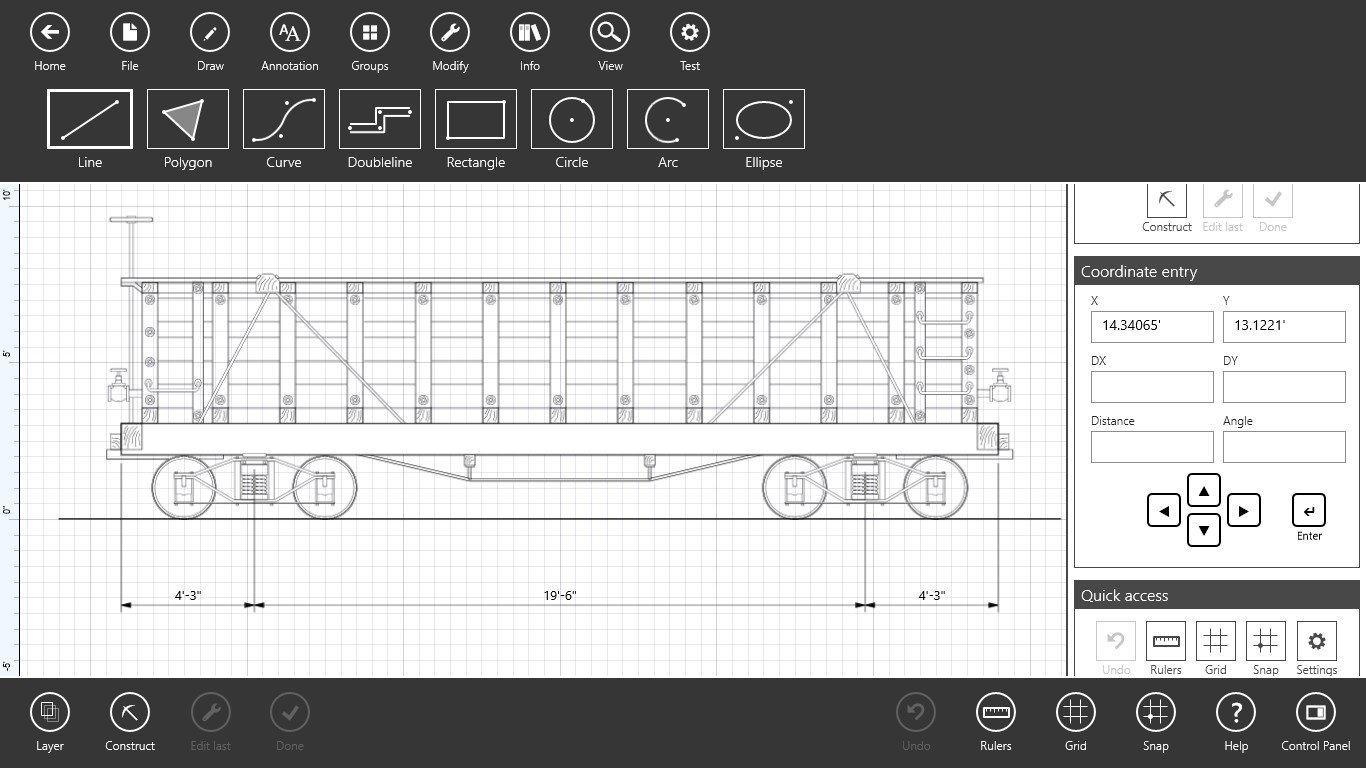
Das Design von Back to the Drawing Board erinnert an einen kreativen Arbeitsplatz: aufgeräumt, klar strukturiert und intuitiv. Farblich in gedeckten Tönen gehalten, lenkt das Interface nicht ab, sondern fördert die Konzentration. Die Anordnung der Werkzeuge ist logisch und ermöglicht einen schnellen Zugriff, ohne den Nutzer in unübersichtliche Menüs zu verwickeln. Besonders positiv fällt auf, wie sofort das Gefühl aufkommt, dass die Software "mitdenkt" – eine angenehme Mischung aus Funktionalität und Ästhetik.
Smooth Operation und Lernkurve
Die Bedienung der Anwendung läuft bemerkenswert reibungslos. Zeichnen, Bearbeiten und Speichern erfolgen ohne Verzögerungen oder Abstürze. Neue Anwender können innerhalb kurzer Zeit zeichnen lernen, da die Funktionen schrittweise erklärt werden und Hilfetexte stets zur Verfügung stehen. Für Nutzer mit CAD-Erfahrung bietet die App eine vertraute Umgebung, während Laien kaum überfordert werden – ein echtes Plus für den Alltag.
Was macht Back to the Drawing Board so besonders?
Im Vergleich zu anderen Produktivitäts-Tools im CAD-Bereich punktet diese Software vor allem durch ihre Nutzerfokussierung. Während manche Programme mit einer Vielzahl an Funktionen manchmal mehr verwirren als nützen, setzt Back to the Drawing Board auf das Wesentliche: schnelle Umsetzung, einfache Bedienung, klare Struktur. Es reduziert die kognitive Belastung durch zu viel Technik und schafft gleichzeitig ein kraftvolles Werkzeug für die praktischen Anforderungen. Die Möglichkeit, in einem überschaubaren Raster zu arbeiten, sorgt für eine deutlich verkürzte Einarbeitungszeit und erhöht die Effizienz spürbar.
Fazit und Empfehlung
Back to the Drawing Board ist eine solide Wahl für alle, die eine einfache, ansprechende 2D-CAD-Lösung suchen, die schnell einsatzbereit ist und den Workflow nicht unnötig verkompliziert. Besonders geeignet für kleine Unternehmen, Architekturbüros, Studierende oder Hobbydesigner, die ihre technischen Zeichnungen professionell, aber dennoch unkompliziert erstellen möchten. Ich empfehle die App für diejenigen, die Wert auf Benutzerfreundlichkeit und effizientes Arbeiten legen – hier stimmt das Preis-Leistungsverhältnis.
Vorteile
- Intuitive Benutzeroberfläche
- Grundlegende 2D-Zeichnungsfunktionalitäten
- Standardkompatibilität
- Günstiger Preis
- Gleichzeitige Bearbeitung mehrerer Layer
Nachteile
- Begrenzte Funktionen im Vergleich zu Profi-Software
- Manchmal langsames Reagieren bei komplexen Zeichnungen
- Eingeschränkte Anpassungsmöglichkeiten
- Fehlende Cloud-Speicherintegration
- Wenige Tutorials und support Ressourcen











